ARTICLE · 1068557
卸载软件,不用装管家
不少电脑上装着某个「软件管家」「卸载大师」,问干嘛用,回答是:卸载程序方便。
其实 Windows 自己那套就够,不用为这事多装一个软件 —— 这类管家你也知道,装上容易,请走的时候还得专门研究怎么卸它。
四步,一分钟能找到。
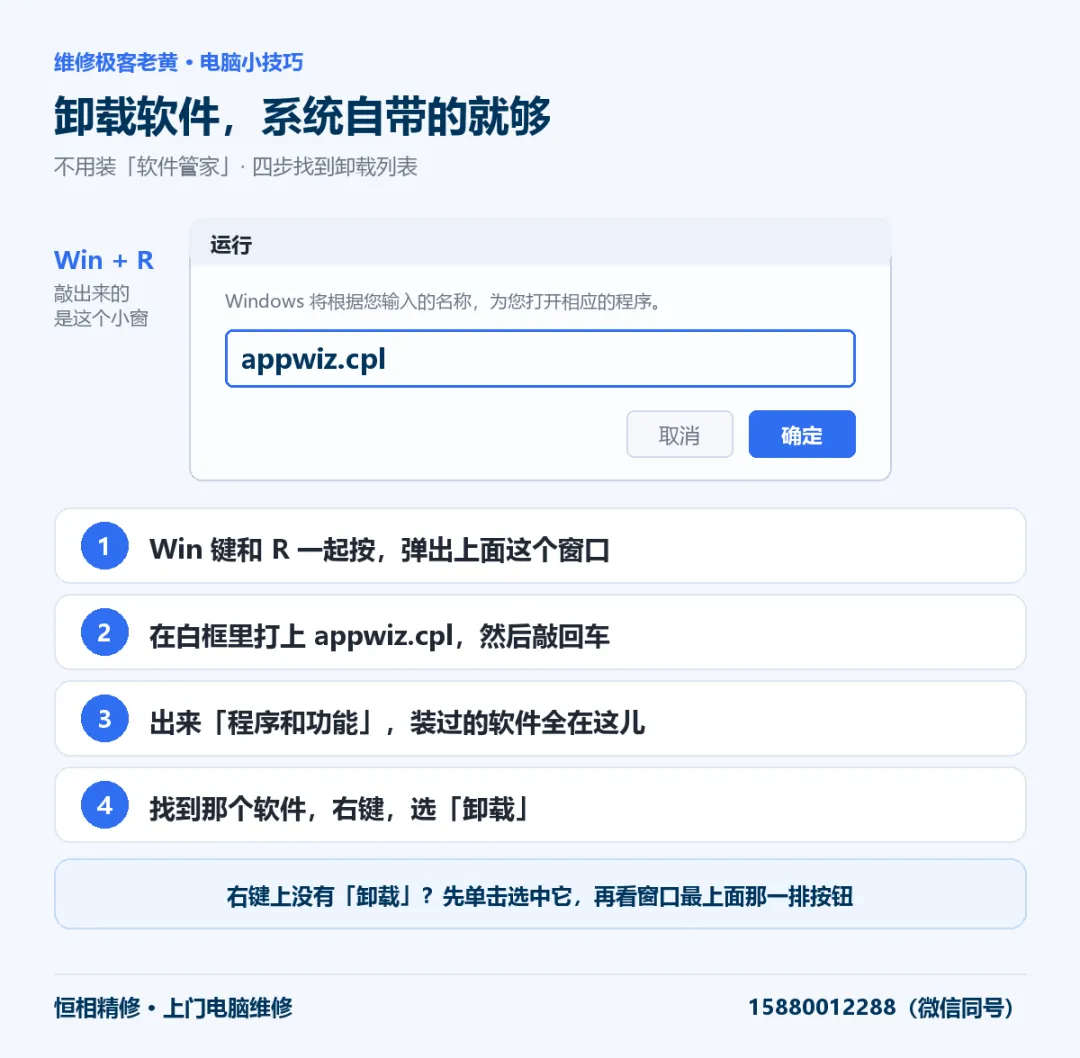
懒得记命令也行:Win11 点开始菜单,搜索框里打上软件名,右键也有「卸载」
第一步:按住键盘左下角的 Win 键,再敲一下字母 R。
Win 键就是那个印着四个方块的键,一般在 Ctrl 和 Alt 中间。两个键一起松开,屏幕上会弹出上面那个小窗口,标题写着「运行」。
第二步:在那个白框里,打上 appwiz.cpl。
别管它是什么意思,照着打就行。先在白框里点一下,再敲键盘,字就出来了。
第三步:敲回车。
出来一个窗口叫「程序和功能」,你这台电脑上装过的软件,一行一行全在这儿。
第四步:找到那个软件,鼠标右键点它,选「卸载」。
右键上没有「卸载」两个字也别慌 —— 先单击把它选中,再看窗口最上面那一排按钮,通常有个「卸载」或者「卸载/更改」,点那个。
触摸屏就用手指按住不放,跟右键一个意思。
下面这三件事,才是这套方法真正要留神的地方。
卸完记得重启一次 —— 有的软件要重启才真正从列表里消失,不是没卸掉
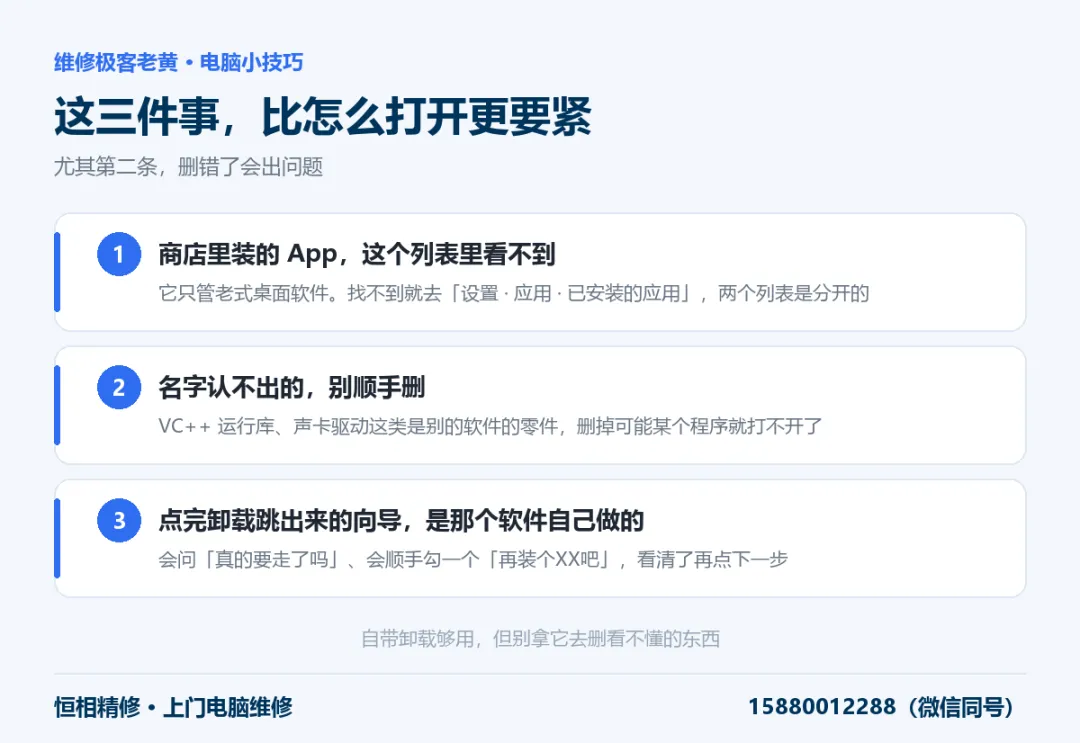
一、这里只列老式桌面软件,商店里装的看不到。
从「Microsoft Store」(微软应用商店)装的 App,在这个列表里根本不出现。翻半天找不着,不代表没装,是它压根不管这些。这类要去另一个地方:设置 · 应用 · 已安装的应用。两个列表是分开的,一边找不着就换另一边。
二、名字认不出的,别顺手删。
列表里混着一堆看不懂的东西,比如「Microsoft Visual C++ 2015-2022 Redistributable」「Realtek 音频驱动」这种。这些不是垃圾,是别的软件要用的零件,删掉可能某个程序就打不开了,甚至声音都没了。判断不了就先放着,它占不了多少地方。
三、点完「卸载」跳出来的向导,是那个软件自己做的。
不是 Windows 弹的。所以各种花样都有:问你「真的要走了吗」、让你填不满意的原因、顺手勾一个「再装个XX吧」。
它勾上的东西,你可以取消。一路看到「完成」为止,中途别只顾着点下一步。
最后一句实在话:自带卸载清完之后,硬盘角落多少会留一点残留文件。平时装着用、偶尔卸一两个,这点残留一点影响都没有,不用专门下工具去清。真为这点残留请个「卸载大师」进来,反而不划算 —— 那可是个要常驻后台、还要弹广告的家伙。
问你一句:你这台电脑里,最想卸掉的是哪一个?