ARTICLE · 1068730
每周AI工具|AI 助手总卡在登录页:腾讯开源 BrowserSkill,一行命令借用你已登录的浏览器
AI工具 AI科研专家 — 用AI做科研的效率工具
浏览器复用 · 文献库检索 · 投稿留痕 · 凭证边界
点击文末「阅读原文」直接使用
关注「AI-For-Precision-Health」 — 每天一篇AI科研实操干货
食品 · 医药 · 器械 · AI工具 · 科研Skill — 让AI真正帮你做科研。
让 AI 帮你干点网页上的活,最卡的一步从来不是它看不懂页面,而是它连门都进不去。
我自己的浏览器里常年挂着三样必须登录才能用的东西:机构订阅的文献库、投稿系统,还有一个试剂订购后台。每次想让 AI 接手其中任何一步,最后都会演成同一个画面——我坐在旁边,把它撞上的登录页和验证码一页页手动点过去。那个瞬间它连我自己的手速都比不上。
9 月 17 日,腾讯开源了一个叫 BrowserSkill 的项目,把这件事换了个方向。它不去开一个干净的无痕浏览器,而是用一条命令行加一个浏览器扩展,把 AI 接到你真实、已经登录的浏览器上:agent 在独立的 Agent Window 里干活,不抢你的鼠标;要碰你已经打开的标签页,得先显式「借用」,用完归还[1][2]。项目上线当天就在 GitHub Trending 冲到单日新增约 1,300 star,9 月中旬第三方快照已抓到 5,297 star、MIT 许可[3][4]。
但它最有价值的地方,和它最大的风险,来自同一件事:让 agent 复用你的登录态。今天我把这东西拆开——架构、安装、科研场景,以及四条必须自己扛的边界。
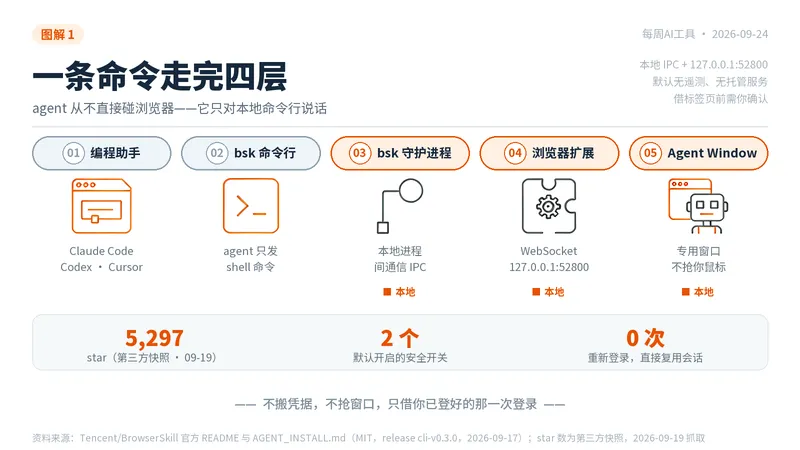
5,297 GitHub star(第三方快照,2026-09-19 抓取),上线当日新增约 1,300[3][4] | 0 次 重新登录。agent 直接复用浏览器里已经登好的机构订阅会话[2] | 默认关 操作审计要自己在扩展里打开,且只记动作元数据[7] |
本文要点
① 它解决的不是「网页自动化」,而是「复用你已经登好的会话」——Playwright 开的是干净实例,BrowserSkill 借的是你真实的浏览器[6];② 链路全在本机:agent → bsk 命令行 → 本地守护进程 → 浏览器扩展 → Agent Window,daemon 与扩展默认走 127.0.0.1:52800[2];③ 两个默认开启的安全开关是「借标签页前确认」和「允许人工帮助」,0.3.0 起旧的无人值守参数不能覆盖它们[2];④ 最容易踩的坑不是安装,是把「窗口隔离」当成「账号沙箱」——Agent Window 仍在你的浏览器资料里,继承你的登录态[2]。
创作来源说明:本文信息基于腾讯 BrowserSkill 开源仓库(github.com/Tencent/BrowserSkill,MIT 许可)的 README、AGENT_INSTALL.md 与 release 记录(cli-v0.3.0,2026-09-17)、GitHub 仓库元数据(2026-09-19 抓取)、Chrome 扩展 Manifest V3 权限文档、Playwright 官方鉴权文档,以及第三方技术媒体与开源雷达的公开实测整理(2026-09-18 至 09-19)。star 数与 issue 编号来自第三方快照与整理,随时变化,引用前请以仓库实时页面为准;文中 10 步流程是按官方文档逐条核对整理的,不是我的实机运行日志(原因见第三节的交底)。
一、为什么本周值得打开它:AI 卡的不是智商,是门禁
本节结论:网页自动化本身早就是成熟技术,真正长期没人碰的是「页面在门后」这件事——登录态、单点登录、多因素验证、双标签页共享 cookie,这些才是科研工作流里的日常,也恰恰是通用浏览器自动化框架刻意回避的部分。
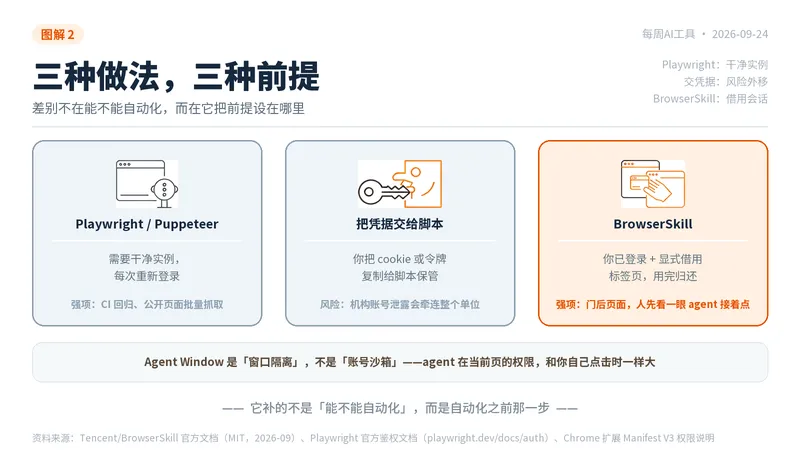
先把这件事说清楚:Playwright、Puppeteer 这类工具做得很好,但它们的设计前提是干净、可复现、可批量——独立浏览器实例、固定环境、公开页面、随时可重跑[6]。而科研工作流里那些页面恰恰相反:机构 IP 段校验、SSO 跳转、OAuth 回调、一次性验证码、双标签页共享 cookie、对无头浏览器做指纹风控。你让脚本从零开始,它第一步就过不去。
我在这上面栽过不止一次。最早做文献调研时想让脚本自动导出题录,写了两天,最后卡在会话过期和机构代理认证上——脚本跑得再顺,一过夜就全废。后来换成半自动:脚本负责抓,我负责守着重新登录。这种分工说出来挺荒谬的,但做过的人都知道,这就是当时的现实。
传统只有两条路可走,而两条都不舒服。第一条是把凭据交出去:把账号密码、cookie 或 token 交给脚本,让它自己登——安全上完全说不通,机构账号一旦泄露,牵出来的是整个单位。第二条是让脚本抢你的浏览器窗口:它接管鼠标和焦点,你整段时间没法干别的,而且随时可能因为一次误点把状态搞乱。
BrowserSkill 走的是第三条路:不搬运凭据,也不抢夺窗口,而是把「借用」这个概念制度化。agent 默认只在一个专用窗口里工作;确实需要碰你已经打开的页面,就先向你申请借用,用完归还[2]。我第一次读到「borrow-and-return」这个说法的时候,觉得这才是把工程问题拆对了地方——
它承认了一件大多数工具不愿意承认的事:你的登录态本身就是一种资产,正确做法是让它留在原地被引用,而不是被复制出去。这个判断,比它现在有多少 star 更值得留意。
二、它到底怎么工作:四层本地链路与「借用」礼仪
本节结论:这套设计的关键是让 agent 永远不直接接触浏览器——它只向本机的 bsk 命令行发请求,由本地守护进程把请求路由给浏览器扩展,扩展再把动作落在一个专用的 Agent Window 里;要动你已打开的标签页必须显式借用,用完归还。
一条命令要过四层。agent 先调用 bsk 命令行;命令行通过本地进程间通信找到 bsk 守护进程(daemon);守护进程默认通过 127.0.0.1:52800 的 WebSocket 找到浏览器里的扩展;最后由扩展控制专用的 Agent Window 完成动作[1][2]。整条链路跑在本机,项目文档说明默认没有遥测,也没有强制的托管服务[2]。
读什么、做什么,范围是明确的。读取侧:DOM、可访问性树、HTML、页面截图与标签信息。动作侧:导航、点击、输入、滚动、下载文件,以及生成完整页面截图[2]。这套能力集对科研场景来说刚好够用——它不承诺绕过任何网站的安全校验,也没有说能适配所有浏览器和所有站点,官方文档本身就建议从小范围开始试[2]。
「借用」是这里最值得单独讲的设计。默认情况下,agent 不控制你已经打开的普通标签页,它在自己的窗口里工作;只有当它确实需要操作你面前的某个页面时,才发起一次显式的标签页借用,任务结束后归还[2]。同一会话内的调用是串行执行的,不同会话之间可以并行——这意味着多个 agent 能同时干活,但也意味着「哪个标签页归谁」变成了你必须自己搞清楚的事[2]。
这里我要把一句话写重:Agent Window 是窗口隔离,不是账号沙箱。它仍然处在你的浏览器资料(profile)里,因此可能继承网站登录状态[2]。窗口隔离能减少误操作,但不会让账号的权限少一分。你判断风险的时候,不能只问「它会不会把我的 cookie 导出去」,还要问「它能用这个账号替我完成哪些操作」——后一个问题才是真的。
| 登录态从哪来 | |||
| 目标页面 | |||
| 隔离程度 | |||
| 顺手场景 | |||
| 主要风险 |
三、10 分钟跑出第一份结果:装命令行、装扩展、装技能
本节结论:上手其实只有两个动作——一条命令装命令行工具,从浏览器商店装扩展;剩下全是验证。而这一步最常见的「假失败」是命令装好了、已经在运行的 agent 却找不到它。
先交个底
我本机是 Windows x64,浏览器里没有机构订阅账号,这一周也没有让 agent 真正接管过任何一个登录页面。所以下面 10 步,是我按官方 README、AGENT_INSTALL.md 与第三方公开实测逐条核对整理的,不是我的实机运行日志。每条命令都能在仓库里复查,你照着跑能对上。涉及权限和账号的步骤,请务必先在低权限测试账号上走一遍。
三阶段全景——阶段一(Step 1-3)装上:命令行、扩展、技能;阶段二(Step 4-8)用起来:读页面、借标签页、整页存证、填表下载、开审计;阶段三(Step 9-10)跑实战:文献检索导出与归档。
Step 1|装 bsk 命令行工具
📥 输入:一台联网电脑(macOS / Linux / Windows x64);🤖 AI动作:macOS 与 Linux 用 curl -fsSL https://raw.githubusercontent.com/Tencent/BrowserSkill/main/install.sh | sh,Windows 则在 PowerShell 里执行 irm https://raw.githubusercontent.com/Tencent/BrowserSkill/main/install.ps1 | iex,默认装到 ~/.local/bin[2];📤 输出:可执行的 bsk 命令;🔍 人审:跑 bsk --version 能打印出版本号;⚠️ 失败处理:装完先确认安装目录进了 PATH,必要时在当前 shell 补一次 export PATH="${BSK_INSTALL_DIR:-$HOME/.local/bin}:$PATH"——安装脚本若只改了当前 shell 的环境变量,已经在运行的 agent 仍然找不到这条命令,看起来像装失败,其实只是环境没传进去,这是官方文档专门提醒过的一个坑[2]。
Step 2|装浏览器扩展并确认连接
📥 输入:Chrome 或 Edge(其它 Chromium 内核浏览器需允许加载未打包扩展);🤖 AI动作:从 Chrome Web Store 或 Edge Add-ons 安装 BrowserSkill 扩展,装好后在扩展面板确认连接状态;📤 输出:浏览器侧就绪的连接;🔍 人审:扩展面板能看到连接状态、浏览器别名与实例信息;⚠️ 失败处理:本轮官方只支持 Chrome 与 Edge,Firefox 仍在路线图阶段;Windows 目前只支持 x64,其它架构先别折腾[1][2]。
Step 3|把技能装进你的 agent
📥 输入:任意一个能执行 shell 的 agent(Claude Code、Codex、Cursor、OpenClaw、WorkBuddy、DeepSeek Harness 等都有现成入口)[1][4];🤖 AI动作:执行 bsk install-skill,用空格键勾选目标 harness,回车安装;📤 输出:该 harness 的技能目录下出现 browser-skill/SKILL.md;🔍 人审:跑 bsk doctor 做整体自检——它不会覆盖你本地改过的技能,只给警告,要恢复官方版本得显式加 --force[1][2];⚠️ 失败处理:不在官方列表里的 harness,把仓库中的 skill/SKILL.md 手动复制到它的技能目录即可;用 DeepSeek Harness 的话走专用插件包,这一步可以跳过[1][2]。
四、核心功能照着用:五个动作覆盖多数科研场景
本节结论:读页面、借标签页、整页存证、填表下载、开审计——这五个动作里,「借用标签页」和「整页截图存证」是最该先练熟的两个,一个决定你能不能干活,一个决定你将来能不能自证干过什么。
Step 4|让它先看清页面(读取)
📥 输入:目标页面地址;🤖 AI动作:用 bsk open <url> 打开页面,agent 读取 DOM、可访问性树、HTML 与截图[2];📤 输出:结构化的页面内容描述;🔍 人审:对着真实页面核对它描述的元素是否真在那一屏,别只看命令回显;⚠️ 失败处理:页面是异步渲染时,不要让它「再读一次」硬撞——先确认加载完成状态,命令返回成功不等于内容已经就绪。
Step 5|借用你已经打开的那个标签页
📥 输入:你已在浏览器里登录并停在目标页的标签页;🤖 AI动作:agent 发起一次显式的标签页借用,把该页交给 Agent Window 处理[2];📤 输出:对该标签页的读取与操作能力;🔍 人审:「借用前确认」默认开启,确认框弹出来时核对清楚借的是哪一个标签页;⚠️ 失败处理:任务结束后记得归还;更重要的是——别把借用理解成隔离。借来的页面处在你的登录态下,agent 在这个页面上的权限,跟你自己拿鼠标点是一样的[2]。
Step 6|整页截图存证
📥 输入:需要留痕的页面(审评进度、申报回执、订单确认页);🤖 AI动作:用 bsk screenshot --full-page 生成完整长页截图[2];📤 输出:整页 PNG,可直接进你的留痕目录;🔍 人审:核对截图里是否包含时间字段与关键结论区域——只有可见字段才拍得下来;⚠️ 失败处理:后台窗口模式下不要凭「显示成功」就收工。仓库的已知问题里就有这一类反馈:后台窗口下点击命令返回成功、但实际没有产生输入[4][8]。要么让它在可见窗口里跑,要么事后人工复核页面状态。
Step 7|填表、滚动与下载
📥 输入:字段清单与要下载的资源;🤖 AI动作:执行输入、点击、滚动与触发下载[2];📤 输出:填好的表单状态,或落到本地的文件;🔍 人审:任何会改变状态的操作,第一次都在旁边看着,尤其是提交类按钮;⚠️ 失败处理:撞上登录、验证码、一次性验证码或付款确认,就让它停下来交回给你——「允许人工帮助」默认开启,这正是它跟「让脚本硬闯」的根本区别:它把人工接管当作正常流程,而不是错误状态[2]。
Step 8|把操作审计打开(默认是关的)
📥 输入:扩展设置里的审计开关;🤖 AI动作:开启后,操作记录以 JSONL 格式写在守护进程所在主机的 BSK_HOME/audit 目录下[7];📤 输出:可检索的动作日志;🔍 人审:先把它的边界搞清楚——只记录动作元数据,不保存页面正文、输入值、完整 DOM、截图和上传内容;已结束任务保留 30 天,单个任务上限约 16 MiB,项目自己也说明不提供防篡改或不可抵赖的保证[7];⚠️ 失败处理:关闭审计不会自动删除旧记录,卸载扩展也不会清理守护进程侧的文件——要清理得自己动手[7]。
五、完整实战:用机构订阅账号跑一次文献检索与题录导出
本节结论:这条链路过去必须有人守着点验证码,现在可以让 agent 借用你已经登录的文献库标签页,把检索、翻页、题录抓取做完;但验收必须落在三个可核对的点上——题录条数对不对、DOI 能不能解析、下载的文件能不能打开。
先说清这个案例为什么选它。做综述的前期检索,是科研里最典型、最重复、又最依赖登录态的一步:机构订阅的文献库按 IP 段加账号双重控制,题录和 PDF 都只能在这个会话里拿。它也是我最早想让脚本接手、又最早放弃的那一步。
输入侧:① 一个已经登录机构订阅的文献库标签页;② 检索式(关键词 + 年份与文献类型限定);③ 目标导出格式(BibTeX 或 RIS)。输出侧:一份可导入 EndNote / Zotero 的题录文件、一个 PDF 归档目录,以及检索条件的存档。验收侧:题录条数与页面显示的命中数一致、抽样 DOI 可解析、PDF 能正常打开且页数合理。
这套流程真正省掉的,不是「点击」这个动作,而是「人必须一直在线」这个约束。你可以去配试剂、去开组会,回来收结果;只有它撞上人工环节时才会叫你。
Step 9|检索、翻页与逐条导出题录
📥 输入:检索式与限定条件;🤖 AI动作:在借用的标签页里执行检索、翻页、逐条抓取题录字段,导出为 BibTeX 或 RIS;📤 输出:题录文件;🔍 人审:拿命中总数对账,再抽查 5-10 条核对期刊名、年份、DOI 是否与页面一致;⚠️ 失败处理:翻页中途会话过期,就停下来交回人工重新登录——不要为了提高速度开多个会话同时打同一个库,这既容易被风控,也会让你事后分不清哪个标签页归哪个任务[2]。
Step 10|下载、对账与归档
📥 输入:需要留存的 PDF 或页面;🤖 AI动作:触发下载,必要时对关键页面做整页截图存证;📤 输出:本地 PDF 目录 + 存证截图;🔍 人审:用「计划下载 N 个 / 实际落地 M 个」对账,抽查几份 PDF 能否正常打开;⚠️ 失败处理:下载目录权限不足或命名冲突会静默失败,只看命令输出发现不了——所以对账这一步不能省,它是这套流程里唯一能兜住「假成功」的环节。
六、结果能不能直接用:验收与四条合规边界
本节结论:合格线不是「agent 跑完了」,而是四件事同时成立——会话借用可追溯、动作结果可对账、留痕可自证、失败可回退。少任何一条,这条链路都不该进你的正式科研流程。
| 借用可追溯 | ||
| 结果可对账 | ||
| 留痕可用 | ||
| 失败可回退 |
合规边界(四条硬线,一条都不能含糊):① 机构账号不是你个人的——拿它跑自动化之前,先确认图书馆或单位的使用条款是否允许自动化访问,这条我不会替你判断;② 涉密数据别上云——Agent Window 里读到的页面内容会进入你所选模型的上下文,敏感课题请先走本地部署,再谈自动化;③ 审计日志不是司法证据——官方明确它不提供防篡改与不可抵赖保证,别把它当作合规凭证,它只是给你自己复盘用的[7];④ 高权限账号最后上——主账号、财务后台、单位管理端不要作为第一批测试对象,先用一个低权限测试账号把流程走顺[2]。
七、到底值不值得长期用
本节结论:它填的是一个真实且长期的缺口——让 agent 复用你已经登好的会话,这件事在科研场景里几乎每天都用得上;但它现在的形态是一把需要你亲自握着的工具,而不是可以托管给流水线的组件。
好在哪,说三点。第一,它把问题拆对了地方:不搬凭据、不抢窗口,让登录态留在原地被引用——这个设计选择比任何功能列表都重要。第二,入口是通用的:因为浏览器能力被封装成一条命令行,任何能跑 shell 的 agent 都能接,不绑定单一框架,也不锁定在某家的 SDK 上[1][4]。第三,安全默认值不糊弄:借用前确认、允许人工帮助这两个开关是默认开启的,而且从 0.3.0 起,旧的无人值守参数无法再覆盖扩展里的当前设置——等于把「安全设置以扩展为准」写进了版本行为[2]。
不足与已知问题,也照实说。这个项目现在更像是「值得谨慎接入工作流」,而不是「可以托付关键操作」。第三方整理提到的几个值得盯的点:后台窗口下的点击命令可能返回成功但未实际输入;Windows 上的会话可靠性;守护进程的生命周期管理;Chrome 资料(profile)识别;视频录制能力还停留在需求阶段[4][8]。平台覆盖面也有限——官方只支持 Chrome 与 Edge,Windows 仅 x64,Firefox 还在路线图里[1][2]。扩展要申请的权限一点不轻:调试、标签页、脚本注入、导航监听、活动标签页,以及全站点访问[5]。这些权限每一项都有正当用途,但同样意味着扩展的来源、更新链路和远程连接对象都必须可信。
还有一个必须提的模式差异:项目默认是本机运行、无遥测,但它也支持把扩展配对到经过认证的远程守护进程或网关[2]。一旦走远程模式,被配对的那台服务器就成了高信任组件——它可能收到页面内容、截图、标签信息和操作结果。做团队部署的人,这一步必须单独评估。
所以什么场景该选别人?只要你的目标是公开页面的、可复现的批量抓取,Playwright 或干脆一个 HTTP 请求就够了,更便宜也更稳;需要跨 CI 跑像素级视觉回归的,那本来就是 Playwright 的活[6]。BrowserSkill 的坐标很清楚:当目标页面必须带着你本人的登录态才进得去的时候,它才成立。我用一句话概括我的判断——它不是更强的浏览器自动化,它是「浏览器自动化的前置条件」被重新定义了一遍。
核心结论
▸ 结论1:科研场景里最卡的一步从来不是模型看不懂页面,而是页面在门后——登录态、SSO、一次性验证码、双标签页共享 cookie。这类问题通用自动化框架刻意回避,因为它的设计前提是干净可复现的实例[6]。
▸ 结论2:BrowserSkill 的解法是「不搬凭据、不抢窗口」——agent 只向本机命令行发请求,由守护进程路由给扩展,动作落在专用 Agent Window;要动你已打开的标签页必须显式借用、用完归还。整条链路在本机跑,默认无遥测[1][2]。
▸ 结论3:它最大的风险和自己最大的价值来自同一处——复用登录态。Agent Window 是窗口隔离,不是账号沙箱:它仍在你的浏览器资料里、继承你的会话,agent 在该页面上的权限与你本人点击时一样大[2]。
▸ 结论4:现阶段它是「需要你亲自握着的工具」,不是可托管给流水线的组件——操作审计默认关闭、只记动作元数据、无防篡改保证;平台限于 Chrome/Edge 与 Windows x64;后台窗口模式已有「返回成功但未实际输入」这类反馈[4][7][8]。上手范围请控制在低权限测试账号与低风险任务。
▸ 行动:这周先用一台闲置机器的低权限账号跑通 Step 1-3,再挑一个「你已经登录、又不怕点错」的页面走一遍 Step 4-6(读取、借用、整页存证),把借用确认与人工接管的行为看明白;确认无误之后,再考虑把它接到你真正在用的文献库检索流程上。
「过去我们让 AI 去学怎么登录,现在换了个问法:为什么不能直接借用我已经登好的那一次登录?」
综合评分(捞仔主观打分,10分制)
问题定位精准度:9.5(「登录态复用」这个缺口真实且长期被绕开)| 上手门槛:8.5(一条命令加一次商店安装,门槛主要在权限理解而非操作)| 证据完备度:7(仓库、文档、权限说明都公开,但 issue 与热度数据依赖第三方快照,会随时间变化)| 即用安全性:5.5(审计默认关闭、窗口隔离易被误读成沙箱、高权限权限申请不可避免)| 对科研人实用度:8(文献库检索、投稿状态核对、关键页面存证三处都能落地)| 综合:7.7
💬 你浏览器里那个「必须登录才进得去、又每周都要点一遍」的页面是什么?是文献库、投稿系统,还是某个申报后台?评论区说说你的场景,我会挑几个写进后续的实操稿。觉得有用请点个「在看」,转给那位每周手动导出题录的同门。
参考资料
[1] Tencent. BrowserSkill — Let AI agents use your real, logged-in browser(MIT 许可;最新 release cli-v0.3.0,发布于 2026-09-17). GitHub, 2026. https://github.com/Tencent/BrowserSkill
[2] BrowserSkill 项目文档. AGENT_INSTALL.md 与 README.zh-CN.md(四层架构:bsk CLI + 本地 daemon + Manifest V3 扩展,默认 WebSocket 端口 127.0.0.1:52800;Agent Window 与标签页借用机制;借用前确认与人工帮助默认开启;0.3.0 起旧无人值守参数不能覆盖扩展设置;安装目录与 PATH 注意事项;平台支持范围). 2026-09. https://raw.githubusercontent.com/Tencent/BrowserSkill/main/AGENT_INSTALL.md
[3] GitHub REST API. Tencent/BrowserSkill 仓库元数据(stargazers_count、forks、open_issues、license=MIT、language=TypeScript、topics=agent/browser-use/dsh-plugin). 抓取日期 2026-09-19. https://api.github.com/repos/Tencent/BrowserSkill
[4] 开源雷达 OSS Radar. BrowserSkill:让 Agent 借用你的登录浏览器(快照口径:5,297 stars / 366 forks / 52 open issues;主语言 TypeScript;License MIT;最新 release cli-v0.3.0,发布于 2026-09-17;含仓库已知问题讨论与最小上手路径建议). 2026-09-19
[5] Google Chrome Developers. Declare permissions and warn users(Manifest V3 扩展权限说明:debugger / tabs / scripting / webNavigation / activeTab / <all_urls>). 2026. https://developer.chrome.com/docs/extensions/develop/concepts/declare-permissions
[6] Microsoft. Playwright — Authentication(storageState 与登录态复用的官方做法,以及独立浏览器实例的设计前提). 2026. https://playwright.dev/docs/auth
[7] BrowserSkill 项目文档. 操作审计说明(默认关闭,需在扩展设置中开启;审计日志以 JSONL 写入 daemon 主机的 BSK_HOME/audit;已结束任务保留 30 天,单任务上限约 16 MiB;仅记录动作元数据,不保存页面正文、输入值、完整 DOM、截图与上传内容;不提供防篡改或不可抵赖保证;关闭审计不删除旧记录). 2026-09
[8] runany.dev. BrowserSkill: Let AI Agents Drive Your Real Logged-In Browser(第三方实测整理:安装两条路径、适用与不适用场景判断、stars 快照 4,249). 2026-09-19. https://runany.dev/blog/browserskill