ARTICLE · 1073169
2026最新 Python3.13 安装教程(保姆级,图文讲解,附安装包)
Python3.13 是做什么的
Python 3.13 是目前 Python 语言较新的稳定版本,在性能与功能上做了不少升级。它引入了实验性 JIT 编译器、增强型交互式解释器以及更智能的内存管理机制,在科学计算、人工智能、Web 开发等场景下都有更好的表现。无论你是刚入门编程的新手,还是需要高效工具的开发者,先把 Python 3.13 装好并配置好环境,都是开始项目开发前的重要一步。下面这份教程会带你走完整个安装流程。
Python3.13 安装包下载方式
python 的环境安装工具如下:
夸克网盘下载:https://pan.quark.cn/s/25fa50f76e6b

Python3.13 安装步骤
第一步:运行安装程序
在下载目录中找到 Python 安装程序(exe 文件),双击运行。

第二步:勾选添加 PATH 并进入自定义安装
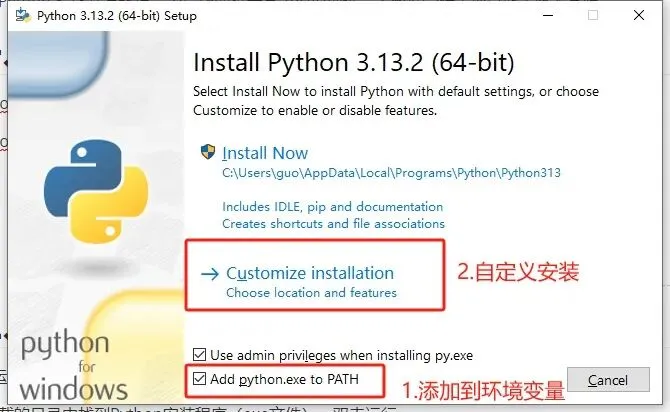
在安装界面勾选【Add python.exe to PATH】,然后点击【Customize installation】按钮继续。
勾选后,安装程序会自动帮你配置环境变量。
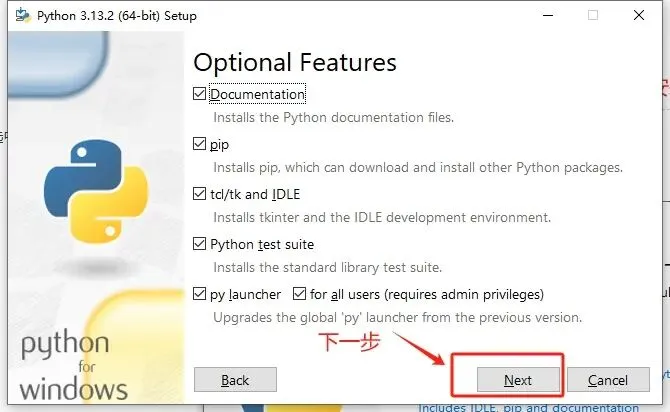
第三步:进入下一步
点击【Next】进入下一步。
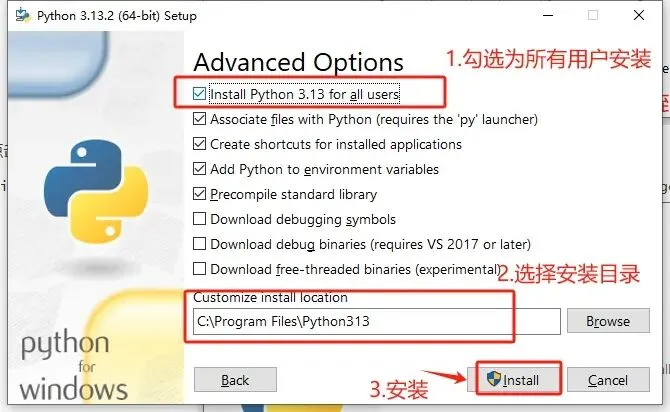
第四步:勾选“Install for all users”并选择安装目录
勾选【Install Python 3.13 for all users】,然后可以选择你希望安装到的目录,确认后点击【Install】按钮开始安装。
选择您需要安装的目录。
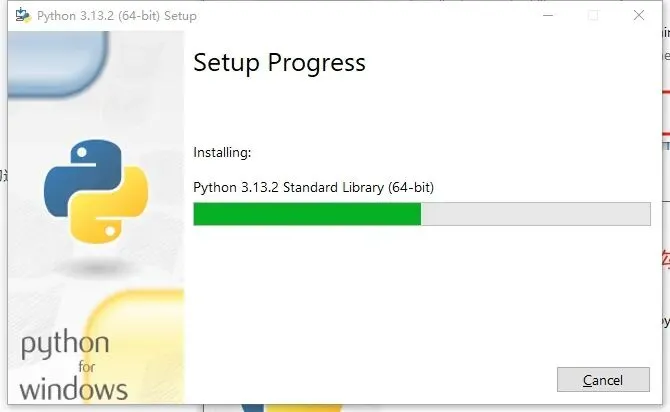
第五步:等待安装完成
耐心等待安装过程结束。
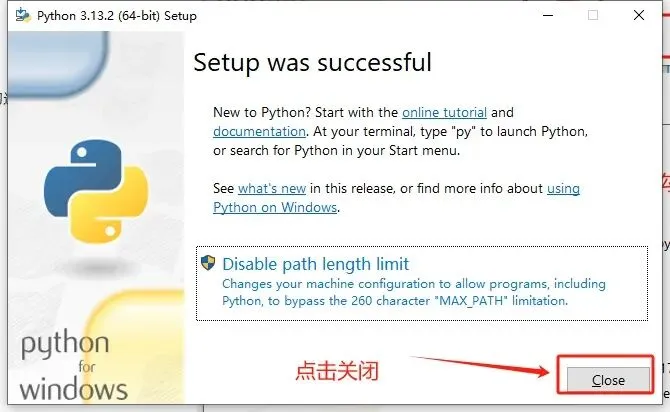
第六步:完成安装
安装完成后,点击【Close】按钮关闭安装向导。
Python3.13 安装注意事项
安装过程中,在“Customize installation”界面记得勾选【Add python.exe to PATH】,这样后续可以在命令行中直接使用 Python 命令。另外,安装目录是可以自行更改的,按照自己的使用习惯选择即可。
常见问题
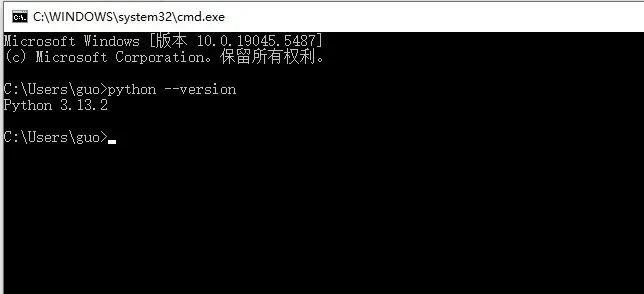
问:安装完成后,如何确认 Python3.13 是否成功安装? 答:打开 Cmd 命令行窗口,输入“python --version”检查 Python 版本,能正常输出版本号即表示安装成功。
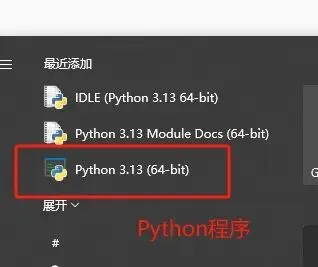
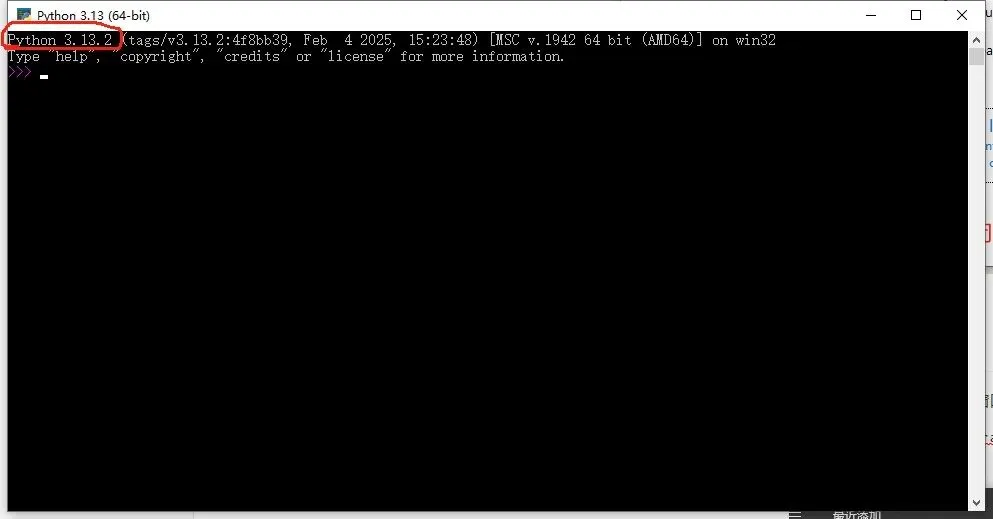
问:安装完成后在哪里可以直接进入 Python 交互环境? 答:在开始程序菜单中找到 Python3.13 菜单项,点击即可打开 Python 编辑窗口,会直接进入 Python 命令模式。
问:安装时忘了勾选“Add python.exe to PATH”会有什么影响? 答:勾选该选项后,安装程序会自动将 Python 加入环境变量;如果没勾选,后续在命令行中可能无法直接使用 python 命令。