ARTICLE · 1086368
不用U盘,给智能电视安装第三方软件,3种实用方法
不用U盘,给智能电视安装第三方软件,3种实用方法很多朋友买完智能电视,发现自带应用商店里的软件太少,想装第三方应用,第一反应就是找U盘。 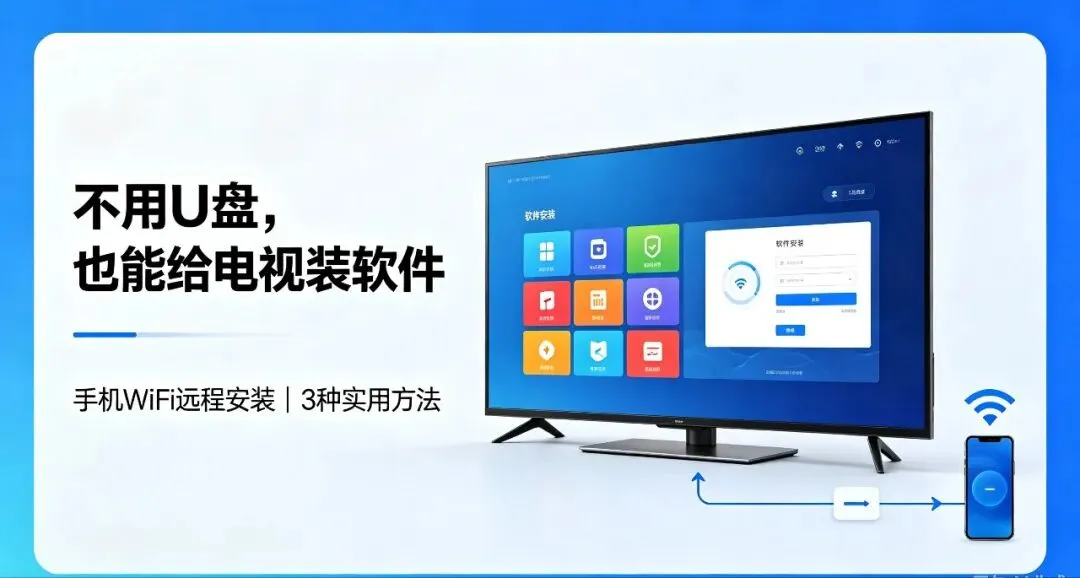
其实家里没有U盘,也不一定非要拆机或复杂操作。只要手机和电视连在同一个WiFi下,就能通过局域网把安装包推送到电视。今天给大家分享3种常用方法,适合不同品牌和不同系统限制的电视,可以按顺序尝试。 ⚠️ 温馨提示:不同品牌电视的系统权限存在差异,部分新款电视对第三方软件安装有限制,以下方法不一定全部适用,请以电视实际菜单和安装提示为准。 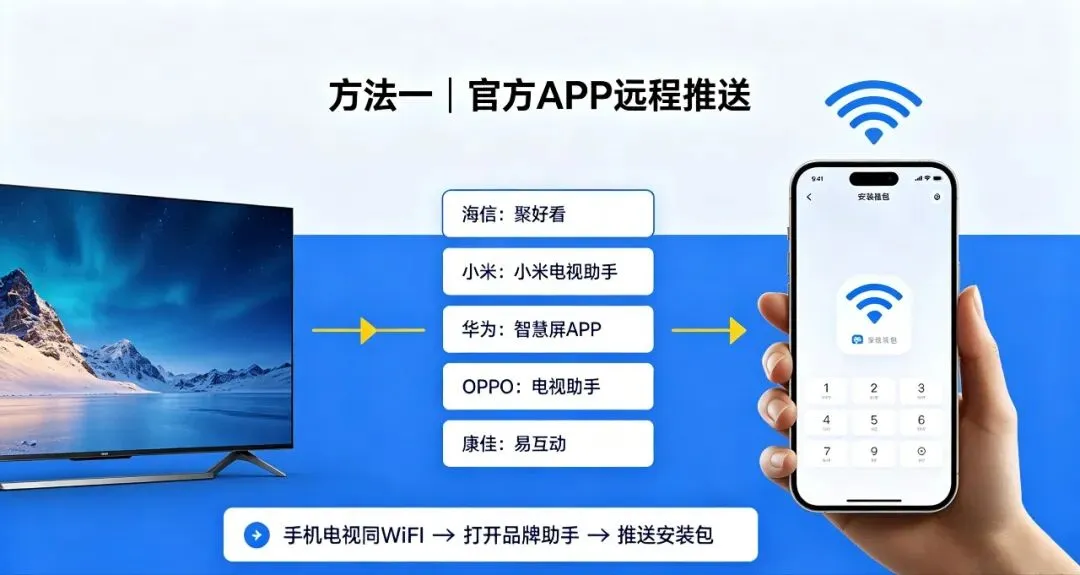
这是最稳妥的方法之一。很多电视品牌都有配套的手机管理APP,只要手机和电视连接同一个WiFi,就能在同一局域网内搜索并绑定电视,然后推送安装包。 适用品牌参考: 操作步骤: 优点: 兼容性较好,操作相对简单,适合新手优先尝试。 注意: 部分品牌APP可能只支持推送自家应用商店内的软件,不一定支持任意第三方APK。 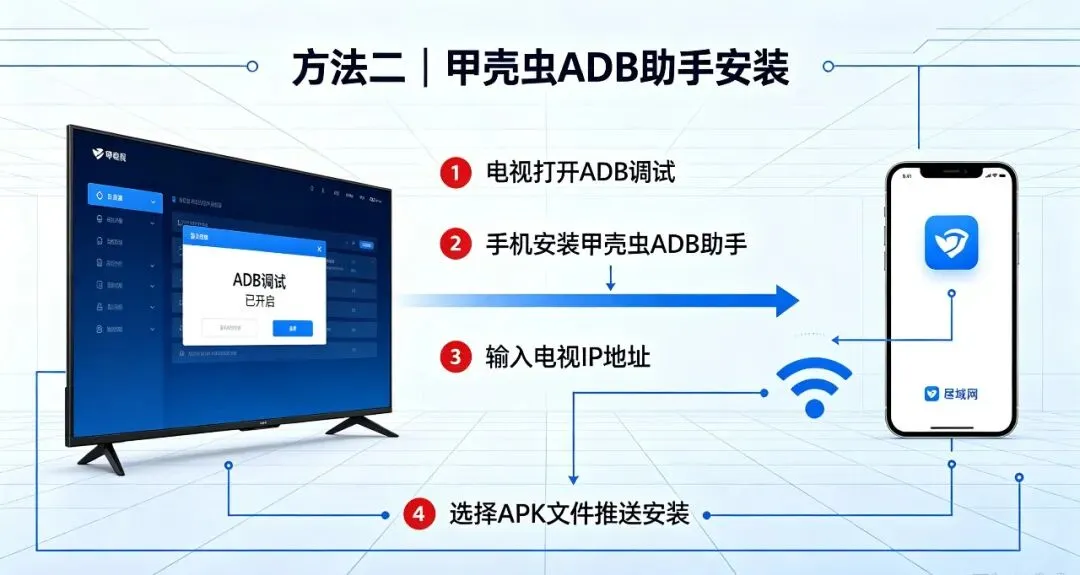
如果官方推送不太顺利,可以尝试ADB调试方式。这种方法通过局域网连接手机和电视,传输APK文件后直接安装,适合系统限制较多的电视。 操作步骤: 重点提醒: 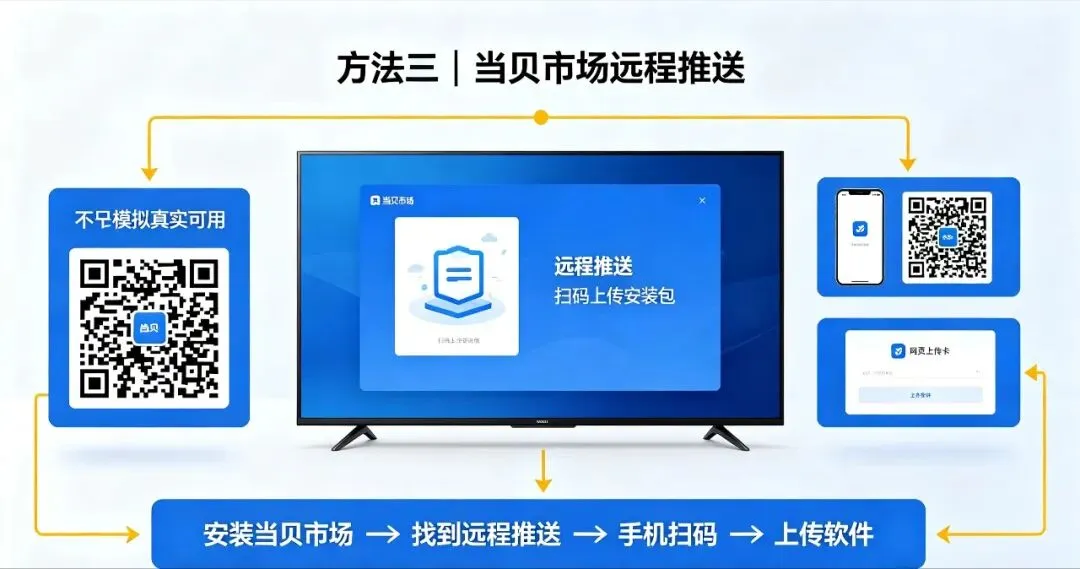
如果电视能安装当贝市场,操作会更方便一些。先把当贝市场装到电视,再通过它的远程推送功能,把手机里的软件上传到电视。 操作步骤: 优点: 扫码操作比较直观,文件上传和安装流程相对简洁。 注意: 如果电视自带应用商店搜索不到当贝市场,说明可能被系统限制,需要先尝试其他方法。 1. 系统不允许安装未知来源应用 部分电视默认限制第三方软件,需要在设置中开启“允许安装未知来源应用”或类似选项。 2. 手机和电视不在同一网络 远程推送一般要求手机和电视连接同一个WiFi,跨网络通常无法识别设备。 3. APK文件不兼容 有些软件只适配特定系统版本或部分品牌电视,安装包下载错误也会导致安装失败。 4. 电视内存不足 电视存储空间不够时,可能无法完成安装,可以先清理无用应用和缓存。 5. 品牌系统限制较强 部分新款电视为了安全和体验,会限制第三方应用安装,这种情况可能无法强行安装。 给智能电视安装第三方软件,不一定非要用U盘。手机在同一局域网内远程推送,是更方便的替代方案。 推荐尝试顺序: 安装过程中如果遇到“禁止安装”“解析包错误”“设备未连接”等提示,可以重点检查网络、ADB权限、未知来源权限和APK兼容性。 希望这篇教程能帮你把想看的软件装到电视上。
方法一:品牌官方APP远程推送
海信电视:聚好看 小米/Redmi电视:小米电视助手 华为智慧屏:智慧屏APP OPPO电视:OPPO电视助手 康佳电视:易互动 暴风电视:风行助手
手机下载对应品牌的官方管理APP; 电视和手机连接同一个WiFi; 打开APP,按照提示搜索并绑定电视; 在APP中找到“远程推送”“安装包管理”或类似功能; 选择APK文件推送到电视; 电视端确认安装即可。
方法二:甲壳虫ADB助手安装
打开电视的“设置”; 找到“设备”“关于本机”或“系统”相关选项; 连续点击“版本号”或“系统版本”,开启开发者模式; 在开发者选项中打开“ADB调试”或“USB调试”; 手机安装“甲壳虫ADB助手”; 手机和电视连接同一个WiFi; 在手机助手输入电视的IP地址; 连接成功后,选择APK文件发送到电视; 电视端确认安装。
电视IP地址一般可以在电视网络设置或WiFi详情页中找到; 手机和电视必须在同一局域网; 不同电视的ADB开启路径不同,以实际菜单为准。
方法三:当贝市场远程推送
在电视自带应用商店搜索“当贝市场”并安装; 打开当贝市场,找到“远程推送”功能; 手机和电视连接同一个WiFi; 手机扫描电视上的二维码,或登录推送网页; 选择手机中的APK文件上传; 上传完成后,电视端点击安装即可。
安装失败的常见原因
总结
先试品牌官方APP远程推送; 不行再试当贝市场远程推送; 如果系统限制较多,可以试甲壳虫ADB助手。