ARTICLE · 1086984
v1.0昨夜落定!浙大学生把图形软件「搬进」终端
Hachimi报道
编辑:浑源寺 Walker Bardie
【哈基米导读】浏览器、文档和图形控件,也能在终端里操作?就在昨天,一位浙大学生开发的 GUI2TUI 落下 v1.0.0 最终版源码,把 Linux 应用主动开放的界面信息,重新拼成一套可阅读、可交互的文字界面。
就在昨天,9月26日,GUI2TUI 的 v1.0.0 最终版源码落定。
不到24小时,仓库又推了一次提交,专门澄清「只读演示状态」。
这不,一个浙大学生写的项目,干的事听着有点离谱——把 Linux 图形软件,搬进终端里操作。项目仓库
但它自己把话说得很死:只在应用暴露出足够公共无障碍语义的前提下,这才成立。
更狠的是这句——「它不流式传输像素,也不把屏幕坐标映射成终端字符格子」。
说白了,这不是给窗口拍一张 ASCII 照片。
01 浏览器被塞进终端,网页还认得出吗?
先看这张截图。
仓库特意声明过一句:这些是真实的无障碍采集画面,不是 mockup。
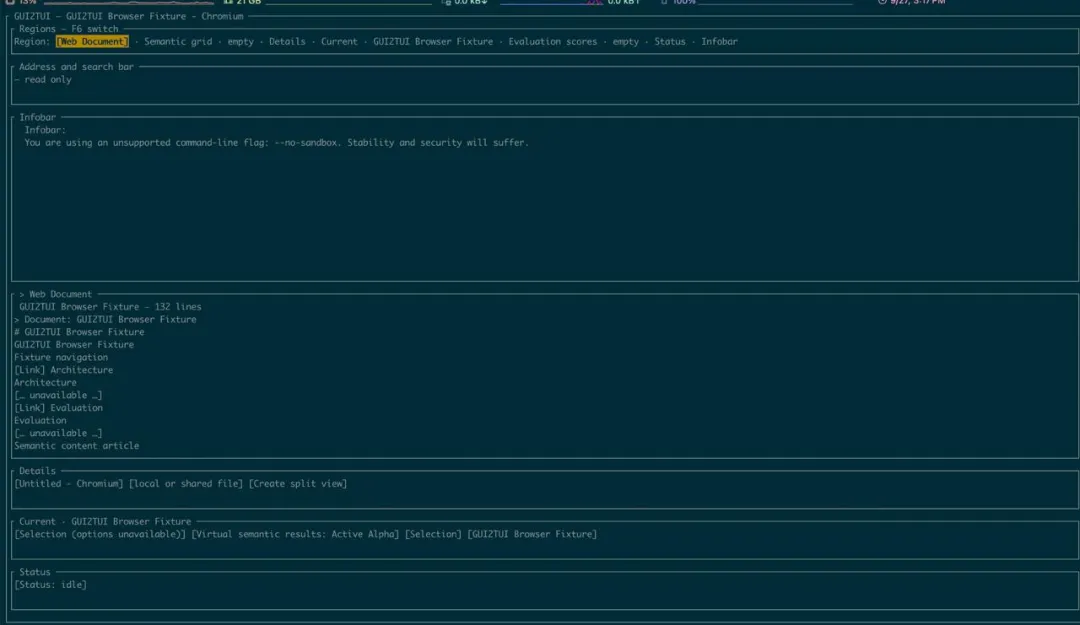
配图:用户提供的 GUI2TUI 运行截图,展示 Chromium 中的 Browser Fixture 测试页面。
深色背景、字符边框,顶部是区域导航,下方依次铺开地址与搜索栏、提示信息、网页正文、详情和状态。
网页里的 Architecture、Evaluation,变成了带 [Link] 标记的文本;当前选中区域,则直接高亮。
连浏览器自己的提示信息,也一并进了终端画面。
这不,原本散落在窗口各个角落的信息,被重新装进了一套文字交互结构。
但截图也把能力边界留在了画面上:地址栏标注 read-only,部分内容显示 unavailable。
看得见的内容,并不自动等于能操作的内容。
仓库里的浏览器示例还展示了 Reader、目录和搜索:正文按终端宽度重排阅读,标题成了导航入口,暴露出结构的表格则变成可浏览的数据单元。官方实例
只想读内容、找信息、按下某个控件的人,这套呈现已经能直接用。
以前是在终端里启动浏览器,现在是在终端里用浏览器。
图形界面做得越来越精致,字符边框反倒找回了自己的舞台。
玩笑归玩笑,真正撑起这套界面的,是应用背后的无障碍接口。
02 让每个按钮自己交代:我能干什么
GUI2TUI 的核心,藏在一个名字里:AT-SPI。
这是 Linux 的无障碍接口体系。应用通过它交出控件的角色、名称、状态和允许执行的操作,GUI2TUI 再把这些语义重组成终端视图。架构说明
说白了,就像餐厅把菜单、可选规格和订单状态交给服务员,服务员据此接单、传单、确认结果——GUI2TUI 拿到的,就是应用自己递出来的这份「操作菜单」。
一个按钮能执行什么,一组选项当前选了哪项,一段文本允不允许改,全都要有接口信息撑着。
用户在终端按下确认,操作沿着绑定关系传回原应用;应用处理完,工具再回读一次真实状态,刷新终端画面。架构说明
这个来回,是整件事的关键。
终端里出现「已选中」,必须意味着原应用真的选中了那一项。项目把规矩写得很硬:一个后端方法返回成功,本身不足以证明写入成功,必须回读应用状态核对。项目说明
界面负责表达,应用负责作准。
03 终端能接管多少,取决于应用开放多少
那么问题来了,实际能走到哪一步?
再看 Mousepad,这回是图形文本编辑器里的文档。
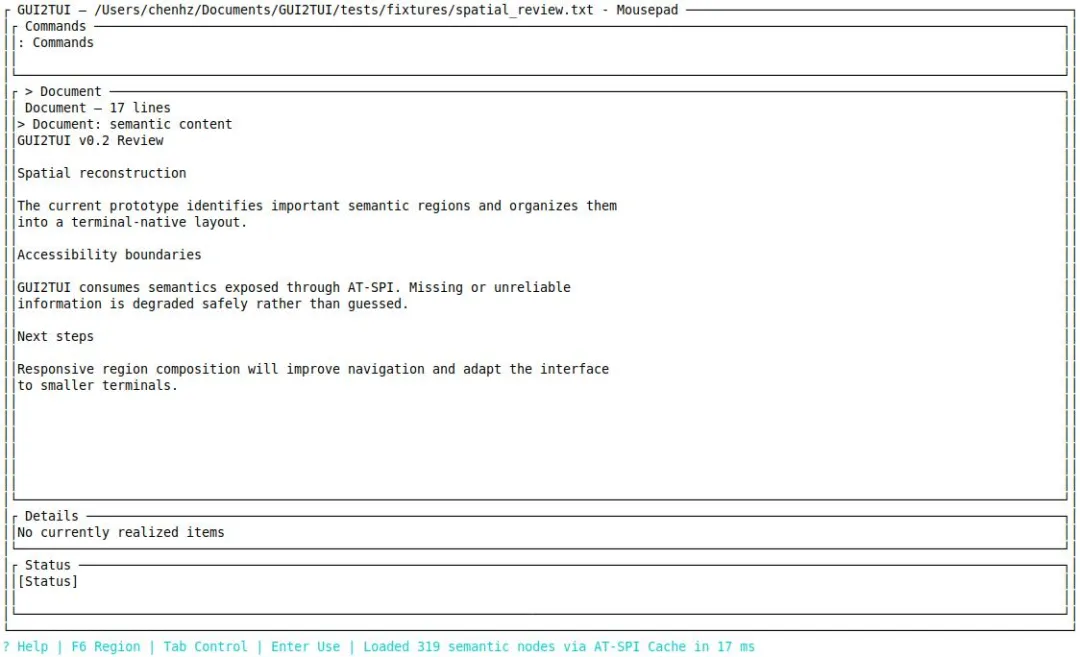
配图:用户提供的 Mousepad 运行截图;文档正文写有 GUI2TUI v0.2 Review,此图用于展示界面效果,不代表当前版本号。
白底黑字的界面里,Commands、Document、Details 和 Status 各自成区,文档的标题和段落清晰可读,底部还列着帮助、区域切换和控件导航的快捷键。
窗口里的文字,在这里成了终端中可以直接读的内容。这张静态截图展示的是阅读效果,编辑能力还得结合具体控件与版本判断。
从项目记录的实例看,浏览器里的标题、链接、正文和表格能进终端阅读流程;LibreOffice Writer 中暴露出的文档内容,也能被重排成文字块。官方实例
GTK、Qt 的部分表单和选择控件,则可以变成终端里的操作项。
其中 Qt 示例记下了一次完整交互:在终端选中 Dark,工具调用公开的 Toggle 动作,再回读变化,把结果显示为 Theme: Dark。官方实例
文字编辑,果不其然也讲条件。
当前限制文档写得很清楚:符合条件的单行文本可以改;完整、有界、非敏感的多行纯文本,可以借助可选的本地处理程序编辑。富文本、部分加载内容以及输入法相关编辑,仍然有限。功能边界
要知道,软件名字出现在兼容性文档里,证明的只是记录中那条特定流程,推不出整个软件都能完整用。
比如 VS Code/Electron 的历史验证结果,至今仍标注为部分支持,能力取决于它实际开放的无障碍信息。兼容性记录
同样叫「按钮」,背后有没有一套可靠的公共操作接口,直接决定它在终端里能不能被按下。
启动器也认这个理:它没法为不暴露无障碍树的应用,凭空造出一棵树来。
04 用户只看终端,后台仍站着一整套「图形环境」
这里得把「纯命令行窗口」讲清楚。
用户可以只面对终端,靠文字界面完成受支持的操作;但原来的 GUI 应用仍在后台跑着,可能需要 Xvfb、会话 D-Bus 和无障碍服务。部署说明
这意味着,你可以不打开一个可见桌面,服务器却仍得备齐应用运行依赖的那套环境。
项目给出 Managed 模式来接管这套后台。装好 GUI2TUI 和目标应用之后,官方的 Mousepad 路径是这样:
gui2tui setup persistent
gui2tui --session managed doctor
gui2tui --session managed app add mousepad
gui2tui --session managed launch mousepad
gui2tui --session managed
建会话、查环境、登记并启动应用,然后进终端界面选中它。部署说明
毕竟,终端只是用户接触软件的新入口,应用本身仍得在对应会话里好好活着。
部署验证同样有范围:文档列出的,是特定 Managed Xvfb、容器 PTY、SSH 和无头 Wayland 环境的结果;原生 Linux VT、普通本地图形桌面等,并未纳入 v1.0 已验证支持范围。部署边界
还有一处写得更实诚:x86_64 的包确实发了,但运行时证据来自 arm64 主机上的 amd64 模拟,原生 x86_64 硬件并未纳入验证。
05 一条 unavailable,也是一条有用的信息
回头再看截图里那些 unavailable,就顺了。
图形应用未必把全部内容和操作都开放出来。长文档可能只暴露已加载的部分,某些选项可能缺少可靠状态,某些操作则依赖鼠标位置或私有接口。
GUI2TUI 对这些情况的处置写得很明确:部分内容不能被当作完整文档写回,不支持的交互保持只读或直接拒绝,密码文本不会被读取、导出给外部处理程序。功能边界
限制文档里那句原话,几乎就是这整个项目的性格——「只读或 unavailable 是诚实的结果,而不是注入猜测输入、使用私有 API 的理由」。
能执行的交给接口,不能确认的留在边界。
从产品思路看,这个项目给出了一个值得继续观察的方向:同一个应用,可以围绕阅读、选择、填写和确认,提供不同的交互入口。
对习惯终端的人,价值可能是少一次桌面切换;对远程工作流,价值可能是把某些图形软件的操作带进现有会话。至于实际收益,仍要在各自的应用和部署环境里验证。
而它抛出来的问题已经足够有意思:当越来越多软件把自己的内容与能力清楚地开放出来,还有多少必须打开窗口才能完成的任务,能够在终端里完成?
参考资料
GUI2TUI 项目仓库
架构说明
GUI → TUI 实例
兼容性记录
部署说明
功能限制