ARTICLE · 1091423
腾讯出品国内排名第一的 AI 助手,先搞懂这 3 种干活模式

WorkBuddy 是腾讯出品的桌面 AI 智能体,背靠大厂、迭代快,企业和普通用户都能放心上手。
你让 AI 帮忙整理文件,结果它直接动手改了一堆;或者你只想问个概念,它却开始跑命令。问题不在 AI"太主动",而在你没告诉它用哪种模式。WorkBuddy 有三种模式,选对了,效率和安全性一起上来。
01 为什么要有模式
同一个 AI,在"直接干活""先出方案""只聊天"三种状态下,行为差别巨大。模式就是给 AI 划的一条行动边界:什么时候能改文件、跑命令,什么时候只能动嘴。新手第一个该懂的设置,就是它。
02 三种模式速览
📌 一张表看懂
• Agent(你说,我做)·默认:直接读/写文件、跑命令、产出结果。适合明确要落地的任务。
• Plan(先想,后做):先分析、出分步方案,你确认后才动手。适合改动大、怕翻车的任务。
• Ask(只聊,不动):只回答、读文件、分析,不修改任何东西。适合提问、学习、诊断。
下面三张 WorkBuddy 界面截图分别对应三种模式:
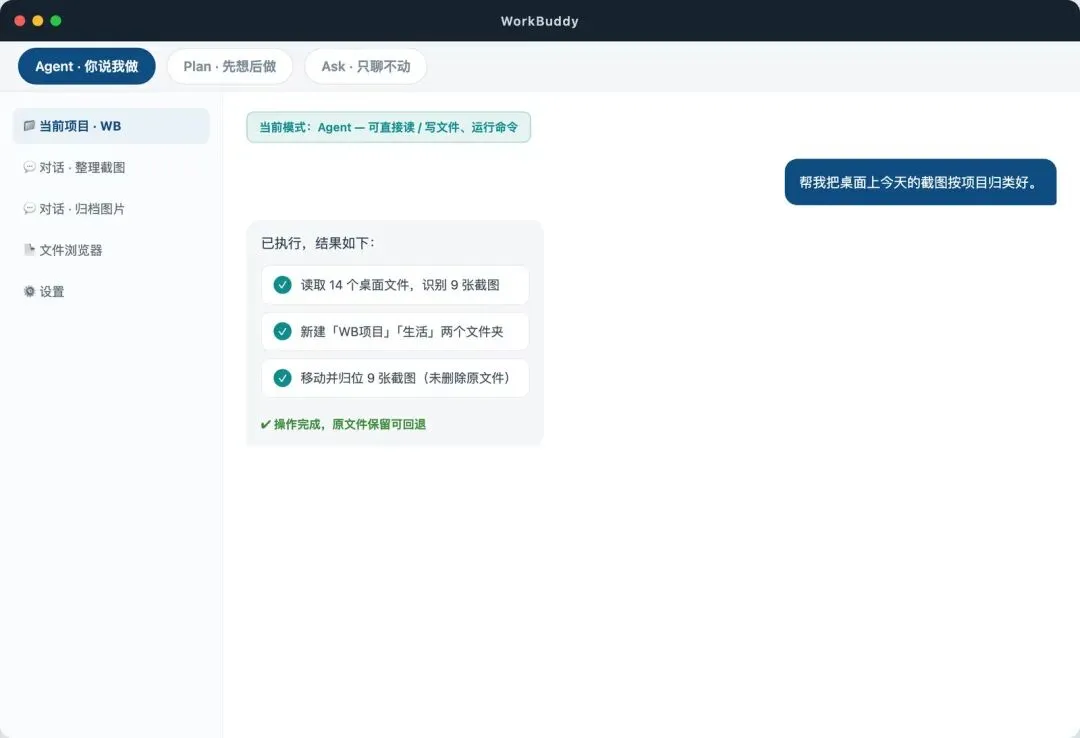
Agent 模式:直接执行,给出完成结果
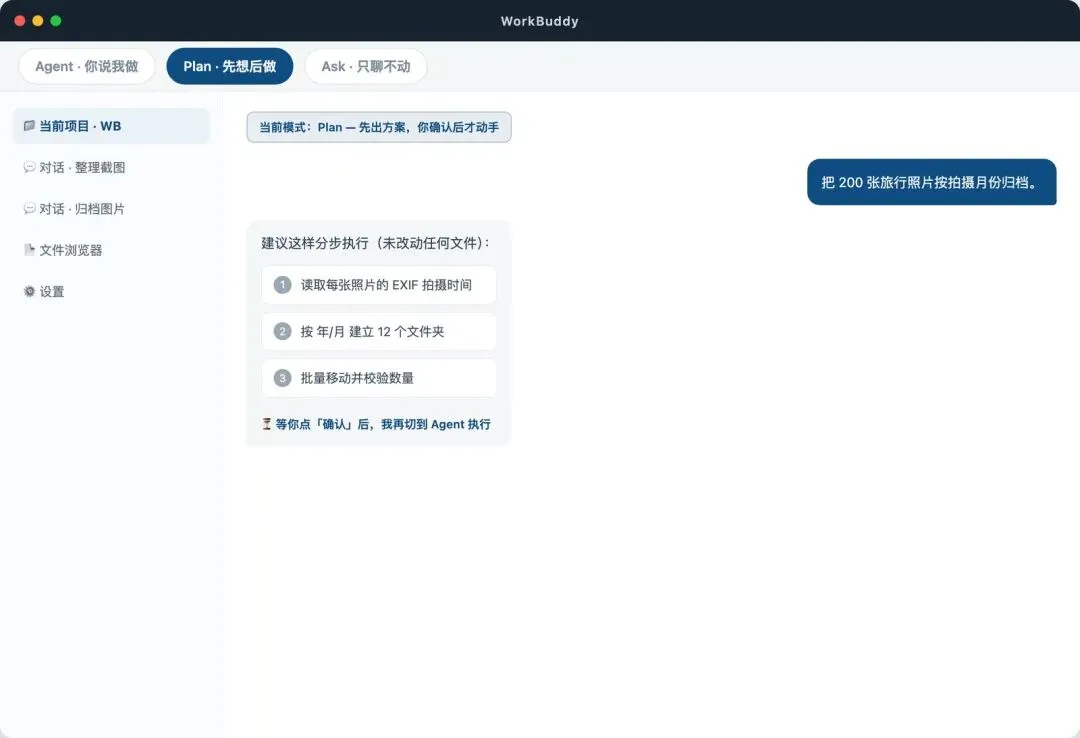
Plan 模式:先出方案,等你确认后再执行
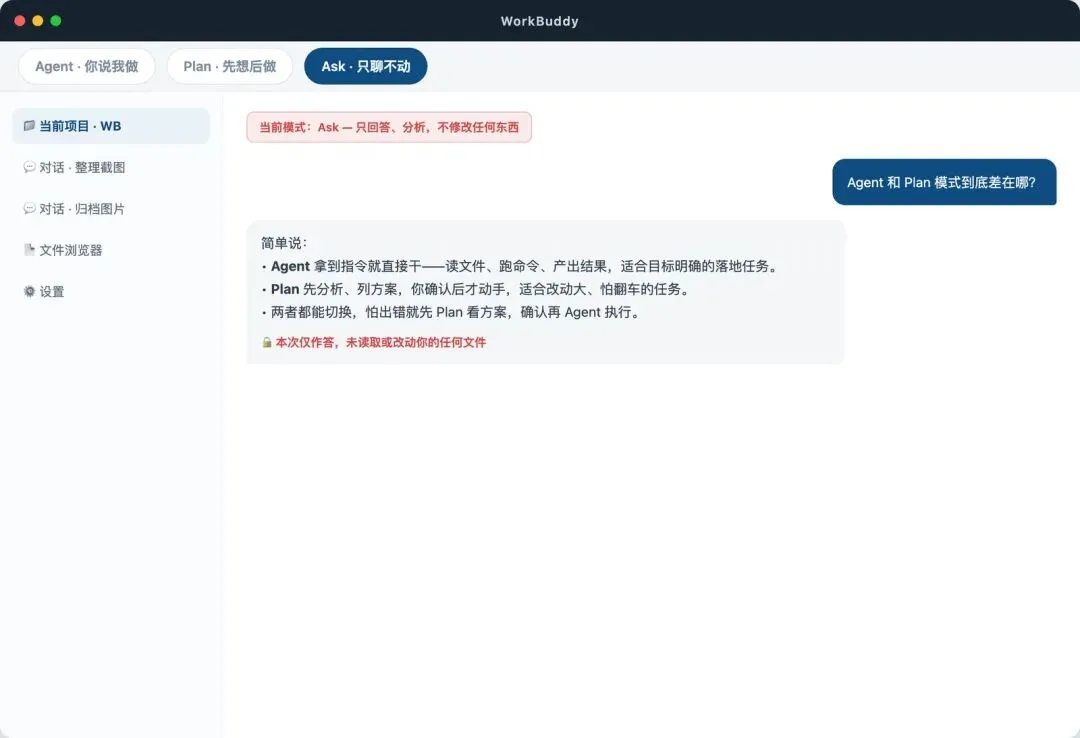
Ask 模式:只回答分析,不改动任何文件
03 怎么选:三个判断问题
① 任务要不要真的改东西/跑程序?要 → Agent;不要 → Ask。
② 改动大不大、怕不怕出错?大且怕 → 先用 Plan 出方案再切 Agent。
③ 你只是想弄懂某件事?→ Ask,最安全。
04 在哪里切、怎么切
切换入口:对话输入框附近
模式切换藏在输入框一带——通常在你打字的那条框旁边(输入框下方或发送按钮附近),有一个显示"当前模式"的小入口,默认写着 Agent。点开它,会看到 Agent / Plan / Ask 三个选项,选中哪个,接下来的对话就走哪种模式。
两个关键点
① 随时能切,对话中途也行。比如正用 Agent 跑着批量任务,中途觉得要谨慎,直接切到 Plan,下一步它就会先出方案等你确认,不必重开对话。
② 切换向后生效。已经做完的文件改动不会回退,切换只影响"之后"的行为。所以发现选错模式,立刻切,剩下的步骤就按新模式走。
新手可以先保持默认 Agent;真遇到"怕改错、怕删错"的场景,记得顺手切到 Plan 再让它动手。
05 同一个需求,三种模式怎么干
场景:把 200 张照片按拍摄月份分文件夹归档
同一个需求,选不同模式,AI 的行为和给你的结果完全不同。下面三种走法,对照着看:
① Agent 模式(默认,直接干)
你一句话发出去,它立刻扫描文件夹、读取每张照片的拍摄时间、建好"2024-01"到"2024-12"共 12 个文件夹、把照片一一搬进去,最后回报:"已归档 200 张,其中 3 张无时间信息,放在了'未知日期'。"全程你不用操心,结果直接落地。代价:它按自己的规则走,搬之前你没机会改主意。
② Plan 模式(先出方案,你拍板)
它先不动手,给你一份方案:"① 扫描全部照片拍摄时间 ② 按年月建文件夹 ③ 移动文件,无时间信息的单独放。"你确认"就用这个规则"后,它才执行。适合第一次做、或担心它分错类。代价:多一轮确认,慢一点,但出错前能拦住。
③ Ask 模式(只讲方法,不动文件)
它只回答"怎么做"——比如解释拍摄时间(EXIF)是什么、用哪条命令能批量处理、要注意哪些坑,但一个文件都不会动。你拿到方法后,自己手动做,或另开 Agent 模式让它执行。适合你想先学明白、或只是好奇。
一句话记住:同一个"归档 200 张照片",Agent 替你做完、Plan 先让你看方案再做完、Ask 只教你怎么做。
06 默认就是 Agent,为什么
WorkBuddy 出厂默认是 Agent(你说,我做)。三个原因:
① 它本质是"会干活的 AI 助手"。核心价值是把任务真正做完、交付结果,而不只是陪你聊天。默认就动手,才对得起"助手"二字。
② 大多数日常请求目标明确。改文件、查数据、生成内容这类任务,直接执行最省时间,没必要每次都先确认一遍。
③ Plan 和 Ask 是按需叠加的选项,不是默认就给你加的闸。真要谨慎,你主动切到 Plan;只想学,主动切到 Ask。
一句话:默认 Agent = 默认帮你把事办成;Plan 是你主动加的"刹车",Ask 是你主动切的"只问不动"。新手记住这个默认,效率和安全都不耽误。
⚠️ 07 避坑提醒
涉及"删除、批量覆盖、对外发送"的任务,先切 Plan 确认方案,再切 Agent 执行。把"先确认"养成肌肉记忆,比任何技巧都重要。