ARTICLE · 1092294
别再手动折腾了,这4个Excel公式才是真懒人福音
小伙伴们,大家好。
今天不聊虚的,直接上干货。
最近后台总有人问:“有没有那种不用动脑子、复制粘贴就能用的Excel公式?”
答案是:有,而且比你想象的还简单。
前提说清楚:下面这几个公式,只支持Excel 2021及以上版本,或者最新版WPS。如果你打开软件发现用不了,先看看自己版本是不是太老了。
1. 按条件筛数据,别再一张张翻了
以前想从一堆人里挑出“生产部”的,你是不是还在用筛选按钮,点一下,看一眼,再点一下?
太慢了。
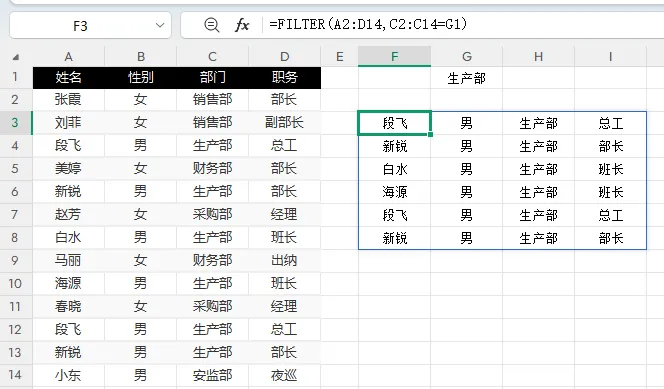
先把下面这张表复制到A1开始的位置:
然后在 G1 单元格里输入:生产部
在 F3 单元格里输入:
=FILTER(A2:D14,C2:C14=G1)回车。
所有生产部的人,整行整行地自动列出来。你改一下G1里的部门名称,比如改成“销售部”,结果立马跟着变。
说人话就是:
A2:D14是你想筛的那片区域C2:C14=G1是条件,意思是“C列等于G1这个格子的内容”对上了就整行抓出来,对不上就忽略
不用下拉,不用拖拽,回车那一刻,结果自己就铺好了。
2. 排序也能“按我的规矩来”
正常的排序,要么升序要么降序。
但如果你想让“部长”排在最前面,“副部长”第二,“总工”第三……Excel默认那套就不管用了。
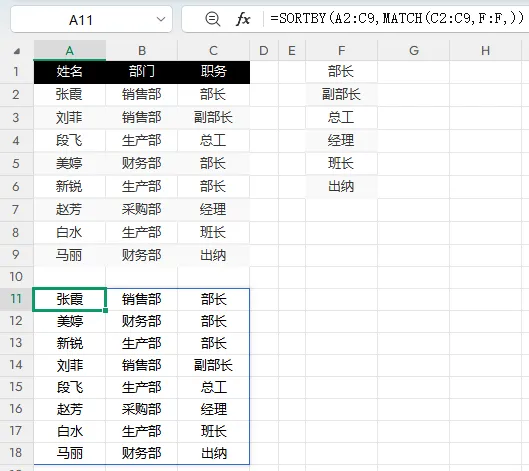
先把下面这张表复制到A1开始的位置:
然后在 F列 写好你想要的排序规则,比如:
在 A11 单元格里输入:
=SORTBY(A2:C9,MATCH(C2:C9,F:F,))回车,A到C列的人就会按照F列的顺序重新排列。
别看嵌套了两层,逻辑其实很简单:
MATCH负责看:C列每个人,在F列那张“职务对照表”里排第几?SORTBY负责排:按上面算出来的顺序,把A到C列的人重新摆一遍
你只需要在F列把想要的顺序写好,剩下的交给公式。以后想换排序规则,改F列就行,公式都不用动。
3. 一个格子里塞了一堆名字,怎么拆?
有时候从系统导出来的数据,一个单元格里挤了好几个人名,中间用逗号、分号混着隔开。
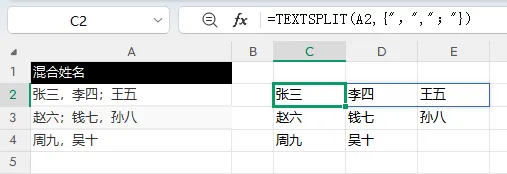
先把下面这组数据复制到A1开始的位置:
在 C2 单元格里输入:
=TEXTSPLIT(A2,{",",";"})意思就是:遇到中文逗号,或者中文分号,就切一刀。
想多加几个分隔符?在花括号里继续加就行,比如 {",",";",","},英文逗号也能一起处理。
回车,横向自动铺开。 就这么干脆。
4. 多张表里捞名字,还要去重?
每个月一张考勤表,1月、2月、3月……你想知道这三个月里到底有哪些人出现过,而且每个人只显示一次。
先建三张工作表,分别命名为“1月”“2月”“3月”,然后在每张表的A列输入:
1月工作表:
2月工作表:
3月工作表:
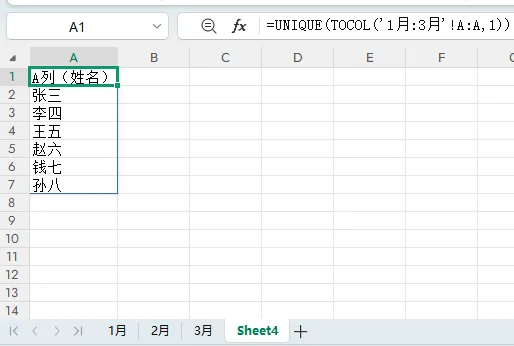
然后在任意一张表的空白单元格里输入:
=UNIQUE(TOCOL('1月:3月'!A:A,1))回车,三个月里出现过的所有人名,去重后一次性列出来。
拆开看:
TOCOL把1月到3月所有A列的名字,全部拉成一条长列,空白格自动跳过UNIQUE再把这长列里重复的名字去掉,只留一个
表名区间改一下,比如 '1月:12月'!A:A,全年名单一秒搞定。
最后说一句:
这几个公式,不需要你理解背后的原理,照抄就能用。但建议你至少改一下里面的单元格地址,别原封不动复制,不然数据对不上可别怪公式。
如果今天这波对你有用,点个赞或者转发给那个还在手动筛数据的同事,他大概率会请你喝奶茶。
咱们下期见。