ARTICLE · 1092309
【UG8】NX.UG8软件安装包与教教程含UG激活方法 + 使用说明
| 软件名称:UG | |
| 软件语言:简体中文 | siemens软件 |
| 系统要求:Windows7或更高, 32/64位操作系统 | |
| 硬件要求:CPU@2.5+GHz ,RAM@4G或更高 | |
百度网盘链接https://pan.baidu.com/s/12-wwKOoDcrpnus__myTxiQ?pwd=8888夸克网盘链接https://pan.quark.cn/s/6fd84c6f1fad123云盘链接https://www.123865.com/s/j5j1jv-nBvTH 备用网盘总链接(上面链接失效用这个)https://docs.qq.com/doc/DRU9GRUR2S2h2cEdu | |
安装步骤
1、下载后打开安装包
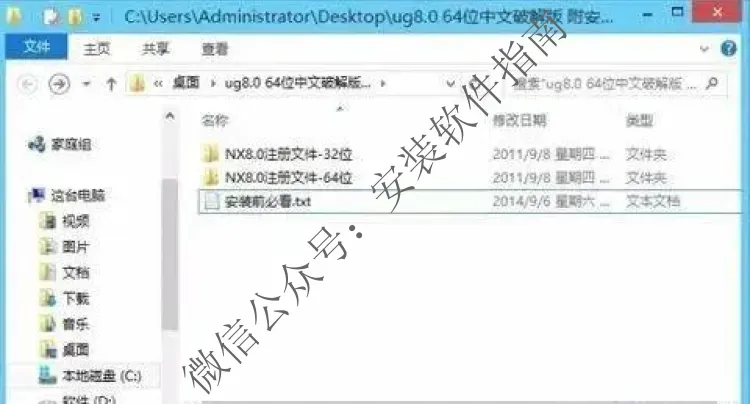
2、确定安装目录,举例安装在C盘,在C盘中新建一个文件夹
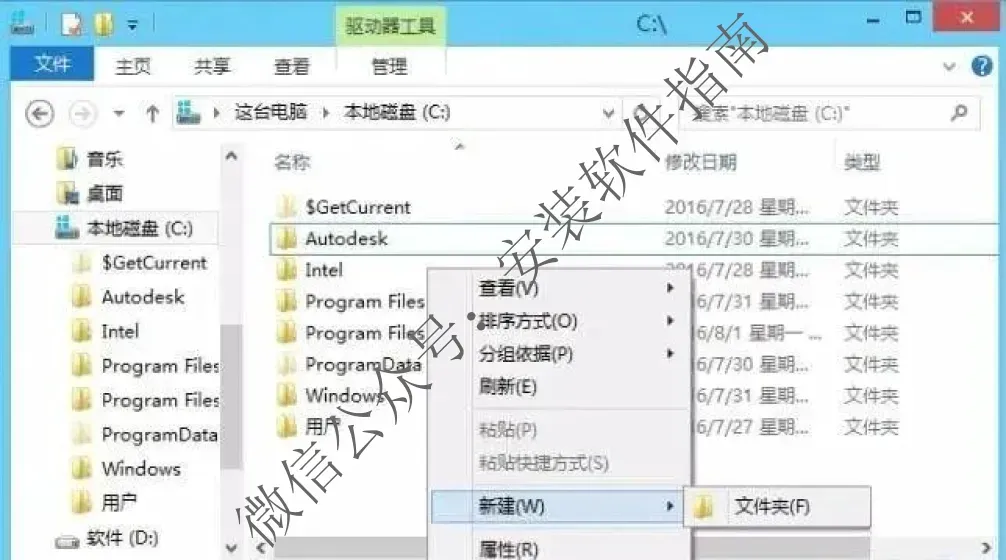
3、打开如下图文件
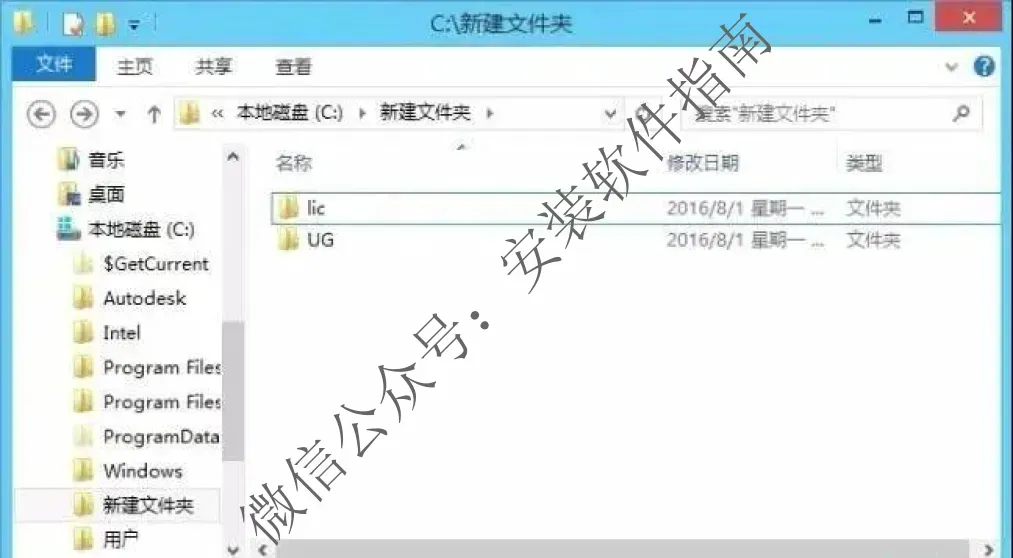
4、复制NX8.0文件
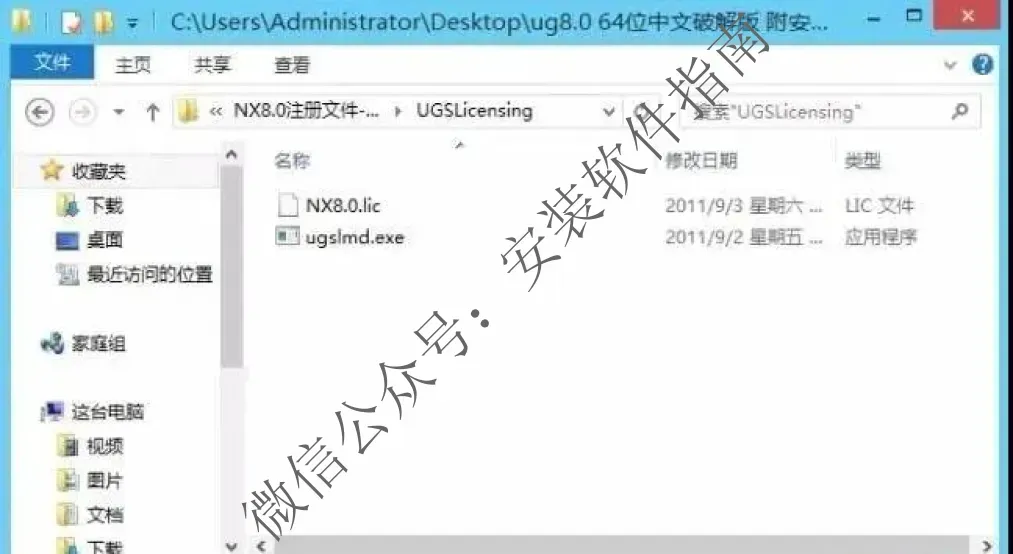
5、将刚刚复制的文件粘贴到如下图文件夹里
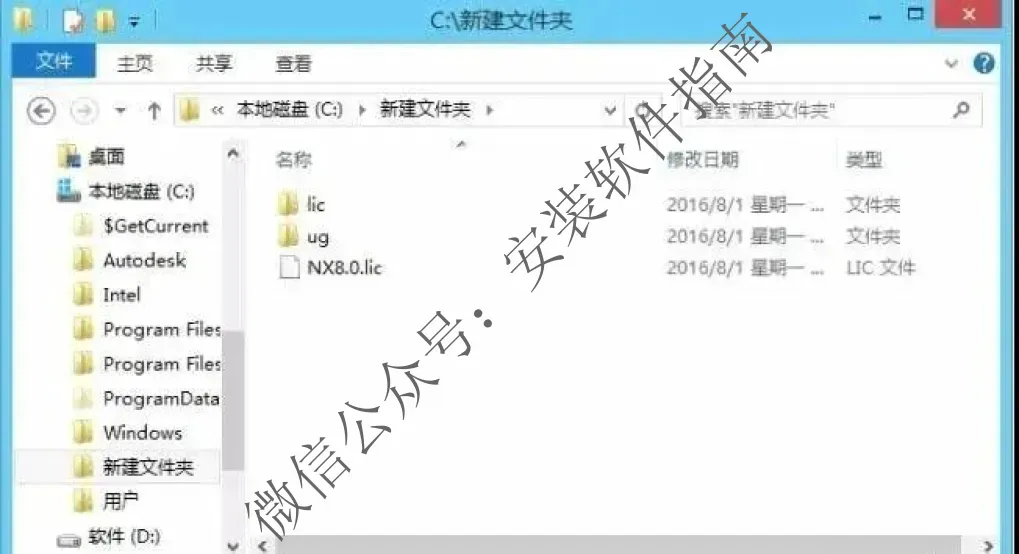
6、用记事本打开NX8.0.lic
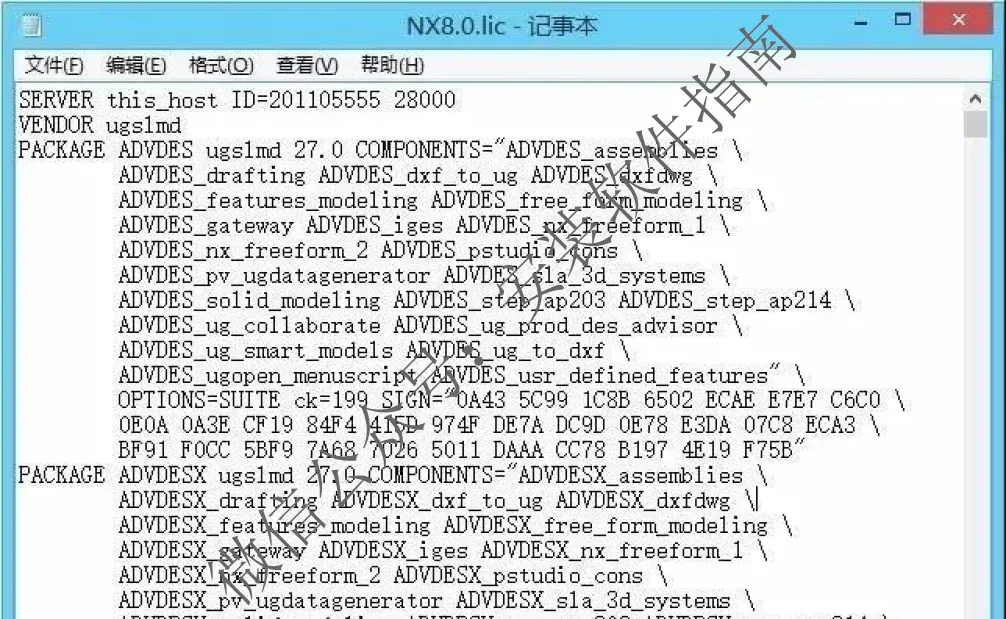
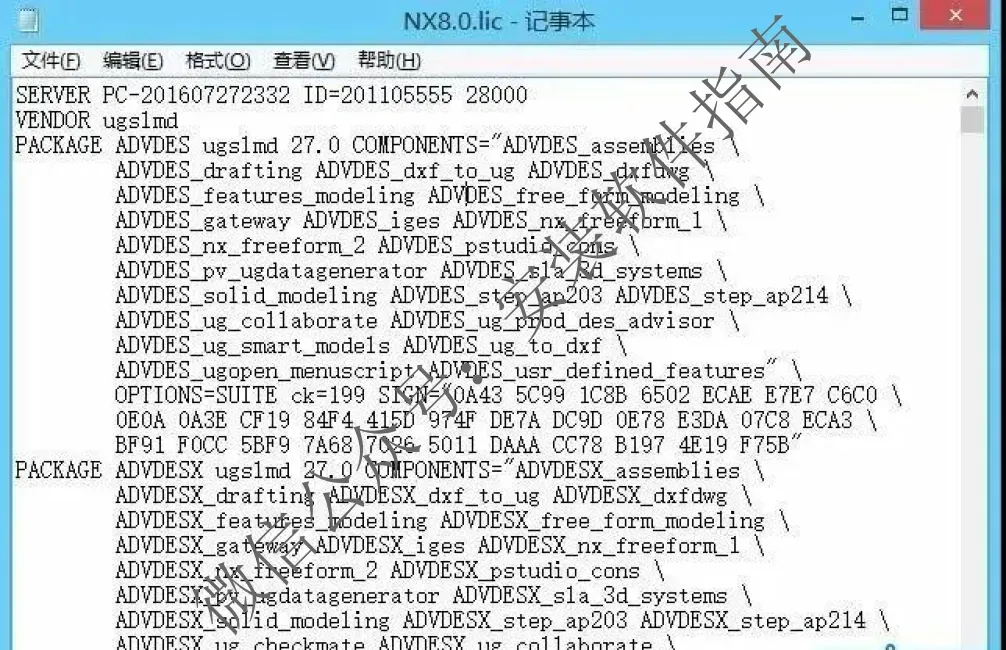
7、将第一行this_host替换成计算机名称,右键点击“我的电脑(此电脑)”-“属性”-“计算机名”即可以看到
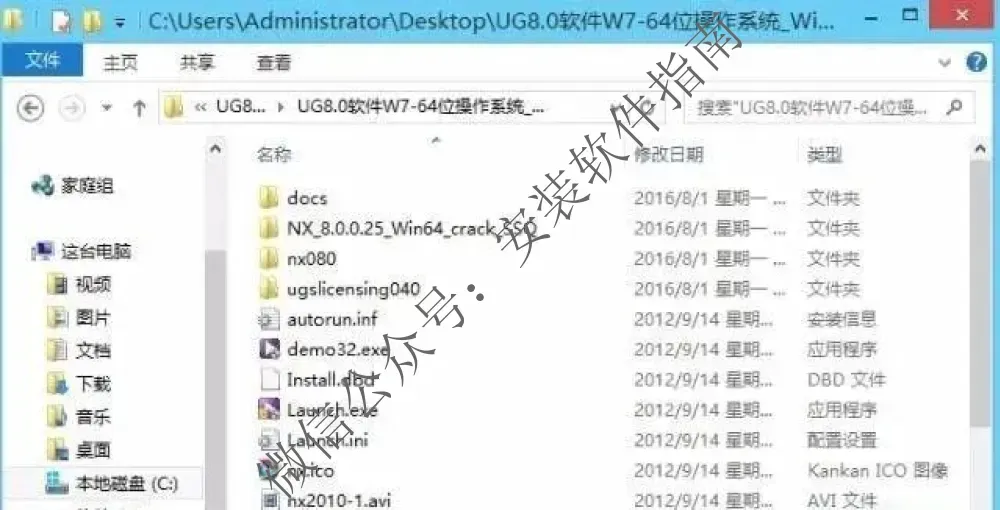
8.下载解压安装包,点击运行Launch
9、点第二个按钮
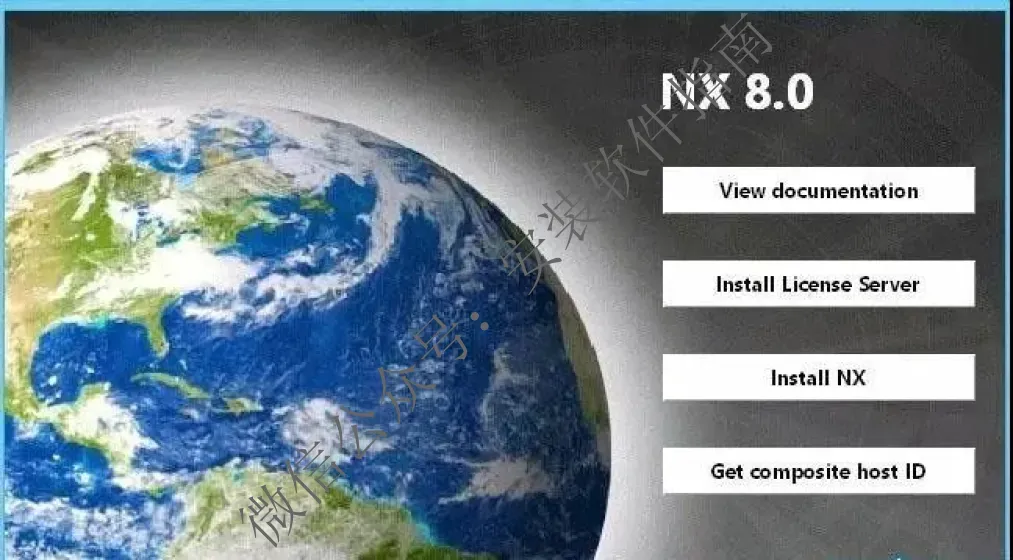
10、选择中文语言
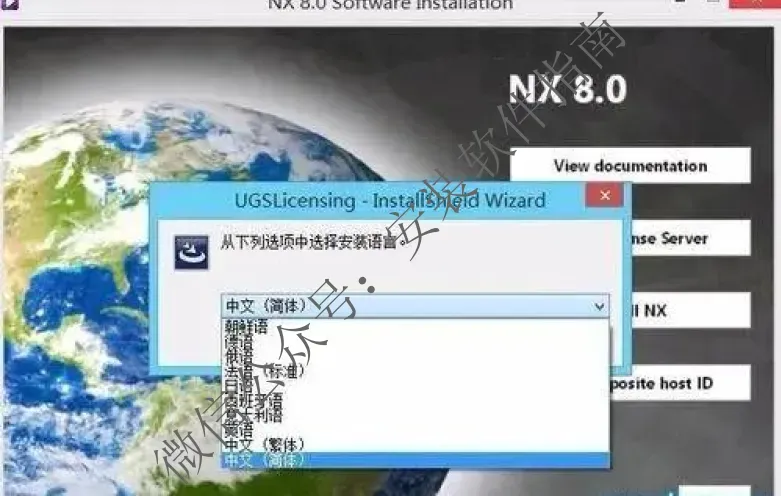
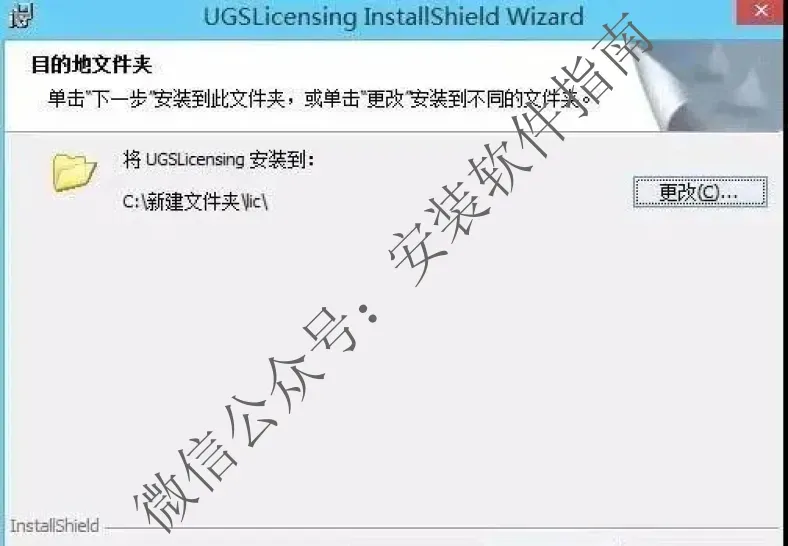
11、把许可证安装到C盘Lic文件夹中
12、许可证文件选择C盘的NX8.0.Lic
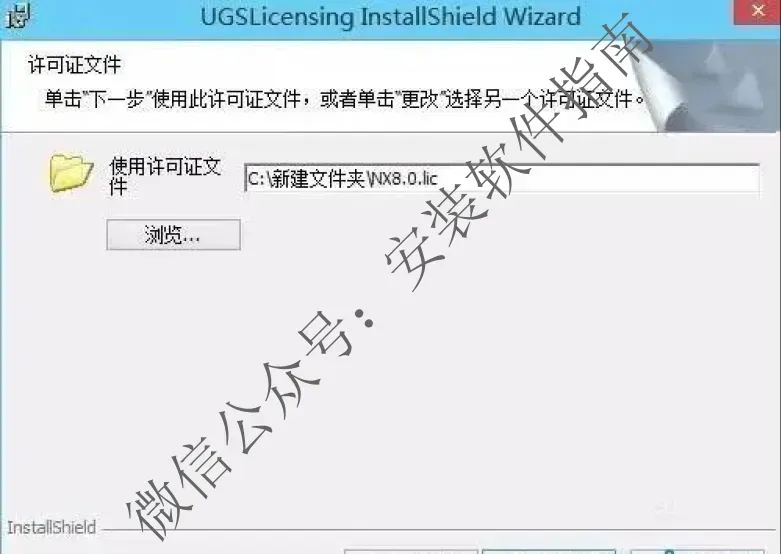
13、安装许可证
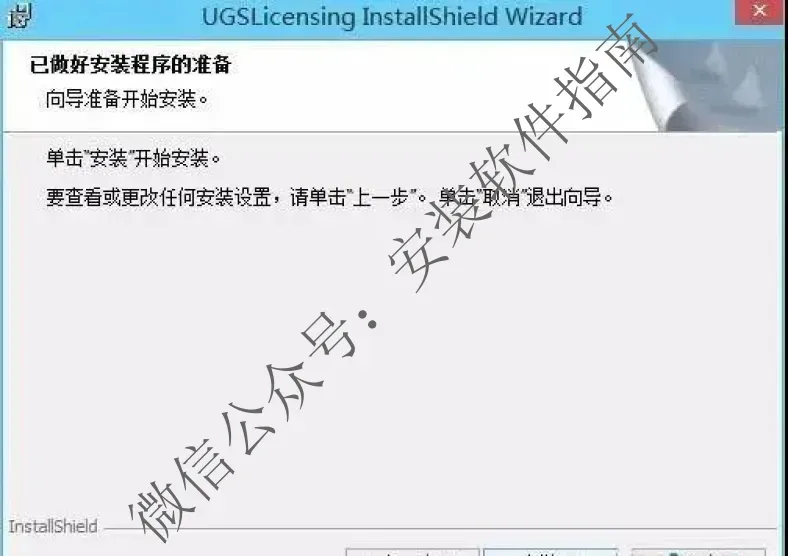
14、回到主页,点install nx安装主程序
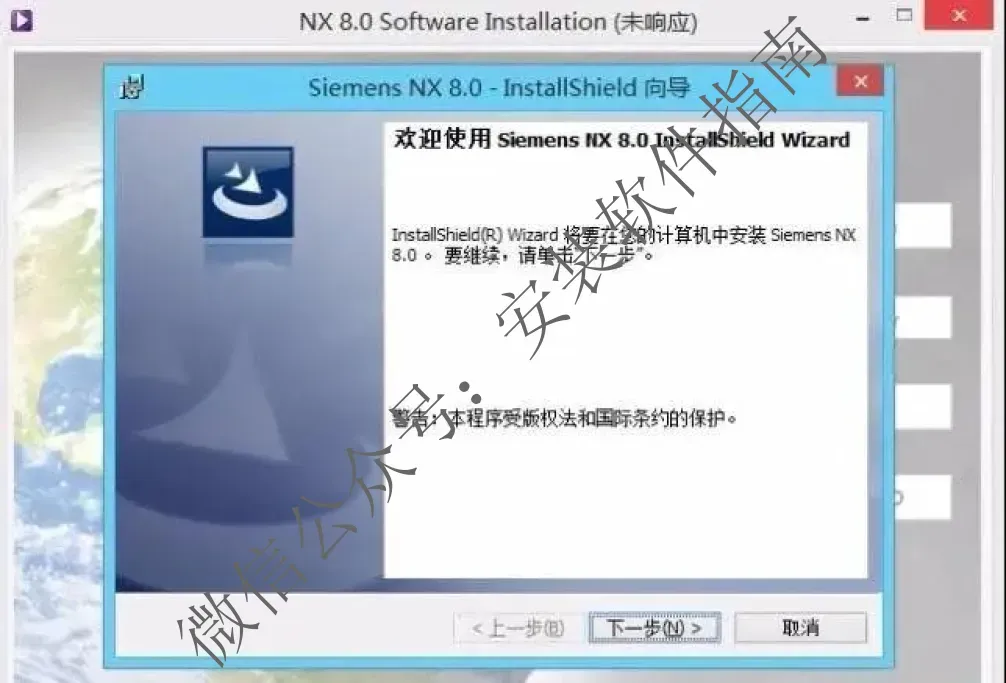
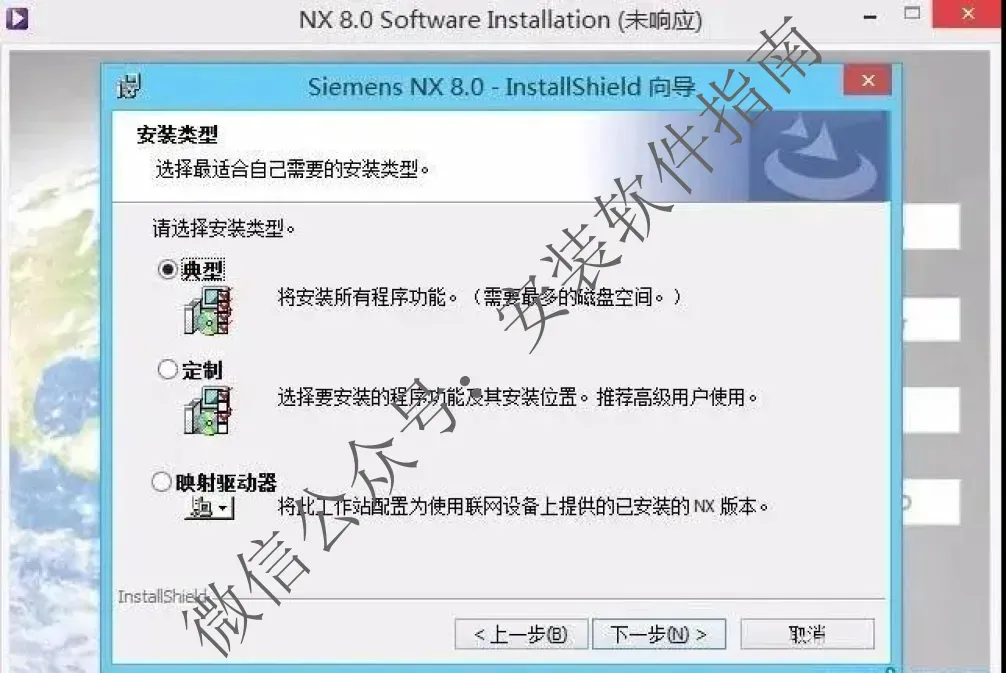
15.点典型
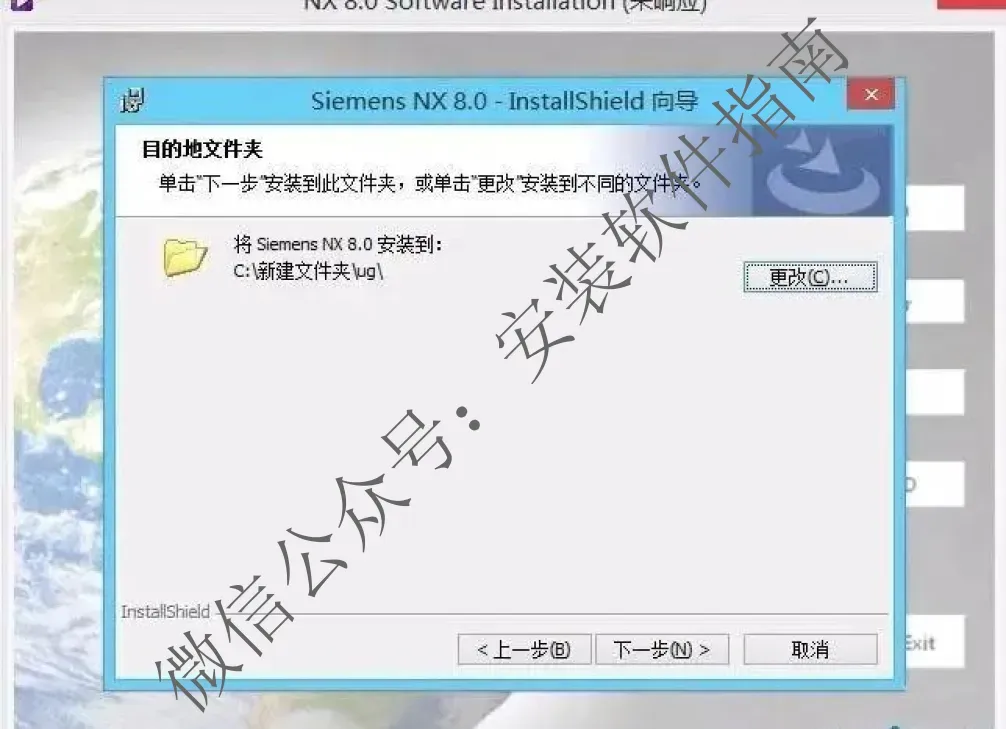
16.安装路径改为C盘的UG文件夹
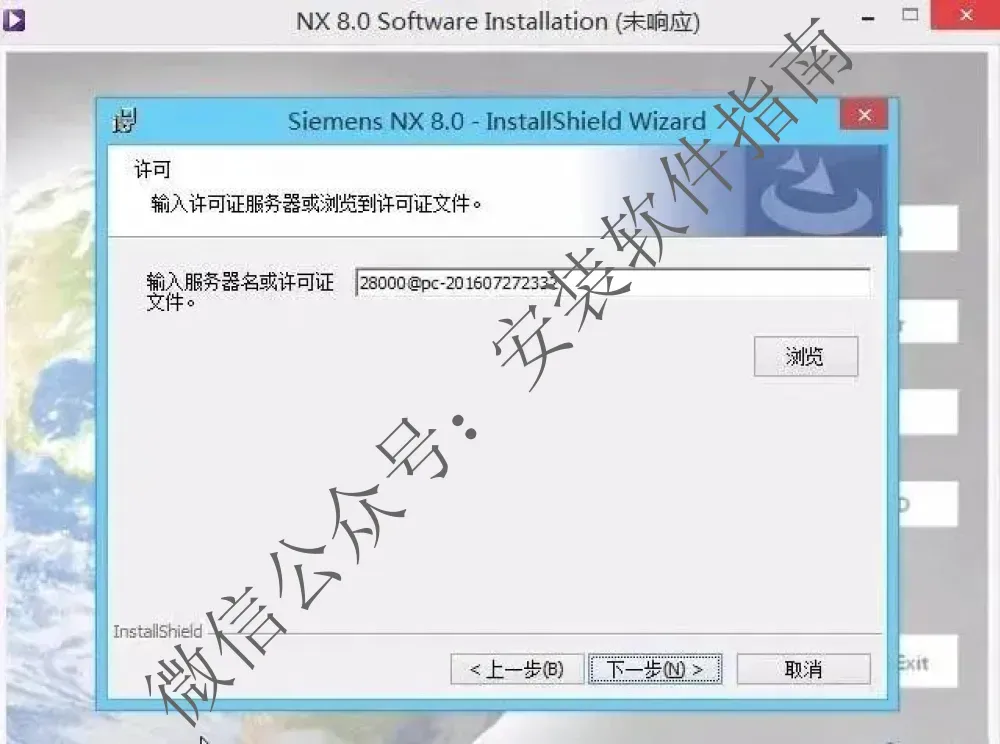
17、不用更改与可证文件
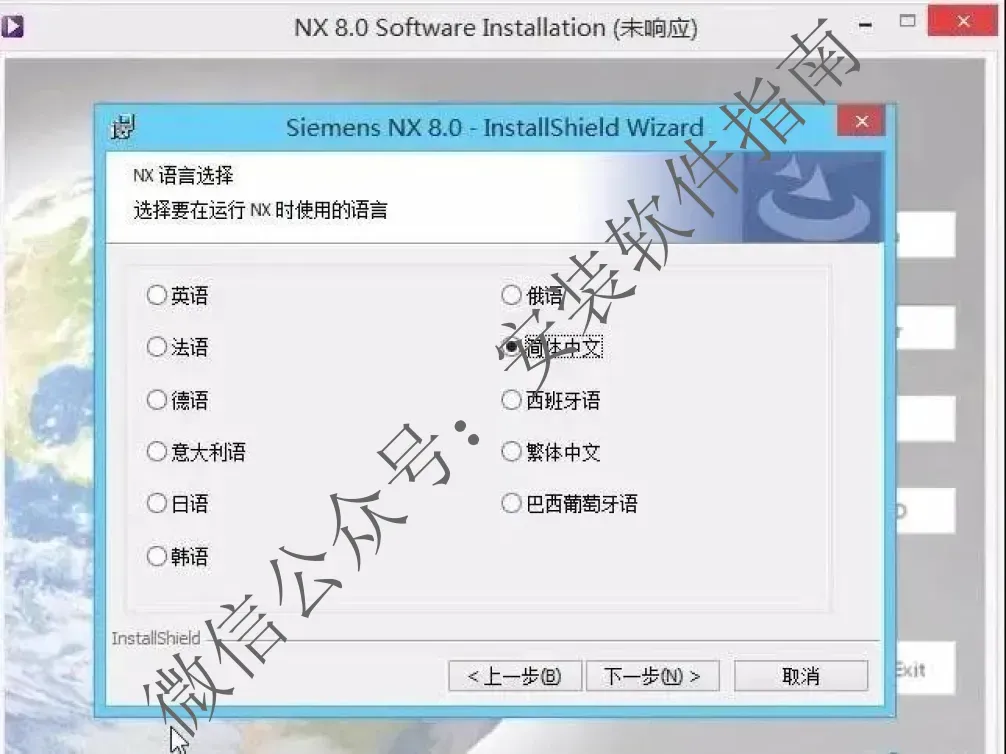
17.选择简体中文语言
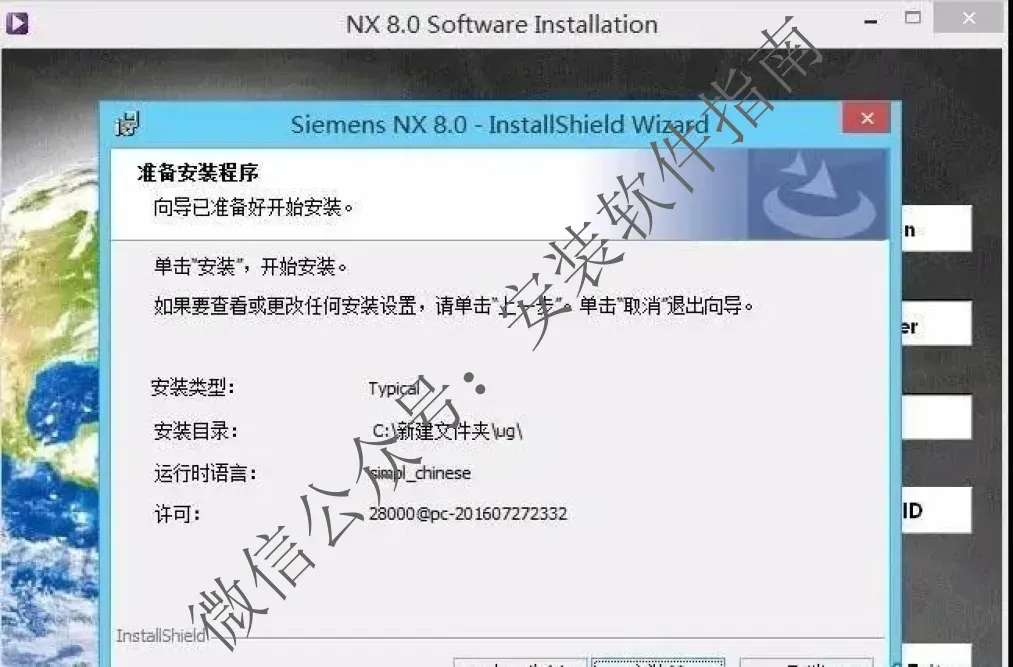
18.进行安装
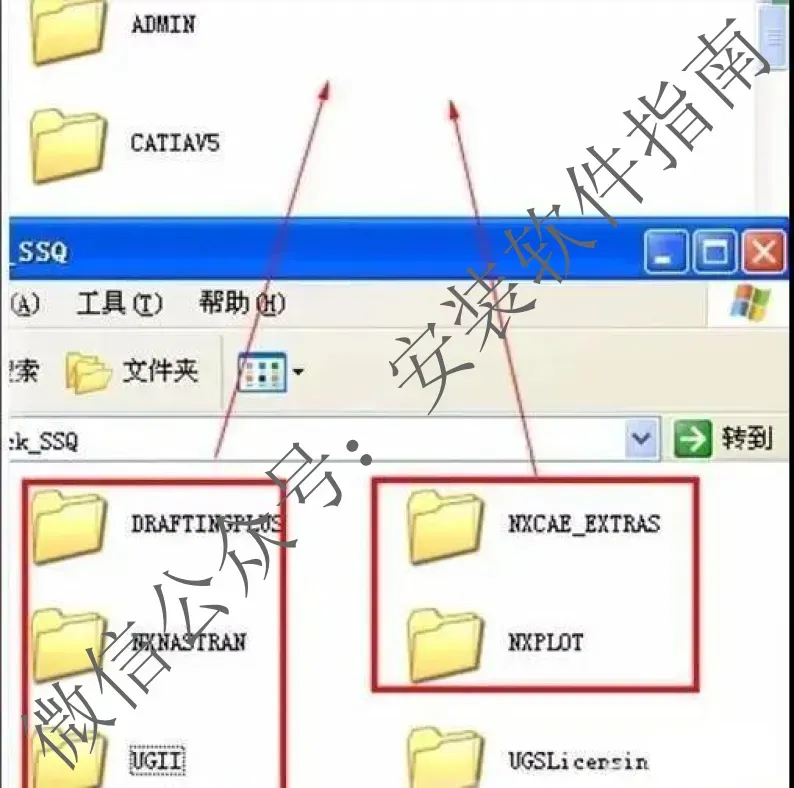
19.开始破解软件,打开解压好的64位文件夹里的SSQ文件夹,复制DRAFTINGPLUS、
NXCAE_EXTRAS、NXNASTRAN、NXPLOT和UGII这5个文件夹,粘贴到C盘的ug文件夹里覆盖。
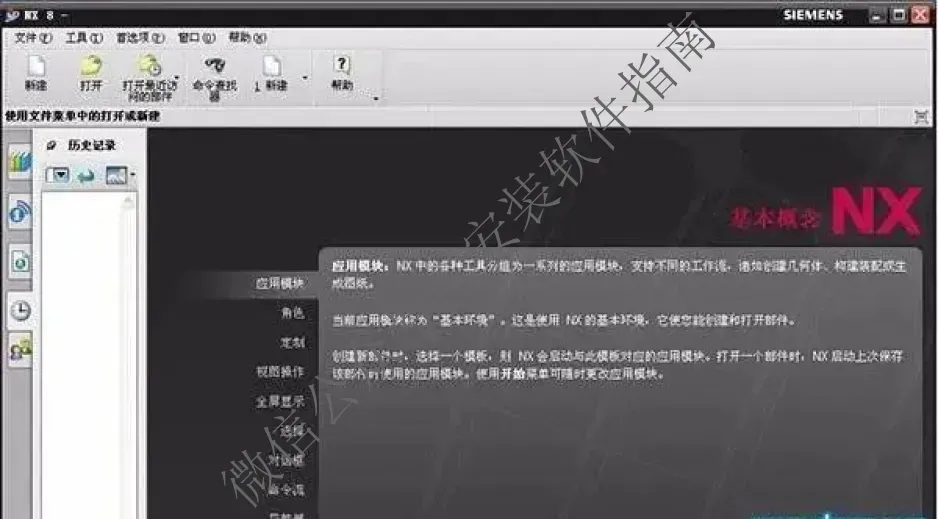
20.OK软件界面打开如下图所示
说实话,ENVI 这个软件,简单讲就是专门处理卫星、无人机拍的那种大面积影像图片的。不是咱们平时修自拍的那种修图软件,它看的不是画面好不好看,而是图片里藏着的各种数据。比方说看一片区域植被长得怎么样,水体范围有没有变化,或者区分不同土地是农田还是裸地。拿到一大张航拍或者卫星图之后,用它做计算、提取信息,最后导出结果图。很多遥感相关专业的学生,还有做土地、环境项目的人都会碰这个软件。
我跟你们说,我第一次打开 ENVI 的时候,直接就懵了。界面密密麻麻一堆窗口,按钮一堆,点来点去都不知道哪个是干啥的。之前用惯普通画图软件,以为拖入图片就能直接操作,结果导入影像之后,一堆波段选项直接给我看傻了。大学做课设那会,任务是从卫星图里圈出研究区的植被范围,我对着教程一步一步跟着点,中间动不动就报错,要么是影像裁剪出错,要么分类出来的图乱七八糟,一大片颜色糊在一起,完全没法交作业。那几天真的熬了好几个晚上,越调越乱,一度怀疑是不是我电脑不行。
后来慢慢做多了项目,才摸出一点门道。之前上班做过小范围的地表监测项目,需要对比两年同一地块的影像,看看哪里土地利用变了,这个活儿就是用 ENVI 完成的。它处理大面积影像的效率确实还行,大片图不用手动一点点抠,设置好参数,软件自动帮你区分不同地物。但它真的不是那种上手就能出成果的工具,很多细节稍微不留意就踩坑了。
新手最容易踩的坑,我印象最深的就是不提前做影像预处理,直接拿来就分类。很多人刚上手,拿到图就急着提取信息,忽略辐射校正、大气校正这几步,最后出来的数据偏差很大,看着像那么回事,实际根本不能用,答辩或者项目审核的时候直接被打回来。还有一个坑,影像裁剪的时候范围没选对,要么裁多了,要么边界留得太少,后面做分析的时候边缘全是无效黑边,白白浪费半天时间。还有文件保存这块,我好几次做完分析,保存格式选错,换到别人电脑上直接打不开,所有工作差点白干。
我自己攒了点小经验,都是实打实的。做项目的时候,尽量把每一步工程文件单独存,不要全部堆在一个文件夹里,不然文件一多,很容易搞混新旧版本。参数这块,别上来就盲目照搬网上教程的数值,不同影像拍摄时间不一样,场景也不同,参数不能直接抄,最好小范围试一下,看效果再扩展到整张图。还有,ENVI 跑大图的时候特别吃内存,电脑后台别挂一堆别的软件,不然很容易卡死,万一没保存,那就真的崩溃。
说实话,这个软件不用把所有功能都吃透,普通人做课设、小项目,掌握裁剪、校正、地物分类这几个核心操作就够用。不用害怕那些复杂的公式,大部分时候就是跟着流程反复调试。很多人被它复杂界面劝退,其实用久了就会发现,难点不在于点按钮,而是要明白你处理影像的逻辑,知道每一步操作到底是为了干嘛。单纯机械点击,很容易得到一个看着好看,但完全无效的结果。慢慢来,多试几次,踩过几次坑之后,上手速度就快很多了。