ARTICLE · 1092305
Excel中被誉为“最厉害的快捷键”——Ctrl+E
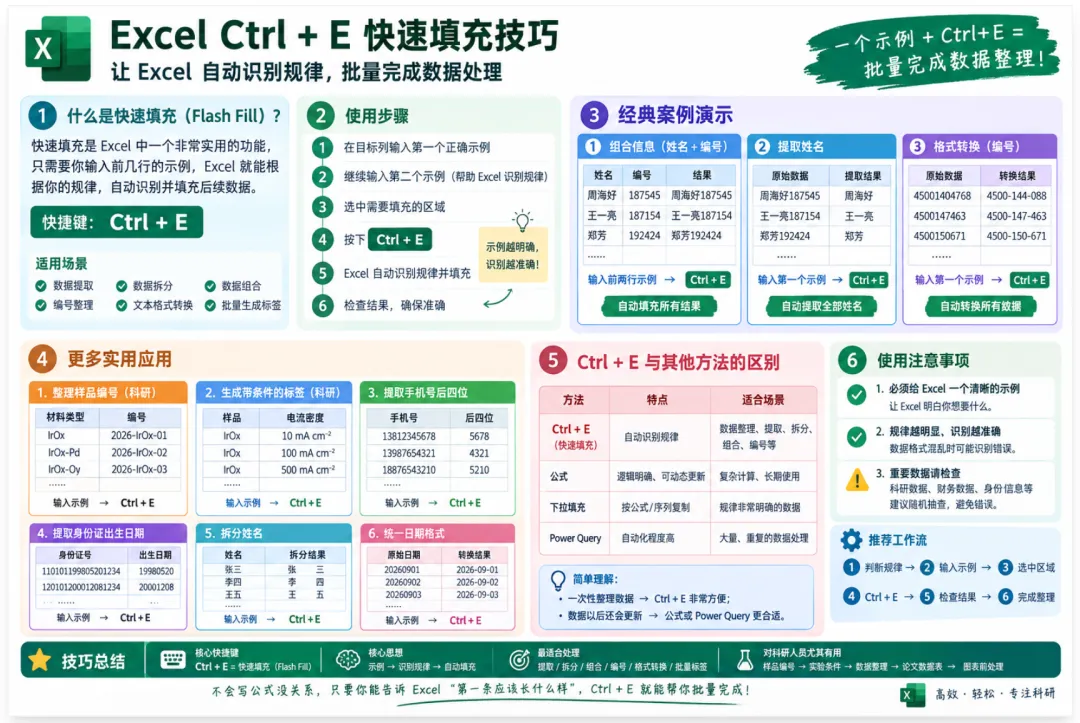
Excel中被誉为“最厉害的快捷键”——Ctrl + E
一、 快捷键核心功能解析
Ctrl + E 是 Excel 2013 及以上版本引入的“智能快速填充”功能。它的核心原理是模式识别:你只需手动输入一两个示例,Excel 就会自动分析你的意图(合并、拆分、重组或添加固定文本),并一键完成整列数据的填充。
二、 4 大经典实际应用场景
1. 智能合并数据
场景:将“姓名”列和“学号”列合并为一列。
操作步骤:
在“姓名学号”列的第一个单元格(例如
C2)手动输入第 1 行的内容:周躺好187545。按下 Enter 换行到下一个单元格(
C3)。直接按下快捷键 Ctrl + E,整列数据自动完成合并。
2. 拆分与提取数据
场景:将混合的“姓名学号”列重新拆分回“姓名”和“学号”两列。
操作步骤:
在“姓名”列第一行手动输入或粘贴提取出的姓名:
周躺好,按 Ctrl + E 填充全列。在“学号”列第一行手动输入或粘贴提取出的学号:
187545,按 Ctrl + E 填充全列。
3. 批量重构与添加分隔符
场景:将连贯的长数字(如身份证号、手机号、账号)格式化为带连字符
-的分组形式(例:4500-144-088)。操作步骤:
在目标单元格手动将原本的
4500144088修改为你期望的格式:4500-144-088。按下 Ctrl + E,下方所有数字都会按相同的规律自动打上连字符。
4. 批量添加固定文本/前缀/后缀
场景:给整列数据统一加上特定的文本前缀(例:给学号统一加上“代号”二字)。
操作步骤:
在目标单元格手动输入:
代号4500144088。按下 Ctrl + E,整列数据将自动添加“代号”前缀。
三、 使用注意事项
版本限制:该功能仅适用于 Excel 2013 及更新版本(如 Office 2016/2019/365),更早的 Excel 2007 或 2010 版本不支持此快捷键。
样例准确性:若数据规则复杂,建议先手动示范 2~3 行,让 Excel 能够更精准地识别你想要的数据模式后再按 Ctrl + E。