ARTICLE · 1092315
Excel函数怎么输入?5种方式,挑自己顺手的用
Excel函数怎么输入?5种方式,挑自己顺手的用上期我们讲了函数的分类和易失性函数,今天进入第七章:函数的几种输入方式。 Excel提供了多种输入函数的方法,不用全部记住,挑自己顺手的用就行。
在【开始】或【公式】选项卡下,都有一个∑ 自动求和按钮。 点一下,Excel会自动帮你插入 点旁边的小箭头,还能快速选择: 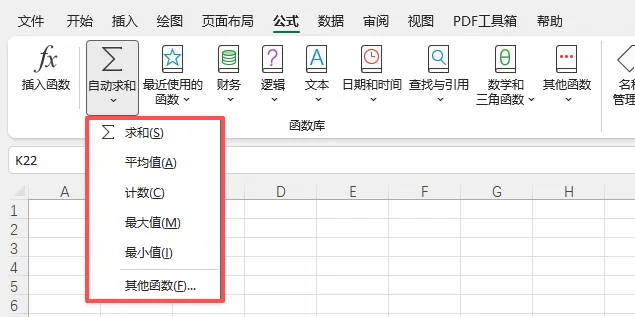
这是最常用、最推荐新手使用的方式,几乎不需要记忆任何东西。
在【公式】选项卡下,有一整排函数分类按钮: 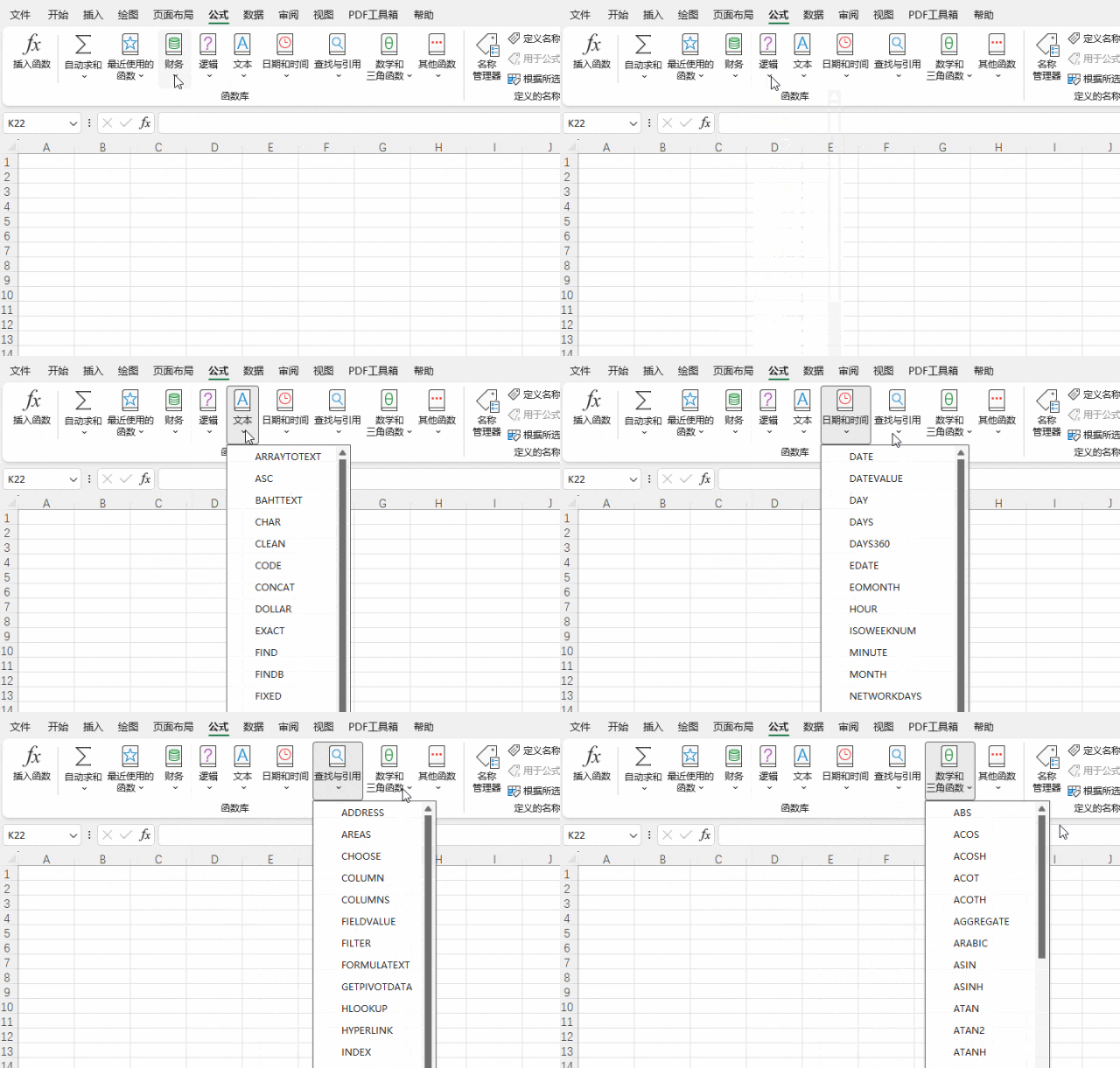
点击对应分类,会展开该类别下的所有函数,按需选择即可。 适合你不记得函数名、但知道它属于哪个类别的场景。
有两种方式打开: 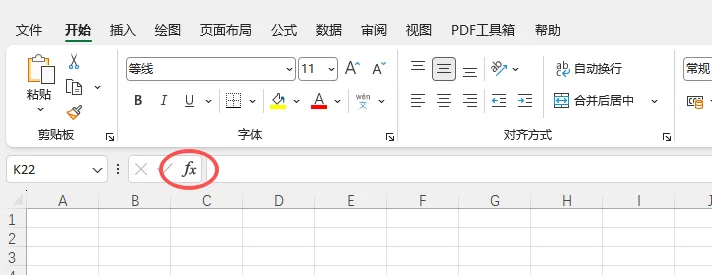
打开后会弹出一个对话框,你可以在搜索框里输入关键词,比如输入"平均",Excel就会推荐 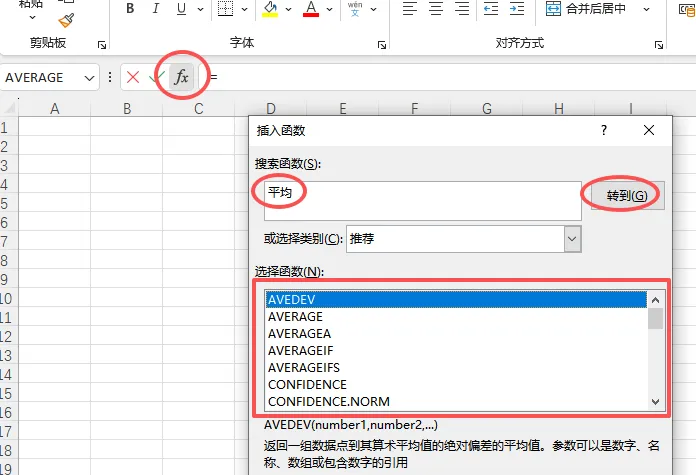
选好函数后,会弹出参数填写对话框,按提示一步步填参数就行,完全不用记语法。
在英文输入状态下,输入 用方向键选择目标函数,按 Tab键就插入了。 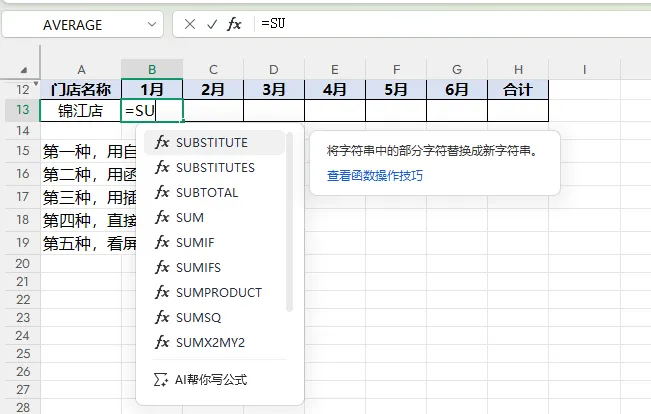
不用背全名,记住前两个字母就够了。这是老手最常用的方式,效率极高。
当你输入函数名和左括号后,编辑栏下方会自动显示这个函数的参数提示: 跟着提示填就行,不会写错。 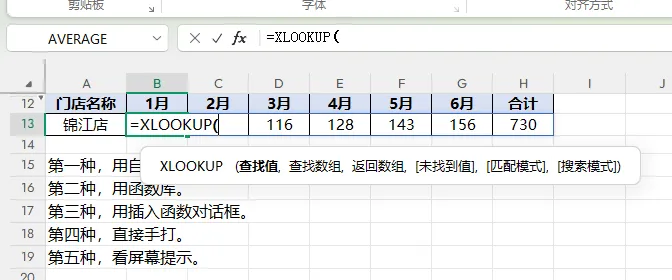
总结
新手推荐第一种和第四种,一个零门槛,一个高效率,日常完全够用。 下一期我们讲如何查看函数帮助文件,敬请期待!
#Excel#Excel技巧#Excel函数入门
方式一:自动求和按钮(新手首选)
SUM公式,并且自动选中它认为你应该求和的区域。- 平均值、计数、最大值、最小值......
方式二:函数库
- 财务、逻辑、文本、日期和时间、查找与引用、数学和三角、统计
- 等等……
方式三:插入函数对话框
- 点击编辑栏左边的 fx按钮或者按快捷键 Shift+F3
AVERAGE、AVERAGEIF等相关函数。方式四:直接手打(效率最高)
=加上函数名的前几个字母,比如输入 =SU,Excel会自动弹出一个以SU开头的函数列表。方式五:看屏幕提示
- ①每个参数叫什么
- ②哪个是必填的
- ③哪个是可选的
- ④当前光标停在哪个参数上
总结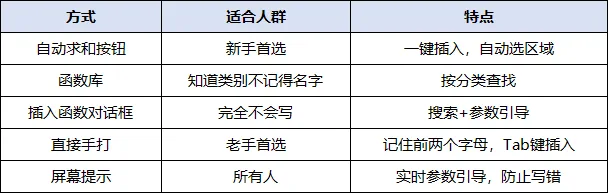
如果这篇对你有帮助,欢迎转发给身边也在学Excel的朋友