ARTICLE · 1092901
软件卸载不干净?残留、安装位置和注册表一次看清
之前好像写过geek。不过看个人吧,这个看安装信息挺详细的
软件卸载不干净这件事,麻烦的地方在于你根本不知道剩下的那点东西指向哪里:控制面板的卸载列表里还挂着一个删不掉的名字,注册表里躺着一串看不懂的项,安装目录也没跟着消失。
想弄明白就得翻注册表,可注册表那棵树长得实在不像给人看的。
这次这个工具解决的是「看清」这一步:系统里装了哪些程序、每个程序装在哪个文件夹、它的卸载命令是什么、对应哪一条注册表项,全部摊在一张表里。先把账目看清楚,再决定要不要动手。
它叫 UninstallView,NirSoft 出的免费小工具。吾爱破解上这版是 1.52,x86 和 x64 二合一,单文件 191KB,做了简体中文汉化。
它替你看清的是这三件事:
• 把本机已安装的程序完整列出来,包括平时在控制面板里不显示的那些项目 • 每一项都能点开看安装位置、卸载命令、静默卸载字符串和对应的注册表项 • 能静默卸载、能批量处理,也能把整张表导出成 HTML 报告留档
窗口结构很直白。左边这一列是显示名称,后面依次排着注册名称、显示版本、注册时间、安装日期、安装为、安装位置、安装文件夹创建时间、修改时间、所有者、发行商,横向拉得动,右边还有更多列。
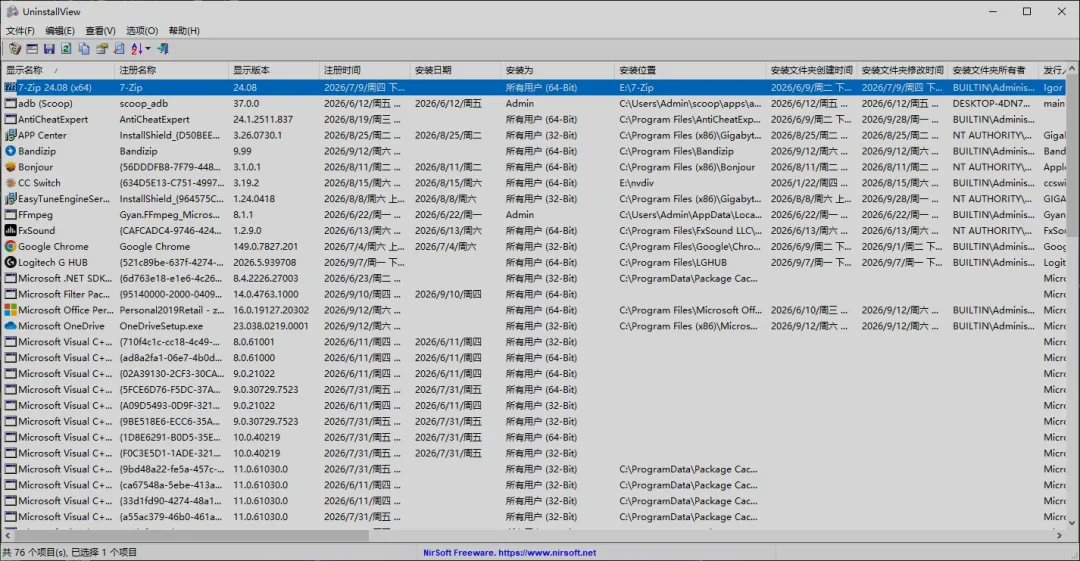
截图里这一次,状态栏给出的是 76 个项目。列表里既有 7-Zip 这种一看就认识的,也有 adb、AntiCheatExpert、EasyTuneEngineService 这种光看名字猜不出干什么的——名字看不懂没关系,旁边的安装位置能直接告诉你它住在哪个文件夹。
表格最底下能看到来源是 NirSoft Freeware。这种小工具的好处是不占地方,扔在 U 盘里随时能用。
这个软件装在哪、什么时候装的
列表里遇到不认识的项目,选中它,用右键菜单里的「属性」,或者直接按 Alt+Enter,属性窗口就弹出来了。
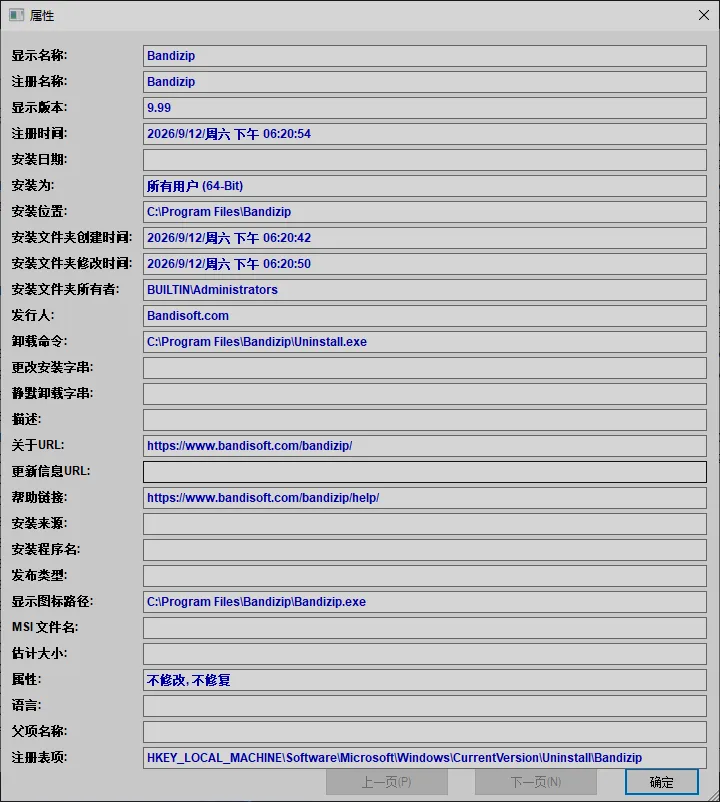
以截图里这一次的 Bandizip 为例,字段排得相当实在:
• 显示版本 9.99,注册时间 2026/9/12 下午 06:20:54 • 安装为 所有用户 (64-Bit),安装位置 C:\Program Files\Bandizip • 卸载命令 指向 C:\Program Files\Bandizip\Uninstall.exe • 关于 URL 和帮助链接给出的是 bandisoft.com 的官方地址 • 最底下的注册表项写明这条记录在 HKEY_LOCAL_MACHINE\Software\Microsoft\Windows\CurrentVersion\Uninstall 下面的具体路径
这几栏连起来看,能回答一个高频问题:这个软件是什么时候装进来的、装在哪、当初的卸载程序还在不在。 卸载列表里那个删不掉的条目,顺着注册表项这一栏去找,出处也就清楚了。
静默卸载字符串是干什么用的
再看另一个例子,属性窗口的内容会随软件不同而变化。
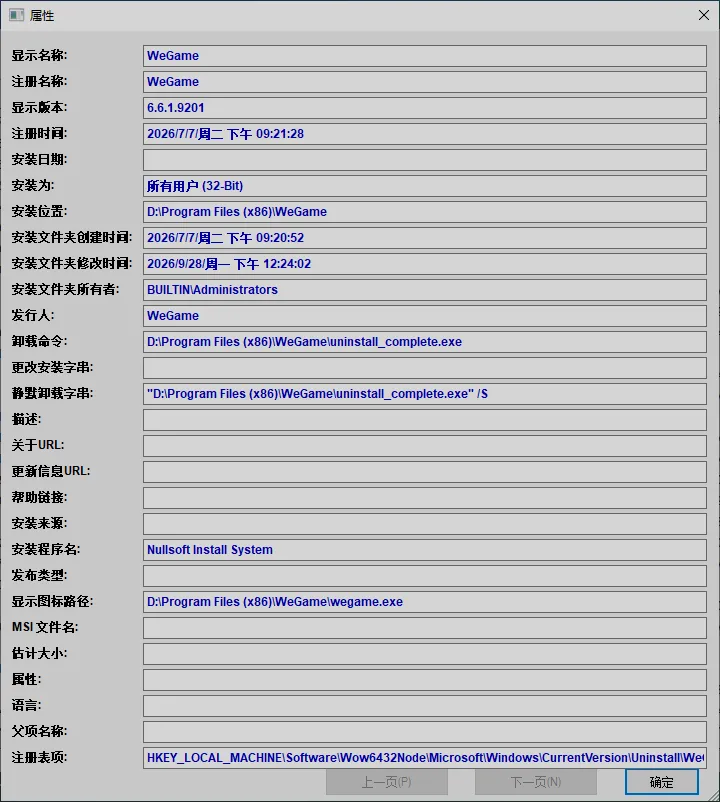
这次是 WeGame,安装为所有用户 (32-Bit),安装在 D:\Program Files (x86)\WeGame。往下看多出来一栏静默卸载字符串:"D:\Program Files (x86)\WeGame\uninstall_complete.exe" /S。
后面那个 /S 就是静默参数——带上它执行,卸载过程不会弹界面问你确认。这个字符串平时是藏在注册表里的,工具把它直接读出来摆在这儿,装机、批量处理、写维护脚本的时候省了到处翻的功夫。
同一张窗口里还有安装程序名,这次写的是 Nullsoft Install System,说明这个软件当初是用什么打包工具做的安装包。
右键能直接干的事,比想象中多
选中一行右键,菜单拉出来是这样的。
常用的几条:
• 卸载所选应用程序(Ctrl+U):走的是软件自带的卸载程序,和控制面板里点卸载是同一个入口 • 静默卸载所选应用程序:按上面那个 /S 参数直接跑,不弹确认界面 • 在 Windows 资源管理器中打开安装文件夹(Ctrl+E):先去看看目录里还剩什么 • 在注册表编辑器中打开卸载项:直接跳到这条记 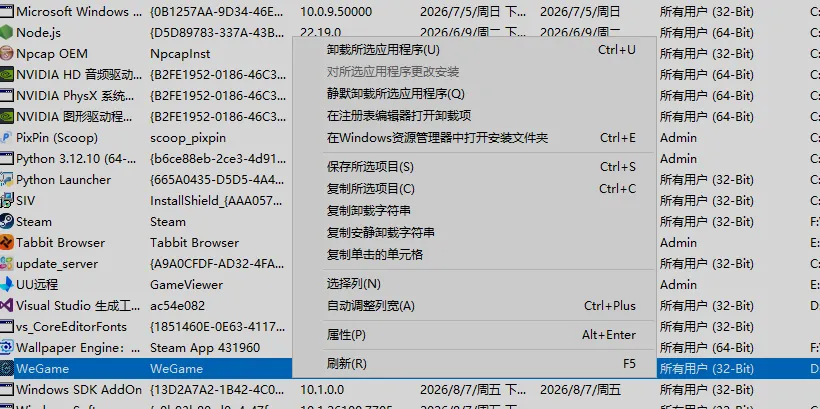
录对应的注册表位置 • 复制卸载字符串、复制静默卸载字符串:把命令拿走,用在别的地方 • 属性(Alt+Enter):就是前面那个属性窗口
「打开安装文件夹」和「打开卸载项」这两条最实用,因为排查残留的时候,你要找的就是这两个地方。
选项里有几个开关值得先看一眼
菜单栏的「选项」展开以后,是控制显示范围的开关。
这几个开关管的是列表显示的范围。把显示「系统组件」项目、显示没有卸载字符串的项目、显示没有显示名称的项目打开,那些平时藏在控制面板背后的条目就会一起列进表里,用来核实「这台机器上到底装过什么」。
另外两组也值得注意:
• 执行卸载程序的权限下面可以选「如果需要则使用管理员权限执行」或「始终以管理员身份运行」,卸载和动注册表一般都需要管理员权限 • 允许卸载多个项目打开以后才能一次勾选多行批量处理
菜单最下面还有一个高级选项 (F9),需要更细的调整可以进去看。
一台机器的装机记录,可以导出带走
做维护的人对这一步应该最眼熟。
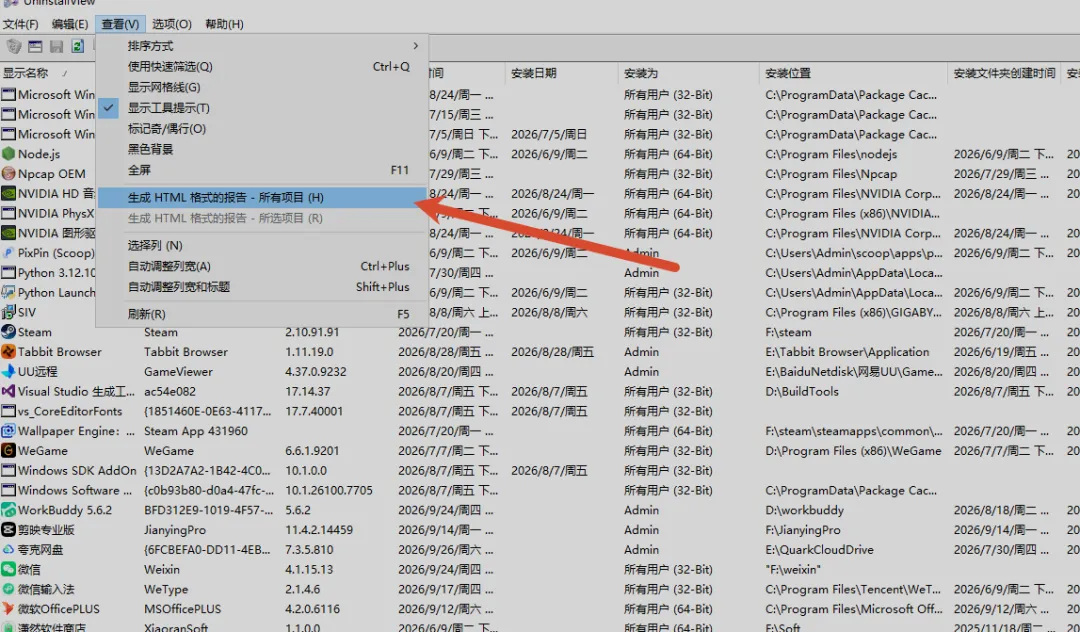
「查看」菜单里有两个导出入口:生成 HTML 格式的报告 - 所有项目,和生成 HTML 格式的报告 - 所选项目。选前者是把整张表全导出来,选后者只导你勾中的那几行。
导出来的 HTML 直接浏览器打开就能看,不用装任何东西,发给客户或者存档都方便。需要往 Excel 里塞的话,选中行 Ctrl+C 复制也行,选项里还能给 CSV 加上标题行。
顺手说一句,「查看」菜单里还有全屏 (F11) 和黑背景两个显示选项,屏幕小或者长时间盯着列表的时候能舒服一点。
按作者的说明,这款工具除了本机,还能查看网络上的远程计算机以及插在电脑上的外部硬盘里装了哪些程序。这个用法涉及别人机器的话,记得先拿到授权。
这类工具适合谁
• 卸载列表里挂着一堆认不出名字的项目,想知道它们分别是什么、装在哪 • 软件卸载之后注册表里还有条目,想搞清楚这条残留指向哪里再处理 • 装机或者维护的时候需要一份「这台机器装了什么」的清单,导出来留档 • 想给一批软件做静默卸载,需要先拿到各自的静默参数
反过来说,如果你要的是点一下就自动扫出残留文件然后清干净,它的思路不太一样。它负责把信息摆在明面上,判断和动手还是你自己的事。
动手之前,这几条得想清楚
卸载是不可逆的。列表里那些同时装着的运行库、驱动组件、系统组件,名字看着陌生,但删掉之后很可能有程序起不来。不确定的项目,先用「打开安装文件夹」和「属性」看清楚再说,别直接点卸载。
静默卸载不会给你确认的机会,点了就直接跑,不适合拿来看不出是什么的条目。
注册表这部分,工具提供的是「跳转到对应位置」和「复制路径」,不是帮你删。真要动注册表,动手之前先导出备份,或者干脆让软件自己的卸载程序去处理。
作者的帖子说明这个版本是单文件便携、x86 与 x64 二合一、可保存设置;系统需求是任何版本的 Windows,从 Windows XP 到 Windows 11,32 位和 64 位系统都支持。
本文软件来自【吾爱破解论坛 52pojie】,由【苦瓜甘甜(wszjf)】汉化打包发布(原版 UninstallView 由 NirSoft 开发)。