ARTICLE · 1094628
筑衡云道路CAD整合插件 1.0|道路绘图、挡墙与常用 CAD 工具
筑衡云道路CAD整合插件 1.0 将道路绘图、挡墙绘图、图层、文字和批量打印等工具集中到 AutoCAD 菜单中,也提供 Native Dock 入口。面向 Windows x64 与 AutoCAD 2010–2020。
下面用 8 张界面图介绍主要入口和工具。图片包含此前的完整功能界面,具体界面以安装后看到的为准。
【配图1:道路工具菜单】

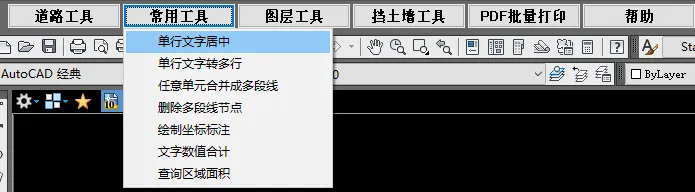
【配图2:常用工具菜单】
【配图3:挡墙断面】
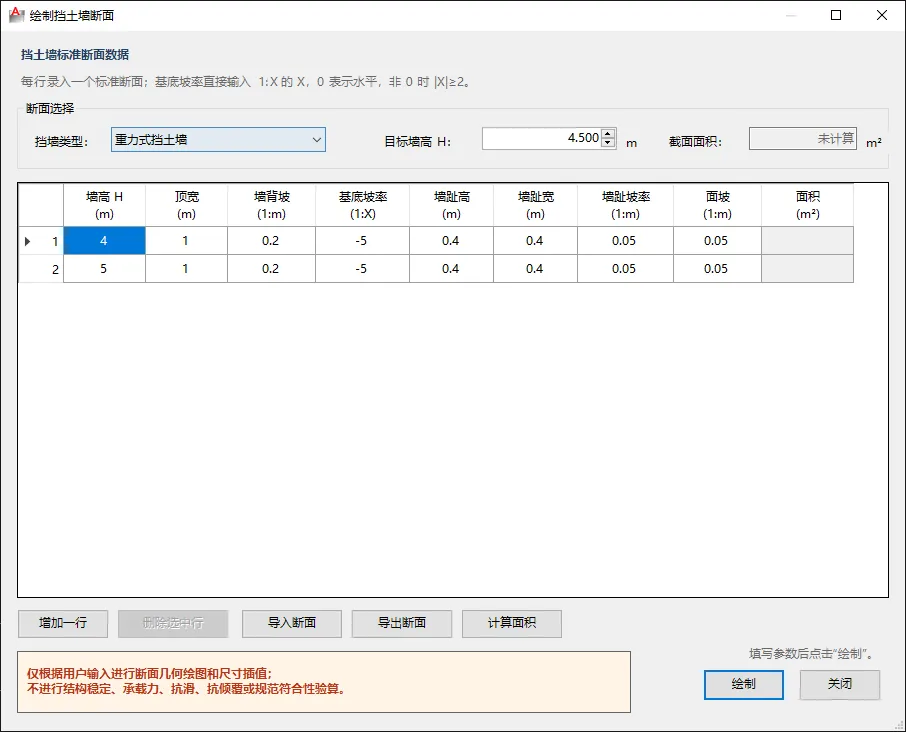
挡墙断面按输入参数绘制几何轮廓,不提供结构安全验算结论。
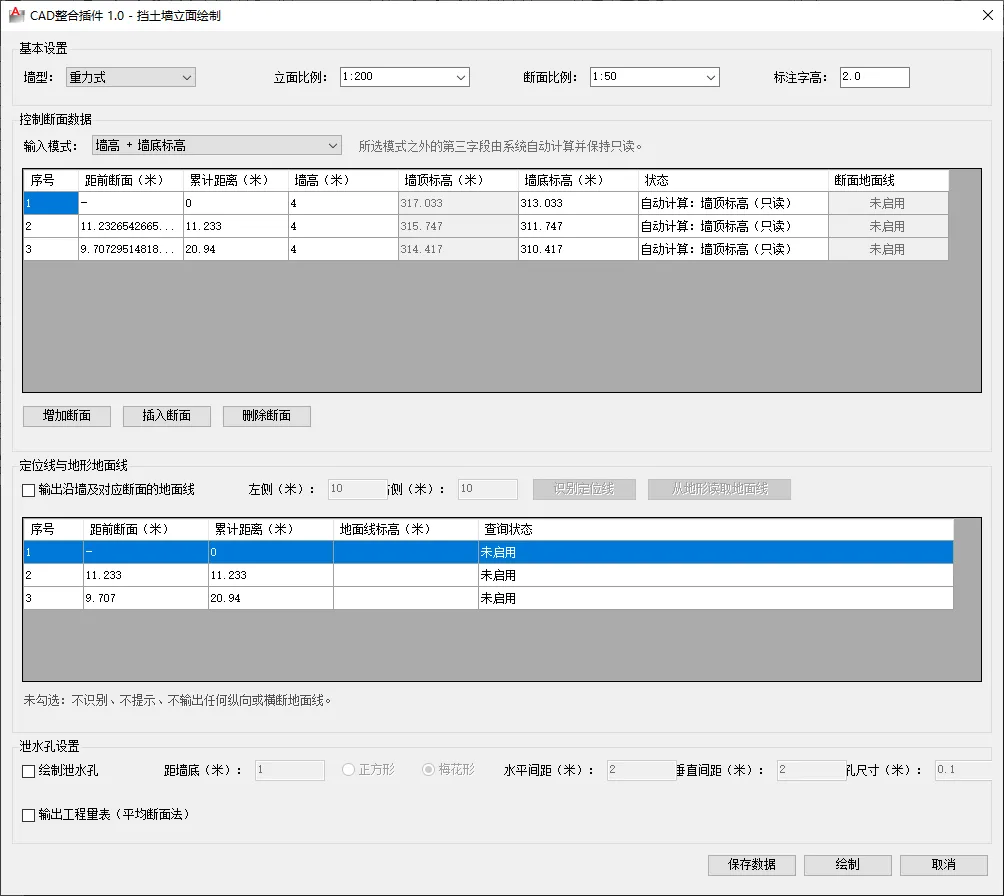
【配图4:挡墙立面】
【配图5:批量打印基本设置】
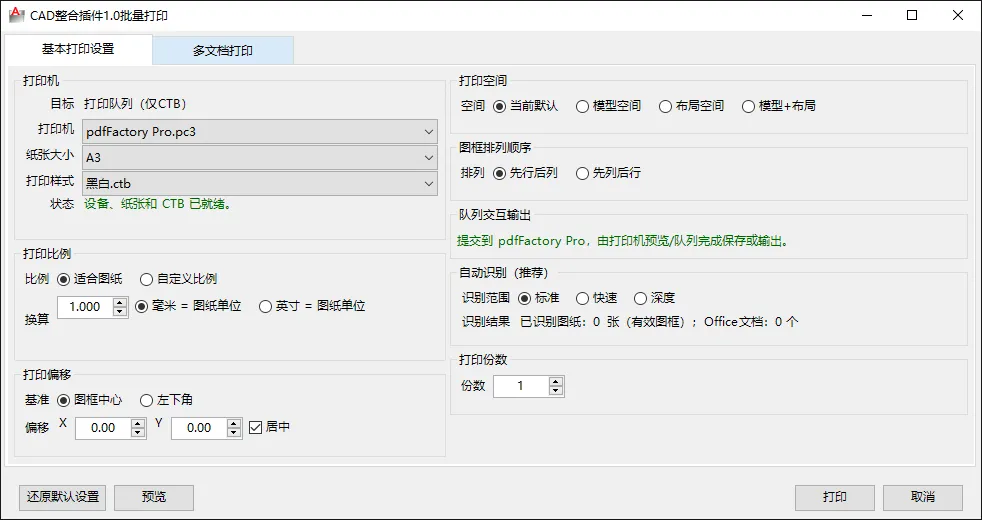
图中的打印机、纸张和 CTB 是截图设备上的配置示例。
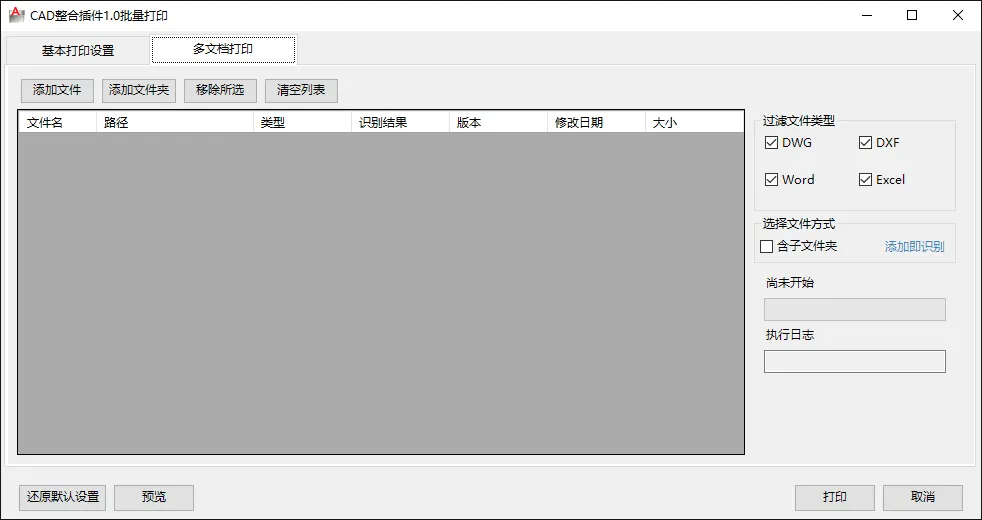
【配图6:批量打印多文档】
【配图7:纬地错车道】
修改 WID 文件前,请备份原文件。
【配图8:帮助菜单】

下载安装包:
http://1.14.65.16/downloads/zhuhengyun-road-cad/%E7%AD%91%E8%A1%A1%E4%BA%91%E9%81%93%E8%B7%AFCAD%E6%95%B4%E5%90%88%E6%8F%92%E4%BB%B6%E5%8C%85.exe
文件名:筑衡云道路CAD整合插件包.exe
文件大小:2,997,348 字节,约 2.86 MiB
SHA-256:0D3192AE018ED4F9AB4041B627047991E2D83B1CE40B114E538F0D2309A9A48A
安装与使用:
1. 保存图纸并退出 AutoCAD;需要保留个人设置时,先备份 CAD 用户配置。
2. 已安装同名旧版时,先使用旧版自带的卸载程序卸载,再运行新安装包。
3. 以管理员身份运行安装包,按向导完成安装。
4. 启动 AutoCAD,打开临时空白图纸,等待插件菜单加载。在命令行输入 CADROADBAR 可显示 Native Dock,输入 CADROADBARHIDE 可隐藏。
5. 在自己的图纸上使用前,先保存副本。纬地错车道功能会修改所选 WID 文件。
6. 卸载时先关闭 AutoCAD,再使用安装目录中的卸载程序。
插件不含公路或城市沥青路面设计计算。
微信公众号:筑衡云
网站:www.zhuhengyun.com