ARTICLE · 1099103
workbuddy下载安装与登录教程
workbuddy下载安装与登录教程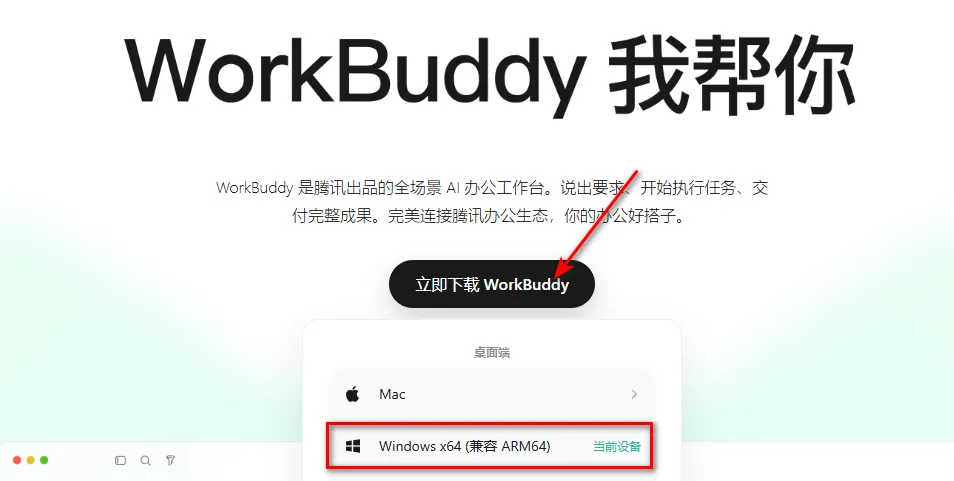
步骤二,安装包下载完成后双击安装包,如下图所示; 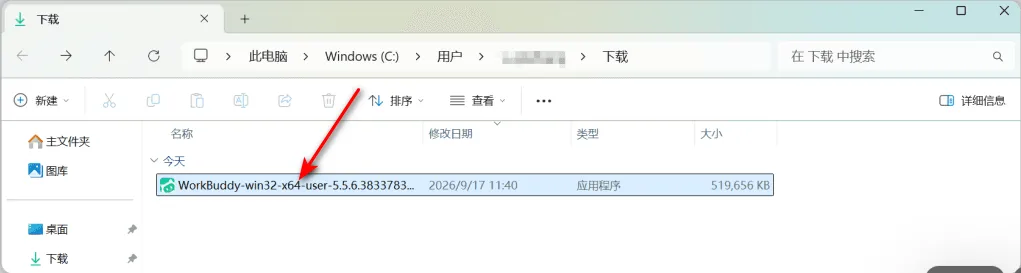
或者在安装包上右击,在打开的快捷菜单中单击“以管理员身份运行”! 步骤三,勾选 "为使用这台电脑的任何人安装(所有用户)",然后点击下一步,如下图所示; 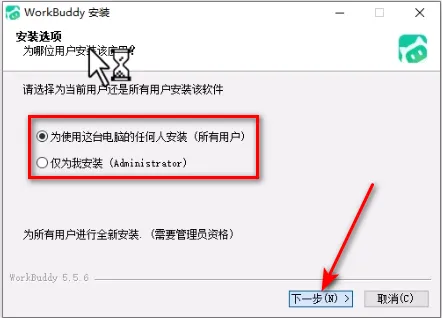
步骤四,强烈建议大家修改安装位置,把它安装到D盘或E盘;单击“浏览”选择安装路径,接着点击下一步,如下图所示; 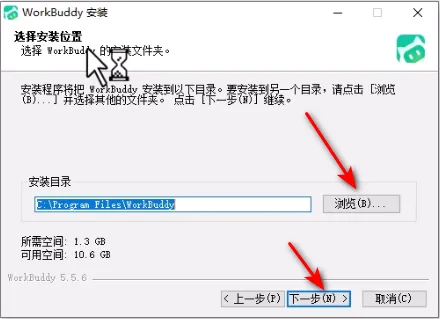
步骤五,勾选“运行WorkBuddy”,然后单击“完成”,如下图所示; 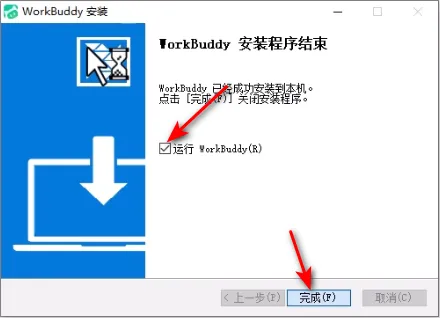
删除下载的workbuddy安装包! 步骤六,安装完成,接着来就是登录,单击“登录”,如下图所示; 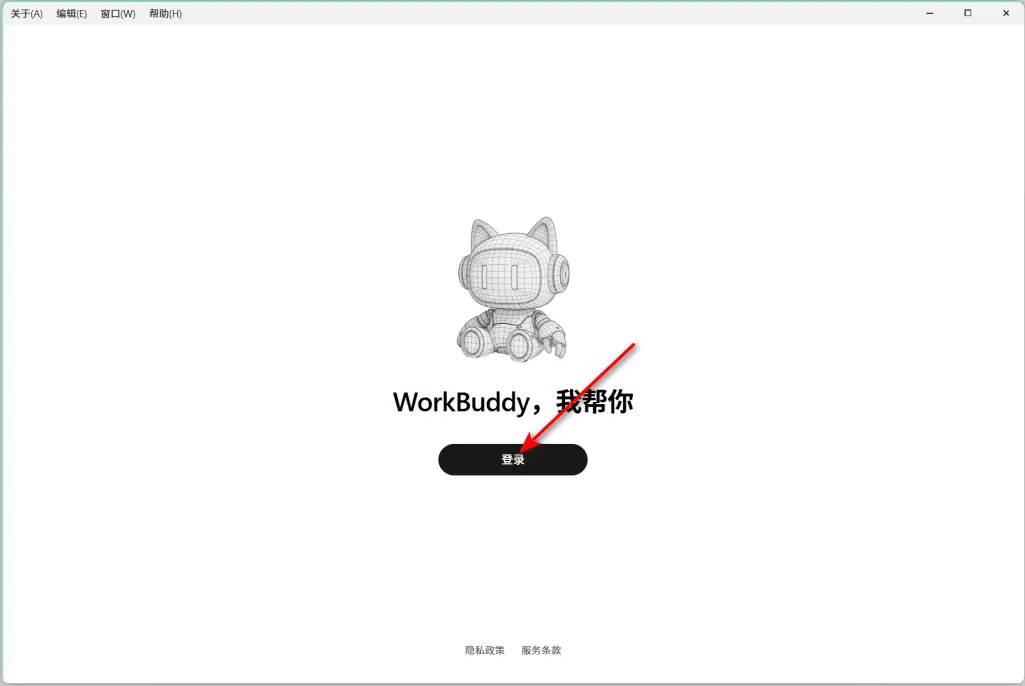
步骤七,可以使用微信、手机号、邮箱以及SSO登录方式,老师用微信扫码登录,如下图所示; 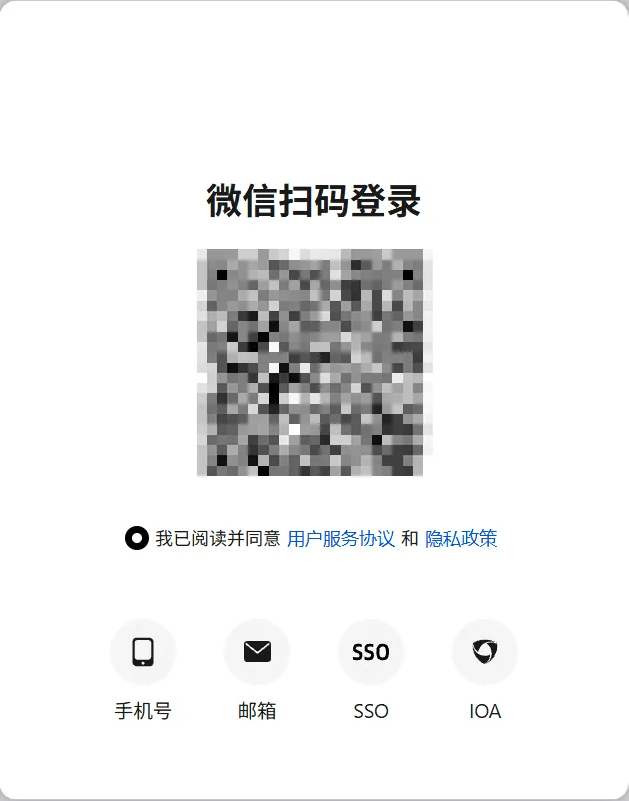
扫码之后就可以登录workbuddy了! 接下来就是在对话框中输入相应的问题或提示词,看workbuddy能否正常回复你,比如你问它“workbuddy有哪些功能,我该如何正确的使用你”! 以上就是三郎老师给大家分享的“workbuddy下载安装与登录”相关知识,希望对你学习这款软件有所帮助!
我是三郎老师,持续分享和更新workbuddy知识!
本篇文章老师给大家介绍workbuddy在windows系统中的下载安装与登录!
windows系统电脑环境要求:
Windows 10 及以上,支持 Windows x64;不支持 Windows 7/8/8.1。
操作步骤如下:
步骤一,打开workbuddy官网,网址www.workbuddy.cn,接着把鼠标移动到“立即下载workbuddy”上,在下拉菜单中单击“windows x64”,下载安装包,如下图所示;
老师录制了一套workbuddy高清视频教程,三郎出品,必属精品;
三郎老师还录制了剪映、即梦、豆包、可灵、Premiere、Audition、camtasia、会声会影、傻丫头字幕精灵、Edius等视频教程,欢迎进店铺选购!
如果我的文章对您有帮助,请分享给更多有需要的小伙伴!
同时欢迎打赏,为知识付费!
码字不易,且看且珍惜,谢谢!