ARTICLE · 1110794
Obsidian 插件别乱装,先装这 5 个
Obsidian 插件别乱装,先装这 5 个Obsidian 真正的分水岭,在插件。 刚装好的 Obsidian 其实很朴素。一个 Markdown 编辑器,一堆躺在文件夹里的纯文本。等你装上第一批插件,它才开始变成你自己的工具。 这篇不讲原理,只讲操作。 挑 5 个最值得先装的,每个都给你装上、配好、用起来。
Obsidian 默认把插件市场锁着。 打开「设置」,找到左侧的「第三方插件」(Community plugins),点一下「关闭安全模式」。 然后点「浏览」,就进了插件市场。几千款插件,可以按下载量排,也可以直接搜名字。 找到想要的,点进去,先 Install,再 Enable。 装好了。 一句提醒。别一口气装十几个。插件越多,启动越慢,互相打架的概率越高。Excalidraw 的作者自己说过,他常开的插件也就十来个,不用的会随手关掉。 下面这 5 个,是我觉得投入产出比最高的。 记日记最难的不是写,是坚持。Calendar 解决的就是坚持。 装好之后,右侧边栏会多出一块月历。 它读的是核心插件「日记」(Daily notes)的配置,所以先去「设置 → 核心插件 → 日记」里配三样东西,日期格式、模板文件位置、新笔记放哪个文件夹。 配好之后,点日历上的任意一天。有笔记就直接打开,没有就当场创建,还会自动套用你的模板。 每个日期下面有几个小点,那是当天的写作量。默认 250 个字一个点,最多显示 5 个。写着写着点变多了,还挺有成就感的。 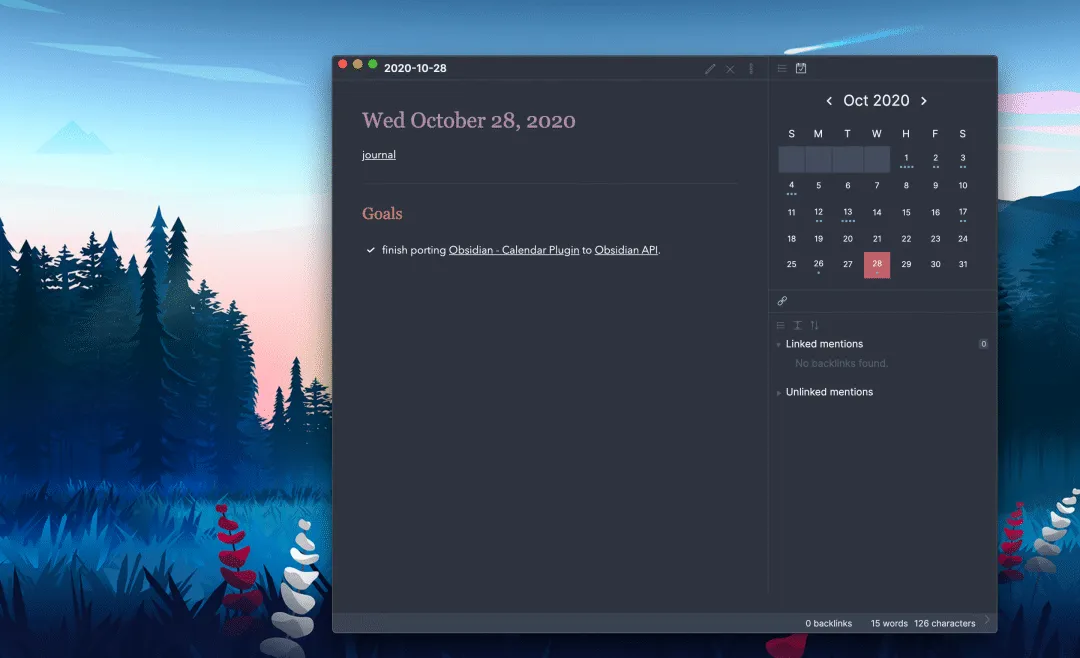
日期下的圆点就是当天的字数,写到 250 字亮一个点。 想改成每周从周一开始,或者显示周数,都在插件设置里。 待办最怕的是什么?写在三篇不同的笔记里,然后全都忘了。 Tasks 的思路是,待办还是写在原来的笔记里,但你可以用一个查询把它们全捞出来。 语法就是标准的 Markdown 复选框,加上 emoji 做标记。 📅 是截止日期,⏳ 是计划开始日期,🔁 是重复规则。 然后随便找一篇笔记,写下查询块。 ```tasks not done due before tomorrow group by filename sort by due ``` 切到阅读模式,它就把整个仓库里所有没完成、且明天之前到期的任务列出来,按文件分组。 左边写查询,右边出结果,改一下条件结果立刻变。 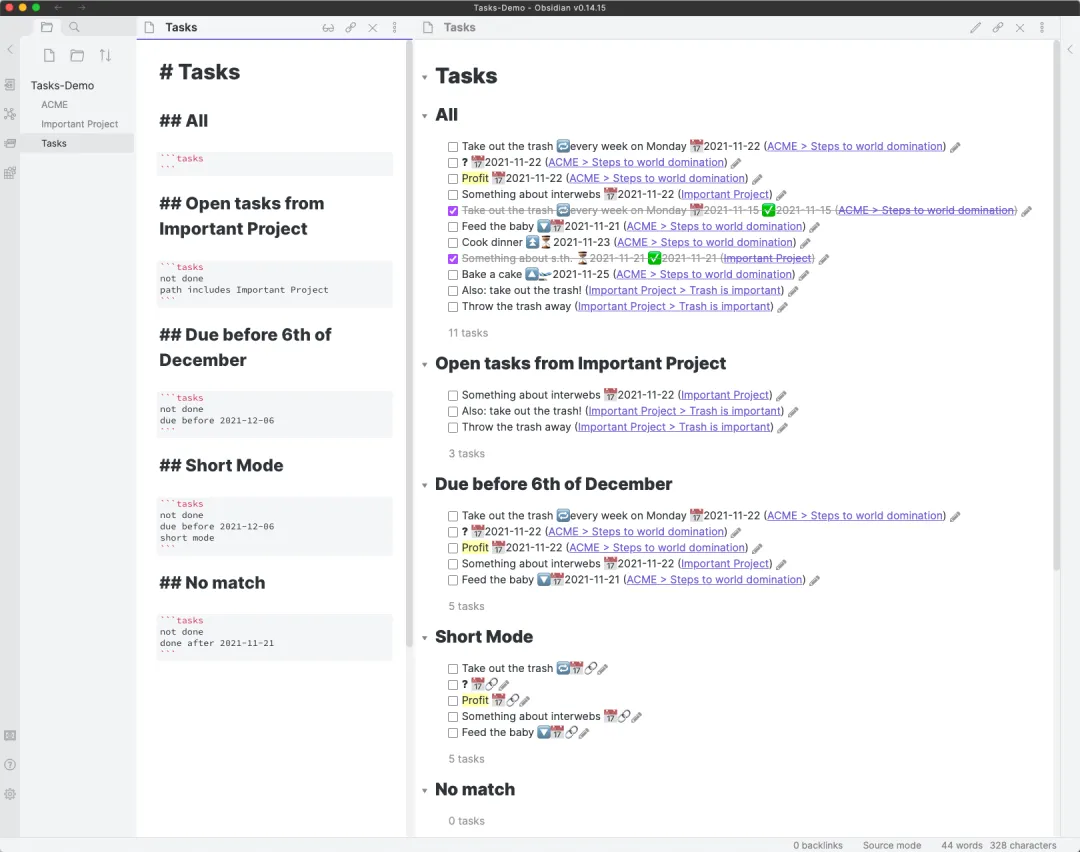
左边写条件,右边出清单。任务还留在原笔记里,只是被聚合到了一起。 更省事的是,命令面板里搜「Tasks: Create or edit task」,会弹出一个表单。优先级、重复规则、日期全用选的,不用记 emoji。 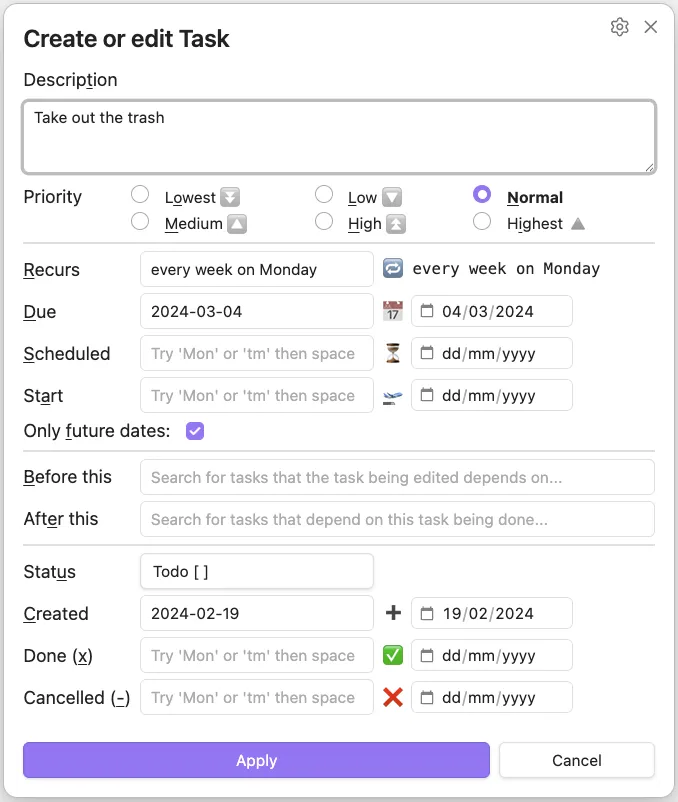
不想记语法的话,用这个弹窗就够了。 最舒服的一点是,你在清单里勾掉一个任务,源笔记里那一行会同步打勾。 Dataview 是这 5 个里学习成本最高、但上限也最高的一个。 它让整个仓库变成一个可以查询的数据库。 前提是,你得先给笔记加「字段」。两种加法。 写在笔记最上面的 frontmatter 里。 --- rating: 9.5 length: 15h --- 或者直接写在正文里,用 Key:: Value 的形式。 加好字段,就能查了。 ```dataview table time-played, length, rating from "games" sort rating desc ``` 渲染出来是一张表格,按评分从高到低排。 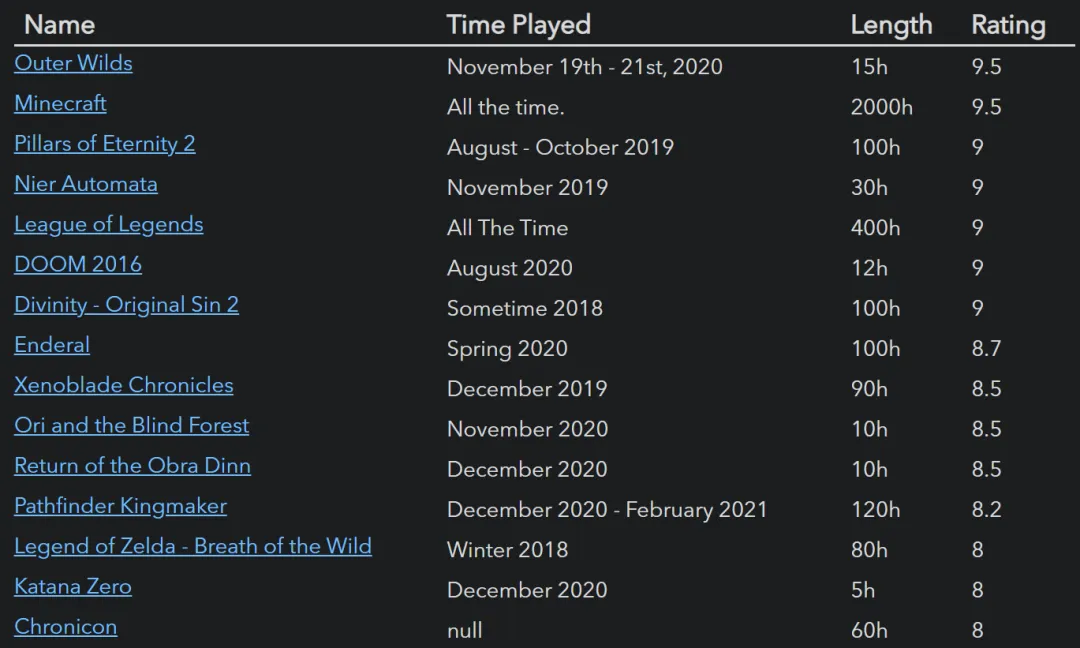
这些表格不是手打的,是每次打开时从笔记里现算出来的。 它还能分组。比如把所有读过的书按类型拆开,每组一张表。 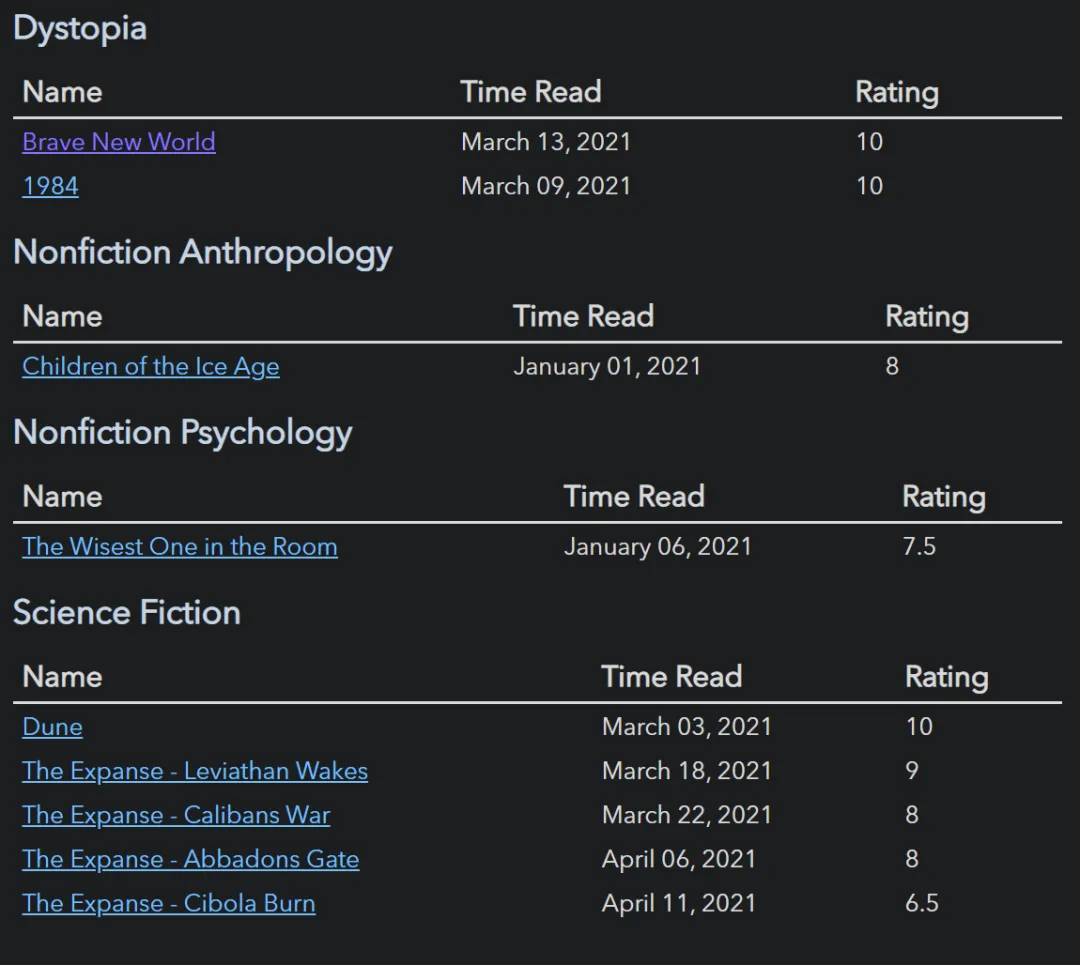
改一条笔记的评分,所有相关的表都会跟着更新。 一个安全提醒。Dataview 里有个 dataviewjs 模式,能执行 JavaScript,权限和插件一样高,理论上可以改写甚至删除你的文件。别人给的脚本,看不懂就别跑。 有些东西用列表管不好,比如项目进度。得用看板。 装好 Kanban,新建一个看板文件,就能拖卡片了。 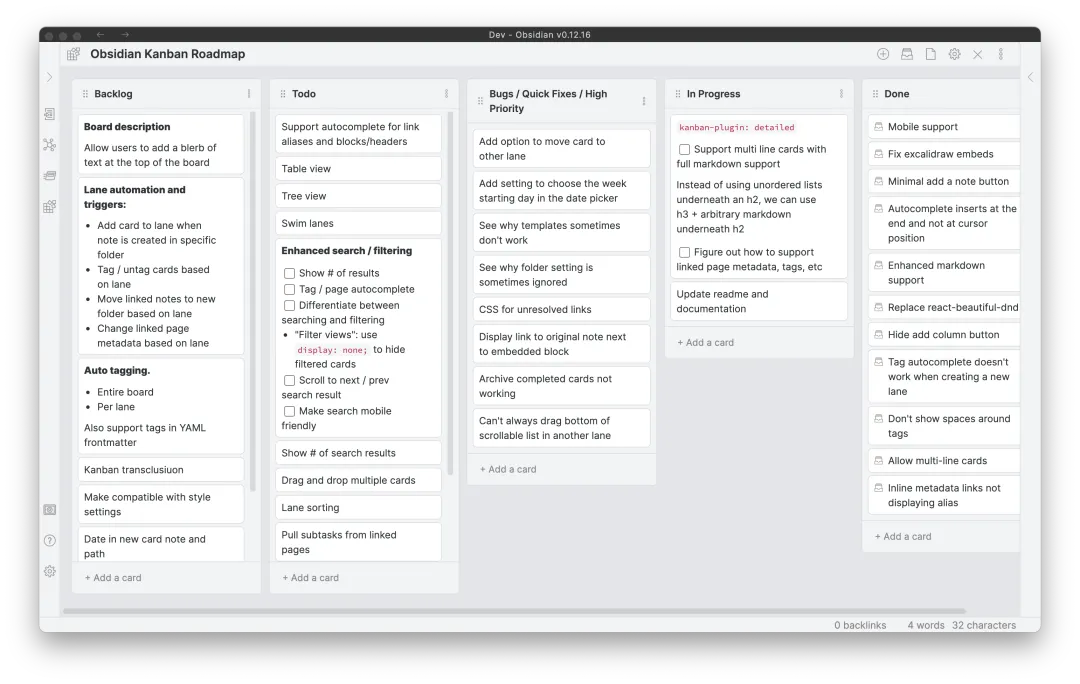
列和卡片随便加,拖一下就能换状态。 它最让人安心的地方在于,看板底层还是 Markdown。卡片内容就存在你的文件里,哪天不用这个插件了,内容一个字都不会丢。 有些想法,用文字说半天不如画一张图。 Excalidraw 把那个很有名的手绘风格白板搬进了 Obsidian。可以画流程图、画思维导图,画完直接嵌进笔记里。 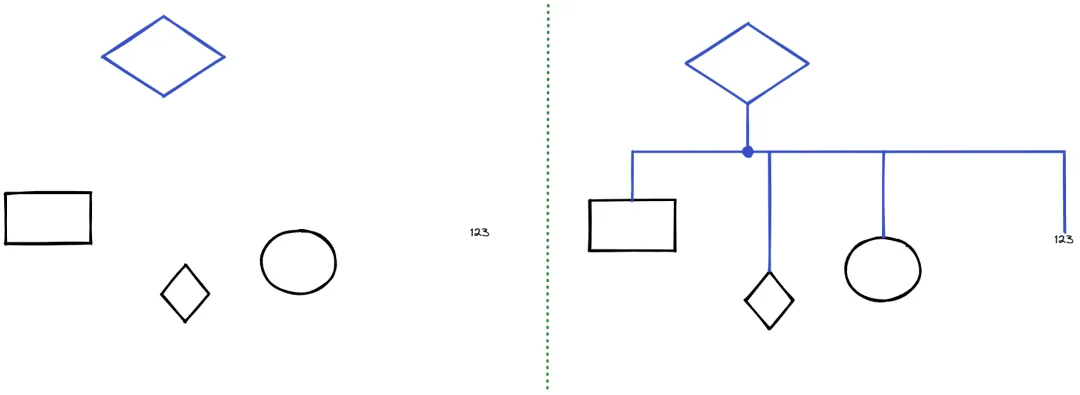
形状加连接线,随手就能拉出一张思维导图。 画布上的元素还能反向链接到笔记,图和你写的字是连在一起的,不是两张皮。 第一,少即是多。插件是拿来解决问题的,不是拿来收集的。每装一个都问一句,它帮我省掉了什么动作。答不上来就卸掉。 第二,优先用核心插件。日记、模板、大纲、反向链接这些 Obsidian 自带的,稳定、不吃性能,能用自带的就别装第三方的。 第三,安全这条线别松。Obsidian 插件权限很高,理论上能读写你的整个仓库、发网络请求。装之前看一眼下载量和更新时间,长期没人维护的插件,慎用。 好在数据这一层是安全的。插件只是外挂,笔记本身永远是躺在你硬盘上的纯文本文件。哪天插件崩了、作者弃坑了,你的笔记照样在。 插件不是目的。 它只是让你把工具调成顺手的样子,然后忘掉工具,专心写东西。 先装上这 5 个,用一个月。真正缺什么,你自己会知道。
01 先把插件市场这扇门打开
02 Calendar 日历,一眼看见今天写没写
03 Tasks 待办散落各处,一个查询全抓齐
- [ ] 买咖啡豆
- [ ] 给 Kate 寄生日卡 📅 2024-03-04
- [ ] 每周一倒垃圾 🔁 every week on Monday ⏳ 2024-03-04
04 Dataview 把笔记当数据库查
05 Kanban 把项目进度摆成一块板
06 Excalidraw 手绘图和思维导图