ARTICLE · 1110804
方位角还在手算手敲?这个 CAD 插件一个命令全搞定,支持批量标注
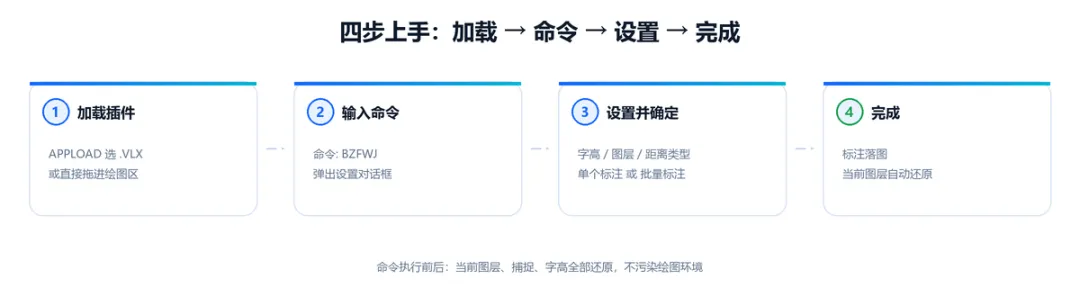
线路图交底、竣工资料、放样复核,经常要在图上标"这段线的方位角是多少、距离是多少"。
传统做法:id 命令查两个点坐标 → 计算器按 atan2 → 手动换算度分秒 → 敲文字 → 画箭头 → 挪位置。一段线两分钟,一条 S 形曲线几十段线,标完一下午没了。
这个插件把整条流程压成一个命令:框选,完成。
插件输出的 a= 是标准的测量方位角:
• 正北(图纸 Y 轴正向)为 0°;
• 顺时针增大,东 90°、南 180°、西 270°;
• 显示为 度°分′秒″;
• 数学来源就一行:a = atan2(ΔX, ΔY),负值加 360° 归化。
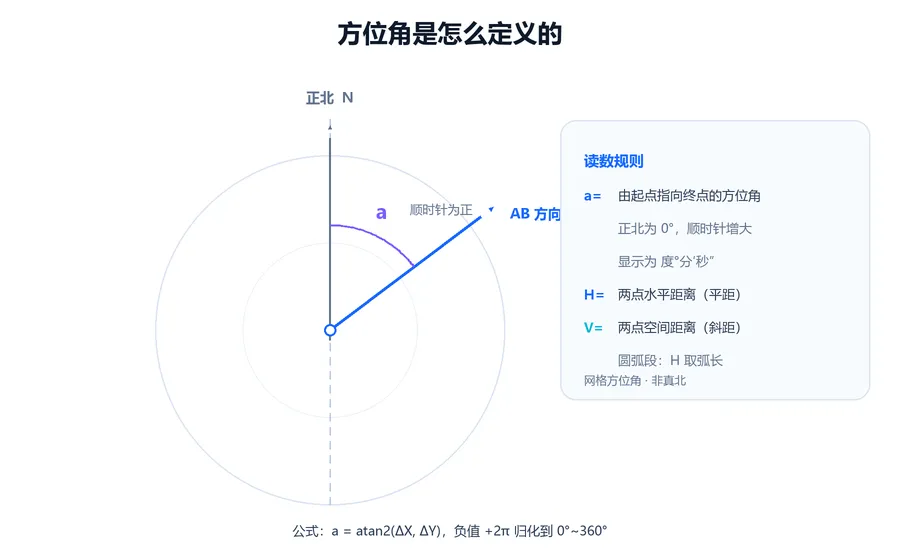
工程提醒:这是网格方位角(图纸坐标北)。如果资料要求真北方位角,记得按所在投影带加子午线收敛角改正——插件给的是坐标计算值,这一步必须人来把关。
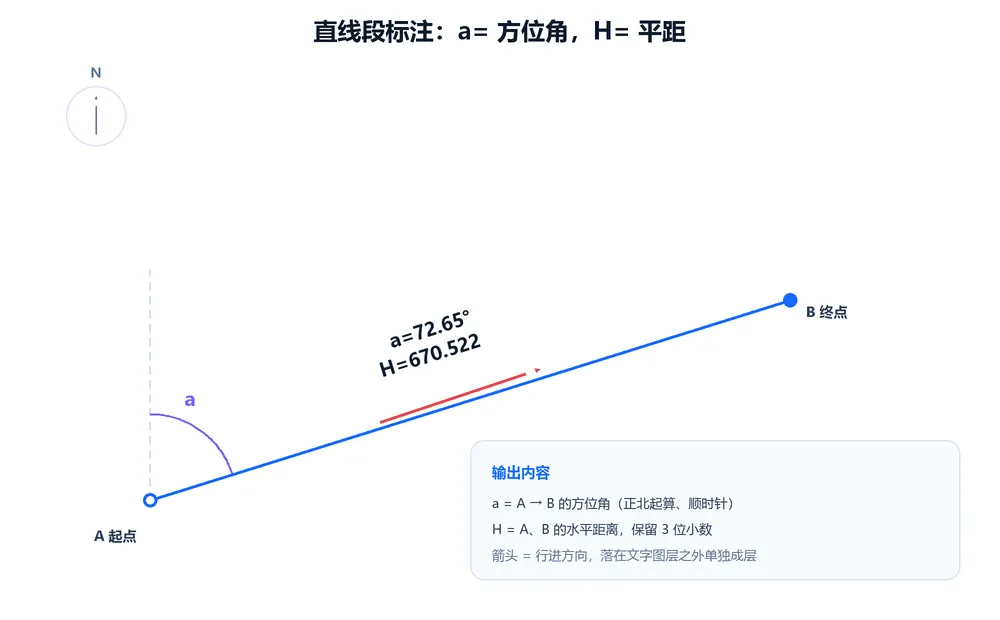
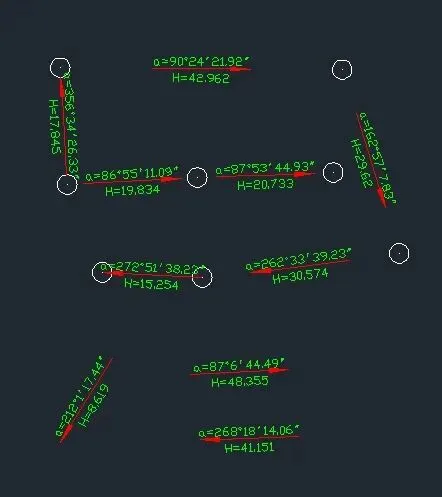
单个标注模式下点取两点,图上直接出现:
• a=53°7′48.37″ —— 由第一点指向第二点的方位角;
• H=500.000 —— 两点平距(也可切斜距 V=,带上高差的空间距离);
• 一枚红色箭头 —— 指向行进方向。
几个贴心的细节:
1. 文字自动沿路线方向排列,方向朝左时自动翻转 180°,永远不会出现"倒着读"的文字;
2. 平距/斜距一键切换,保留 3 位小数,和测量资料的精度习惯一致;
3. 单个模式是循环的——标完一段直接点下两点,连续作业,ESC 随时收工。
很多工具遇到圆弧就"按弦处理"——距离给弦长、方位角给弦方位角、文字斜跨在弦上。这在曲线段是不可用的:弦长 420 的半圆弧,实际弧长是 659.7,差了 57%,拿去对工程量直接对不上。
本插件的做法:
| 弧长 πR | ||
| 弧中点切线方位角(行进方向) | ||
| 弧中点、沿切线旋转 | ||
| 锚定弧中点切线 | ||
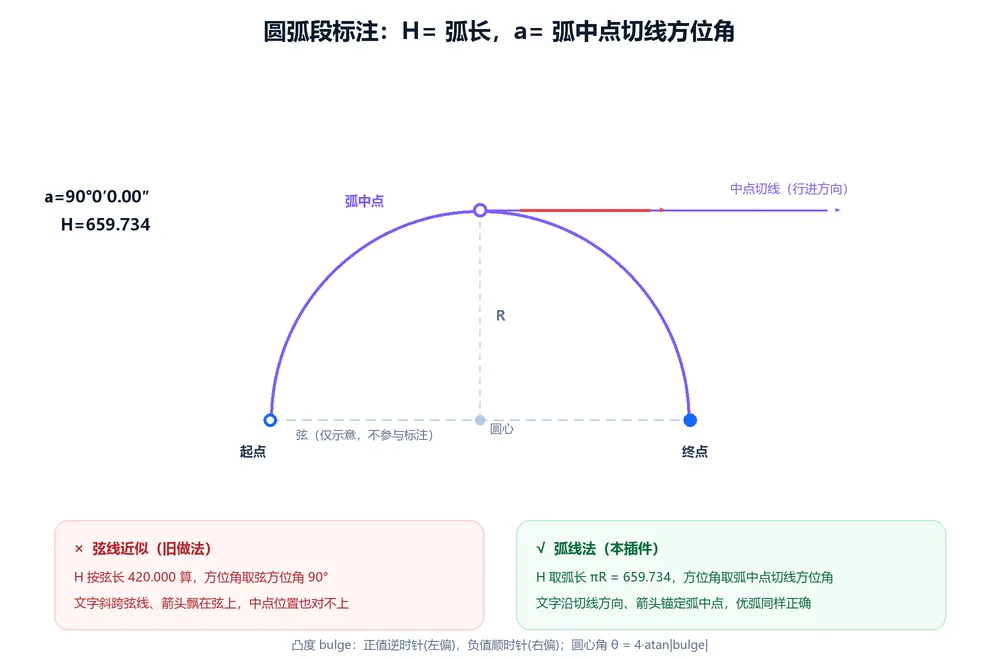
底层就两行核心公式(凸度 bulge 是多段线自带的属性):
圆心角 θ = 4 · atan(|bulge|) # bulge = tan(θ/4)
半径 R = (弦长/2) / sin(θ/2)
弧长 s = R · θ # 标注 H= 用这个
半圆 bulge=1 是最好的检验算例:θ=180°,R=10 时弧长 31.416——插件的输出和手算完全一致,四组算例(¼圆、半圆、270°优弧、右偏小弧)全部核验通过。
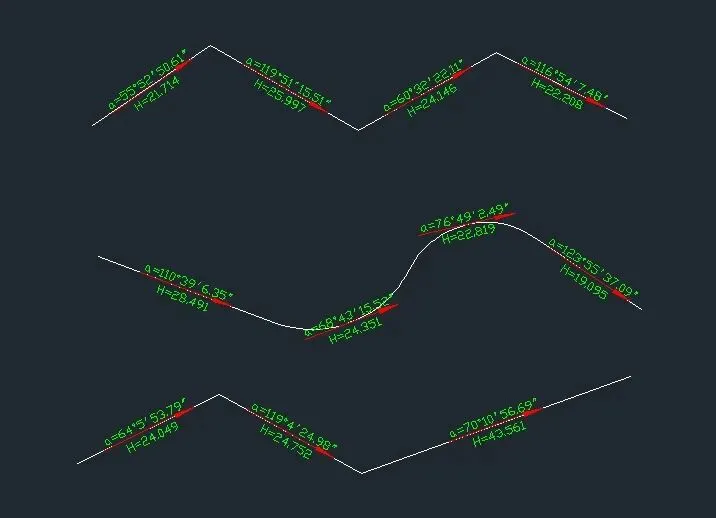
这才是日常干活的主力。对话框里选"批量标注",确定后框选图元,直线、LW多段线、多段线一次处理:
• 逐段自动标 a=方位角 + H=平距(或 V=斜距);
• 闭合多段线自动补上末点→起点那一段,闭合边不漏标;
• 命令行逐图元打印"标注 N 段",处理了什么一目了然;
• 某个对象提取不到顶点?只跳过它并提示,不会整批中断。
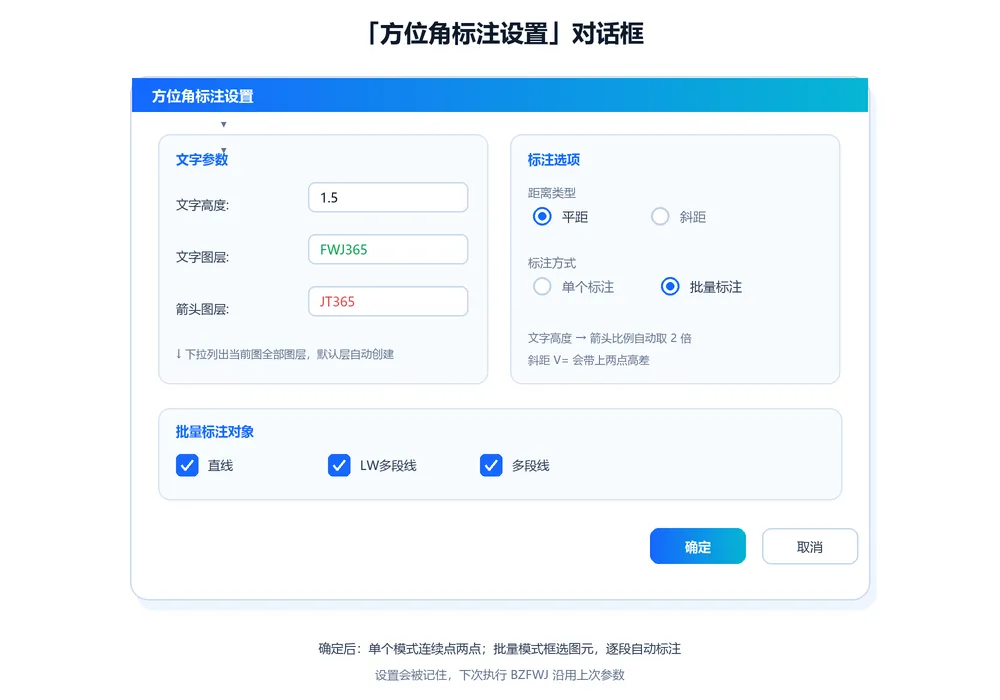
对话框里所有参数都能设:
设置会被记住,下次执行沿用上次参数。
输出分两个图层管理,出图前一眼可辨:
• FWJ365 —— 绿色,放方位角与距离文字;
• JT365 —— 红色,放行进方向箭头。
图层不存在会自动创建;已存在但颜色不对会自动校正回约定色。要单独冻结箭头、单独调打印样式,直接操作图层就行。想放到自己的图层?下拉列表随便选,自选图层不会被强行改色。
另外,命令结束后当前图层自动还原——标注过程中临时切换图层,收工时你的 clayer、捕捉、字高全部回到标注前的状态,不留尾巴。
插件的发布格式是 .VLX(Visual LISP 编译包):
• 单文件分发:把 方位角标注.vlx 发给同事,APPLOAD 加载即用;
• 零依赖:图层、字高工具全部内置,不依赖任何外部函数库;
• 启动组常驻:APPLOAD → 启动组 → 添加,每次开 CAD 自动加载。
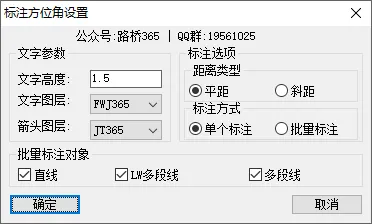
设置界面:
Q:提示 no function definition: TC_CJ?
A:老版本的依赖问题,最新版已内置全部工具函数,用新 .VLX 覆盖加载即可。
Q:多段线标不出来、或报 variantp 错误?
A:不同 CAD 版本取多段线顶点的返回类型不同(部分 OEM 版还缺 vlax-variant-p)。最新版已做全类型兼容,重载即可。
Q:标注数字和手算对不上?
A:按顺序查三点——① 圆弧段确认取的是弧长而非弦长;② 当前 UCS 是否旋转过(插件按世界坐标 WCS 取值,先 UCS→世界);③ 你算的是不是反向方位角(差 180°)。
工具的意义就是把重复劳动压到最短。方位角标注这种"算法不难但极其繁琐"的活,正是插件最该干的事。
功能清单:单段标注 / 批量框选 / 圆弧弧长+切线方位角 / 平距斜距 / 图层分色自动建层 / 环境自动还原 / VLX 单文件发布。
插件获取方式——关注公众号:路桥365,回复:BZFWJ
往期推荐:
GCDBZ 高程点布置插件 V3.0:一个命令把 CASS 高程点批量排出来
AutoCAD工程桩放样效率倍增:365自动编号工具功能详解
AutoCAD测量标注神器:365标注工具集V3.0功能详解