ARTICLE · 1112506
VirtualBox安装教程(附VirtualBox安装包)VirtualBox下载与VirtualBox 7
VirtualBox安装教程(附VirtualBox安装包)VirtualBox下载与VirtualBox 7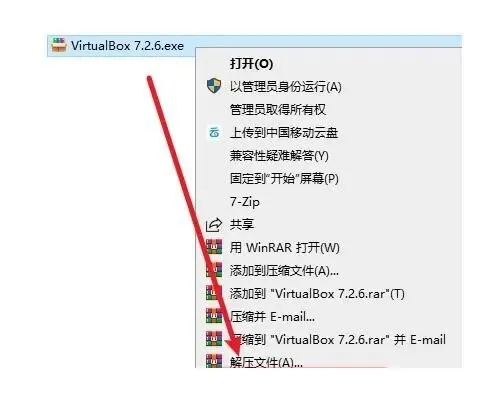
VirtualBox安装教程(附VirtualBox安装包)VirtualBox下载与VirtualBox 7 安装教程 
VirtualBox安装教程(附VirtualBox安装包)VirtualBox下载与VirtualBox 7 安装教程 
VirtualBox安装教程(附VirtualBox安装包)VirtualBox下载与VirtualBox 7 安装教程 
VirtualBox安装教程(附VirtualBox安装包)VirtualBox下载与VirtualBox 7 安装教程 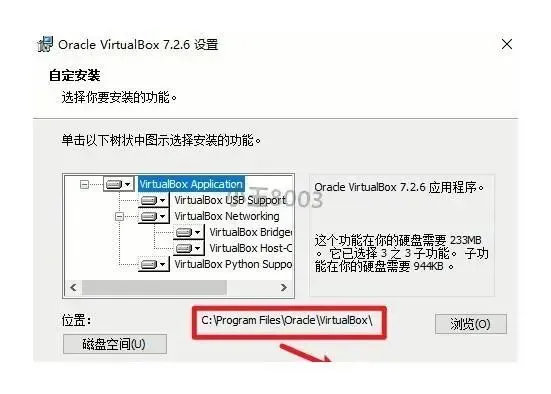
VirtualBox安装教程(附VirtualBox安装包)VirtualBox下载与VirtualBox 7 安装教程 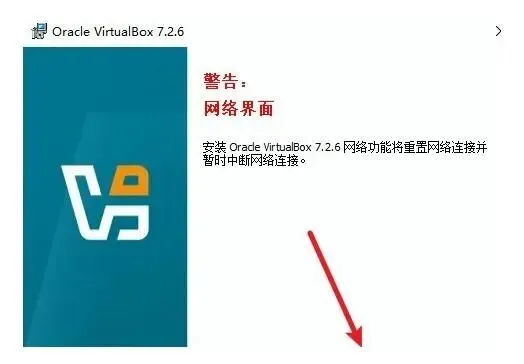
VirtualBox安装教程(附VirtualBox安装包)VirtualBox下载与VirtualBox 7 安装教程 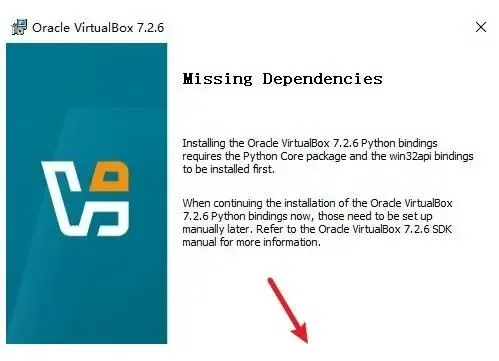
VirtualBox安装教程(附VirtualBox安装包)VirtualBox下载与VirtualBox 7 安装教程 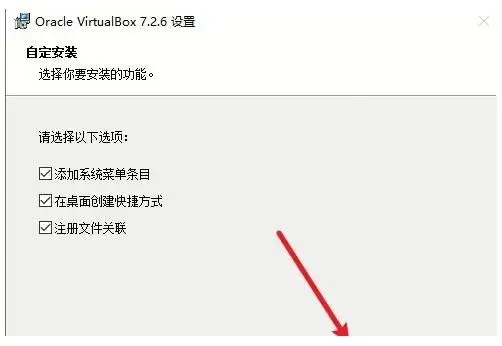
VirtualBox安装教程(附VirtualBox安装包)VirtualBox下载与VirtualBox 7 安装教程 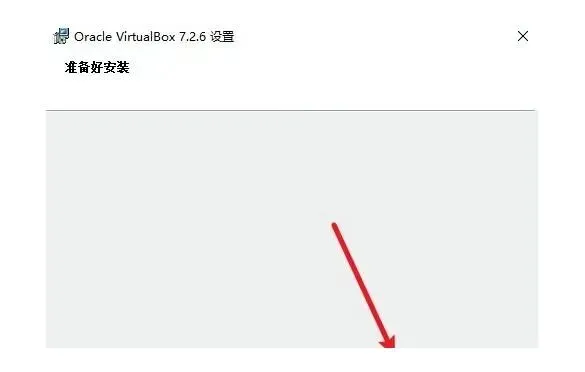
VirtualBox安装教程(附VirtualBox安装包)VirtualBox下载与VirtualBox 7 安装教程 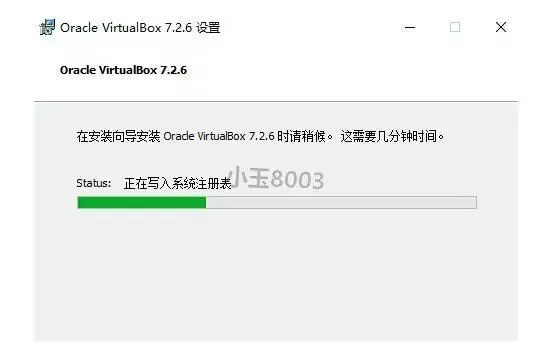
VirtualBox安装教程(附VirtualBox安装包)VirtualBox下载与VirtualBox 7 安装教程 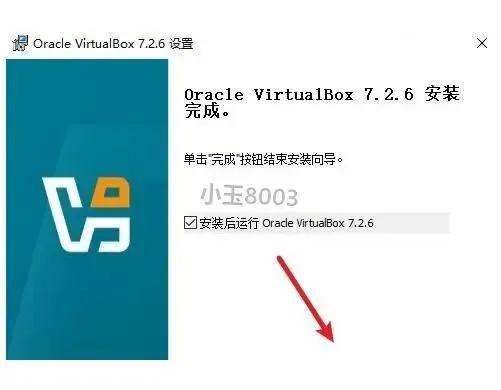
VirtualBox安装教程(附VirtualBox安装包)VirtualBox下载与VirtualBox 7 安装教程 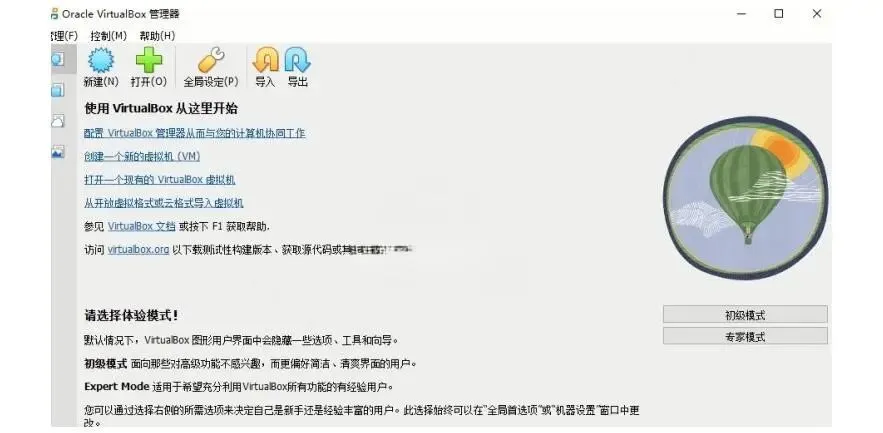
VirtualBox安装教程(附VirtualBox安装包)VirtualBox下载与VirtualBox 7 安装教程
一、VirtualBox 7 简介
Oracle VM VirtualBox中文版出自甲骨文,是一款免费开源的轻量级虚拟机工具。它最突出的地方是零成本使用,运行表现也比较稳。Windows 和 Linux 平台都能当作宿主环境,装好之后还能在主机上继续跑 Win、MacOS、Linux、BSD 等客户机操作系统。
对经常需要测试不同系统的人来说,VirtualBox安装包 占用的空间不算大,装完也不怎么吃资源。下面这份 VirtualBox 7下载 与安装教程,按顺序走一遍就能直接用上。
二、VirtualBox 7下载与VirtualBox安装包获取
这份 VirtualBox 7下载 得到的 VirtualBox 7 安装包 已经整理好,直接从这里取:
https://pan.quark.cn/s/905b38a40823
拿到 VirtualBox安装包 之后先做解压,再照着下面的流程装。
三、VirtualBox 7 安装教程
1、选中已经下载好的 VirtualBox 7 安装包,在右键菜单里选"解压到当前文件夹"VirtualBox 学习路线:零基础到熟练使用
装好 VirtualBox 7 只是起点,后面还得练。刚开始别急着折腾复杂配置,先把新建虚拟机这条流程走顺:分配内存、划一块虚拟硬盘、挂载系统镜像,来回做上两三遍,基本操作就记住了。
接着练快照和克隆。快照相当于给系统留一个还原点,装软件装出问题直接回滚;克隆适合一次性复制出好几套相同的测试环境,能省掉重复安装的时间。
再往后是网络模式。NAT、桥接、仅主机这三者的差别值得花时间弄明白,理解之后做内网联调会轻松不少。
最后别忘了装增强功能包,分辨率和剪贴板共享都靠它。VirtualBox 7下载 与 VirtualBox安装包 的获取方式前面已经给出,多建几台不同系统的机器练手,用起来自然就熟了。