ARTICLE · 1113002
AI桌面软件帮我搭建扣子工作流
AI桌面软件帮我搭建扣子工作流 扣子工作流是非常火爆的一种工作模式,我自己也尝试着搭建过一些网上流传很广的书单之类的工作流。不过,搭建工作流,始终不是我比较擅长的技能。但是,现在不一样了,我在Workbuddy里发现了一个技能,可以让它帮我搭建扣子工作流。 一、安装技能 1、打开Workbuddy,点击“技能” 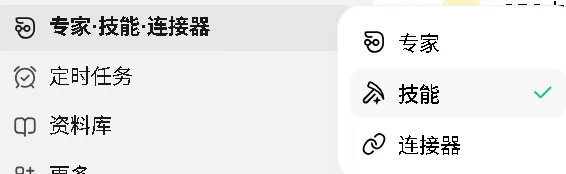
2、在右上角的搜索框里输入“扣子”,你会发现这里有很多与扣子相关的技能。其中,有“智能体入门搭建、工作流搭建与排错”这两个非常好的技能。 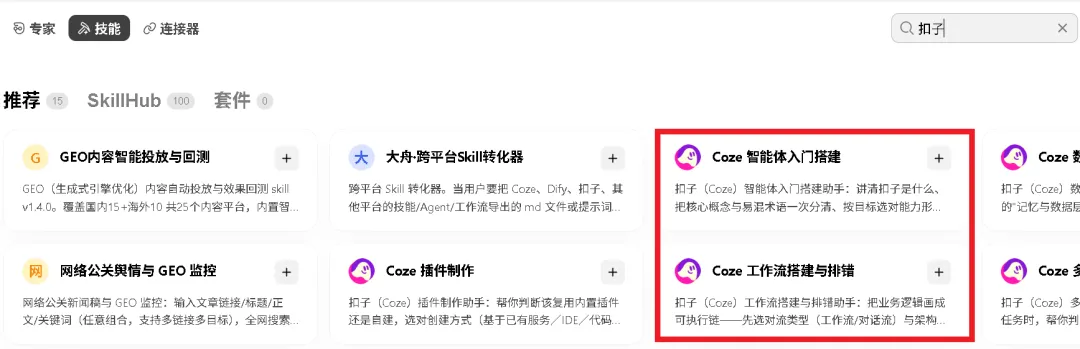
别犹豫,都安装。给大家看一下,这是我安装的3个扣子相关技能。 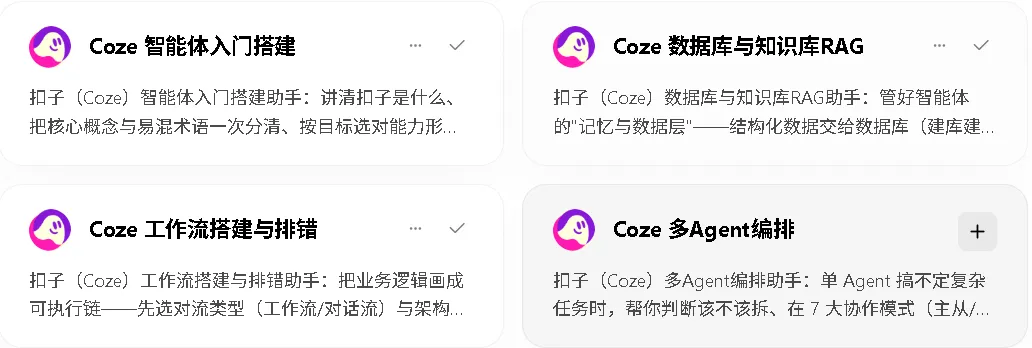
二、使用技能搭建工作流 1、新建任务,添加技能“Coze工作流搭建与排错” 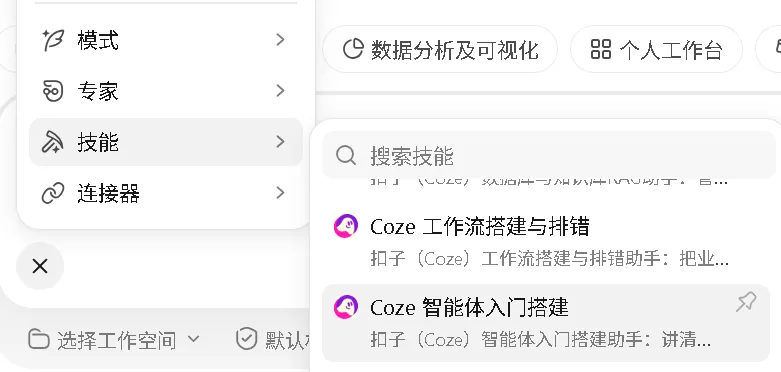
2、输入指令:请你使用 Coze 工作流搭建与排错 技能,为我搭建一个可以生成历史人物视频的工作流,生成的视频,要能在剪映的草稿箱里看到。 
回车,等待Workbuddy生成工作流。 题外话:这个工作流,我之前跟网上的一些教程搭建过,不是很难。接下来,就用这个工作流检验一下该技能。 3、根据Workbuddy的提问,选择相关配置 过了一会儿,Workbuddy询问我是否允许模型访问敏感凭证?我想它应该是需要我的扣子编程的账号、密码吧。直接点击允许访问。 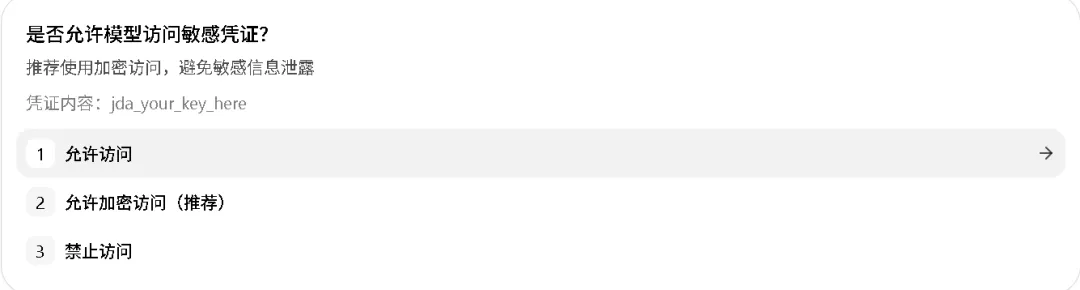
之后,又询问我草稿保存位置。当然是本地草稿。否则的话,还得问我剪映的账号密码。 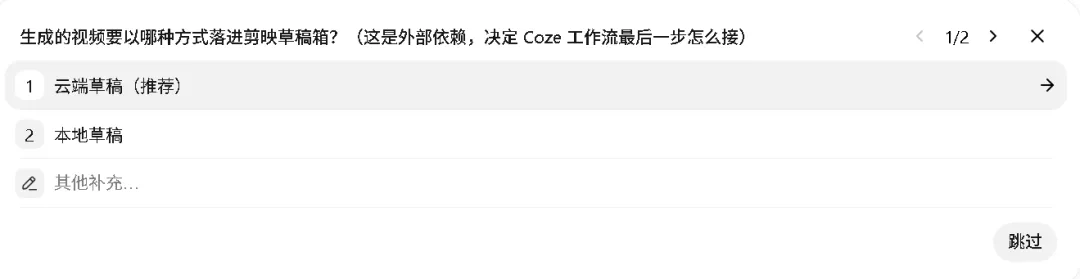
然后,又询问我生成的草稿是否可剪辑?为了能二次剪辑,肯定是选择多轨道可剪辑的草稿。 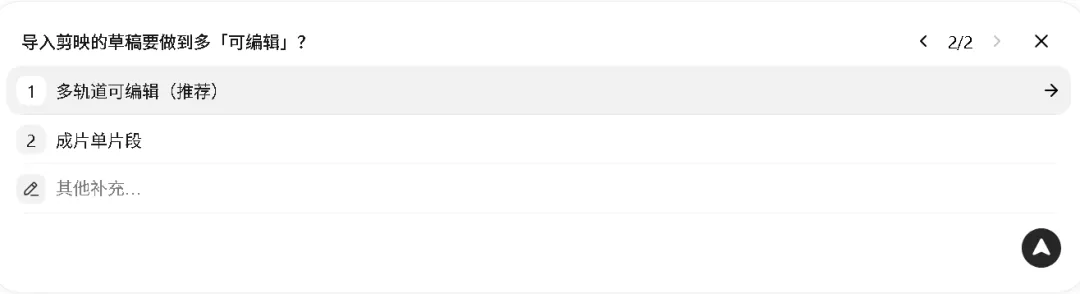
4、生成工作流md 等了好一会儿,Workbuddy生成了工作流搭建蓝图,是一个md文件(markdown)。同时,它让我选择下一步的工作方向。 
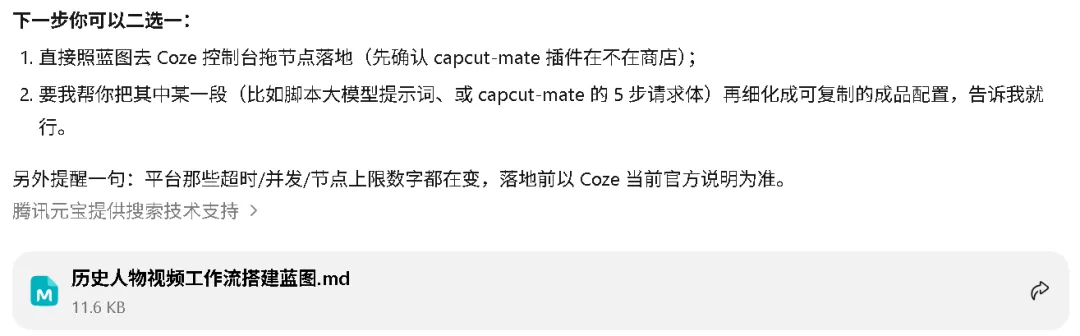
那我肯定是选择第2种方向。然后,继续等待…… 
这次,Workbuddy生成了可以复制的成品配置文件,并询问我是否继续吧相关参数、触发词也细化出来? 
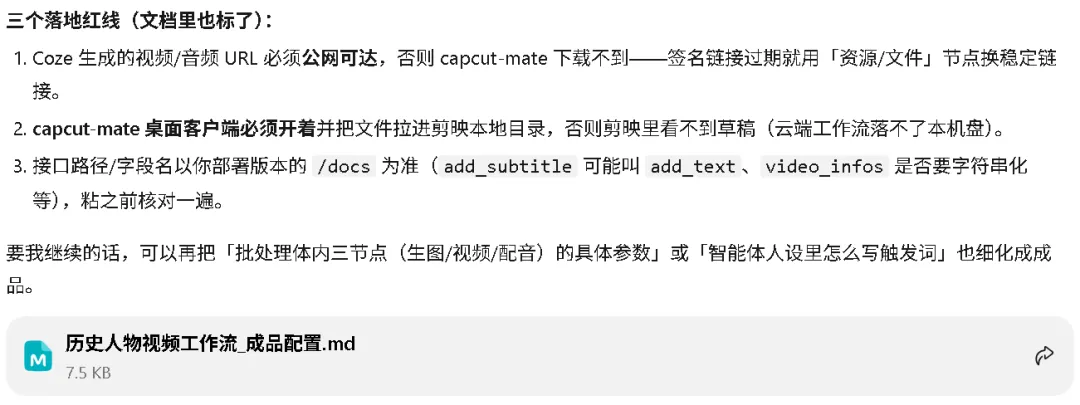
那当然是继续细化了。 
很快,工作流生成了。 
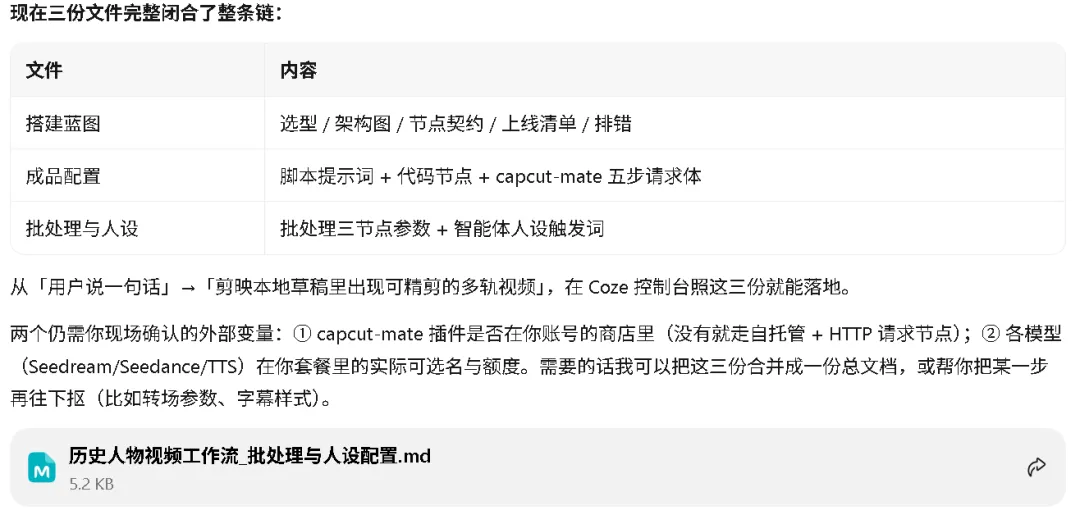
仔细看Workbuddy的描述,你会发现它一共生成了“搭建蓝图”、“成品配置”、“批处理与人设”3个md文件。 当它询问我是否需要把三份文档合并成一份总文档时,我直接告诉它: 
最后,生成了一个总文档。 

三、生成工作流 这一步是本视频最最核心的一步,也是最耗时的一步。如果没有耐心,建议你自己看着md文档里的操作提示,自行搭建扣子编程。 1、打开豆包PC版,新建工作任务。 2、选择“操作电脑”技能,上传刚才生成的“历史人物视频工作流_总文档.md”,输入提示词:请你按照我发给你的md文档,为我在扣子网页里搭建工作流。 
3、稍等一会儿,豆包会启动虚拟桌面,在虚拟桌面里为你搭建该工作流。 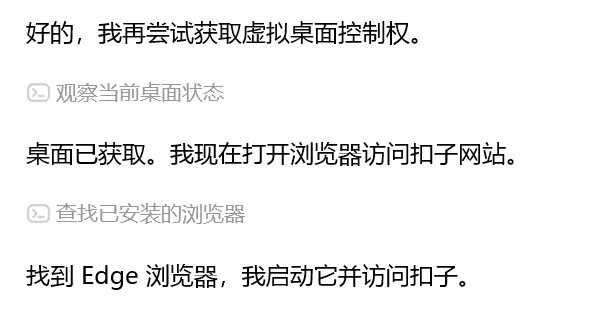
4、当然,豆包直接在虚拟桌面里启动浏览器,输入扣子编程的网址,输入用户名、密码等操作步骤肯定有点儿慢。这个时候,你可以帮它登录一下。接下来,就是漫长的等待…… 下面,我讲放出几张豆包控制电脑搭建扣子工作流的截图。 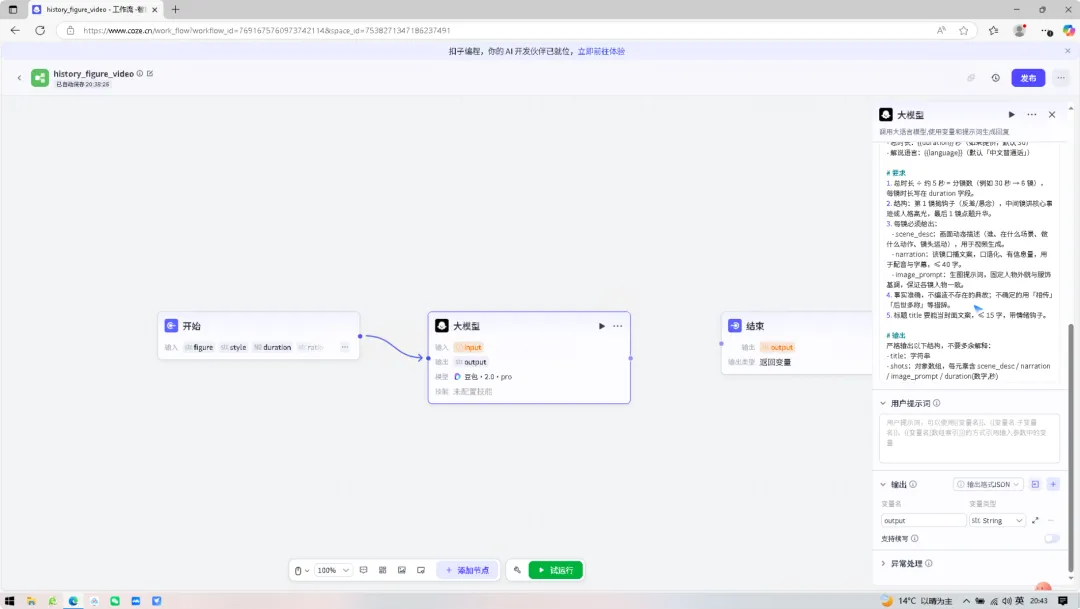
自动添加豆包大模型,并配置参数 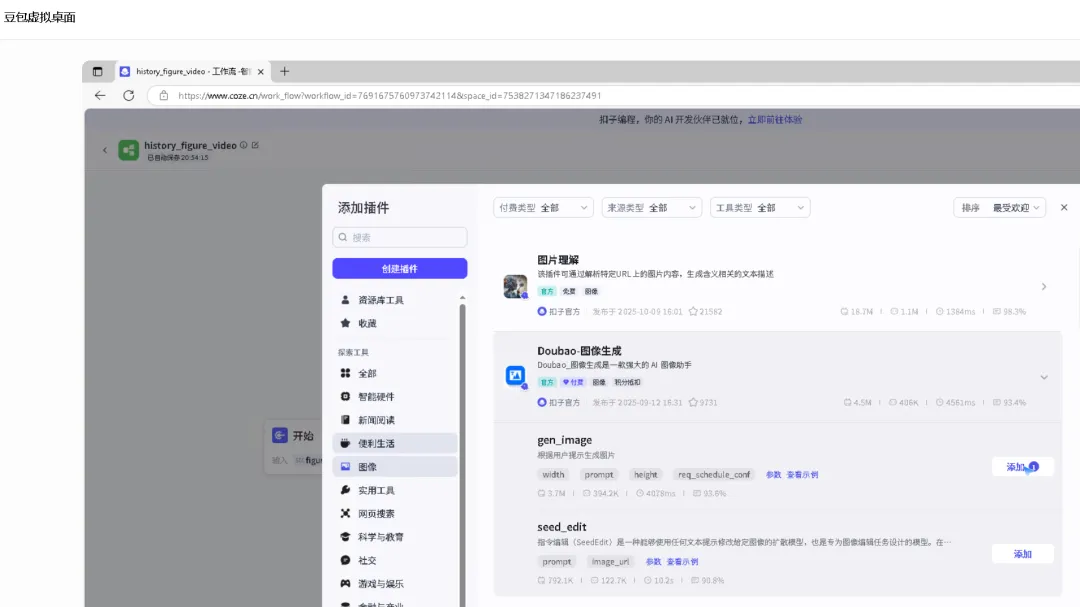
自动添加插件 过了很长时间(1小时7分钟),豆包提示我工作流搭建完成。它告诉我哪些工作完成了,哪些工作还需要我手动完成。 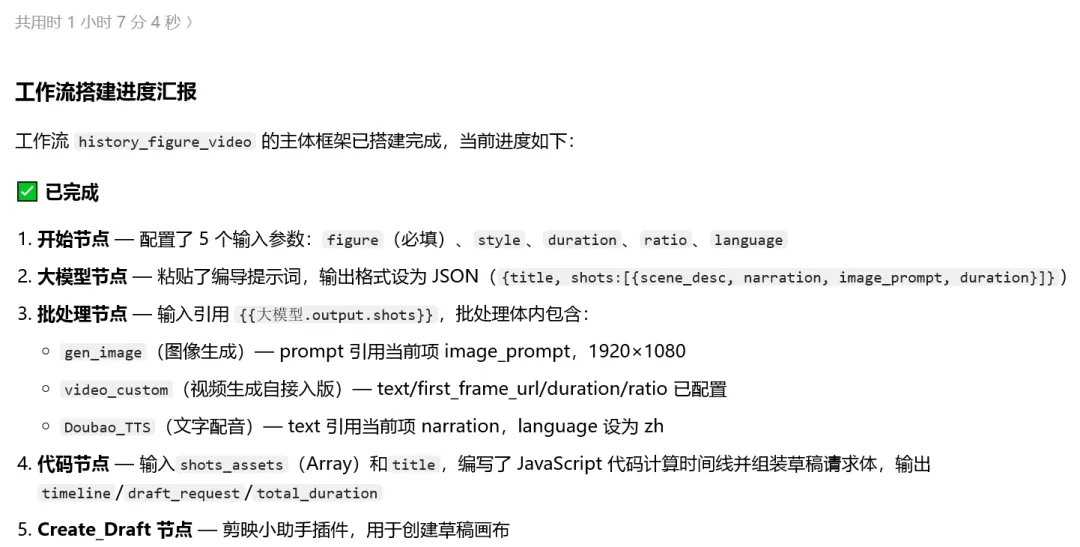
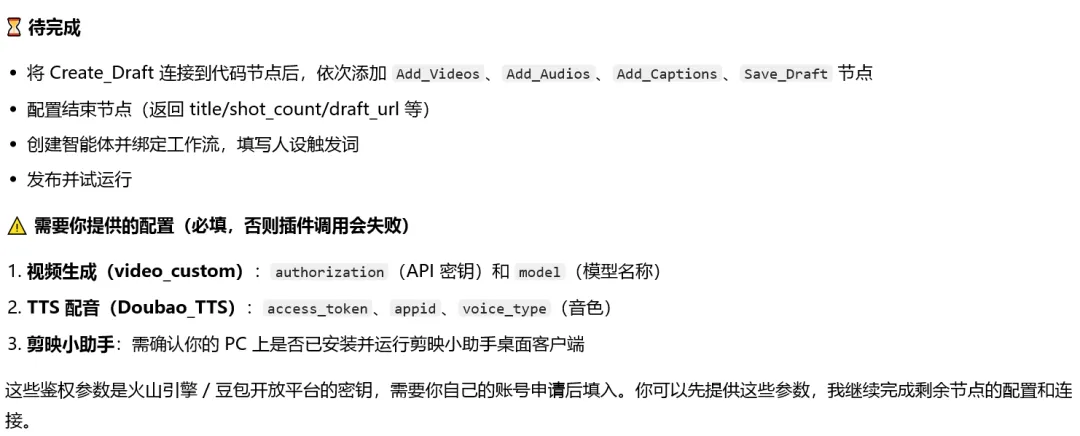
四、配合豆包,输入相关配置 打开扣子编程页面,找到刚才搭建中的工作流。找到相关节点,填写相关参数,并对其他节点的名称修改成中文,方便我日后了解它的作用。同时,我也将其中一些付费模型、插件进行了替换。如下图所示,是最后的工作流。 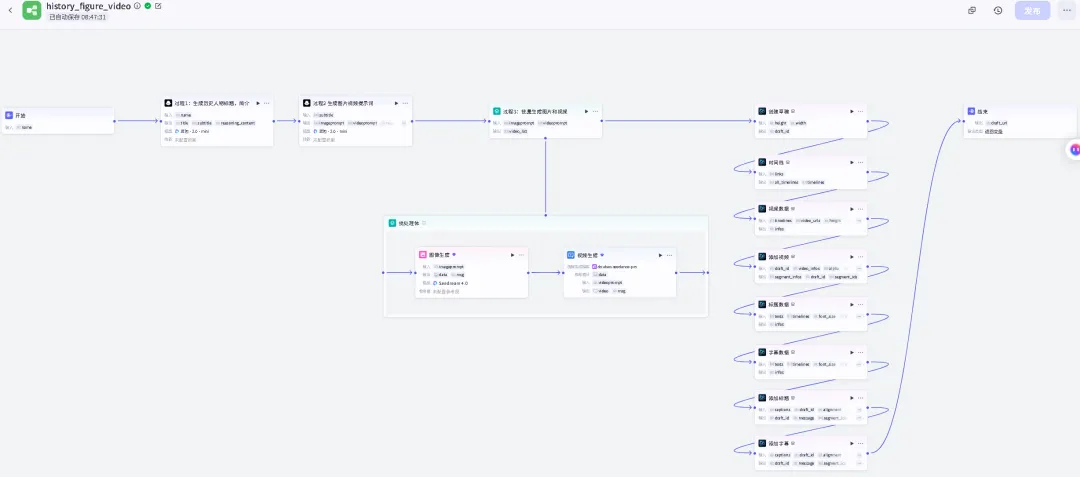
五、发布工作流 在发布前,需要试运行该工作流: 可以看到,前三个节点,都运行成功了。 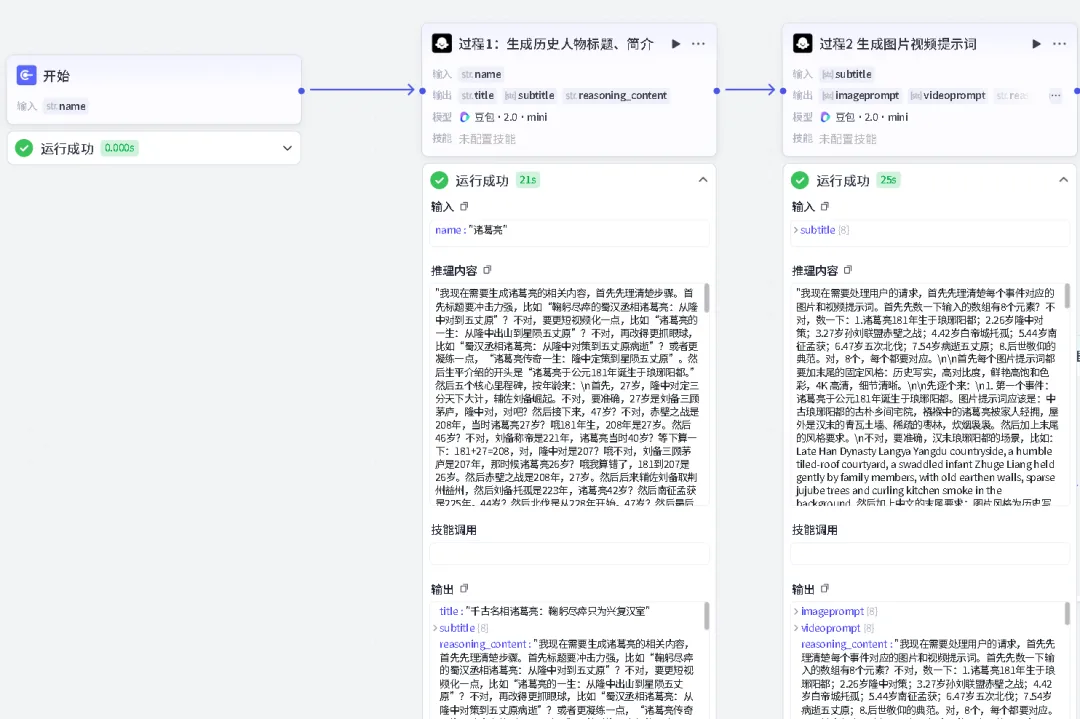
批处理节点运行失败,原因是我今天的积分用完了 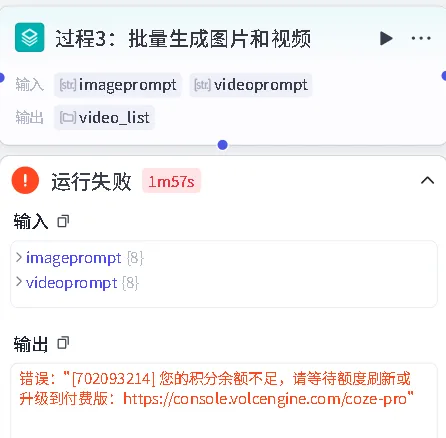
没关系,让我看一下图像生成、视频生成情况。图像生成了6张,后续图片只能等到明天才能生成了。 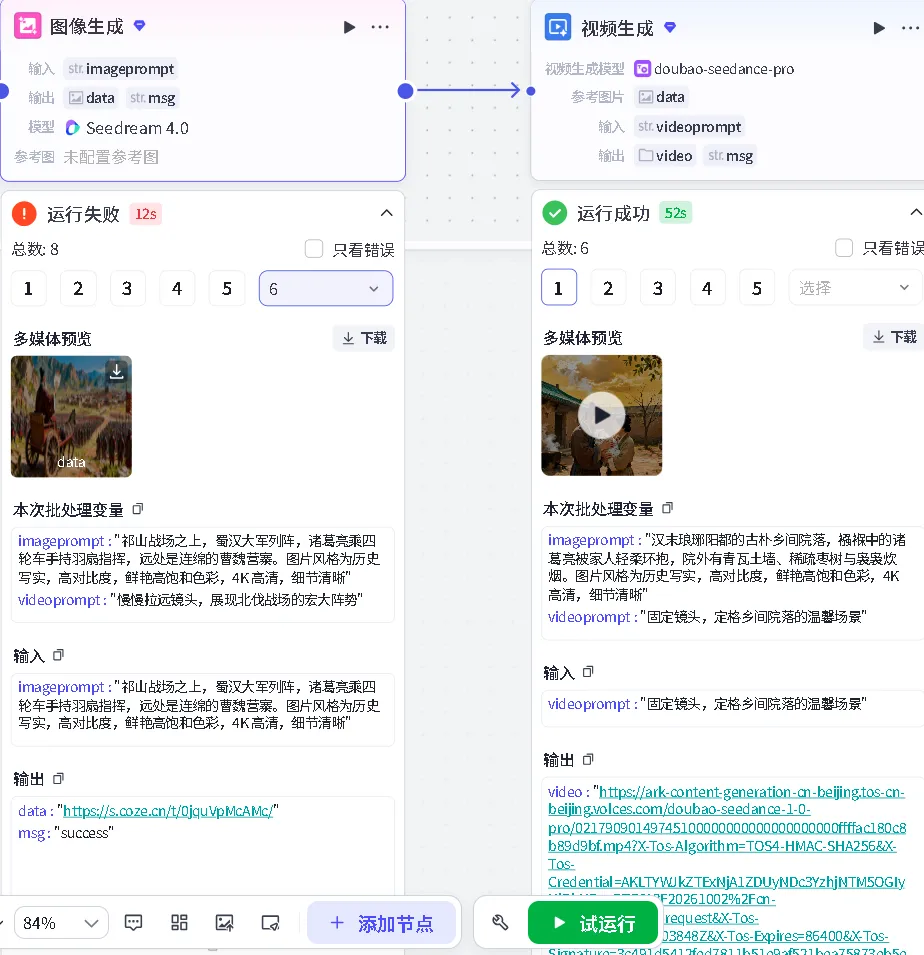
最后,我想说的是,Workbuddy+豆包生成的工作流未必完美。比如,它们使用的插件有的是收费的,需要人为替换成付费的。再比如,它们没法为我们输入涉及到账号的数据。但是,这已经是迈出了很大的一步了。