ARTICLE · 1116872
2026最新office安装教程(附office安装包)
从 office下载 到装完能正常打开,这篇把 office 2026 安装包 的获取方式和 office 2026安装教程 的完整流程放在一起讲。按顺序往下做,办公环境很快就能搭好,Word、Excel、PPT 都能顺利跑起来。
补充一句:这里提到的 office 2026 安装包 其实就是 office2024 的升级版本,用起来和 office2024 没有区别。最近这两年 office 也没推出过新的大版本。
office 2026 安装包下载
https://docs.qq.com/doc/DUERWWHJCdE1xV2FY
office 2026安装教程(图文详解)
【1】先在下载目录里找到【office 2026】压缩包,鼠标右击它,选择【解压到 Office2019(64bit)】。win11 系统要先点一下“显示更多选项”,才会弹出这个右键菜单。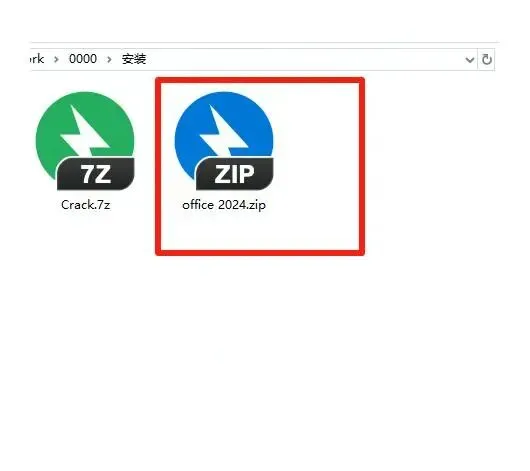
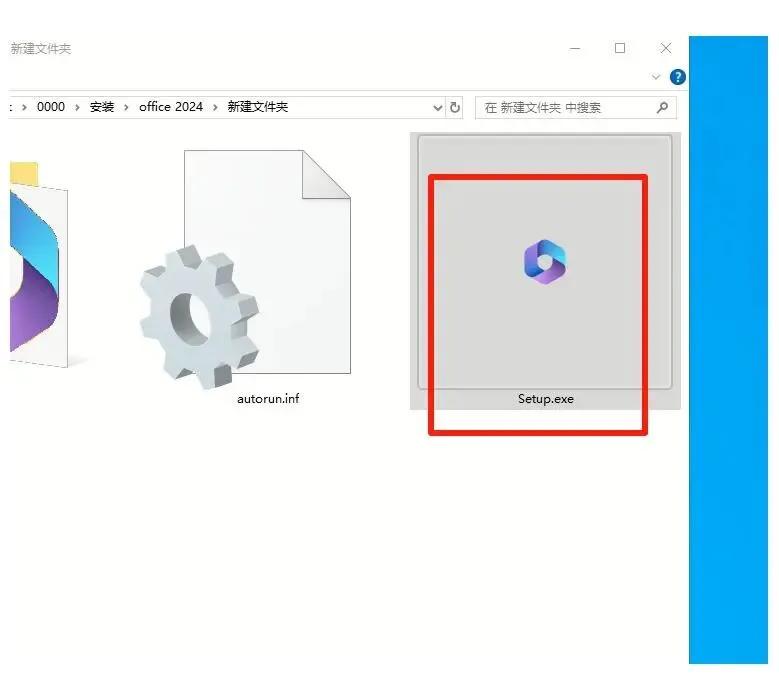
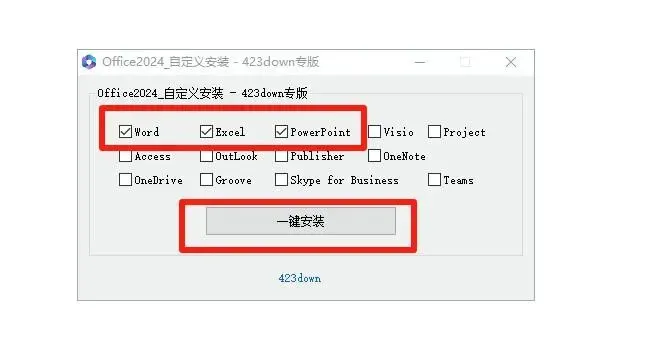
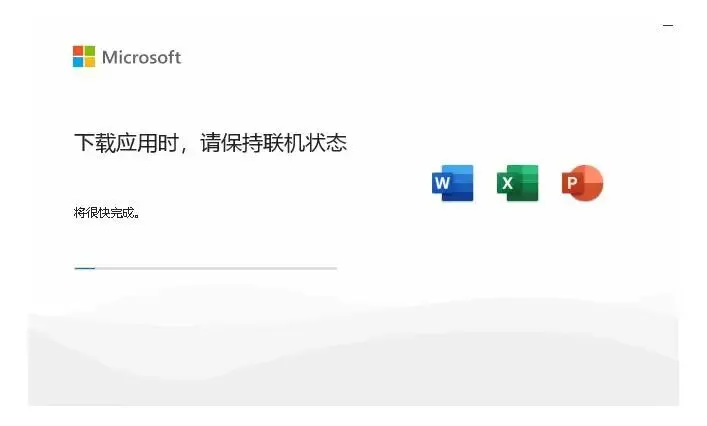
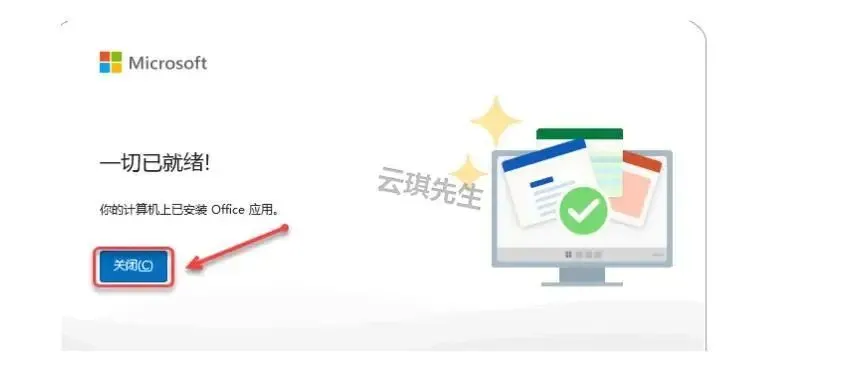
【6】鼠标右击【Crack】,选择【解压到当前文件夹】。
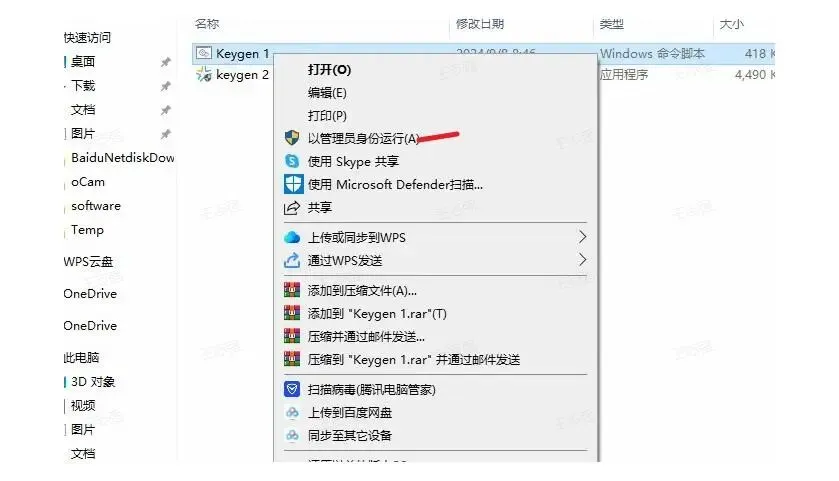
【7】鼠标右击【Keygen 2】,选择【以管理员身份运行】。这里要留意:解压之前先把杀毒软件全部关掉(部分电脑自带的“McAfee”也要关)、防火墙关掉、Windows Defender 关掉。不然程序可能被误杀清除,装完也没法正常用。
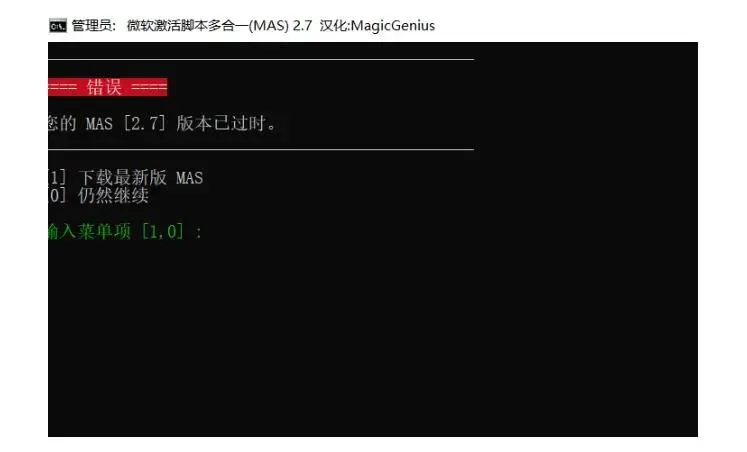
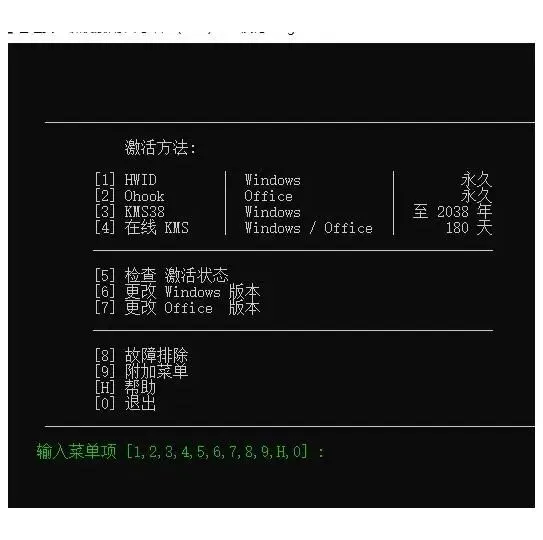
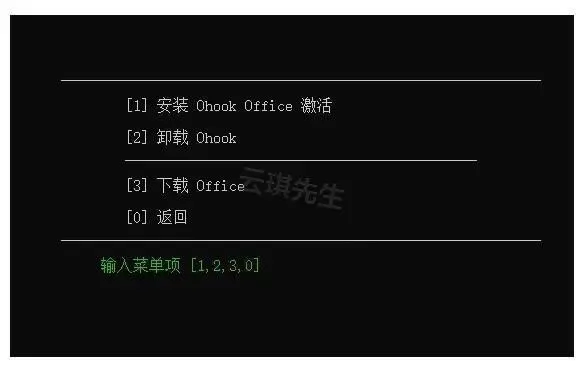
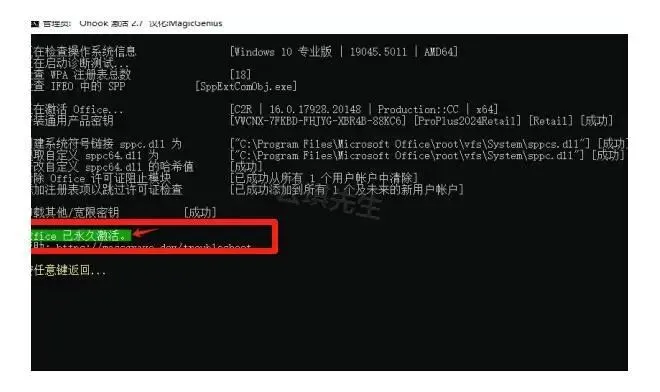
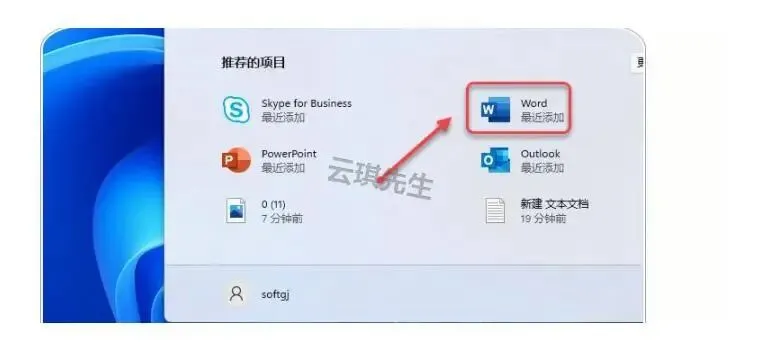
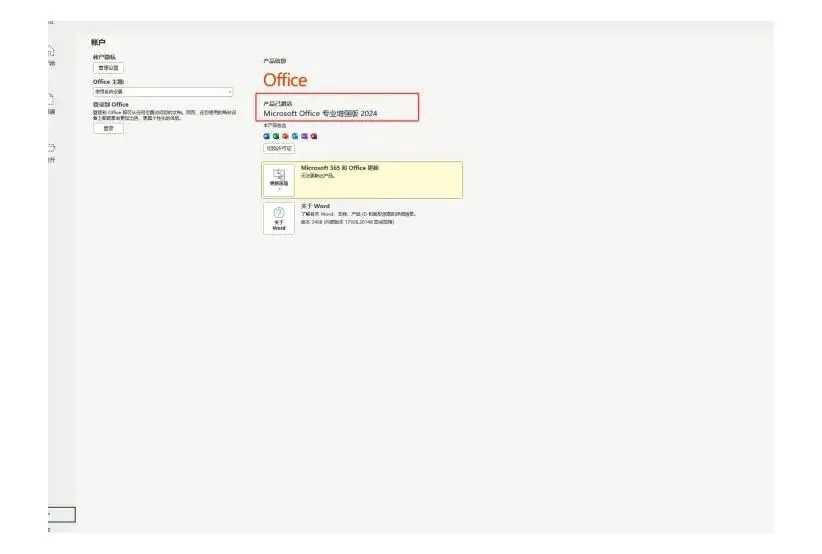
【13】双击桌面上的【Word】图标,启动软件。
【14】点击【接受】。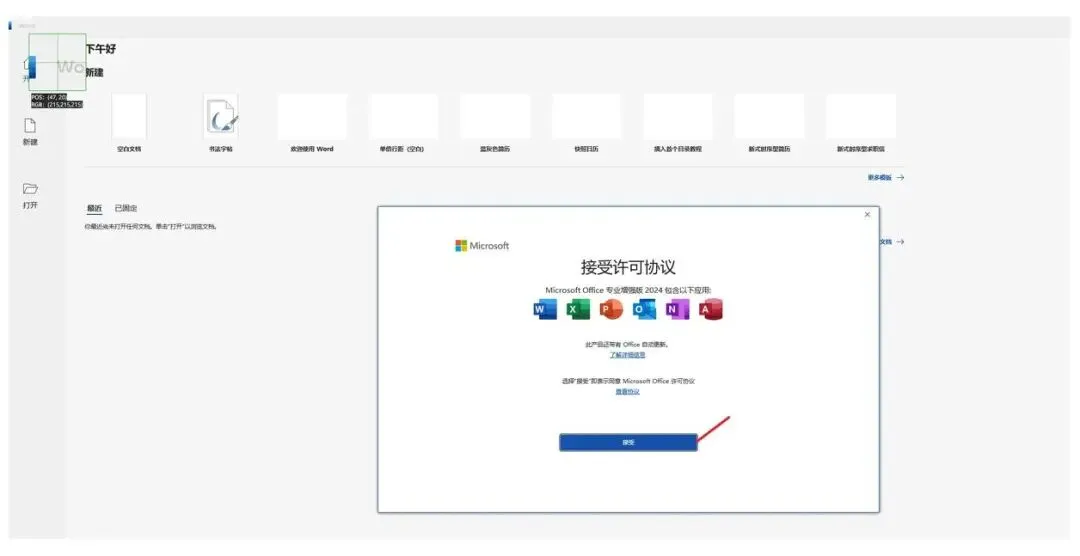
office零基础入门学习路线
office 2026 安装包 装好、office 2026安装教程 也走完了,接下来就是怎么用起来。零基础的话,建议按 Word → Excel → PPT 的顺序推进。
Word 先练排版:字体字号、段落缩进、样式标题、页码目录,这些是写文档的基本功,练上两三天就能上手。
Excel 的重点在数据:单元格引用、常用函数(SUM、IF、VLOOKUP)、排序筛选、数据透视表。日常报表和统计基本靠这几样。
PPT 建议放在最后,先定大纲再排版式,配色控制在三种以内。做汇报前可以多看成熟模板,也可以直接做 ppt下载 找现成的参考。
另外,office下载 完成后最好把三个软件的自动保存打开,避免断电丢文件。用 office 2026 安装包 装好的组件多练几个真实文件,比只看教程快得多。