ARTICLE · 1122062
Shopify 8个必装免费插件
刚把Shopify店铺搭好,接下来需要解决一些实际电商运营中的需求。就通过插件解决。
这次推荐8个常用的插件,免费!
进入Shopify App Store,搜索下面的英文名就能找到。
01 Judge.me Product Reviews
做过亚马逊的都知道评论多重要。
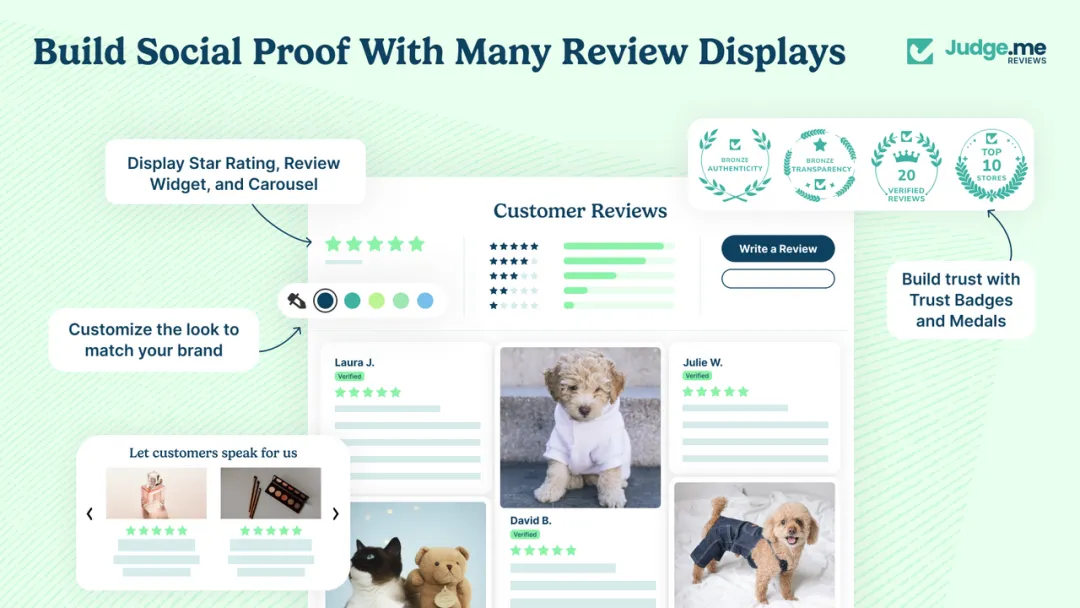
所以第一件事就要展示评论,先搜到插件安装
按应用安装引导打开主题编辑器,进入默认商品模板。把Star Rating Badge放在商品标题附近,Review Widget放在商品介绍下方,保存。 进入Judge.me → Settings → Widgets → Write a Review → Flow → Review content,勾选Ask for review images。需要收视频,再勾选Ask for review videos,保存。买家在商品页点Write a review即可提交评价。 进入Settings → Request scheduling,设置评价邀请时间,例如发货后14天。
邀请邮件可以这样写:
How's your new cup working out? We'd love to hear what you think. You can leave a review on the product page and add a photo if you'd like.
当然更直接的就是导入评论了:
用Excel或Google表格整理评论,一行一条,首行填列名。准备评论正文、评分和商品handle,可加买家名字、日期、图片链接。Excel保存为.xlsx或CSV;Google表格点“文件 → 下载 → 逗号分隔值(.csv)”。 进入Judge.me → Settings → Import reviews → Import from a spreadsheet,上传文件。选择Product reviews,确认评论来源和导入权限,点Next。 匹配字段:正文选Review body,评分选Rating,名字选Reviewer name,日期选Review date,图片选Picture URLs。没有的可选字段选Skipped,核对日期格式后继续。 选择Product handle,并选中表格对应列;使用完整商品地址时,选Product URL。点Import,导入完成后打开对应商品页检查。
02 Shopify Inbox
官网的其中一个作用就是让客户找得到,联系得到品牌方,因此Inbox必不可少
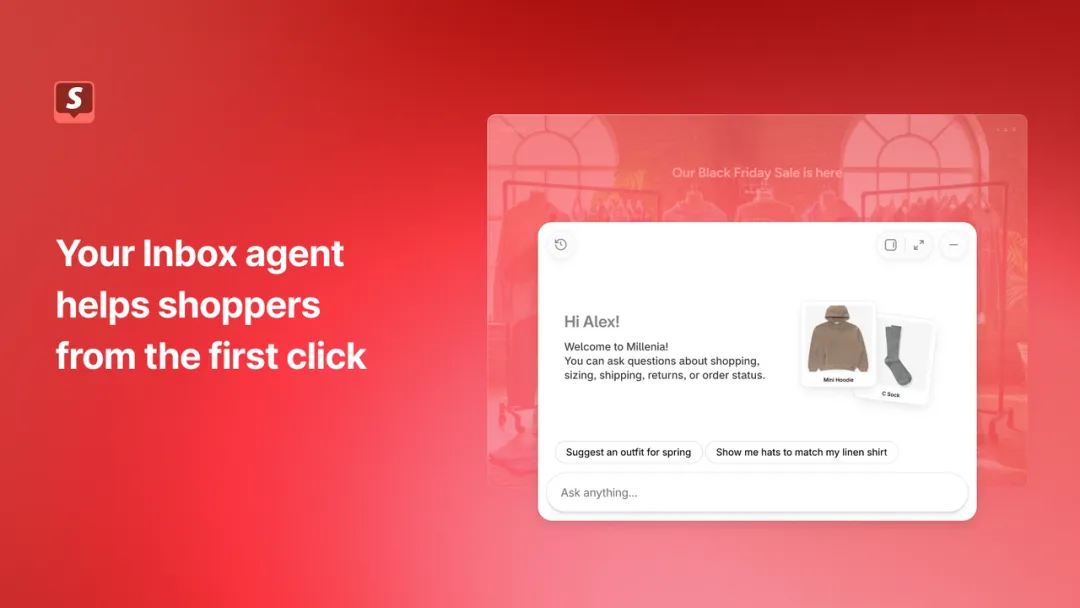
进入在线商店 → 主题 → 编辑主题 → 应用嵌入,打开Online store chat,保存。 进入销售渠道 → Inbox → Chat settings → Instant answers,点Create instant answer,填写问题和答案,保存。问题可用 When will my order ship?、How much is shipping?、Which size should I choose? 进入Availability设置客服时间,并填写不在线时的自动首条回复。 用手机打开店铺,发送 I have a question about this product.,检查通知和回复。
自动回复示例,时间换成你的客服时间:
Hi, thanks for reaching out! I reply Monday–Friday, 6–9 p.m. Please leave your question and I'll get back to you during those hours.
03 Shopify Forms
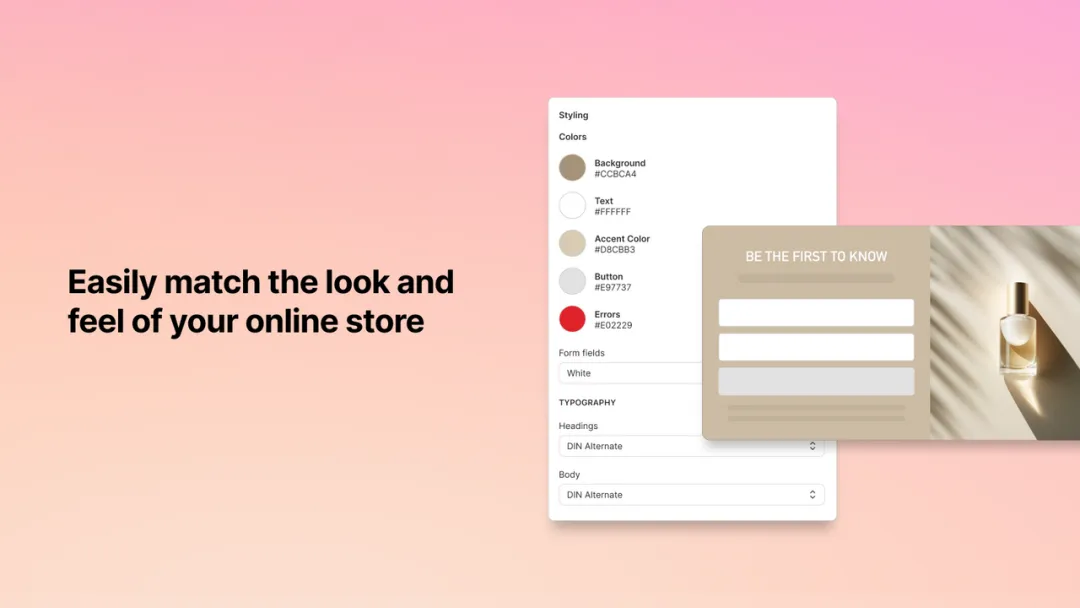
进入在线商店 → 主题 → 编辑主题 → 应用嵌入,打开Forms,保存。 进入应用 → Forms → Create form,选择Popup form,填写表单名称。 填写标题、说明和按钮文案,保留邮箱等必要字段。在Behavior里设置出现时机,例如进入页面10秒后。 预览后点Turn form on,用自己的邮箱提交,检查提交记录和订阅状态。
弹窗文案示例:
标题:Be the first to hear what's new.说明:Leave your email and we'll let you know when new colors arrive.按钮:Keep me posted
测试时关过弹窗,再用无痕窗口打开店铺检查。
04 Shopify Messaging
进入应用 → Messaging → Create campaign,选择模板,收件人选All email subscribers或指定订阅客户分组。 填写Subject和Preview text,替换Logo、图片、产品和正文,删除占位内容。 把按钮地址设为对应商品页。点Send test发给自己,在手机上检查图片和按钮。 点Review,选择发送时间并确认发送。
新品邮件示例:
标题:The cream-white cup you asked about is here.正文:Our travel cup is now available in cream white, with the same capacity as the original. Take a look at the photos below.按钮:Shop cream white
邮件营销也是个e-marketing的非常重要组成部分。以后会单独讲。
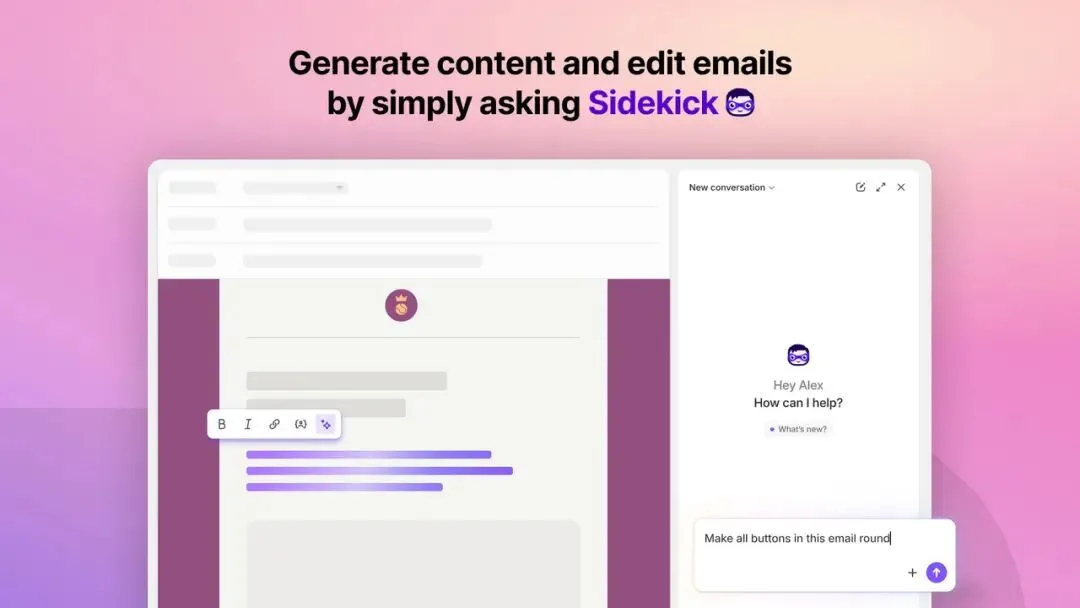
05 Shopify Search & Discovery
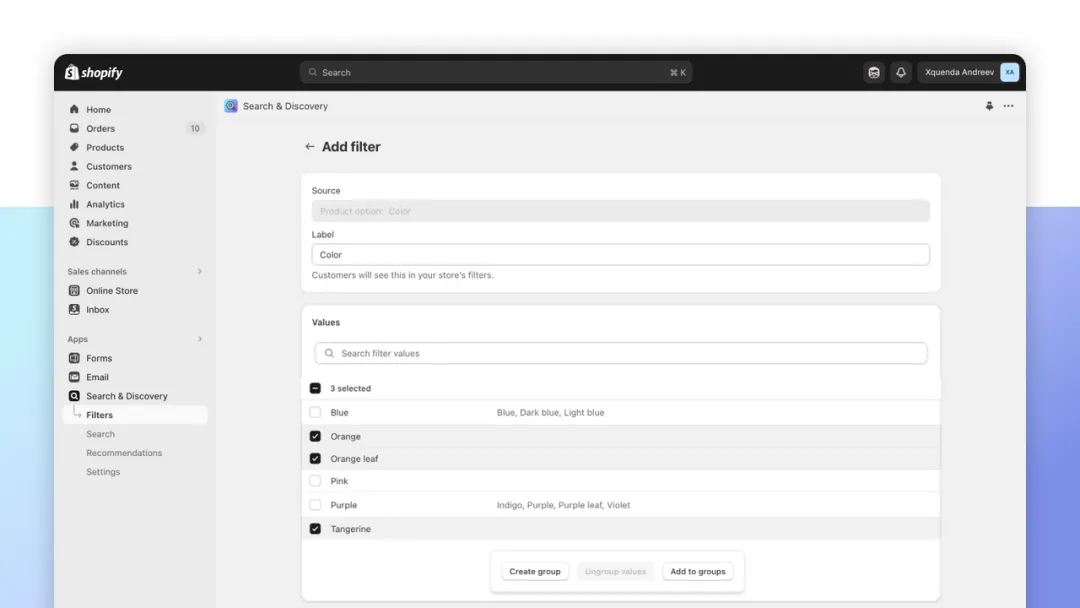
先在商品资料中填好颜色、容量等选项,例如白色/黑色、350ml/500ml,统一名称和写法。 进入应用 → Search & Discovery → Filters → Add filter,在Source里选择Price并保存,再添加颜色、容量等选项。 打开主题编辑器,在商品系列页或搜索结果页的商品网格设置中开启筛选。主题需支持筛选功能。 到前台选一次“白色”和“500ml”,检查结果,再清除筛选。 添加搭配推荐:进入Product recommendations → Add recommendations,选保温杯,把杯刷加入Complementary products,保存。到主题商品页添加“搭配商品”区块。
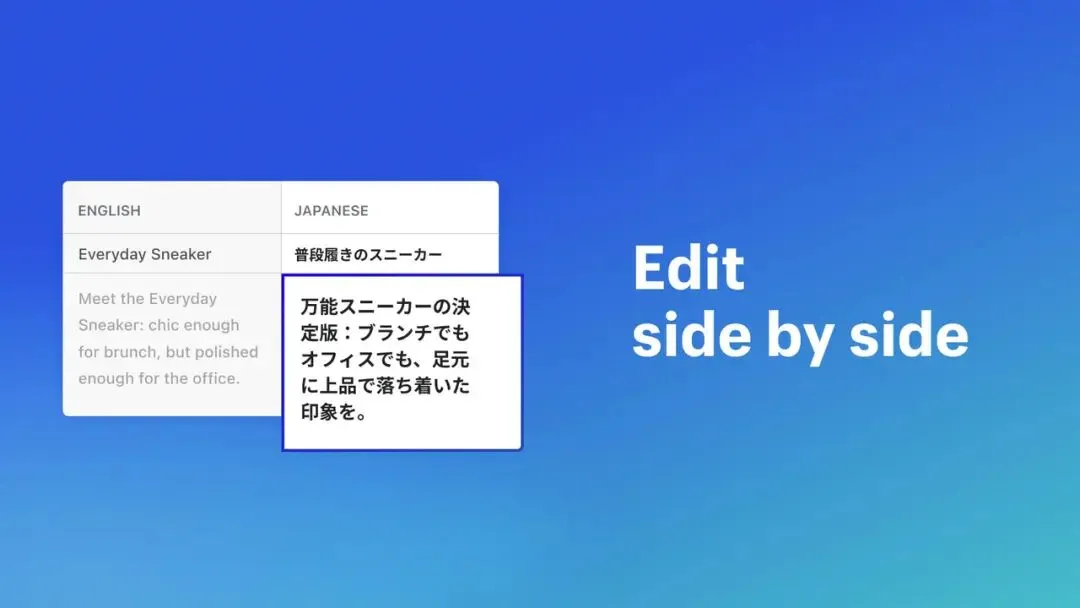
06 Shopify Translate & Adapt
进入设置 → 语言,添加目标语言,先保持未发布。 进入应用 → Translate & Adapt,选择目标语言,点Auto-translate → Translate。 核对商品标题、容量、材质和使用说明。配送、退换货等政策页需手动翻译,保存。 在语言设置中发布,确认目标市场已启用该语言。到主题编辑器开启语言选择器,在前台切换语言检查。
新增商品后,重新点Auto-translate。
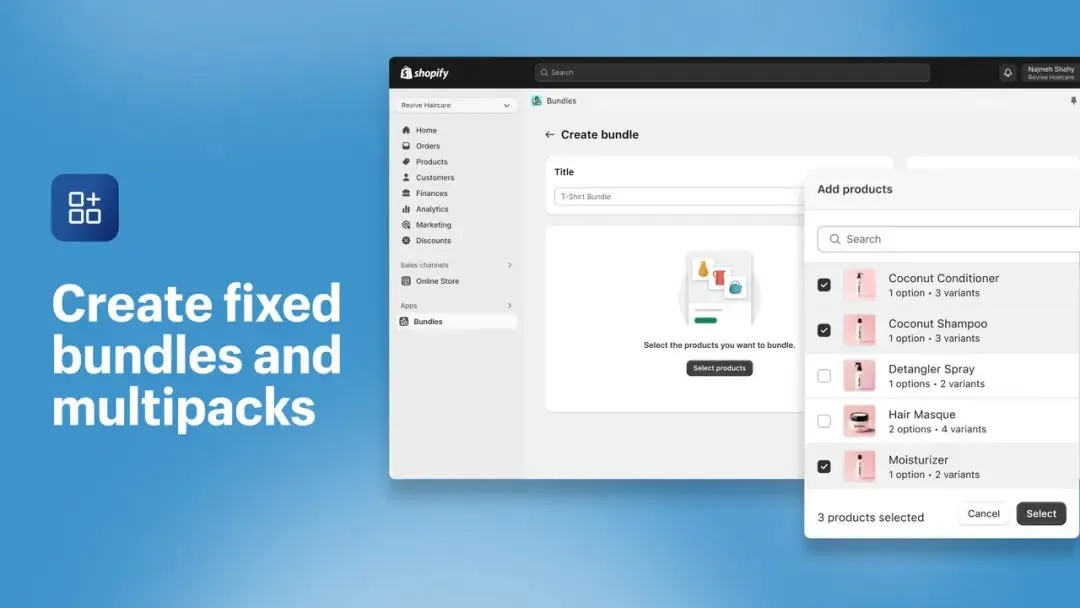
07 Shopify Bundles
先建好组合里的各个商品。进入应用 → Bundles → Create bundle,填写组合名称,例如 Travel Cup & Cleaning Brush Set。 点Select products,加入杯子和杯刷,数量各设为1,选择提供的颜色版本。 点Save and continue,填写套装价格、图片和说明。例如杯子18美元、杯刷4美元,套装设为20美元。 把状态改为Active,发布到在线商店并保存。到前台选择规格、加入购物车,检查商品和数量。
商品说明示例:
Includes one travel cup and one cleaning brush. Save $2 compared with buying them separately.
单品改价后,手动检查并调整套装价格。
08 Shopify Flow
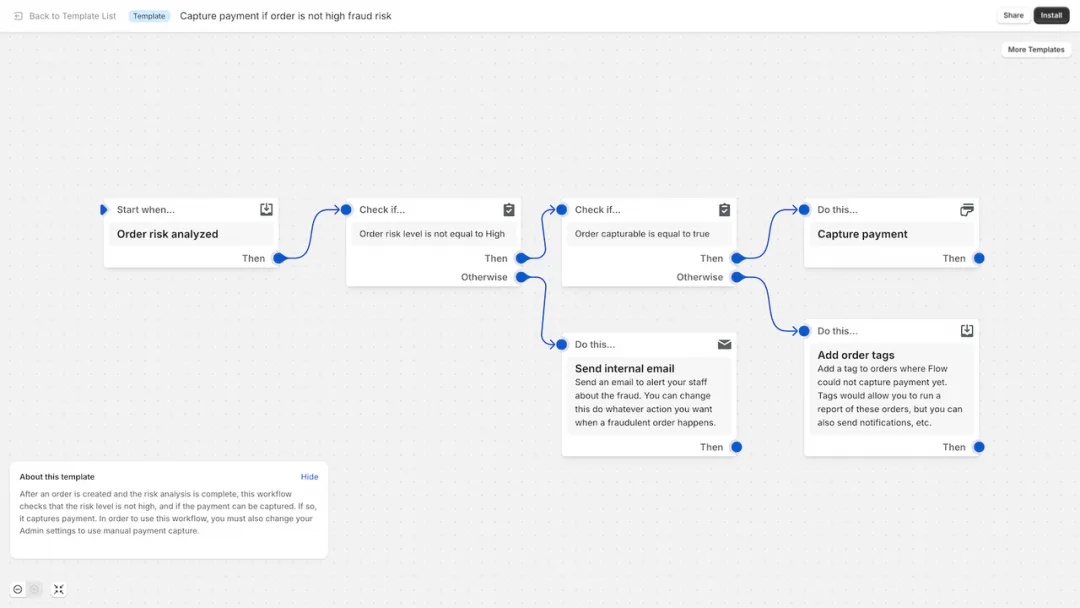
Flow可以按你设好的规则处理这些事。第一次看到流程图可能有点陌生,我们先用现成模板做一条低库存提醒。
进入应用 → Flow → Create workflow → Browse templates,搜索low inventory或low stock,选择低库存邮件提醒模板,点Install。 把库存条件设为“小于5”。模板若有“变化前库存”条件,将其设为“大于或等于5”。 打开Send internal email,填写你的工作邮箱,邮件正文保留商品名称、规格和库存变量。 点Turn on workflow,用测试商品把库存从6改为4,检查运行记录和邮件,测试后恢复库存。
Flow还可以实现更多的自动化功能,这个也是比较大的一部分内容,也是留待日后慢慢讲述。