ARTICLE · 1124069
PDF涂黑了,信息删了吗
给PDF里的手机号盖上一块黑色矩形,页面看起来已经隐藏,是否就可以发送?先别急着得出结论。视觉上的覆盖,可能只是新增了一层图形,底下的文字是否被移除,需要单独确认。你想让别人看不见,与文件里确实不再保留这段内容,是两项不同的检查。
本篇只讨论发送自己有权处理的文件前,如何核对需要移除的个人或工作信息。具体工具以Adobe Acrobat Pro官方脱敏流程为例,不等于所有PDF编辑器都有相同功能,也不主张把合同或正式材料擅自改掉。原件与对外副本的保存,应遵循自己的工作流程和资料要求。
Adobe的官方说明使用的是专门的脱敏功能:选择文本与图像,标记要处理的部分,随后应用;还可选择清理隐藏信息,再保存处理后的文件。这些步骤说明,标出区域和实际应用处理不能混为一谈。单纯画一个黑框、加一条批注,不能拿来替代该流程的完成确认。
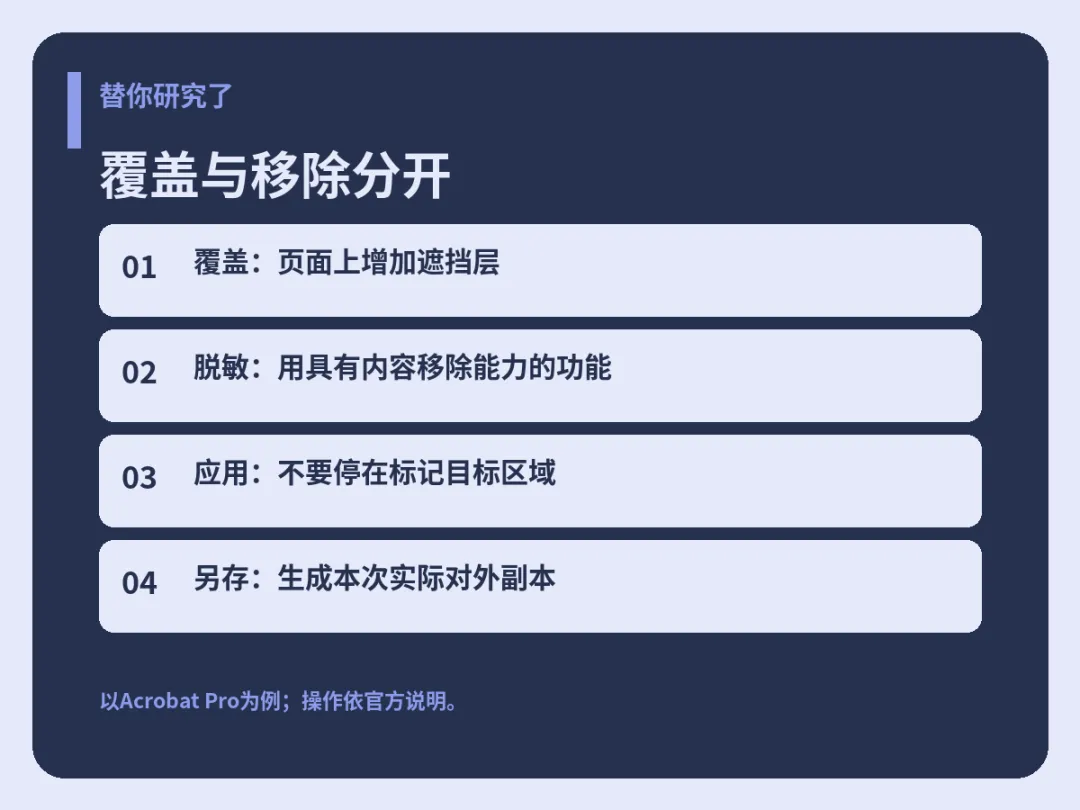
准备处理前,先建立一份需核对项目,而不是边看边凭感觉涂。比如联系人电话、证件号码、地址、签名图片或内部编号。这只是场景示例,哪些必须移除由你的实际用途和制度决定。还需要明确哪些信息是收件人确实需要的,避免为了省事整页遮住,导致文件失去使用价值。
同一条信息可能不只出现一次。首页表格里有电话,附件页、页眉或备注里又有相同号码;只看最明显的位置可能漏掉。你可以在工作副本里逐页查看,并搜索已知关键词帮助定位。但搜索不是完整性证明,图像中的内容未必以可搜索文字存在,仍需对实际页面做视觉检查。
再想清楚你会发送哪些附件。主PDF处理好了,若同时附上原始表格或未处理扫描件,接收人仍可能从其他文件看到相关内容。将本次对外文件放到一个单独位置,只保留准备发送的副本,能减少误选。不要让文件夹里十几份原件和副本混在一起,靠最后一刻看文件名猜哪份能发。
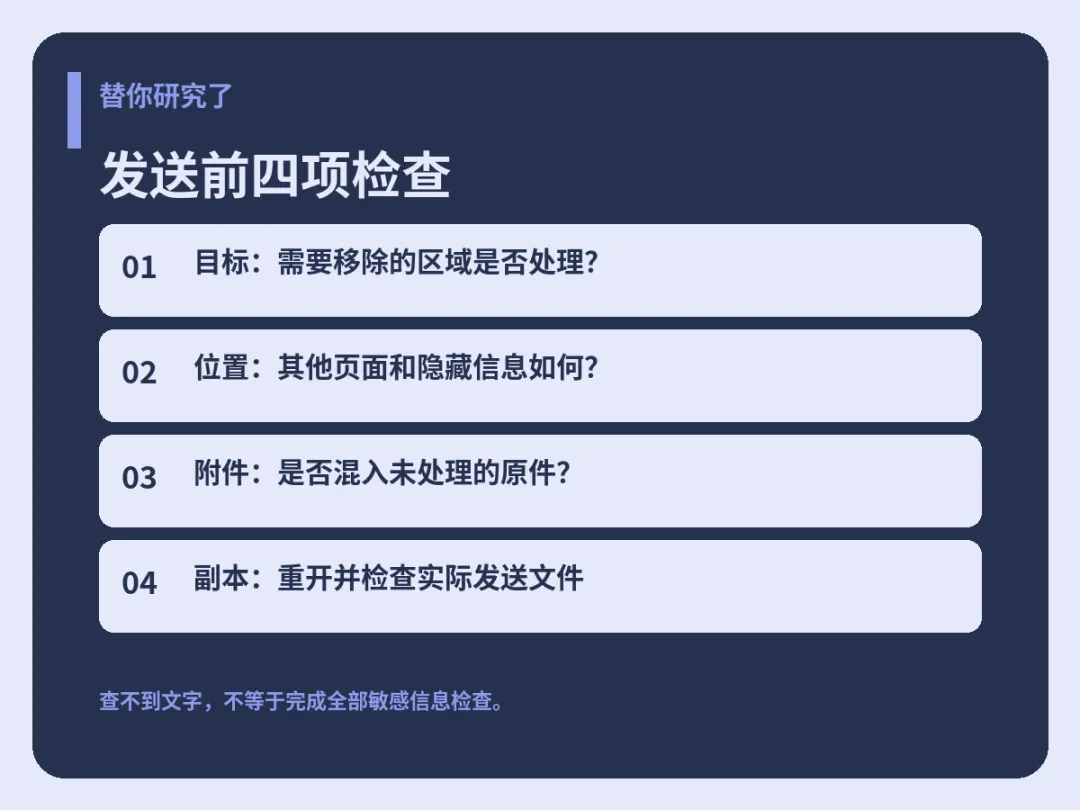
应用脱敏处理后,另存对外副本,再关闭并重新打开这份实际准备发送的文件。先核对文件名、保存位置与处理时间,确认不是重新打开了原件。接着检查所有目标区域,能否看见残留、周围文字是否完整、关键表格是否还能理解。视觉质量与信息移除都要检查,不能只顾其中一项。
对需要移除的文字,可尝试在处理后的副本里搜索、选取或复制目标区域,检查是否仍出现原文。如果仍能找到,说明至少这一处需要返工。反过来,搜索不到、复制不到,也不能证明文件中全部敏感内容已清除;图像、隐藏信息或其他位置需要按具体工具与文件情况检查,不能将一个小测试当成万能检测。
隐藏信息是否需要清理,也应独立判断。官方流程提供相关选择,但你要清楚本次文件处理要求,并确认所用工具与版本实际支持什么。本文不承诺按几步操作后所有文件都绝对安全。对于高敏感材料或组织正式对外文件,使用获准流程并按需要复核,不把个人临时试验当作完整保障。
脱敏之后,再从收件人的用途看一遍内容。有些数字被移除,剩余句子可能误导;有些签名或确认字段缺失,材料就不再适合原先用途。必要时标注这是经过处理的副本,并保留上下文说明。不要让接收人以为看到的是完整原件,也不要为了隐藏信息而改写未被核实的结论。
如果当前工具没有明确说明内容移除能力,先查官方文档或使用单位认可的工具,不要用“导出一遍应该就行”代替核对。截图、转图片、重新打印为PDF都可能改变内容或清晰度,但不能一概保证完成所有信息清理。选择方式之前先明确需求,避免把看起来简单的转换说成彻底解决。
你也可以建立一条个人小流程:留原件、列目标、处理副本、重开检查、只发送副本。这里的清单是帮助减少遗漏的工作建议,不是专业认证标准。即便平时发送的是不太敏感的报名表或报价附件,先养成识别文件版本与检查目标区域的习惯,也比事后发现发错文件更好补救。
核对还可以从任务结束往前倒推。接收人需要核验的是某个金额、某个日期,还是一段文字?需要看到完整表格时,保留列名与相关说明;只需要一段内容时,考虑按获准流程提供对应资料。不是资料越多越显得专业,也不是盖得越多越谨慎,而是让实际提供的内容足以支持本次用途。
多人经手时,提前分清谁处理、谁复核、谁负责发送。复核人检查的应该是最终输出文件,不是聊天里截出来的一张处理效果图。若复核之后又改了一页或替换附件,涉及变化的部分需要重新检查。用一个明确的文件路径和版本确认任务完成,比每个人都说“我看过了”更容易找到实际依据。
对经常重复处理的表单,可以建立一份目标位置清单,但每次仍检查本次文件。模板里电话在第一页,不代表新的附件仍只在那里;新增页面、重复联系人或图片都会改变范围。清单帮助提醒,不替代阅读;当文件结构变了,先更新清单再继续套用,避免流程很熟练却漏掉新位置。
今天就能做的练习,是用一份虚构内容的测试文件,比较画黑框和工具正式脱敏后的表现;不要拿真实证件或工作秘密做演示。确认自己理解流程后,再按实际资料要求处理。操作名称与界面随版本变化,具体路径以官方说明为准,本文核对日期为2026年10月2日。
关注“替你研究了”,后续继续把数字工具里“看起来完成”和“实际完成”的边界讲清楚。收藏发送前四项检查,遇到PDF附件先看一遍。评论可描述你卡在标记、应用还是保存,不要上传真实敏感文件。涉及出售闲置的回款计算,可另看“存钱方法论”第二批的处理清单。
资料与边界:Adobe Acrobat Pro官方说明 Redact sensitive content in PDFs:https://helpx.adobe.com/sg/acrobat/desktop/protect-documents/redact-pdfs/redact.html;核对日期2026-10-02。软件事实据官方说明,其余为发送前核对建议,不构成安全保证。