ARTICLE · 1127134
【LaTeX2022】LaTeX2022软件安装软件安装包下载LaTeX软件含激活步骤完整安装流程
LaTeX (全版本)安装包下载链接:
百度网盘
https://pan.baidu.com/s/16d3ALTSiA4f3f6-OOKkArg?pwd=8888
所有软件均为压缩文件,务必使用解压缩软件解压后再进行安装,不解压直接进行安装会导致安装失败。
如遇链接失效,点击公众号菜单栏【最新链接】,即可获取最新的下载链接
安装步骤
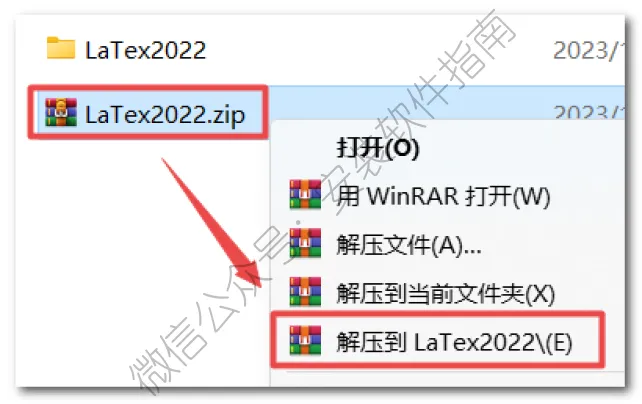
1、将安装包进行解压
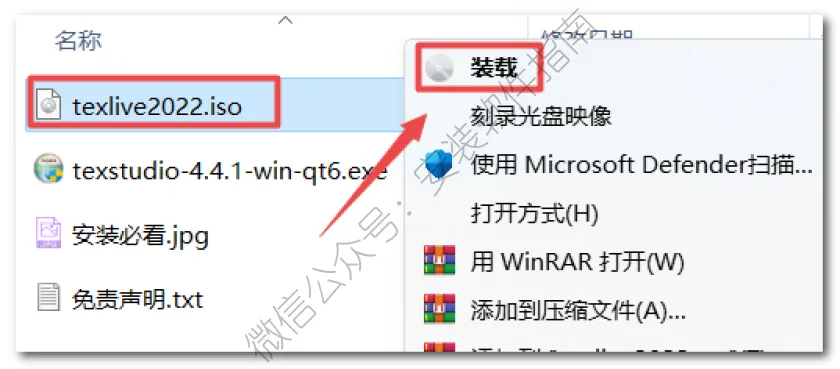
2.打开刚刚解压的文件夹,找到并选中“texlive2022.iso”文件,鼠标右键选择“装载”(如果没有“装载”选项的可以右键选择“打开方式—Windows资源管理器”打开,Win7系统点击鼠标右键解压)
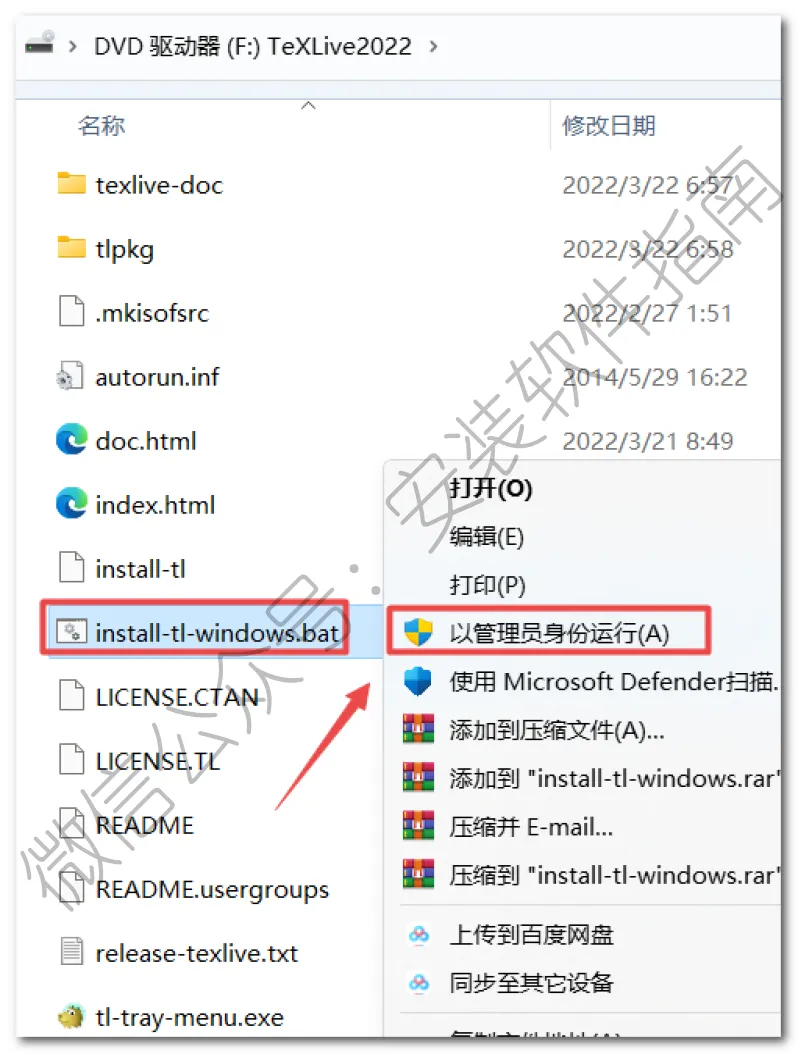
3.以管理员身份运行如下图程序
4.点修改
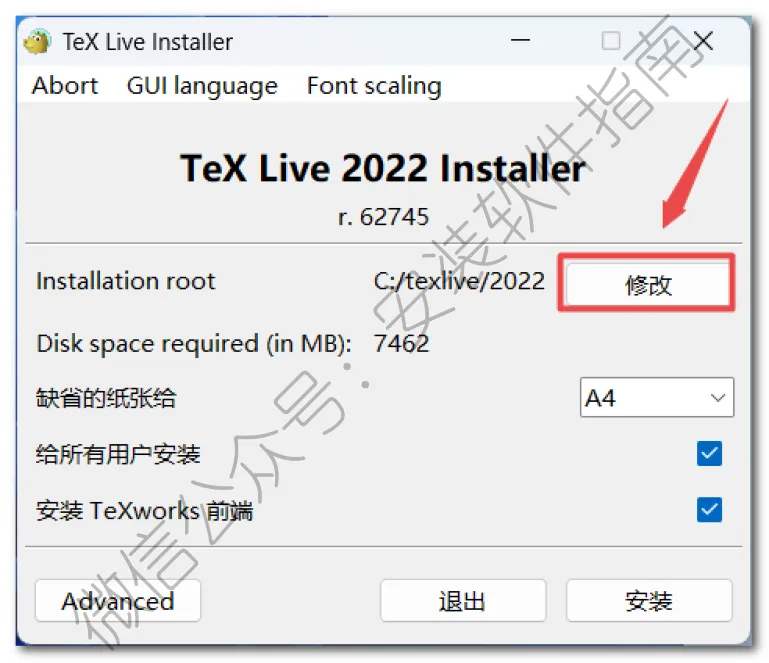
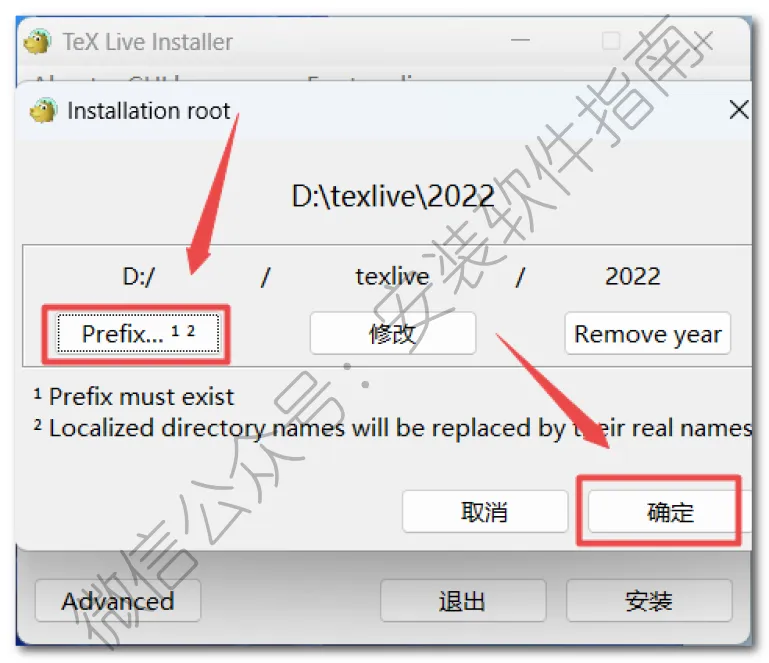
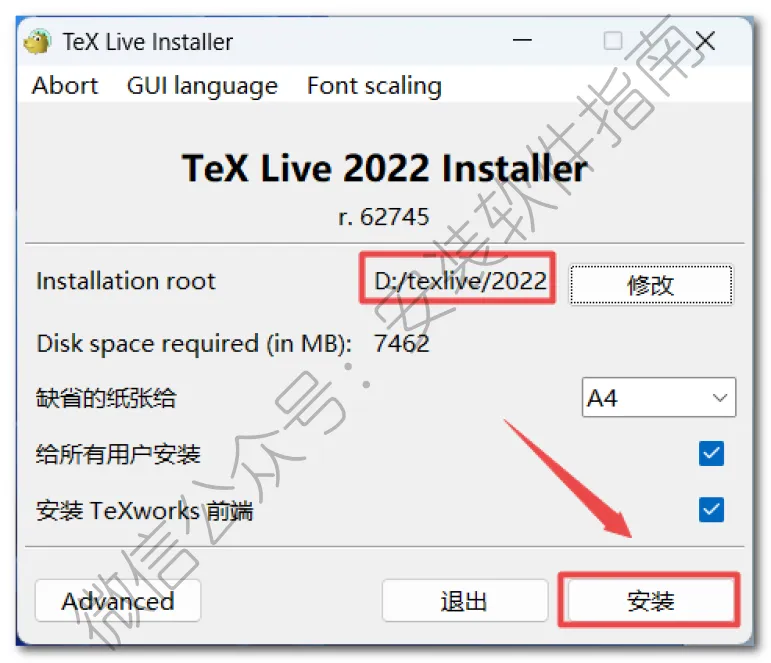
6、安装路径不要有中文和空格,点安装
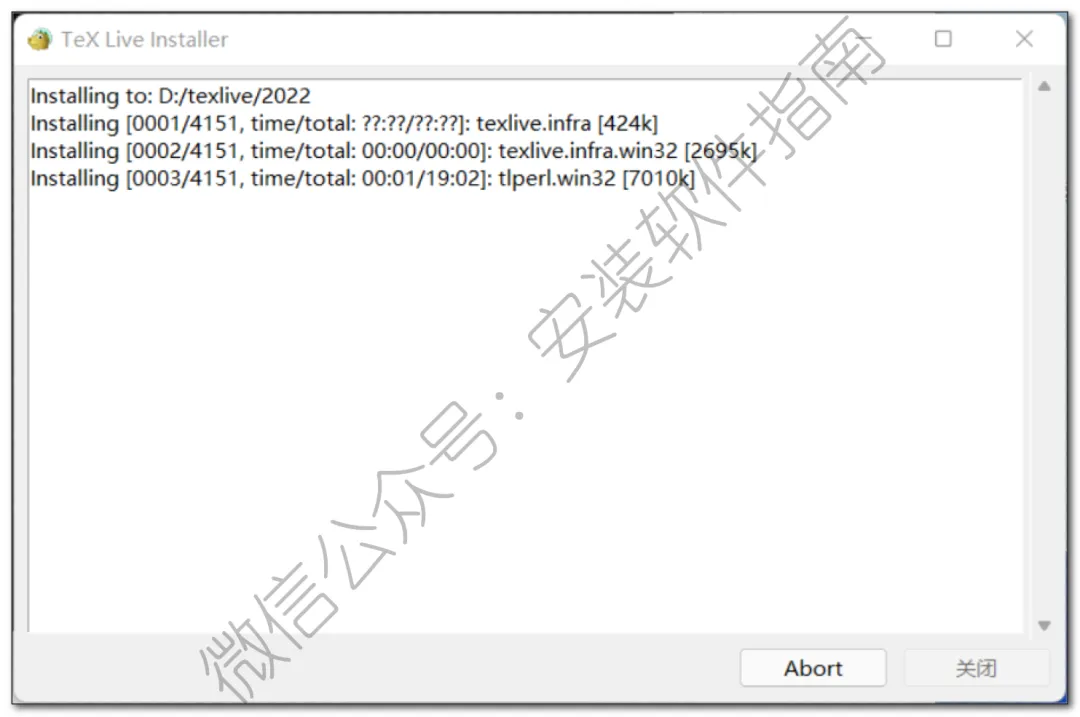
7.软件正在安装(安装时间为一小时左右),若没有报错,请耐心等待
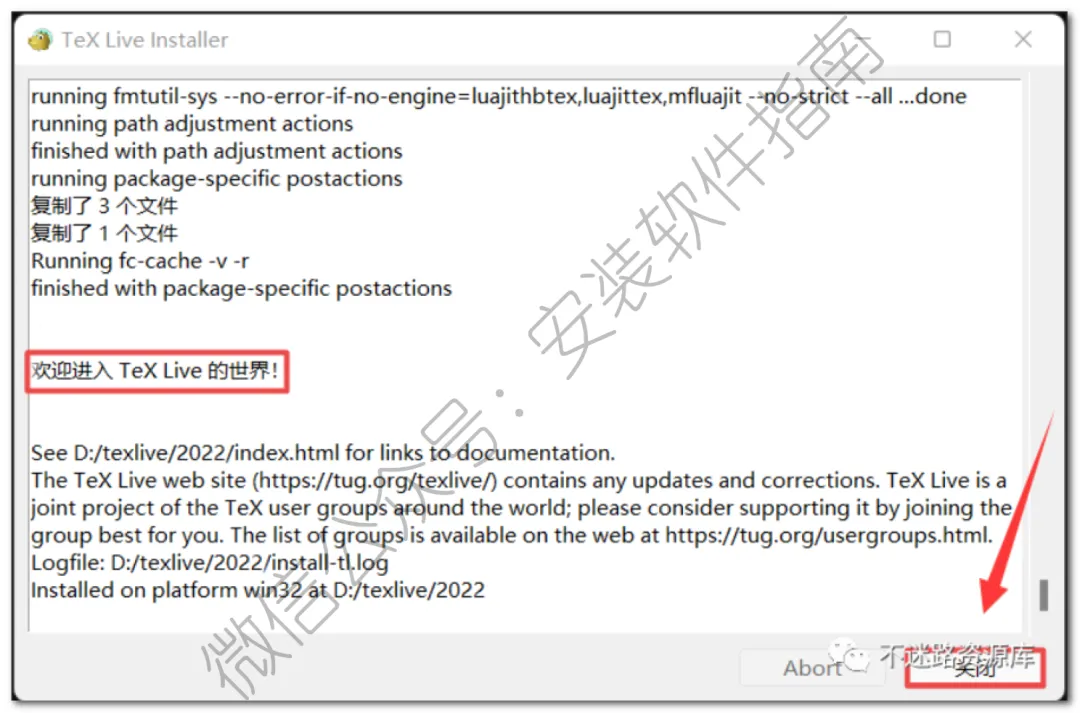
8.、提示欢迎,点关闭
9.、返回到刚开始解压出来的安装包,然后以管理员身份运行如下图程序
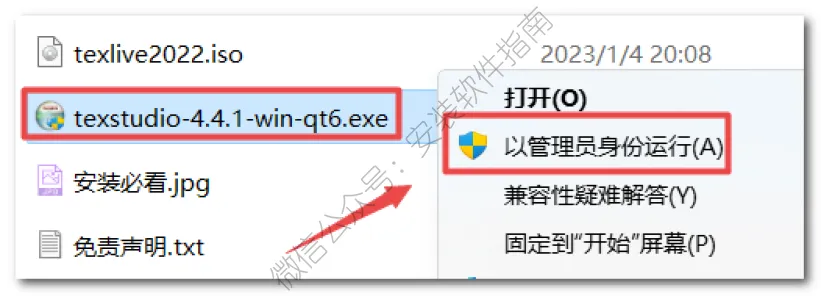
10.、点下一步
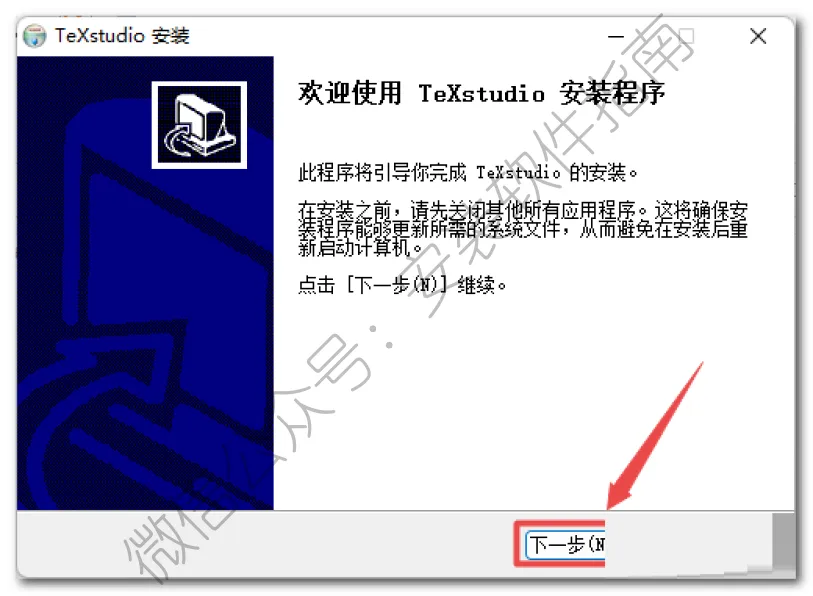
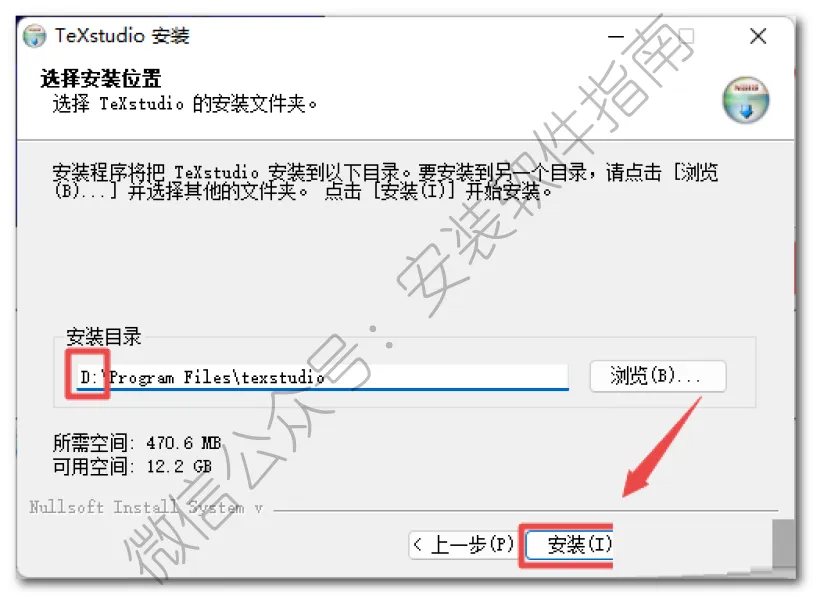
11、选择软件安装路径,建议和教程中的保持一致,本例安装到D盘(将路径地址中的首字符C改为D表示安装到D盘,或者可以在其它磁盘里创建一个新的文件夹,安装路径不要出现中文),点击“下一步”
12、安装中,请等待
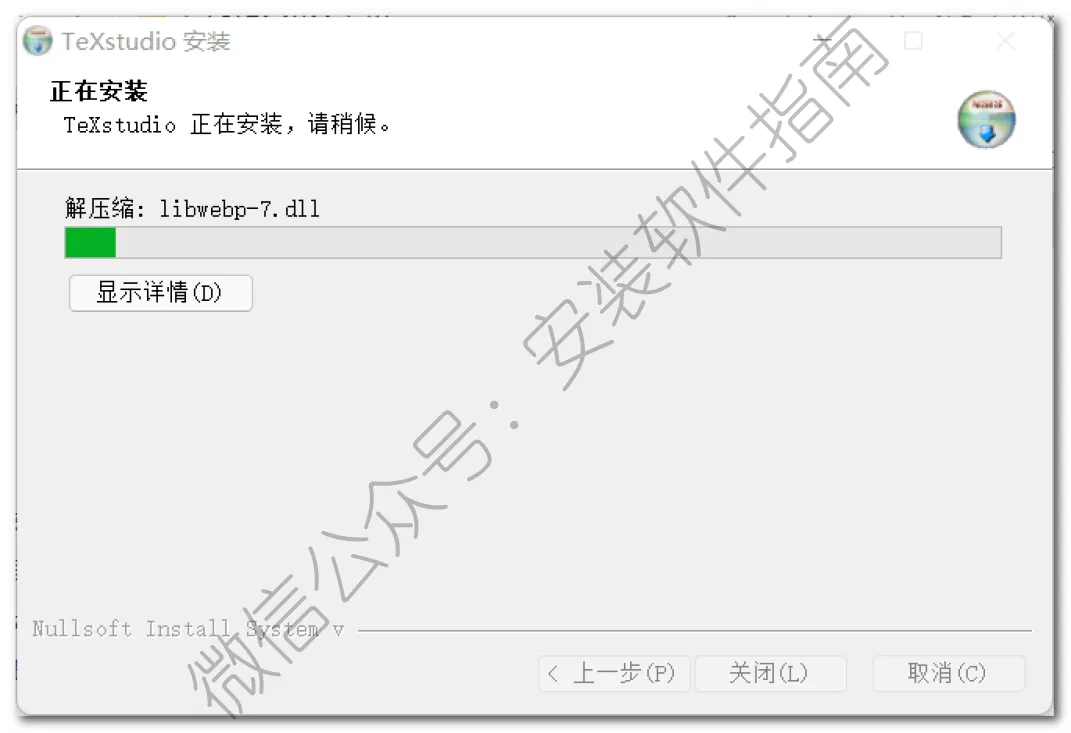
13、安装完成,点关闭
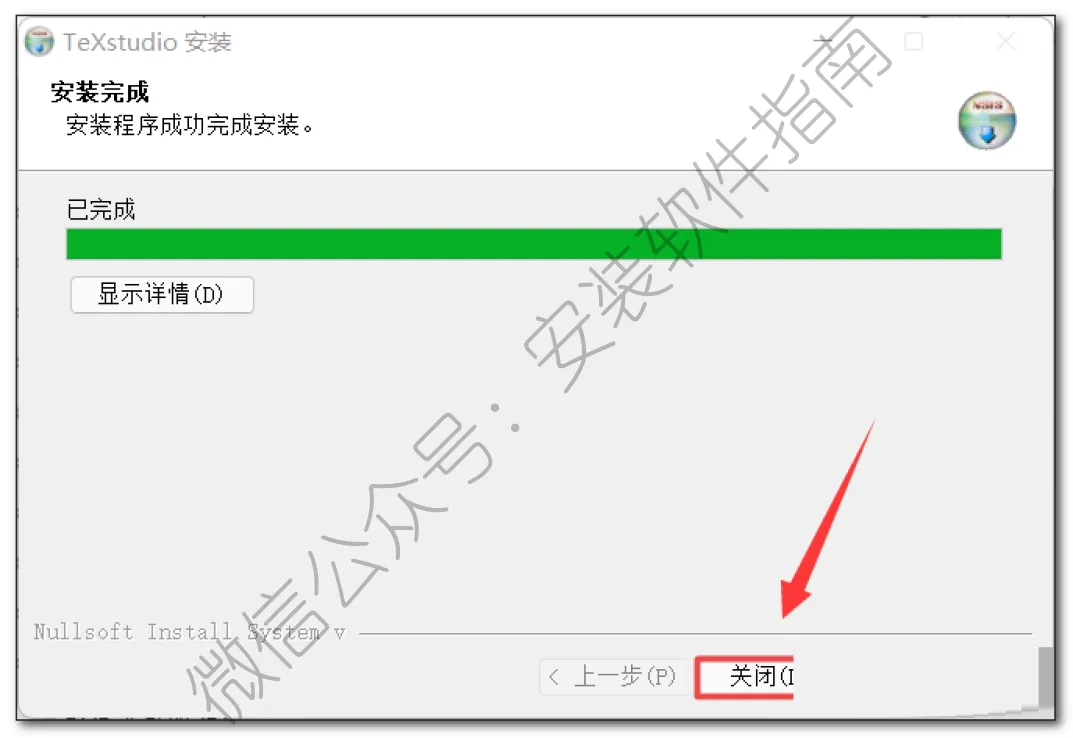
14、点击“开始“菜单栏,点击“所有应用“,找到程序软件,鼠标左键拖拽到桌面上即可创建桌面快捷方式
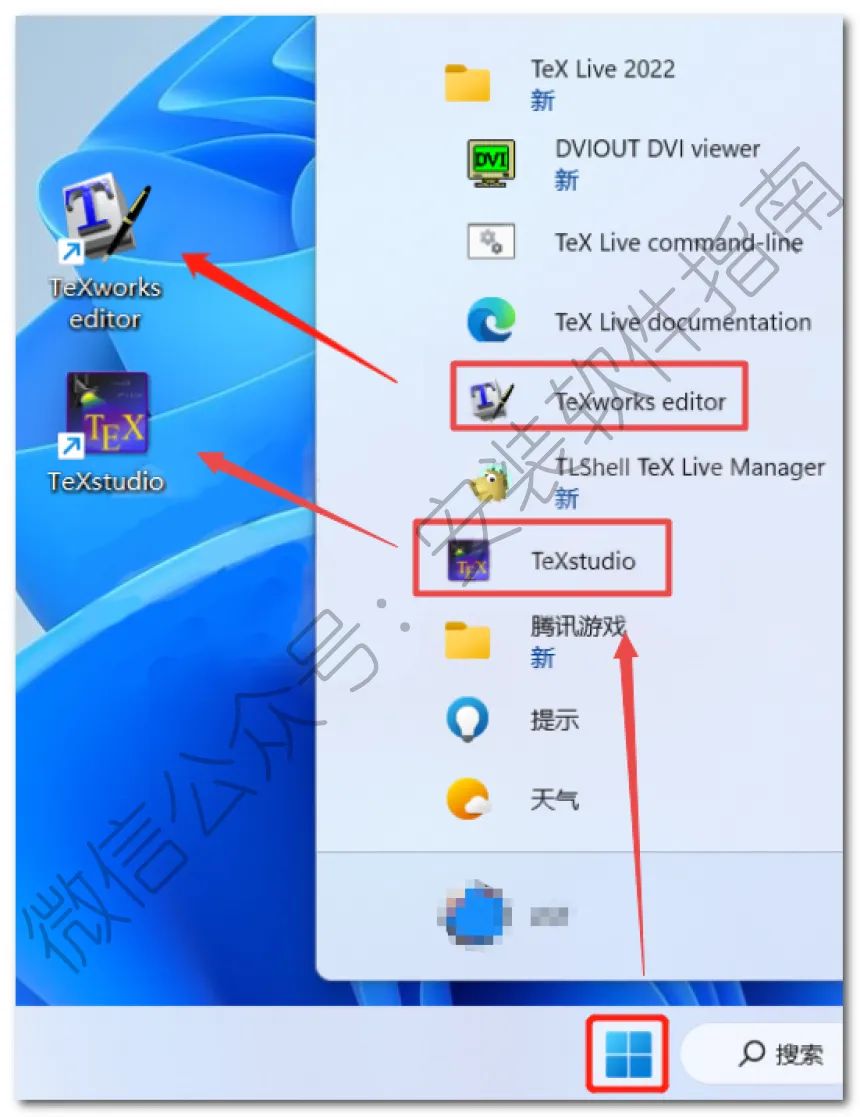
15、在桌面找到如下图程序并打开

16、TeXWorks界面如下
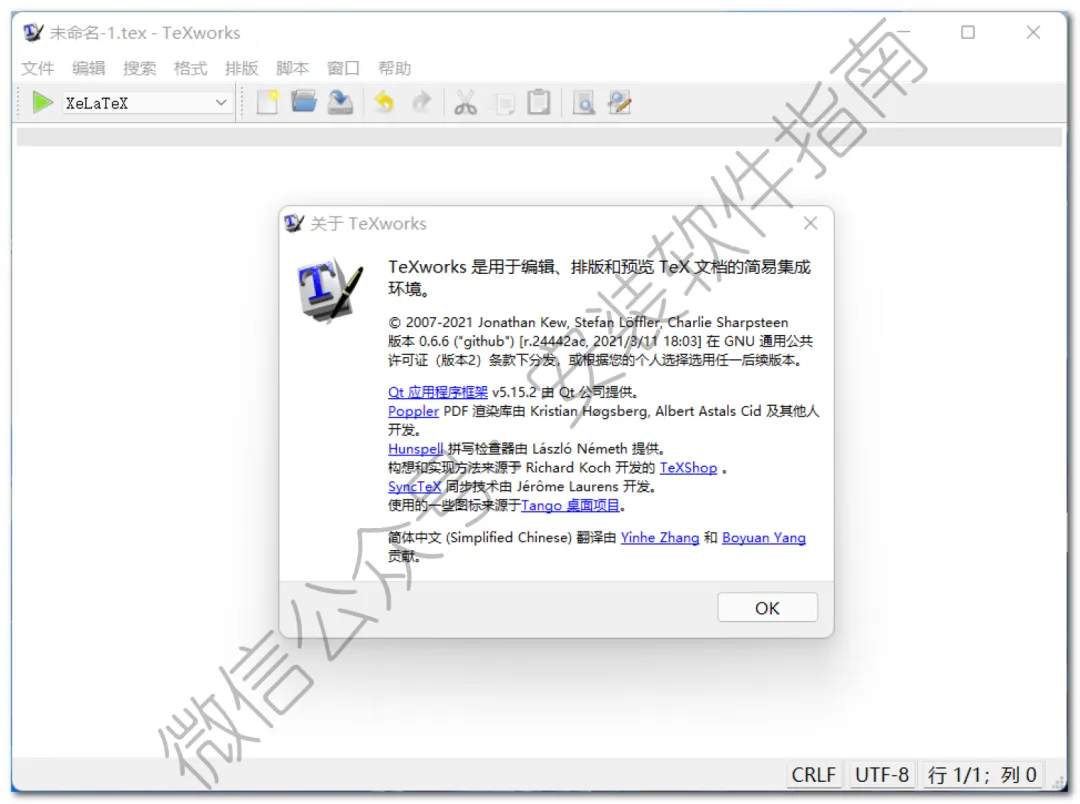
17、然后再双击运行如下图软件
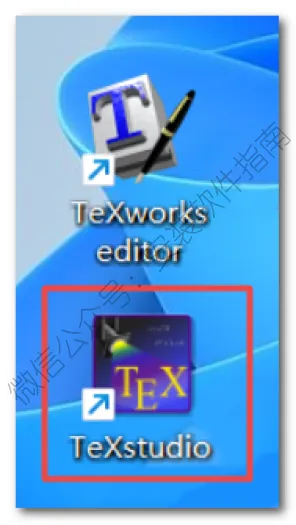
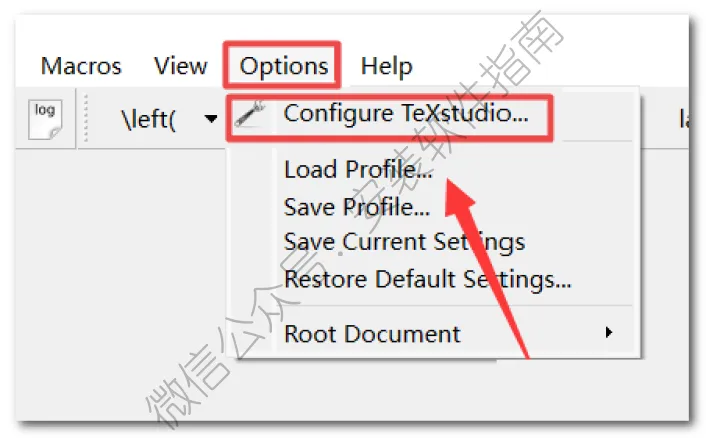
18、附:中文版切换方法、点击“Options“,选择“Configure TeXstudio“
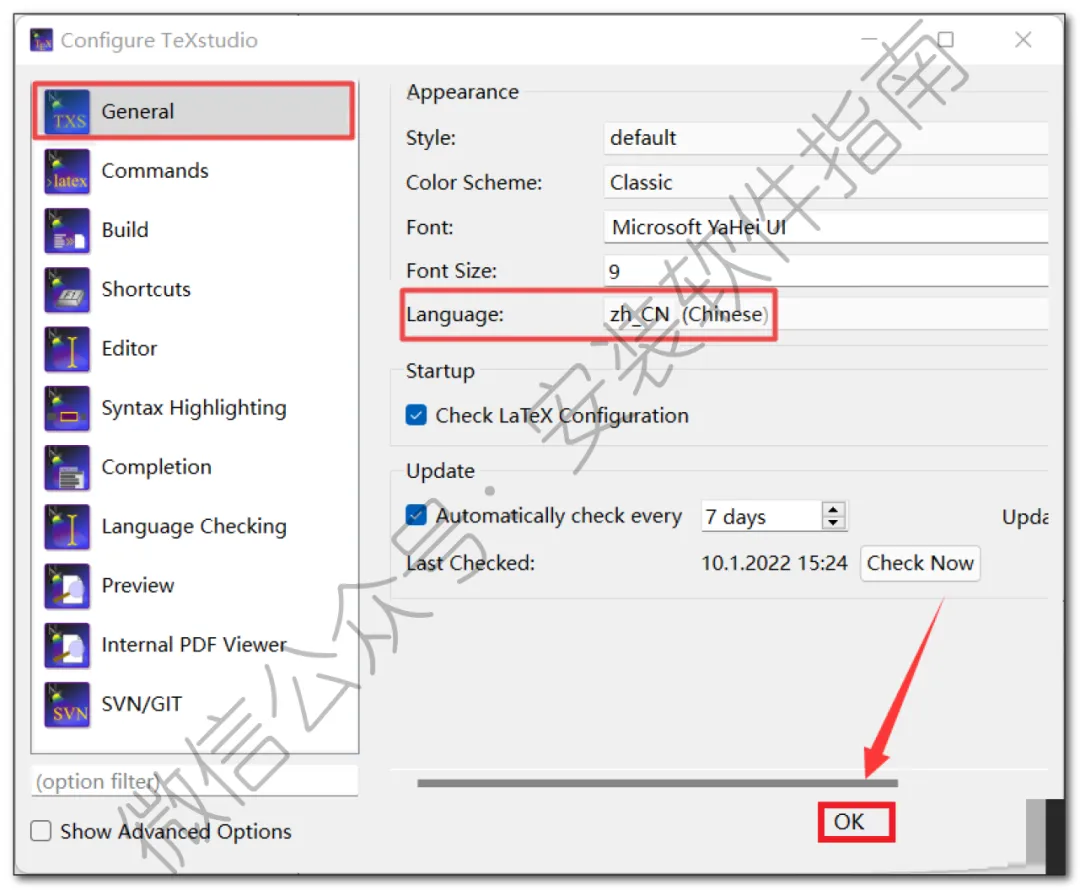
19、设置语言为“zh_CN“,点击“OK“
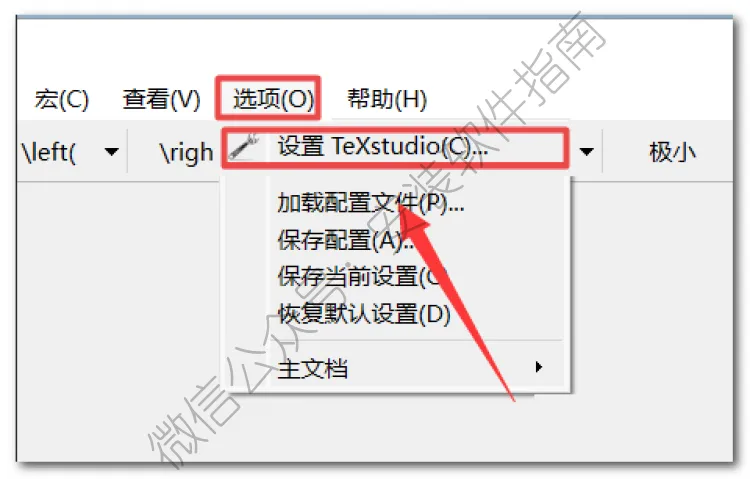
20、点选项,然后点设置
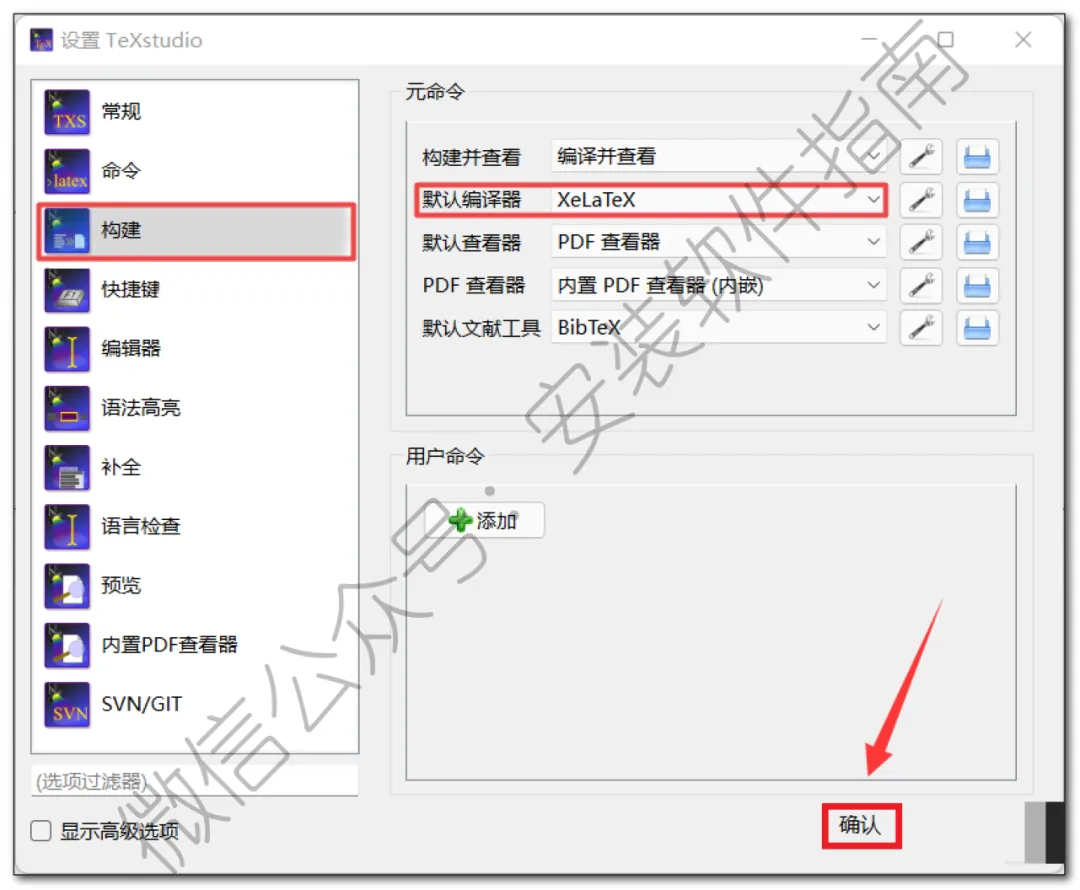
21、点击“构建“,选择默认编辑器为“XeLaTex“,点击“确认“
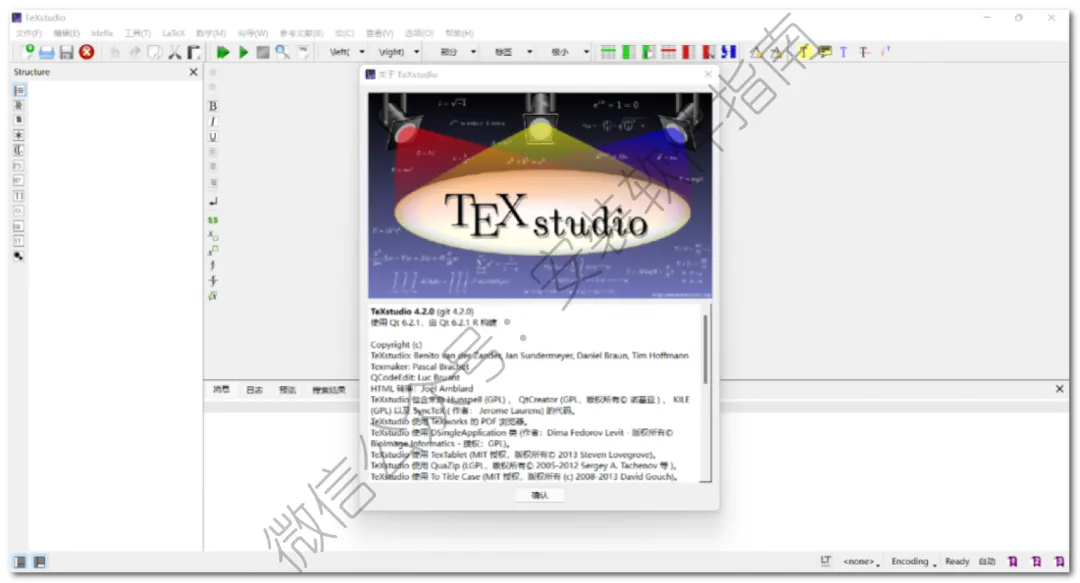
22、OK软件打开界面如下图所示
23、温馨提示:装载了的iso文件,可以通过鼠标右键选择“弹出”退出来