ARTICLE · 1127139
Visual Studio2019安装教程


软件介绍
Visual Studio(简称VS)是一个基本完整的开发工具集,它包括了整个软件生命周期中所需要的大部分工具,如UML工具、代码管控工具、集成开发环境(IDE)等等。所写的目标代码适用于微软支持的所有平台,包括Microsoft Windows、Windows Mobile、Windows CE、.NET Framework、.Net Core、.NET Compact Framework和Microsoft Silverlight 及Windows Phone。

软件下载
| 软件:Visual Studio2019 | |
| 语言:简体中文 | 大小:3M |
| 安装环境:Win7及以上操作系统 | |
| 高速下载:☇ | |
 | |
| 普通下载:☇ | |
| 下载通道①迅雷云盘丨下载链接: https://pan.xunlei.com/s/VOLD4D1s-waIVCTqnUXBVbFxA1?pwd=z52k# 下载通道②百度网盘丨下载链接: https://ccnt14r0o4zc.feishu.cn/wiki/EF4VwxHzMifaPWklJbRc8lHwnZb 下载通道③夸克网盘丨下载链接: https://ccnt14r0o4zc.feishu.cn/wiki/EF4VwxHzMifaPWklJbRc8lHwnZb | |
| 下载方法:▷点击查看如何「下载软件」? 安装帮助:▷点击进入管家「帮助中心」! 更多软件:▷点击进入管家「软件目录」! |

安装步骤
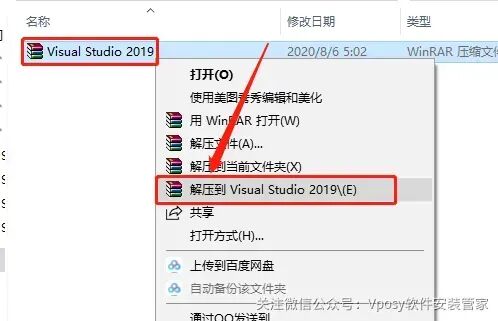
1.把资源从网盘下载到电脑上面,右键压缩包选择解压到当前文件夹。(不会从下载或解压的同学参考Vposy软件安装管家公众号文章:“帮助中心”)。
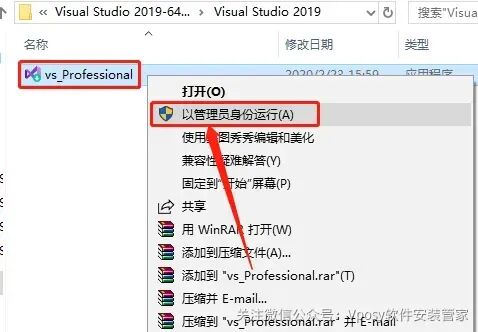
2.鼠标右击【vs_Professional】安装程序,选择【以管理员身份运行】。
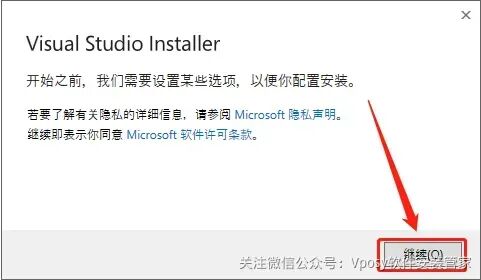
3.点击【继续】。
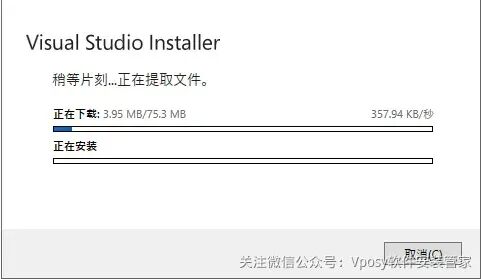
4.安装程序初始化请等待。
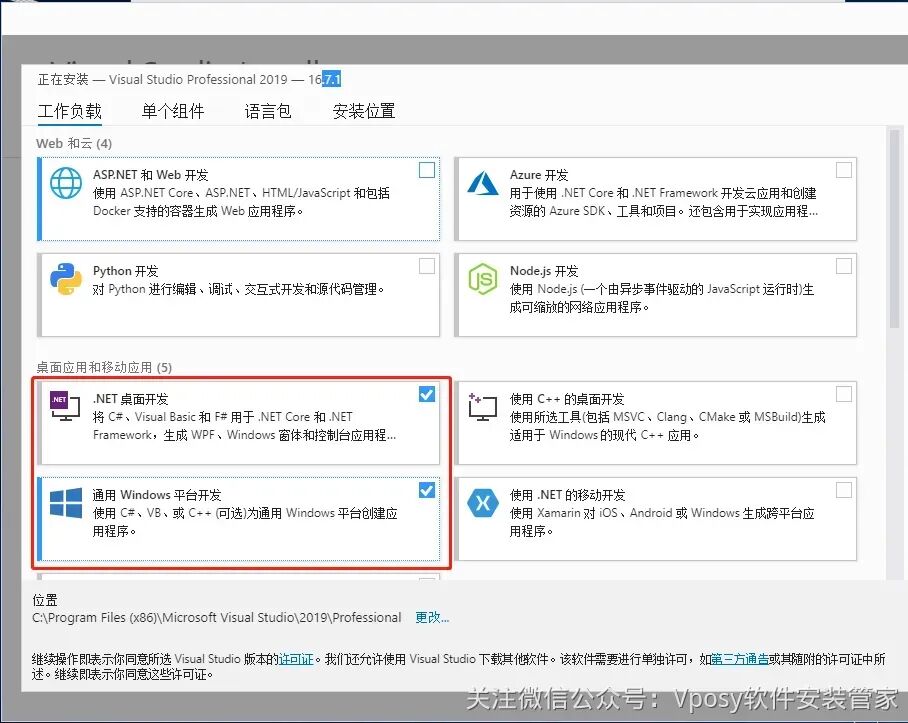
5.勾选下图所示的选项。
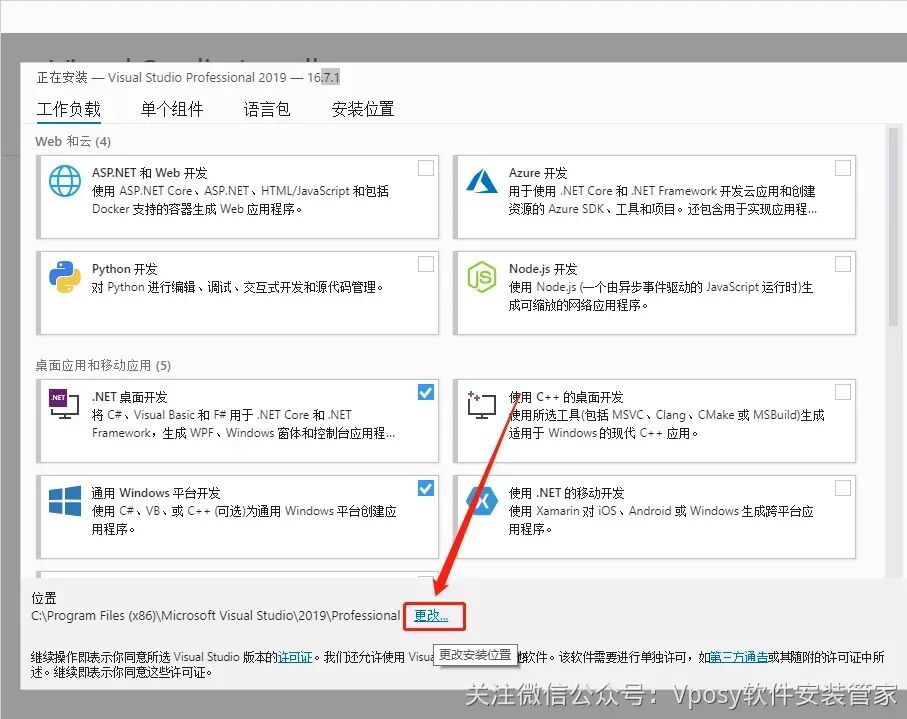
6.点击【更改】设置软件的安装路径。
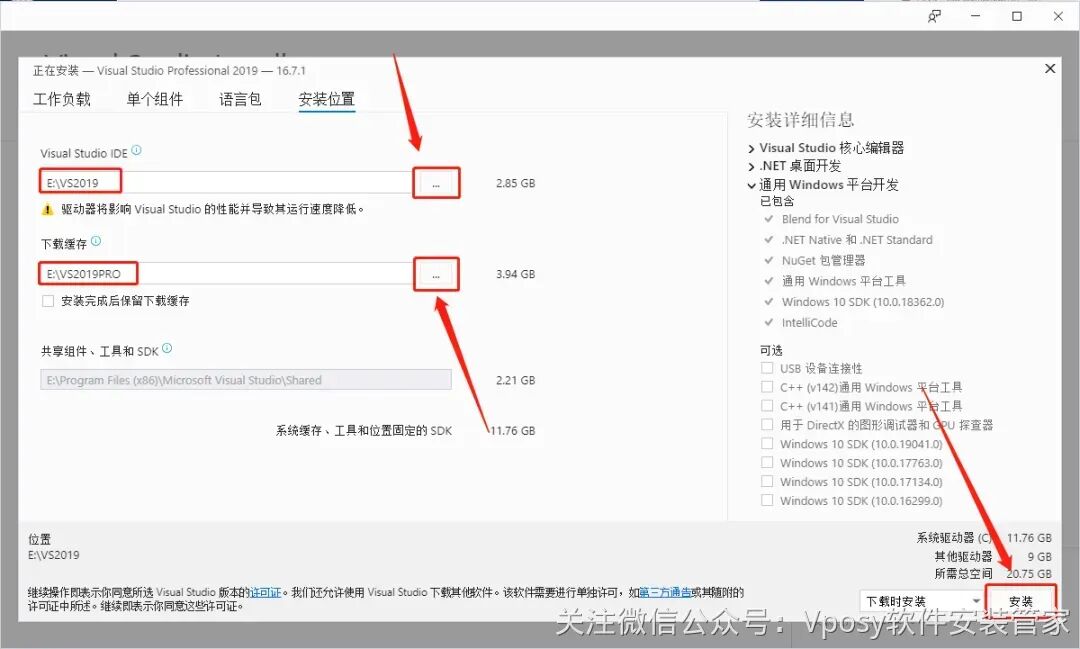
7.点击【···】设置软件的安装路径,可在除C盘以外的其它盘新建一个“VS2017”的文件夹(注意:两个文件夹不能重名),设置好安装路径后点击【安装】。
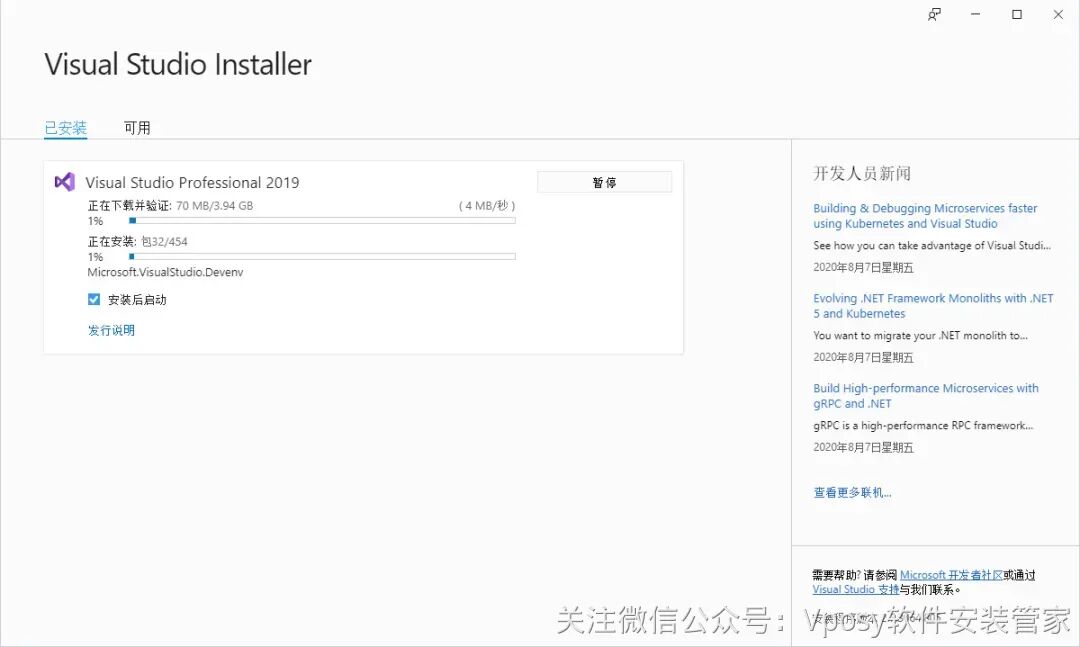
8.软件安装中请等待。
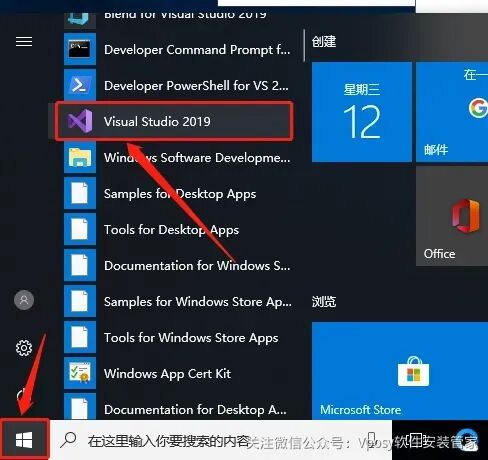
9.安装完成后,点击桌面左下角的开始菜单栏,在开始菜单栏中找到并打开【VisualStudio 2019】,用鼠标按住【Visual Studio2019】图标拖动到桌面即可创建快捷方式。
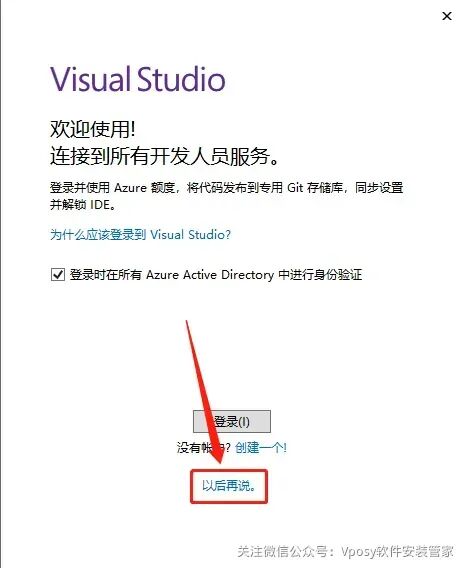
10.点击【以后再说】。
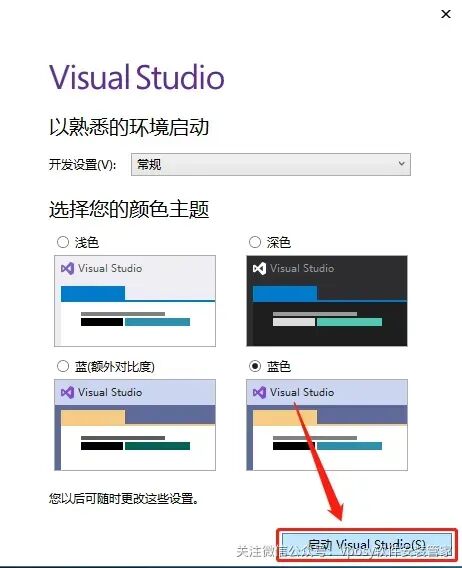
11.选择【常规】,并根据自己的喜好选择主题,接着点击【启动 Visual Studio】。
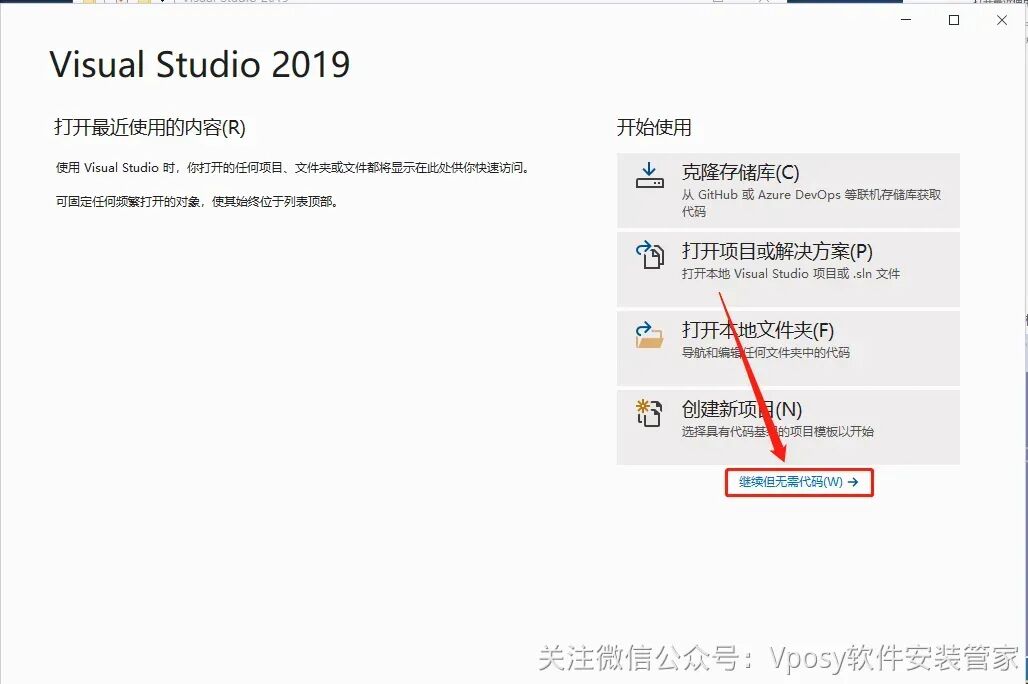
12.点击【继续但无需代码】。
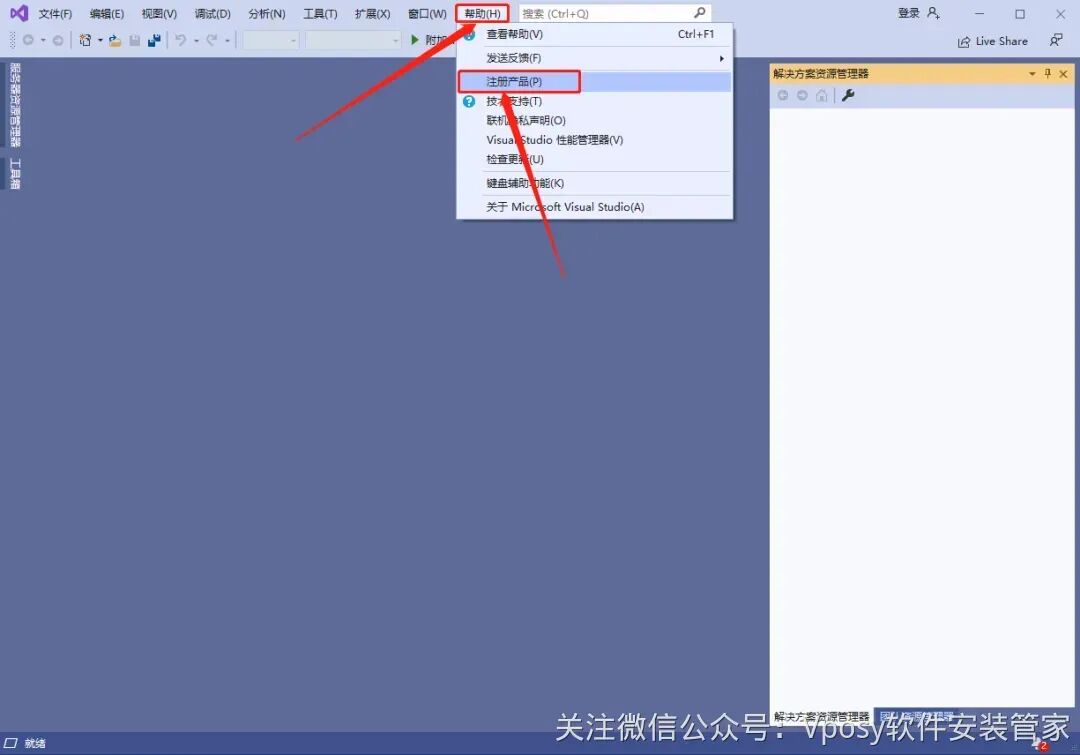
13.点击软件菜单栏的【帮助】,接着选择【注册产品】。
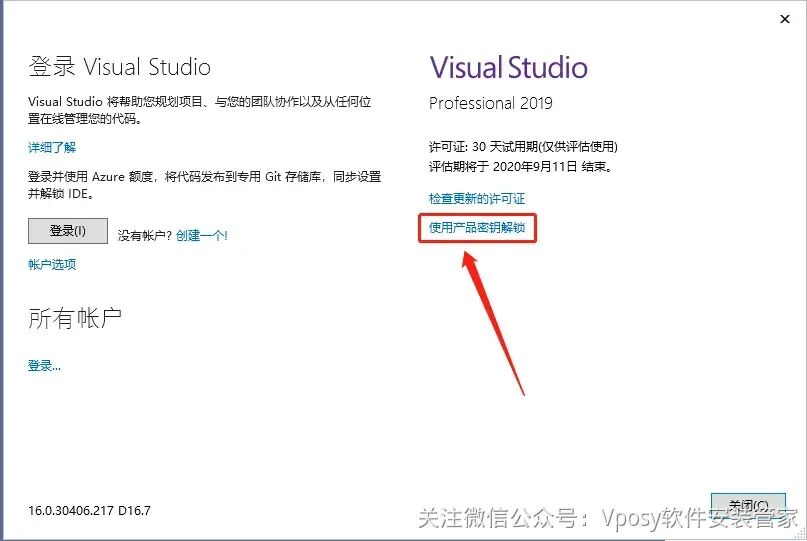
14.点击【使用产品密钥获得许可】。
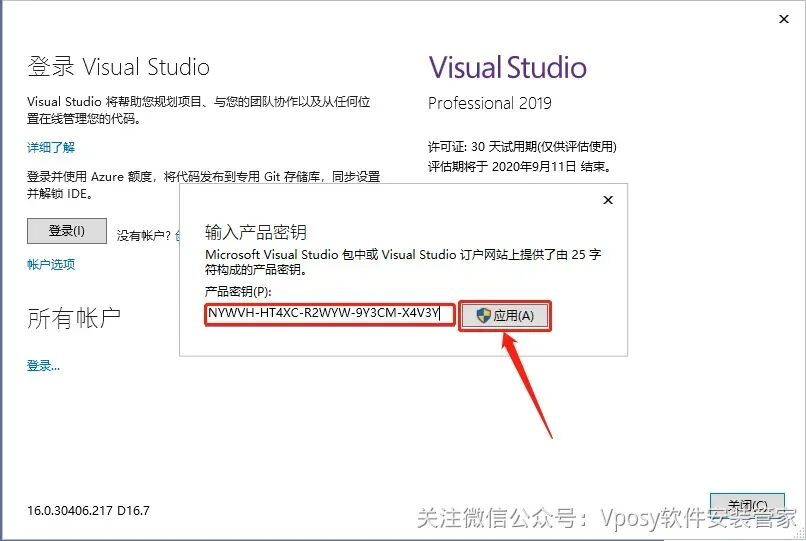
15.输入激活码:NYWVH-HT4XC-R2WYW-9Y3CM-X4V3Y,然后点击【应用】。
16.显示【许可证:已应用产品密钥】说明激活成功,点击【关闭】。
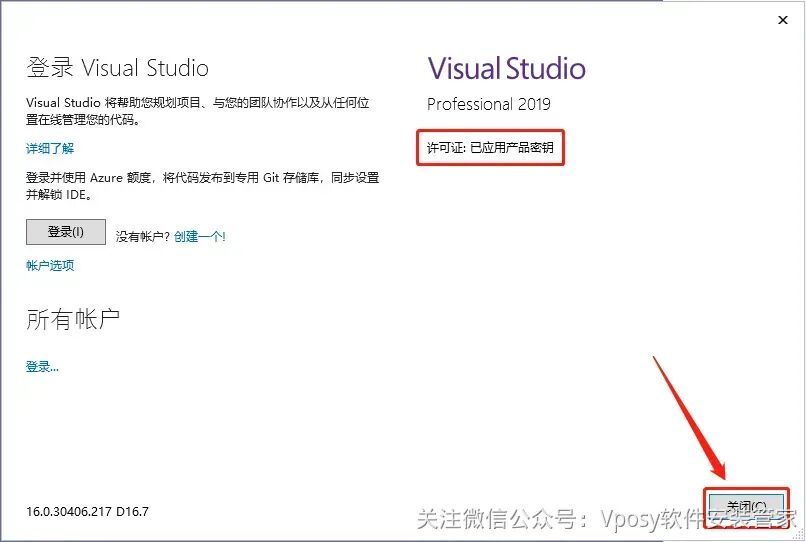
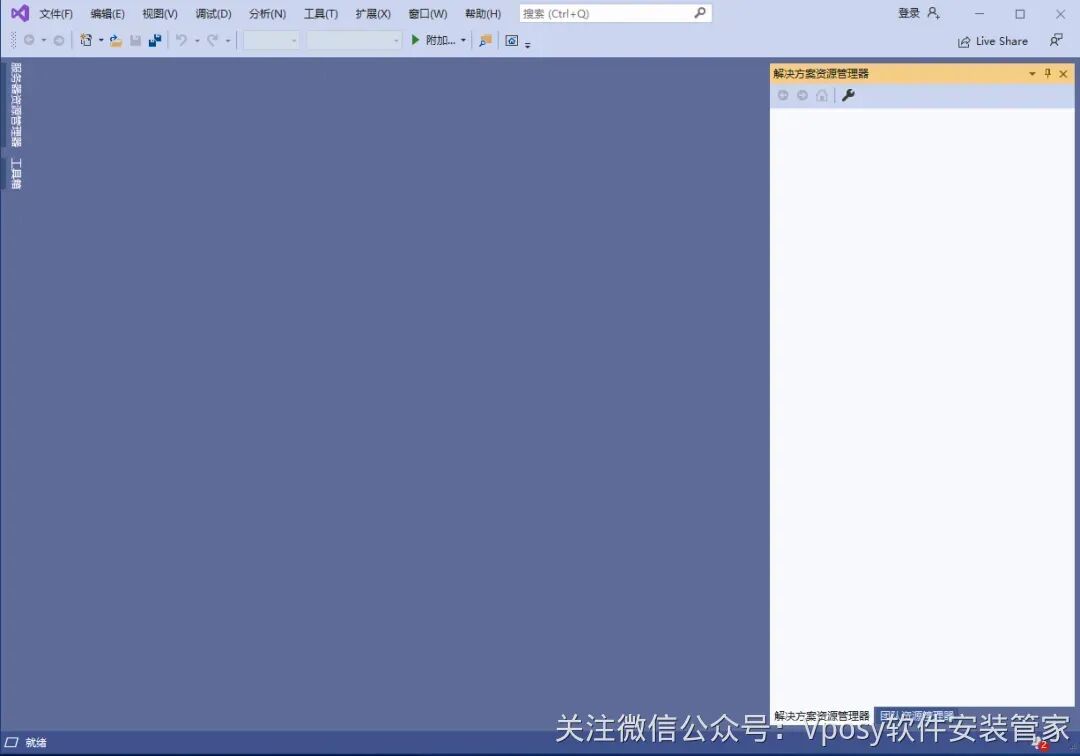
17.安装完成,软件打开界面如下图所示。