ARTICLE · 1129638
如果你的汽车也是安卓车机,那为什么不顺带用一下不装盒子也能用的carplay
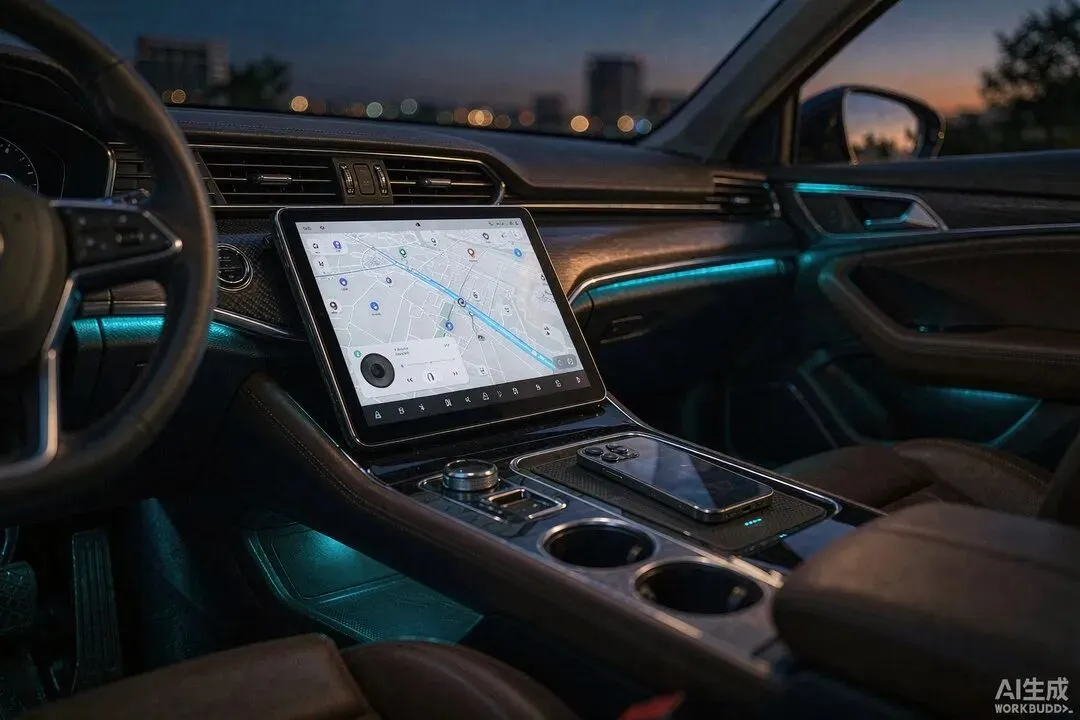
大屏还是那块大屏,但它现在会说「iPhone 的语言」了
开比亚迪或者别的安卓车机的 iPhone 用户,大概都经历过同一种憋屈:
朋友的宝马,手机往那一放,CarPlay 自己就上来了;你的车机,功能一堆、屏幕更大,唯独对 iPhone 爱答不理。想去用车 CarPlay?网上一搜,答案高度一致——买个 CarPlay 盒子吧,两三百起步。
但最近这件事有了新解法。GitHub 上一个叫 DiPlay 的开源项目悄悄火了:不买盒子、不越狱 iPhone,直接在安卓车机上装一个 App,就能把有线、无线的 CarPlay「跑」在你的车机大屏上。
一句话总结:盒子能干的事,现在一个 APK 就干了。
这篇文章,就把 DiPlay 的来龙去脉和完整上手教程一次讲清楚。全文较长,建议先收藏。
01 DiPlay 是个什么东西?
先说清楚它是什么:DiPlay 是一个独立的开源社区项目,不是 Apple 官方的,也不是比亚迪官方的。它基于 xcertplay 的成果打造,界面设计来自同为开源项目的 DiAuto,两者是一脉相承的兄弟项目。
它做的事情只有一件:在兼容的安卓车机上,提供有线和无线 CarPlay——地图、音乐、通话、Siri,这些你在原车屏上从来用不上的 iPhone 能力,现在都能直接跑在车机大屏上。
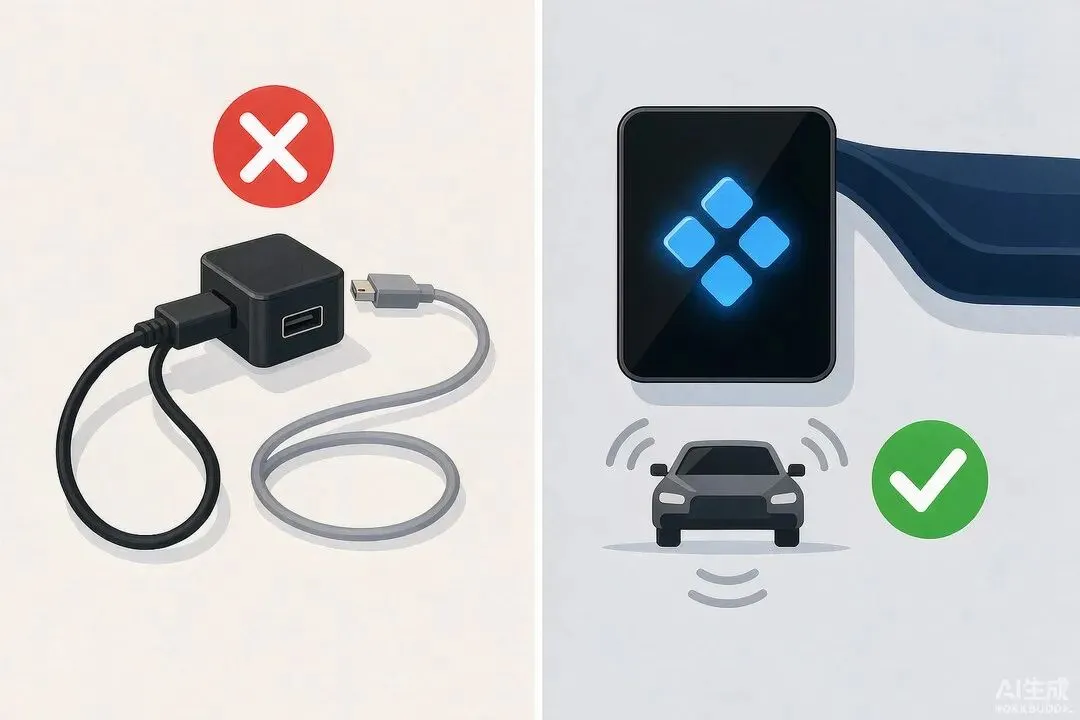
左边:外接盒子 + 一堆线;右边:车机直接装个 App(示意图)
和盒子方案比,它有几个肉眼可见的差别:
① 不用买硬件。盒子本质上是在车机和手机中间加了一个「翻译器」,DiPlay 直接把翻译工作放进了车机系统里,一个 APK 搞定。
② 不用越狱 iPhone。手机端什么都不用装,就是一台普通的、开着 CarPlay 功能的 iPhone。
③ 不需要账号和认证服务器。整个方案不依赖任何第三方在线服务,装上就能用。
④ 免费、开源。代码在 GitHub 上公开,遇到问题可以直接提 Issue,更新迭代速度比盒子固件快得多。
02 你的车能不能用?先对一下这张表
DiPlay 目前的重点支持对象是比亚迪车机(DiLink 3 / 4 / 5 等)。理论上其他安卓车机也可能跑得起来,但作者明确说了:其他品牌不在支持范围内,出现品牌专属的兼容性问题,不承诺修复。
动手之前,请先核对这四条硬性要求:
▍车机系统:Android 9 及以上(想用 Wi-Fi Direct 无线方案,需要 Android 10+)
▍手机端:一台没越狱、CarPlay 功能正常的 iPhone(iOS 版本会影响兼容性)
▍安装位置:APK 装在车机上,不是装在 iPhone 上——这是新手最容易搞错的一点
▍网络条件:无线方案用车机自带热点(建议 5 GHz);有线方案要一根能传数据的 USB 线
作者的开发车上,用 iPhone XS + iOS 18 已经实机验证过有线和无线的画面、触控和声音。社区里 DiLink 各代车型也都有成功反馈——但注意,这不是一张官方认证的支持列表,最终兼容性取决于你的车机、固件和 iOS 版本的组合。
⚠️ 必须坦白的一点:DiPlay 目前是公开预览版,未经 Apple 认证。它使用的是从公开固件中提取的实验性配件身份,Apple 未来是否继续接受,没人能打包票。想清楚这一点,再决定要不要上车。
03 第一步:把 DiPlay 装进车机
安装过程不难,但顺序和细节决定成败。建议把车停好再操作,全程两分钟:
第 1 步:下载 APK。去 DiPlay 的 GitHub 官方页面(shihabal3amri.github.io/DiPlay),下载当前版本 DiPlay-0.2.12.apk。认准官方 Release,别从第三方网盘下。
第 2 步:装到车机上。用你车机支持的任意方式安装(U 盘拷贝、浏览器下载都行)。如果是老版本升级,直接覆盖安装即可,千万不要先卸载——卸载会丢掉已保存的配对记录和诊断报告,而且签名不一致的包是无法覆盖升级的。
第 3 步:给权限。首次打开 DiPlay,会陆续申请蓝牙(附近设备)、Wi-Fi/位置信息、麦克风(给 Siri 和通话用)权限,全部允许。建议同时允许通知权限,方便在连接时显示控制项。
第 4 步:关掉其他投屏软件。连接前把车机上其他手机投屏类 App 都退干净,避免抢占 USB 和无线通道。
04 第二步:连上你的 iPhone(重点)
DiPlay 提供了四种连接方式:车机内置热点(默认推荐)、Wi-Fi Direct、同一局域网、USB 有线。别被吓到,日常用前两种就够了。
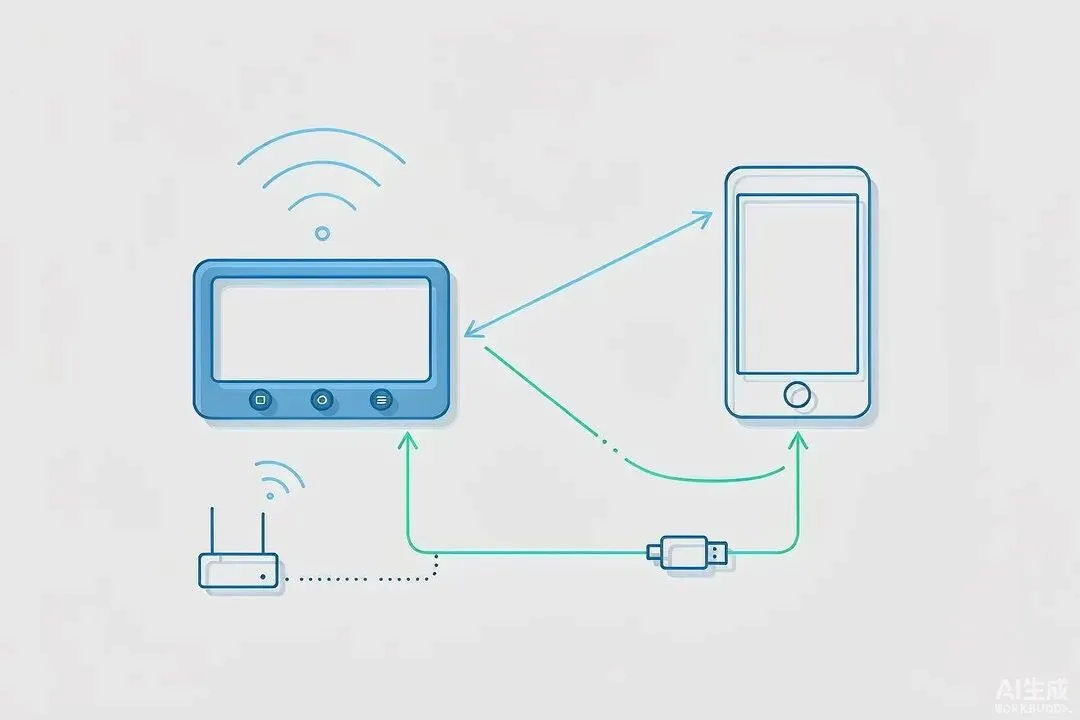
热点、Wi-Fi Direct、同一局域网、USB,四条路任选(示意图)
方式一:车机内置热点(最推荐)
这是官方默认方案,体验最顺。核心原理是:DiPlay 通过蓝牙把热点信息发给 iPhone,手机自动加入车机热点,全程不需要你手动连 Wi-Fi,也不需要 ADB。
操作六步走:
1️⃣ 在车机设置里打开自带 Wi-Fi 热点,有 5 GHz 选项就选 5 GHz,记下热点名称和密码;
2️⃣ 打开车机上的 DiPlay,进入「设置 → 连接设置」;
3️⃣ 选择「车机内置热点」,一字不差地填入热点名称和密码,保存,热点保持开启;
4️⃣ iPhone 打开蓝牙和 Wi-Fi,与车辆蓝牙配对;
5️⃣ 回到 DiPlay,点「连接手机」,有多台设备时用「选择 iPhone」挑你的那台;
6️⃣ 在手机弹出的提示上点同意,CarPlay 就上屏了。
划两个重点:不需要手机流量,走的是车机热点这个局域网,不消耗任何流量套餐;不要用手机的个人热点去反连,方向反了,没用。以后如果改了热点密码,记得回 DiPlay 里同步更新。
方式二:Wi-Fi Direct(Android 10+ 备选)
如果不想开热点,可以用 Wi-Fi Direct 点对点直连,前提是车机系统在 Android 10 以上。信道建议保持「自动(Auto)」,除非你知道自己的车机在某个 5 GHz 信道上表现更好。手机连不上时,检查 iPhone 上该车热点的「自动加入」是否打开——这是社区反馈里出现频率最高的翻车点。
方式三:同一局域网(0.2.12 新增)
新版本支持让车机和 iPhone 连同一个外部路由器或随身 Wi-Fi。在 DiPlay 里选择「现有 Wi-Fi / 同一局域网」并保存该网络的名称和 WPA2 密码即可,注意要关闭路由器的客户端隔离,蓝牙保持开启。适合家里车位有固定 Wi-Fi 的场景。
方式四:USB 有线(最稳)
拿一根能传数据的 USB 线把 iPhone 插到车机的数据口上,点「Connect with USB」。如果弹出 USB 访问、信任此电脑或本地 VPN 的提示,全部确认。解释一下那个「本地 VPN」:它只是用来承载 USB 网络链路的,不是什么连外网的 VPN 服务,放心允许。只能充电的口和充电线,是无论如何都连不上的。
05 连上之后,先把这几个设置调对
很多「DiPlay 卡不卡」的争论,其实是设置没调对。官方的建议参数非常明确,照抄就行:
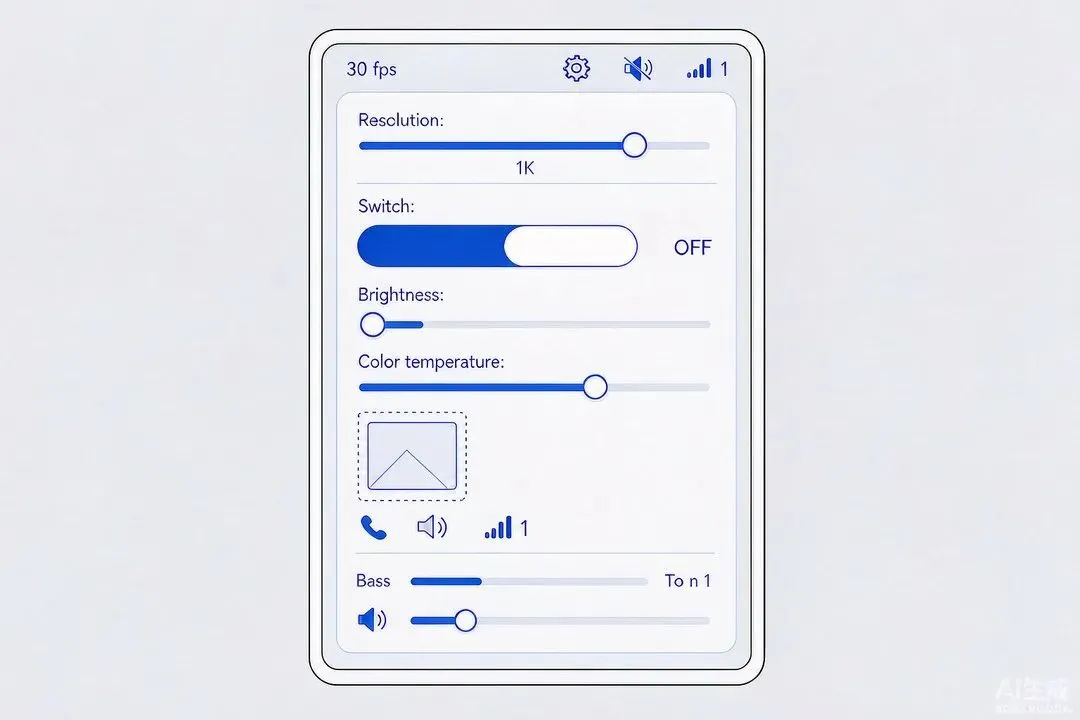
30 fps、HEVC 关、分辨率按需降——卡顿先从这里排查(示意图)
✅ 帧率先用 30 fps,别急着上 60;
✅ HEVC(高效视频编码)先关闭,H.264 兼容性最好;
✅ 图标/文字尺寸用默认,部分车机和 iOS 组合不支持缩放;
✅ 车机性能弱、画面卡,把分辨率降到 80% 或 60% 再试;
✅ 改完设置要点「应用并重连」,光选不点是不生效的。
还有一个冷知识:CarPlay 会话进行中,用三根手指在屏幕上下滑(2/3/4 指都可以在设置里自定义,默认三指),就能呼出 DiPlay 的隐藏设置菜单,改完保存重连即可,不会中断当前会话。新版还支持实时调节亮度、对比度、饱和度和色温,白天夜里各有各的舒服。
💡 一个反直觉的细节:分辨率不是越高越好。超过 100% 会显著增加编解码负担,160% 是上限不是推荐值。清晰度提升多少,取决于车机和 iPhone 的组合。
06 进阶玩法:仪表盘也能显示导航地图
如果只是「大屏显示 CarPlay」,DiPlay 还不至于这么火。真正让比亚迪车主兴奋的,是它对新版固件仪表盘的深度整合:
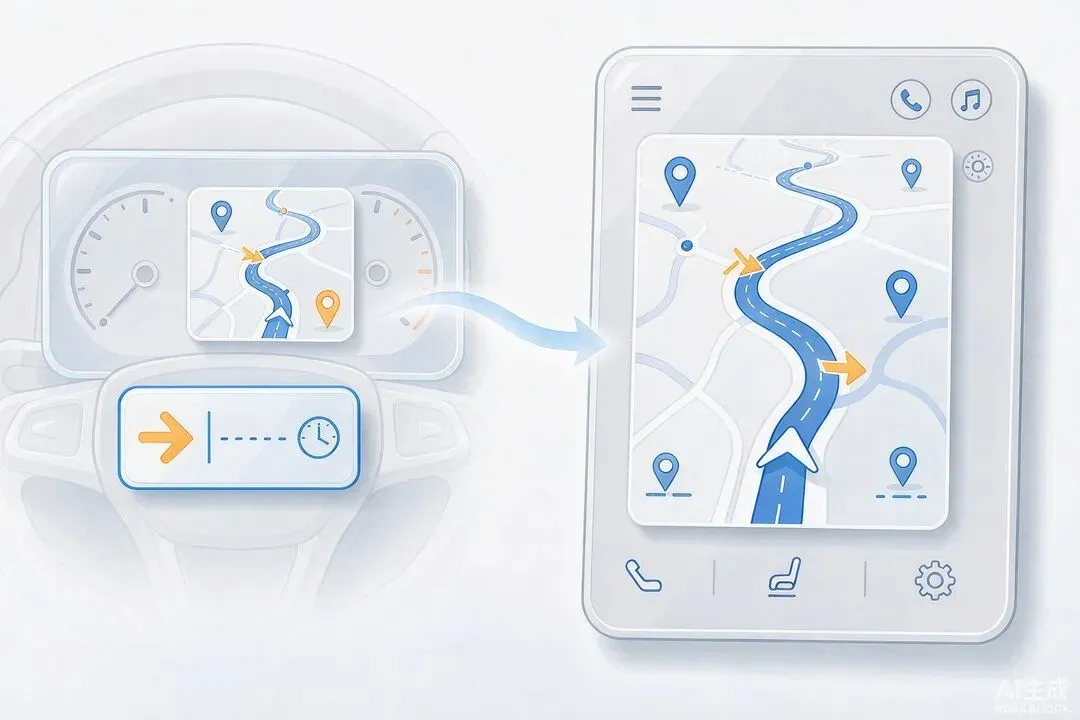
仪表盘小地图 + 转向卡片, CarPlay 的导航信息直接上仪表(示意图)
① 仪表盘地图与转向卡片。在支持的 DiLink 5.1 固件上,可以把导航地图和转向指引推到液晶仪表上,不用低头看大屏。DiLink 3/4 的仪表方案也在逐步支持中,部分功能需要已授权的 ADB 配合。
② 实时切换。手机端地图和转向卡片的内容,不用重连就能在仪表上实时切换;歌曲封面、歌词信息同样支持(受固件限制的部分功能仍在校验中)。
③ HUD 与虚拟地图。DiLink 5.1 的 HUD 街名显示已实车验证;没有独立仪表屏的车机,也可以用 16:9 的虚拟悬浮地图顶上,还能自定义大小和透明度。
④ 方向盘控制。基于方向盘按键服务,新增了地图缩放和主屏旋钮式操作——默认关闭,需要在停车状态下配置,避免影响通话按键的原有逻辑。
07 避坑指南:出问题先看这里
▍画面偶尔卡顿?先按第 05 节把帧率和 HEVC 调保守,再降分辨率。DiLink 3 车型有个已知问题:车机 Wi-Fi 扫描会周期性打断 CarPlay 信道,0.2.12 已支持在 Android 10 + 已授权 ADB 的条件下暂停会话期间的扫描,卡顿明显的可以试试。
▍手机连不上车机热点?九成是 iPhone 上该网络的「自动加入」没开。另外确认 DiPlay 里保存的热点名和密码与车机当前设置完全一致。
▍重装后连不上了?进「设置 → 无线连接帮助 → 重置 CarPlay Wi-Fi」清掉旧的 Wi-Fi Direct 分组,再连。原则永远是覆盖升级优先于卸载重装。
▍图标大小调了没反应?这是部分 iOS / 车机组合的已知限制,不是你操作错了。
▍实在搞不定?停车复现问题,走「设置 → 诊断 → 保存诊断报告」导出日志(Android 10+ 存在 Downloads/DiPlay),检查并删掉隐私信息后,附到 GitHub Issue 里。记得写清车型、DiLink/Android/固件版本、iPhone/iOS、连接方式和故障时间——但千万别把热点密码发出去。
最后说句实在话:DiPlay 现在仍是一个快速迭代的预览版,偶尔的卡顿、个别组合的兼容问题都真实存在。但它证明了另一条路是通的——车机生态的墙,社区开发者是可以凿开的。两三百的盒子钱先省下,给这个项目一点时间,也给自己一次动手的机会。
相关链接: • 项目官网与下载:shihabal3amri.github.io/DiPlay • GitHub 仓库:github.com/shihabal3amri/DiPlay • 更新动态(Telegram):t.me/byd_localized
⚠️ 再次提醒:驾驶过程中请勿操作车机设置,所有配置和测试请在停车状态下完成。本文仅为开源项目使用分享,请遵守当地法律法规,理性折腾。
如果这篇教程帮你省下了一个盒子的钱,
点个「赞」和「在看」,让更多还在纠结的 iPhone 车主看到。想第一时间收到后续版本更新实测,点个关注不迷路。
本文基于 DiPlay 0.2.12 官方文档与发布说明整理(2026 年 10 月),功能以实际版本为准。DiPlay 为独立社区项目,与 Apple、比亚迪无隶属关系;CarPlay 及相关标识为 Apple Inc. 商标。文中部分插图由 AI 生成,仅作示意。