ARTICLE · 1130220
直接在加密容器里新建 Office 文档

直接在加密容器里新建 Office 文档
一个常见却容易被忽略的明文来源,是“先在桌面新建,写完再放进加密库”。很多文件安全工具只擅长接收已有文件,却没有覆盖内容诞生的第一步。结果是文档最初的版本、自动保存副本和临时草稿仍然散落在普通目录中。
在用户具备写入授权、容器已经挂载且当前验权通过时,密域 CryptoVault 桌面端允许直接在加密容器里新建 Word、Excel、PPT 文档,让正式文件从创建开始就进入受控空间。


不用先创建一个损坏的空文件
Office 文档不是普通的零字节文本。一个扩展名叫 .docx 的空文件,并不具备合法的 Office 包结构,直接交给 Word 往往会提示损坏。为此,密域在应用资源中准备了 .doc、.docx、.xls、.xlsx、.ppt、.pptx 的空白模板。
用户在“新建文件”中输入带扩展名的名称后,主进程读取对应模板,再通过虚拟文件系统写入容器。在正常安装资源完整、模板读取成功的路径中,创建的是可由办公软件识别的空白文档,而不是只改了后缀的空壳。该能力依赖随应用提供的模板资源;模板缺失或读取失败时,当前实现不能保证生成结果仍是有效的 Office 文档。
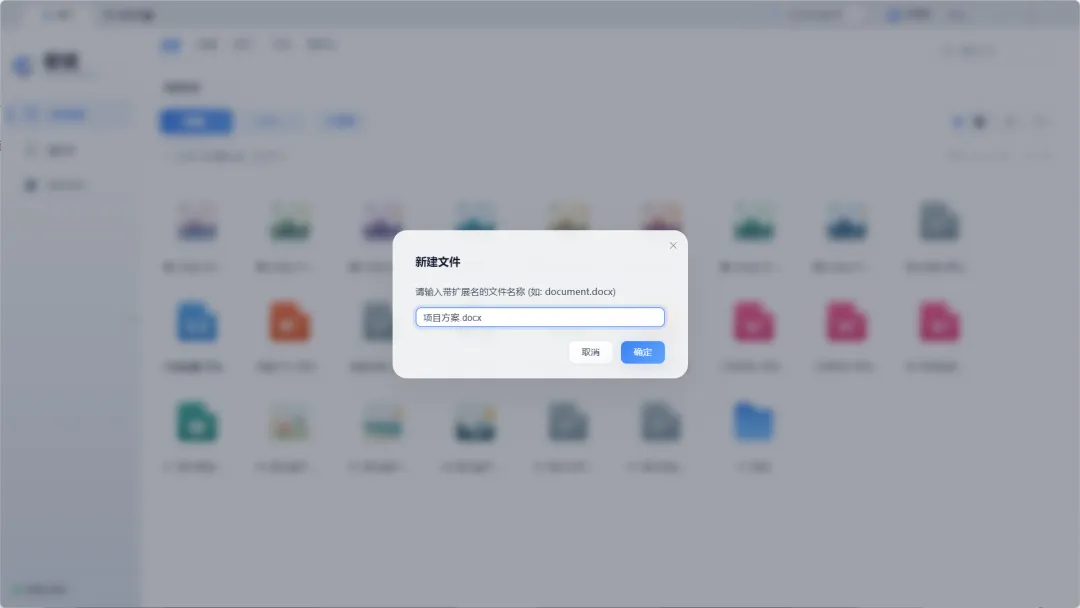

文件名和路径会提前检查
新建时,系统会检查名称是否为空、是否含有系统不允许的特殊字符、单级名称是否过长,以及完整容器路径是否超出限制。没有写扩展名时默认补为 .txt;Office 和内置文本类型之外的后缀则会被拒绝。提前发现问题,比在编辑数小时后才因为路径不兼容而无法保存更友好。

创建之后,直接进入熟悉的编辑流程
新文件出现在当前目录后,双击即可交给相应外部应用。密域负责建立外部编辑会话并在容器挂载中提供文件访问,用户则继续在 Word、Excel 或 PowerPoint 中完成内容。macOS 上遇到明确的 Office 兼容问题时,系统可能改用受管临时副本,并在会话结束后同步回容器和清理。对于 Markdown、代码和其他支持的文本类型,可以直接在内置 Monaco 编辑器中打开;拥有写入授权时还可以保存回容器。
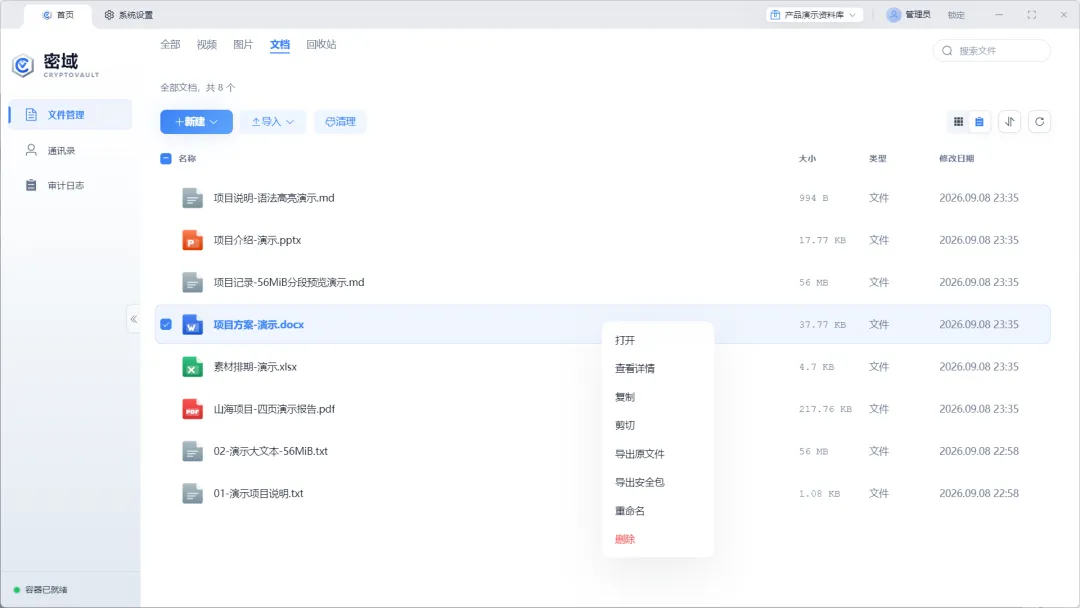
从“先在桌面创建源文件,再导入容器”,变成“直接在容器中创建正式文件”,看似只是一个新建菜单的变化,实际减少了一段容易被忽略的手工明文链路。外部 Office 通常通过挂载别名读写;macOS 的明确兼容场景仍可能产生会被同步和清理的受管工作副本。因此,这项能力的准确价值是降低明文散落风险,而不是承诺任何平台、任何编辑器都绝不会在容器外产生工作副本。