ARTICLE · 1130727
告别Excel小白!这三个快速填充技巧,让你少加三天班
上周,同事小周做一份员工花名册。姓名、电话、部门,三百多行。他输入第一个部门“销售部”。然后复制,往下粘。粘到第五十行,粘错了行。后面的数据,全串位。他改了一个小时,越改越乱。
我看了眼他的表。我说,你这不是填充。你这是搬砖。

我刚开始也这样。以为填充就是复制粘贴。后来才知道,快速填充是Excel里最被低估的功能。今天讲三个。明天上班就能用。
场景:你做工资表,要把姓名和电话拆开
表里一列是“张三 13812345678”。你要拆成两列。新手做法:复制姓名,粘贴。再复制电话,粘贴。三百行,手废了。
方法:Ctrl+E,一秒拆完。
在姓名列第一格,手动输入“张三”。选中这一格,按Ctrl+E。整列自动拆好。电话列同理,输入第一格号码,按Ctrl+E。三百行,两秒。
这功能叫快速填充。Excel会看懂你的规律。你给它一个例子,它还你一列答案。
我做销售报表那会儿,最怕拆分。客户名和电话挤在一格。现在按一下,全分开。同事问我怎么弄的,我说“Ctrl+E”。他说“什么E”。我说,你记住这三个键就行。

场景:你填报销单,要把日期变成星期
表里一列日期,你想加一列星期。新手做法:一个个查日历,手敲。敲到第十个,敲错了。
方法:还是Ctrl+E。
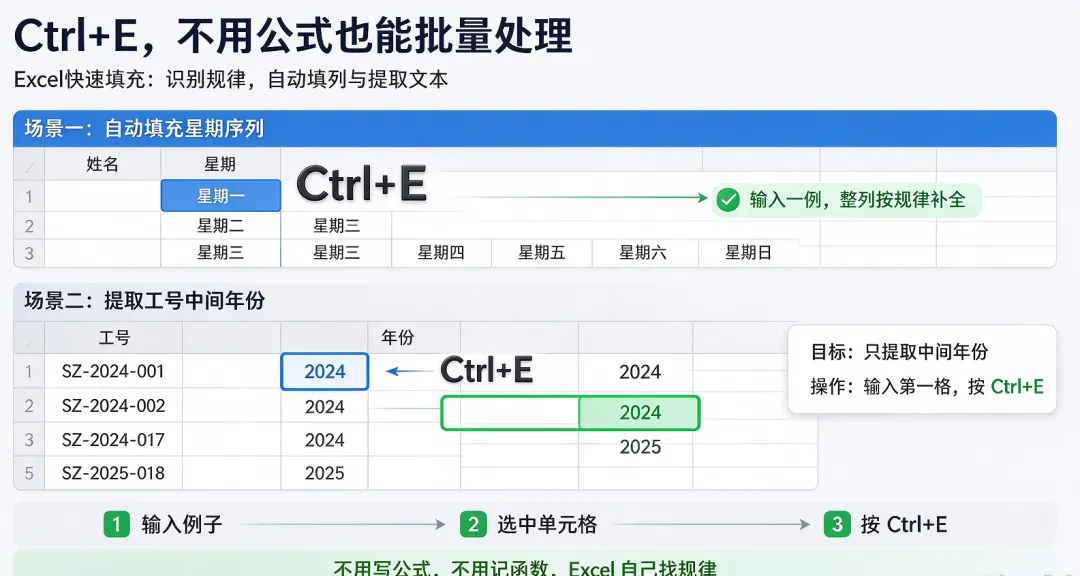
在星期列第一格,输入“星期一”。选中,按Ctrl+E。整列自动填好。你不用写公式,不用记函数。Excel自己找规律。
更狠的是:提取中间几个字。比如工号“SZ-2024-001”。你只要“2024”。输入第一格,按Ctrl+E。整列抽出来。
坑:Ctrl+E不是万能的,它会猜错
你给的例子不够,它就瞎猜。我见过同事,用它合并地址。第一格是“北京市朝阳区”。第二格是“上海市浦东新区”。它把“市”后面的全删了。因为第一格规律没覆盖第二格。
多用几行做例子。给它三五个样本,它才稳。一个例子,它赌。三个例子,它懂。
还有一个坑:Ctrl+E生成的是死数据。源数据改了,它不会跟着变。它是填充,不是公式。要活的,得用函数。要快,用Ctrl+E。看你选哪个。
场景:你填序号,删了一行全乱
你做表,第一列填1到100。删掉第50行。后面的序号,还是51到100。你得手动改。改到眼瞎。
方法:用ROW函数,或者填充序列。
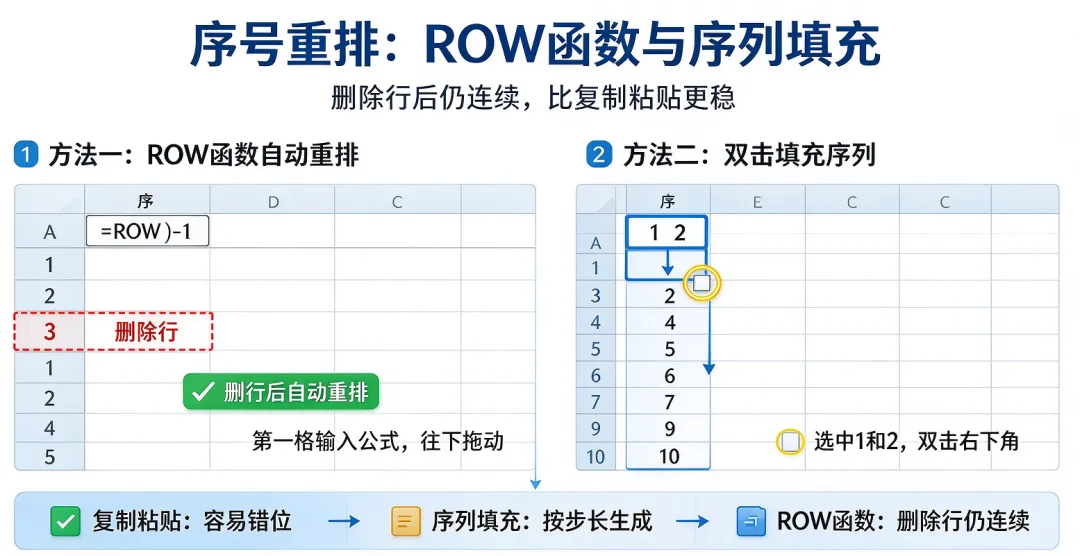
第一格输=ROW()-1。往下拖。删行,它自己重排。永远连续。
或者,输1,输2。选中两个,双击右下角。自动填满。这是序列填充,比复制强。
坑:双击填充,填过头
你双击右下角。它一直填到左边数据最后一行。左边有数据,它就填。左边空一格,它就停。你以为它聪明,其实它只看隔壁。
我前领导填序号,双击。结果填到第500行。其实他只有300行数据。因为左边某一列,第500行有个备注。它就把序号填到500。
用双击之前,先看左边那列,到底有多长。
反常识:最快的人,不用鼠标拖
别人教你“拖右下角”。我说,你手别离开键盘。
Ctrl+D,向下填充。Ctrl+R,向右填充。Ctrl+E,智能填充。Alt+下箭头,出下拉列表。
我做月末对账,全程键盘。同事以为我在发呆。其实我已经填完五列。
鼠标拖十秒的事,键盘一秒。一天几百次,就是几小时。别小看这一秒。
坑:填充公式,引用跟着跑
你写了个公式,引用A1。往下填,它变成A2、A3。你想让它一直引用A1。得加$。$A$1,锁死。不加,它就跟着跑。
我第一次做提成表,就栽在这。公式往下填,全错了。后来才知道,是引用没锁。现在我的习惯:该锁的,先锁。按F4,加$。一下,锁住。
最后一句
填充不是复制。是让Excel替你猜。你给它一个例子,它给你一列答案。你以前一个个敲,不是笨。是没人告诉你,Ctrl+E能猜。
明天打开你那份要拆的表。输第一格,按Ctrl+E。序号用ROW,删行不乱。公式该锁的,先按F4。三下。你会回来谢我。
你最想拆哪一列?姓名电话?地址?还是那一长串编号?留言区说,我挑一个下次写。
——————————————
💡 实用资料推荐:
关注公众号【秒懂办公技巧】
后台回复【模板】
免费领取23套办公模板合集
(Excel 6套 + PPT 12页 + Word 5套)
——————————————
如果这篇文章对你有帮助,
欢迎点个【在看】,转发给需要的同事朋友。