ARTICLE · 1130719
实操02:文本数据导入Excel与去重排序
实操02:文本数据导入Excel与去重排序
#人工智能训练师 #文本导入与去重
这是人社补贴AI训练师五级实操课的复盘笔记。这一篇是文本数据导入Excel与去重排序。下面把具体步骤和注意事项记下来,也方便同学们一起复习。
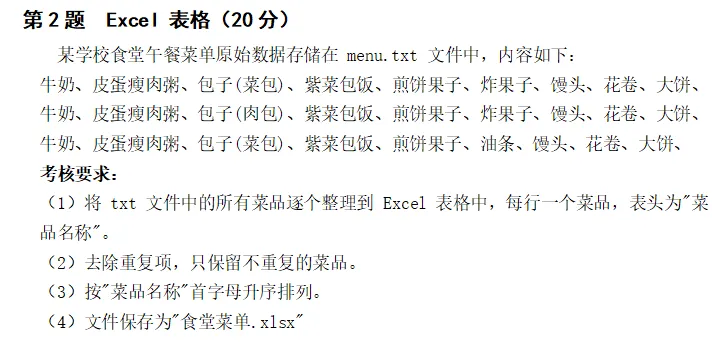
一、先理清题目要什么
- 数据整理
将menu.txt中的菜品逐个整理到Excel表格中,每行一个菜品,表头为"菜品名称"。 - 去重
去除重复项,只保留不重复的菜品。 - 排序
按"菜品名称"首字母升序排列。 - 保存
文件保存为"食堂菜单.xlsx"。
二、操作步骤
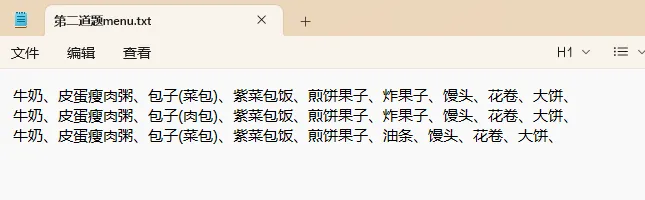
1)打开txt文件并复制内容
用记事本打开menu.txt,Ctrl+A全选内容,Ctrl+C复制。 考试自查(Office):操作相同,记事本功能一致,不涉及Office。
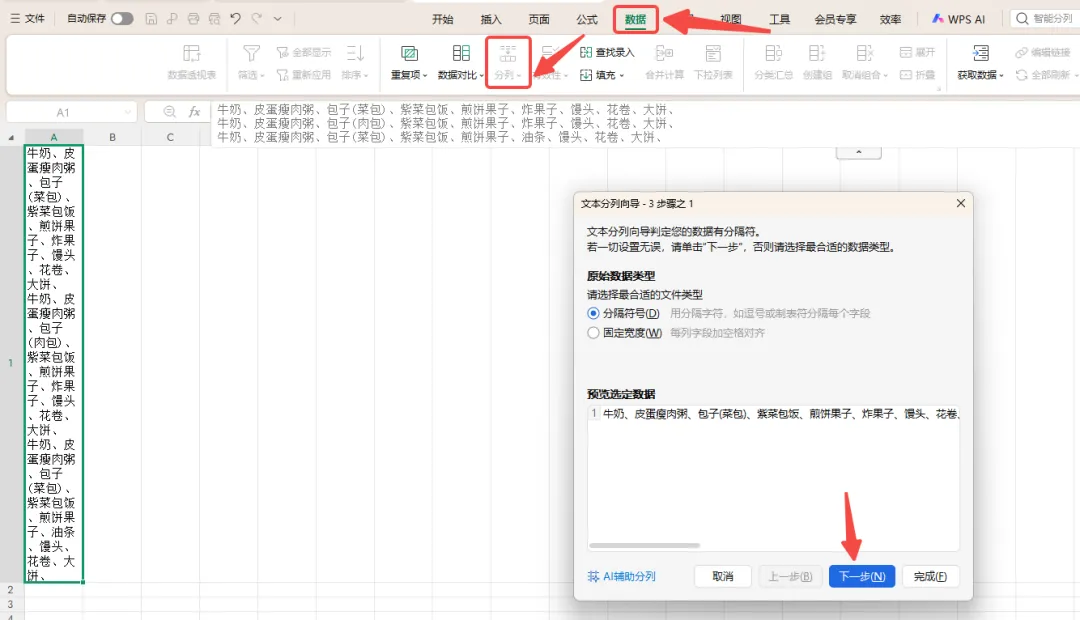
2)粘贴到WPS表格并分列
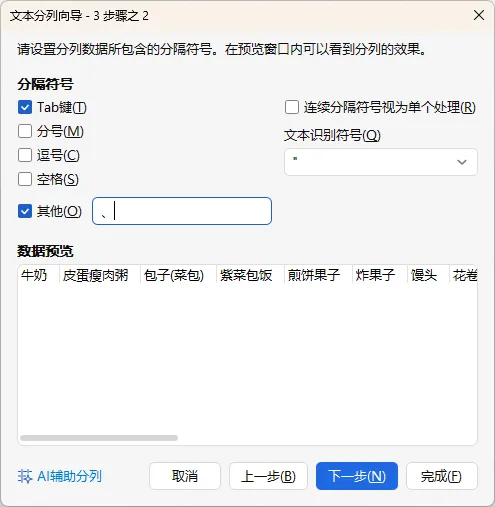
打开WPS表格,点击A1单元格,Ctrl+V粘贴,所有内容在一个单元格内。 选中A1,点击【数据】选项卡中的【分列】。 选择"分隔符号",下一步,勾选"其他"并输入顿号"、",完成分列。此时数据变成一行多列。 考试自查(Office):Excel中分列功能在【数据】选项卡,操作相同。
3)转置为单列并添加表头
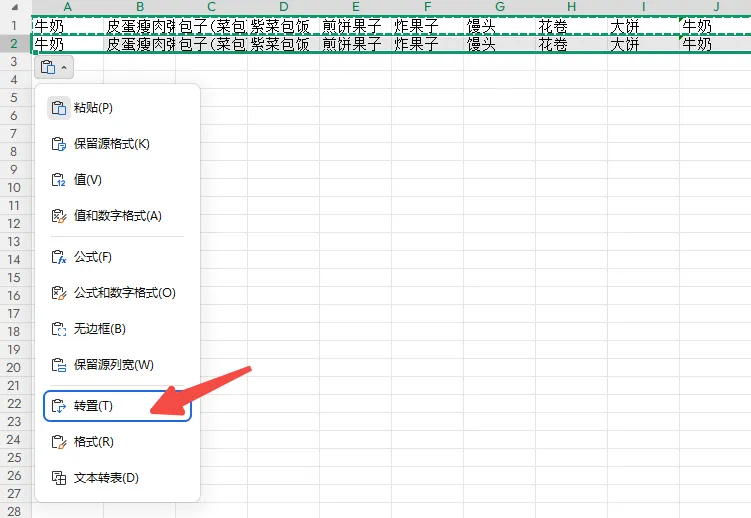
选中分列后的所有数据(一行多列),Ctrl+C复制。 点击A2单元格,右键【选择性粘贴】,勾选"转置",确定。数据变为一列。 删除第一行数据,在A1输入表头"菜品名称"。 考试自查(Office):选择性粘贴转置功能相同,位置在右键菜单。
4)删除重复项
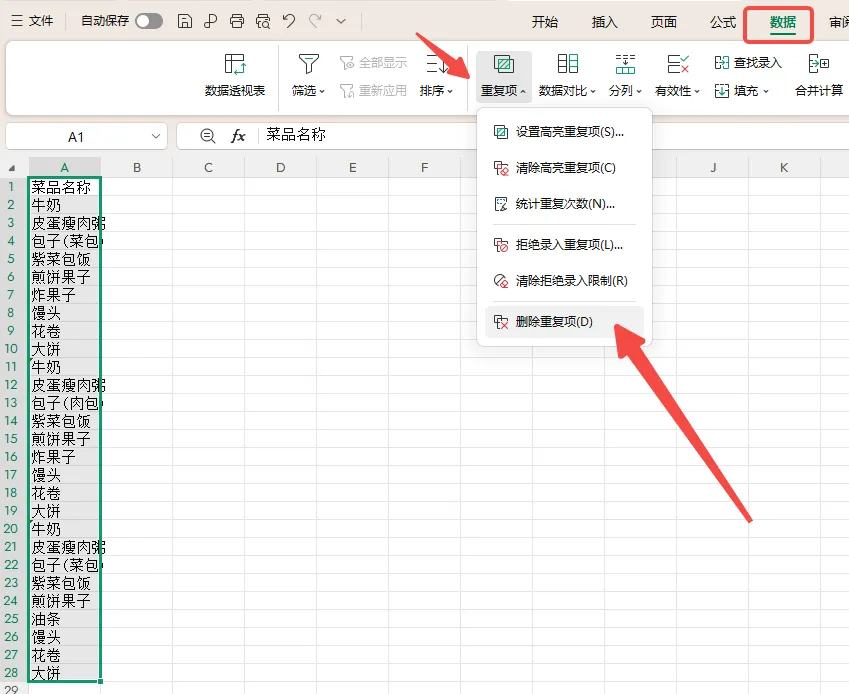
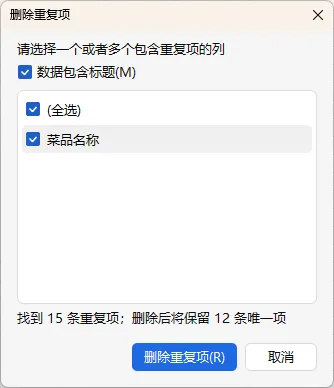
选中A列数据(含表头),点击【数据】选项卡中的【删除重复项】。 勾选"数据包含标题",点击确定。 这里注意会出现两个牛奶,第二个牛奶前面有空行,把空行去掉再删除一次重复项,才是正确结果。 考试自查(Office):Excel中删除重复项功能在【数据】选项卡,对话框类似。
5)按首字母升序排序
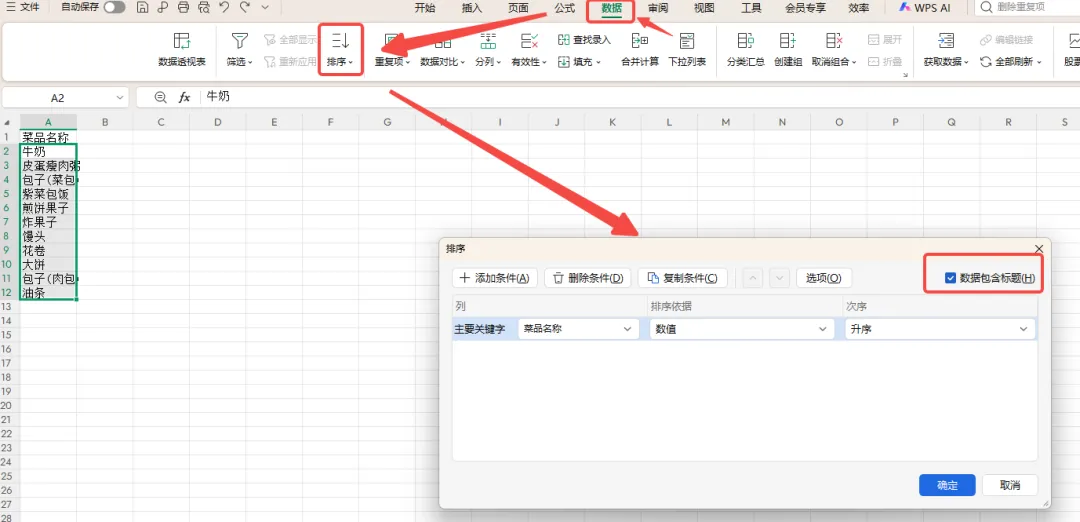
选中A列数据(含表头),点击【数据】选项卡中的【排序】。 主要关键字选择"菜品名称",次序选择"升序"(默认按拼音首字母升序),勾选"数据包含标题",确定。 考试自查(Office):排序功能在【数据】选项卡,注意次序选择"升序"即可。
6)保存文件
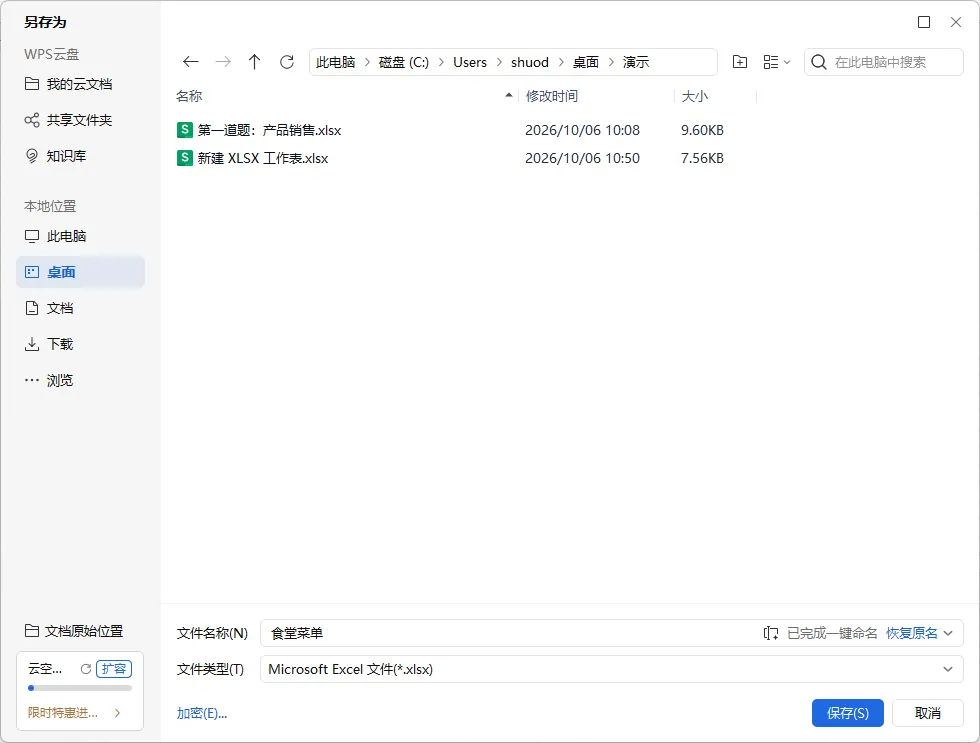
点击【文件】→【另存为】,选择保存位置,文件名输入"食堂菜单.xlsx",保存类型选"Excel文件(*.xlsx)"。 考试自查(Office):另存为操作相同。
三、注意事项与易错点
- 分列前数据格式
确保txt内容粘贴后在一个单元格内,如果直接粘贴成多行,需先合并或调整。txt中第二、三行牛奶前的换行符容易被忽略,会导致删除重复项后会出现两个牛奶,需先清除换行或删除重复项时二次调整。 - 转置位置
转置粘贴时选择A2开始,避免覆盖A1表头。 - 删除重复项
务必勾选"数据包含标题",否则表头会被当作数据删除或参与去重。 - 排序首字母
WPS默认升序即按拼音首字母,符合要求;如果考试环境是Office,同样选择升序即可。 - 文件命名
保存时文件名必须是"食堂菜单.xlsx",注意扩展名不要重复。