ARTICLE · 1130726
实操01:Excel数据汇总与多列排序
实操01:Excel数据汇总与多列排序
这篇复盘里,我默认用的是 WPS 来演示。因为 WPS 对个人免费,适合国人使用习惯,大家课后练习也方便。 但要注意:正式考试时,考场电脑可能是 Microsoft Office 。两边的基础功能是一样的(比如排序、SUM、分类汇总),只是按钮位置和个别名称可能略有不同。所以看步骤时,重点记“要做什么”,而不是死记“点哪个按钮”。到了考场,根据自己电脑上的软件版本,找到对应功能就行。 如果平时只用过 WPS,建议考前在机房或自己电脑上装个 Office ,熟悉一下界面差异。 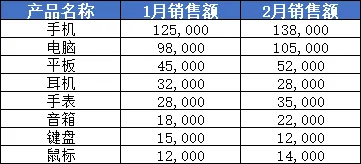
#人工智能训练师 #Excel汇总与排序
这是人社补贴AI训练师五级实操课的复盘笔记。这一篇是Excel数据汇总与多列排序。下面把具体步骤和注意事项记下来,也方便同学们一起复习。
操作环境说明
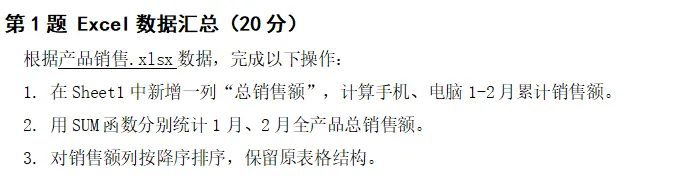
一、先理清题目要什么
- 新增列计算:在Sheet1新增"总销售额"列,计算每行的累计销售额。
- 全局统计:用SUM函数分别统计"1月全产品总销售额"和"2月全产品总销售额"。
- 排序要求:对"总销售额"列按降序排序,必须保留原表格结构(整行联动)。
二、操作步骤
1)打开数据与备份
先另存一份备份,避免排序后原顺序丢失难恢复。 考试自查(Office):功能一致,点击【文件】-【另存为】即可。
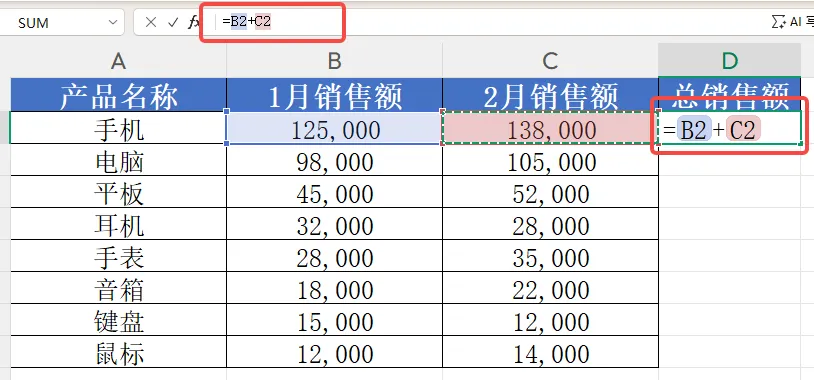
2)新增“总销售额”列并写公式
在WPS表格中,选中目标单元格,输入 = 后依次点击需要相加的单元格(如手机1月、手机2月等),用 + 连接,按回车。双击单元格右下角十字填充整列。 考试自查(Office):公式写法完全一样,只是编辑栏位置可能稍有不同。
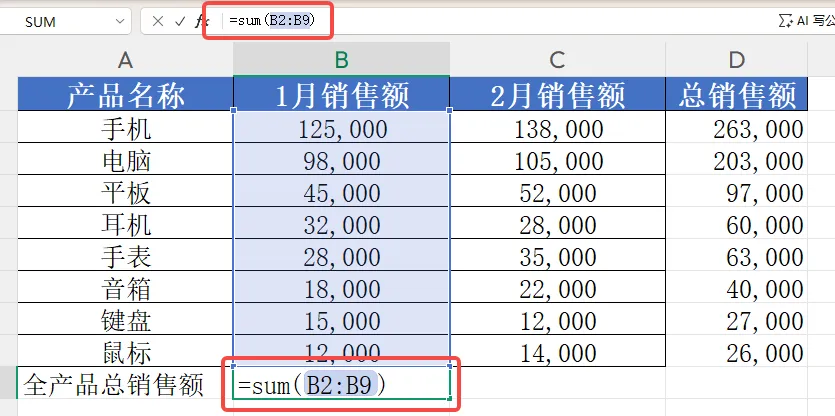
3)用SUM统计1月、2月全产品总额
在表格下方空白单元格输入 =SUM(,鼠标框选1月所有产品销售额区域,输入 ),回车;同理完成2月统计。 考试自查(Office):SUM函数完全一致,函数向导按钮位置可能不同,找不到直接手动输入公式。
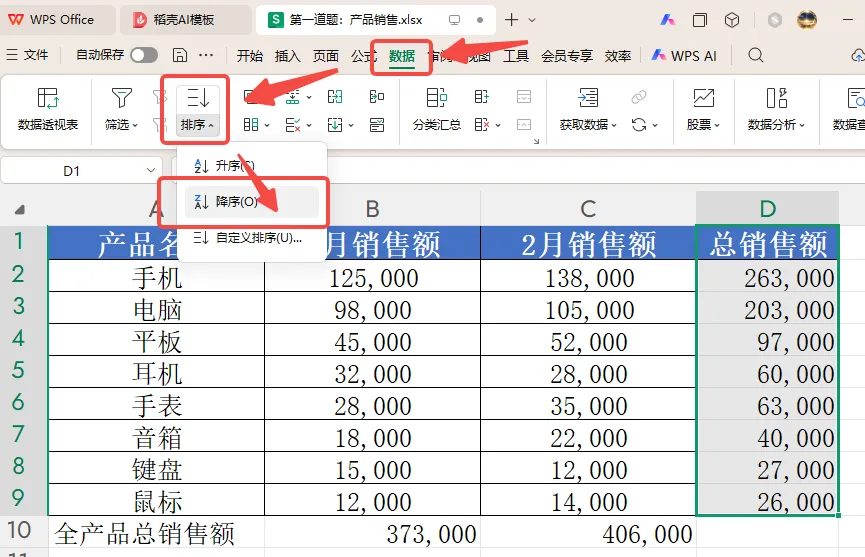
4)按总销售额降序排序,保留原结构
选中整个数据区域(含表头),点击【数据】选项卡中的【排序】。 次序选择“降序”,排序依据勾选“扩展选定区域”,点击排序。 考试自查(Office):排序按钮也在【数据】选项卡,对话框布局略有差异,功能相同。可能要求选择关键字,主要关键字就选择“总销售额”,次序选择“降序”,勾选“数据包含标题”,点击确定。
三、注意事项与易错点
- 全选数据:排序前必须选中包含扩展选定区域,避免只选单列导致数据错行。
- 表头保护:排序对话框中务必勾选"数据包含标题",防止表头被混入数据行参与排序。
- 汇总核对:公式计算后,务必核对结果与原始数据是否一致。