ARTICLE · 1130721
实操05:Excel分类汇总与表格美化
实操05:Excel分类汇总与表格美化

#人工智能训练师 #分类汇总美化
这是人社补贴AI训练师五级实操课的复盘笔记。这一篇是Excel分类汇总与表格美化。下面把具体步骤和注意事项记下来,也方便同学们一起复习。
一、先理清题目要什么
- 分类汇总:使用月度销售数据.xlsx,按“类别”(电子产品/服饰/办公用品/日用品)分类汇总销售额。需要先对“类别”列排序,再使用分类汇总功能。
- 表格美化:为表格添加边框(全部框线),并将标题行(表头)填充颜色,使表格更清晰易读。
二、操作步骤
1)打开数据与排序
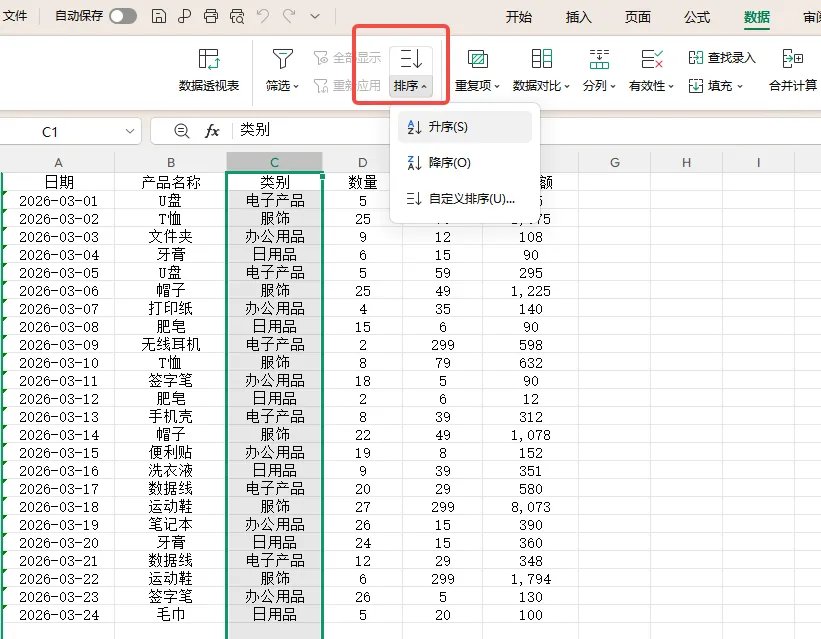
双击打开“月度销售数据.xlsx”,确认数据区域包含“类别”和“销售额”等列。 选中“类别”列任意单元格,点击【数据】选项卡→【排序】(升序或降序均可,目的是将同类别集中在一起)。 考试自查(Office):Excel中排序功能在【数据】选项卡,操作一致。
2)分类汇总设置
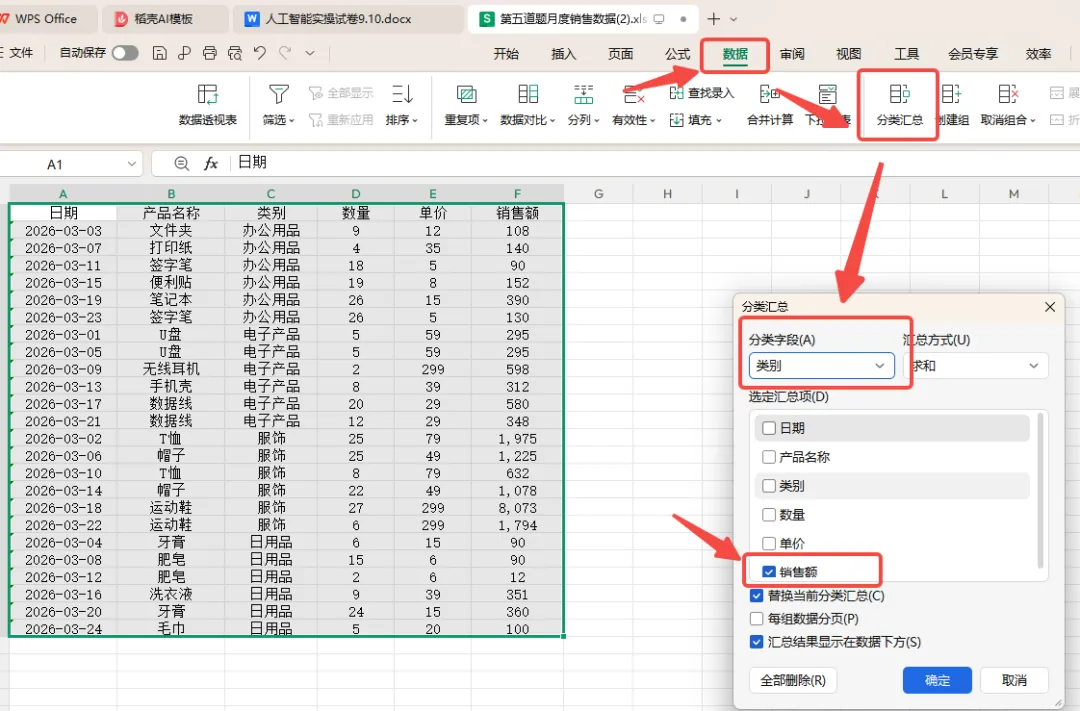
选中数据,点击【数据】选项卡→【分类汇总】。 在对话框中:分类字段选择“类别”,汇总方式选择“求和”,选定汇总项勾选“销售额”。 确认勾选“替换当前分类汇总”和“汇总结果显示在数据下方”,点击确定。 此时表格会自动按类别分组,并在每组下方插入小计行,最下方有总计。 考试自查(Office):Excel中分类汇总对话框布局相同,功能一致。
3)为表格添加边框
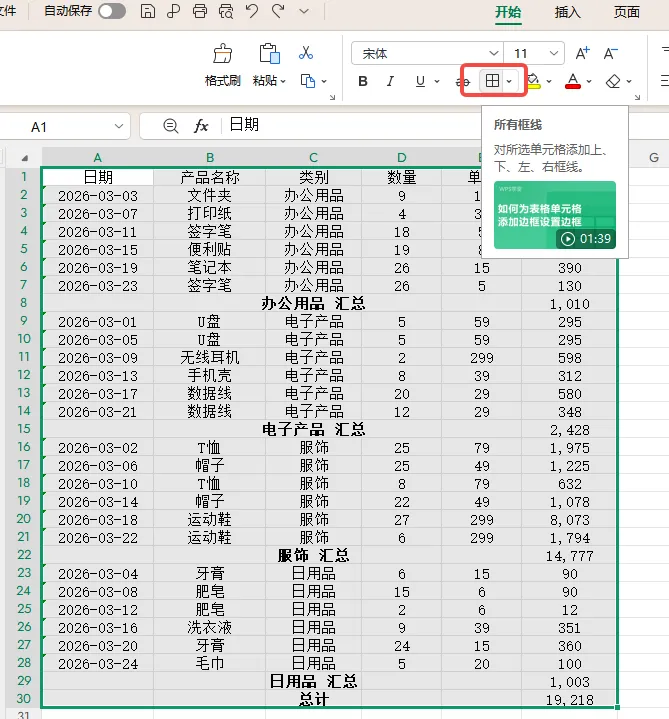
选中需要加边框的区域(建议从表头到汇总结束的所有单元格,可按Ctrl+A全选当前区域)。 在【开始】选项卡→【字体】组中找到“边框”图标(通常显示为田字格),点击下拉箭头,选择“所有框线”。 如果需要更粗的边框,可提前在“边框”设置中自定义。 考试自查(Office):Excel中边框按钮位置相同,在【开始】选项卡字体组。
4)标题行填充颜色
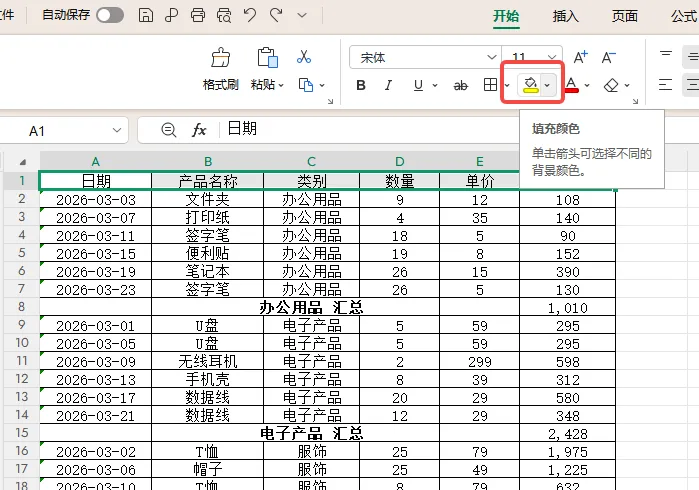
选中标题行(通常为第1行,包含“类别”“销售额”等文字)。 在【开始】选项卡→【字体】组中找到“填充颜色”图标(油漆桶),点击下拉箭头,选择一种颜色(如浅蓝、浅绿等,避免太深影响文字显示)。 标题行背景色即改变,与数据行区分。 考试自查(Office):Excel中填充颜色按钮位置相同。
5)保存文件
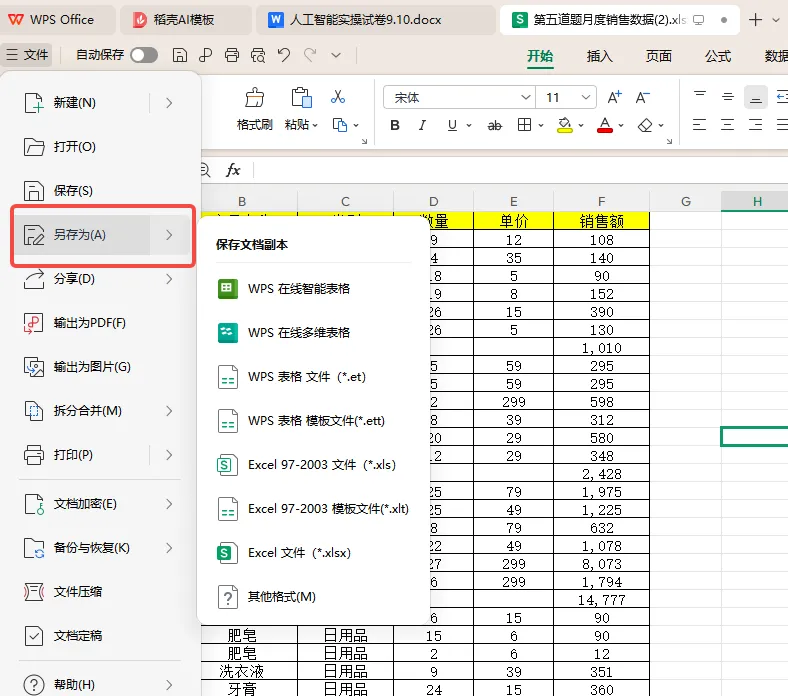
按Ctrl+S保存修改,或点击【文件】→【保存】。
确保文件名为“月度销售数据.xlsx”(如题目要求另存为其他名称,按题目要求操作)。
三、注意事项与易错点
- 排序是前提
分类汇总前必须先按分类字段(类别)排序,否则同类别数据分散在不同位置,汇总结果会出错(每个同类别段落都会生成一个汇总,而不是一个总汇总)。 - 汇总项选择
选定汇总项时只勾选“销售额”,如果勾选了其他数值列,会产生不必要的汇总列。 - 边框范围
添加边框时注意不要漏掉分类汇总自动插入的小计行和总计行,建议全选整个数据区域再添加边框。 - 填充颜色醒目
标题行填充颜色建议用浅色,确保黑色文字清晰可读;如果考场要求特定颜色,按题目要求操作。