ARTICLE · 1130944
EdrawMax13.5软件安装包+安装教程
EdrawMax13.5软件安装包+安装教程

软 件 下载
[名称]:EdrawMax13.5
[大小]:341M
[语言]:简体中文
[硬件要求]:CPU@2.60GHz 内存@2G(或更高)
[安装环境]:Win11/Win10/Win8/Win7
[下载方式①百度网盘]:
链接: https://pan.baidu.com/s/18X5-LCopyIhxiSIemmOPyQ?pwd=8888
提取码: 8888
[下载方式②夸克网盘]:
链接:https://pan.quark.cn/s/ae3bfd249861
[下载方法]:点击查看如何下载软件?
[安装帮助]:点击进入灵魂导师「帮助中心」
[猜您想问]:杀毒软件为什么会误报病毒?
[备用链接]:若下载链接失效,获取最新下载链接请到公众号『我不是灵魂导师』后台回复:EdrawMax
软 件 介绍
EdrawMax是一款综合办公绘图软件。涵盖210余种办公绘图类型,流程图、思维导图、组织结构图、网络图、平面布置图,图文混排,一软搞定。
安装 步骤
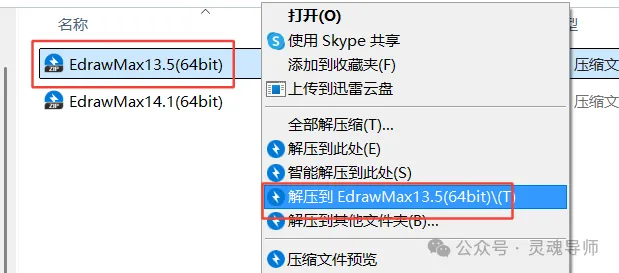
1.解压安装包:①鼠标右击【EdrawMax13.5(64bit)】压缩包②选择电脑上安装的解压软件(如:360压缩)③点击【解压到EdrawMax13.5 (64bit)】。
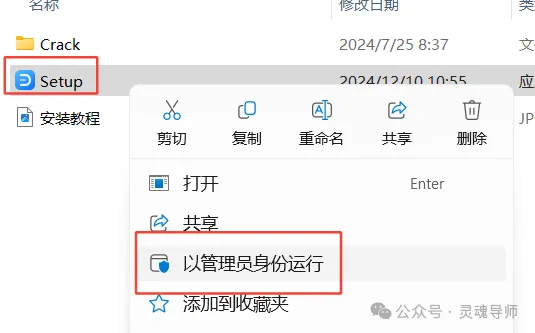
2.打开解压后的文件夹,鼠标右击【Setup】选择【以管理员身份运行】。
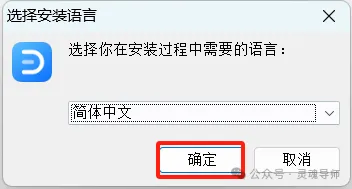
3.点击【确定】。
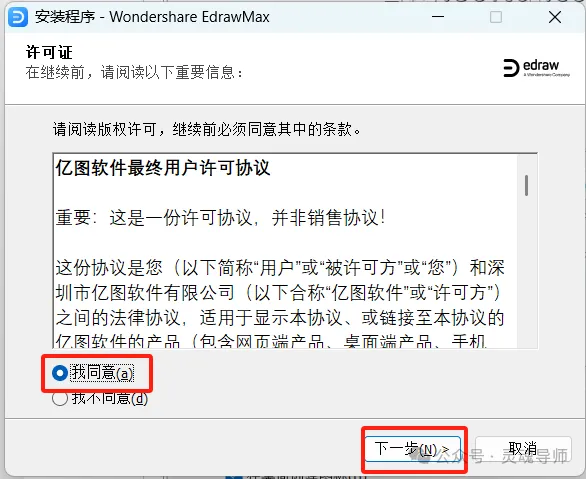
4.选择【我同意】,点击【下一步】。
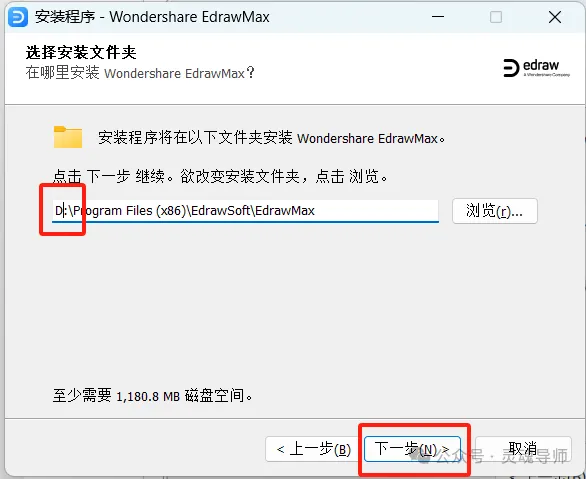
5.修改路径地址中的第一个字符C可更改安装位置(如:把C改为D软件将安装到D盘),点击【Next】。
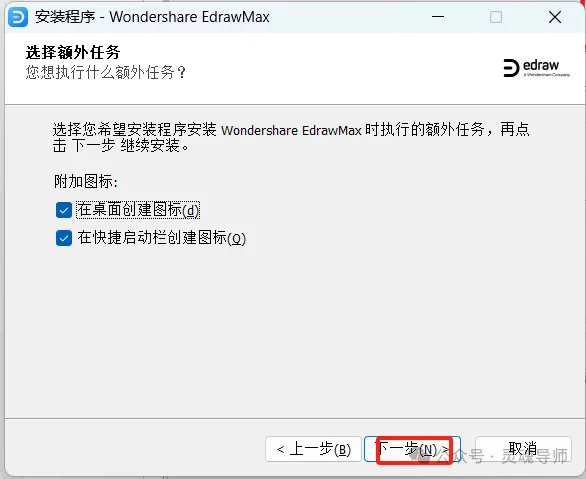
6.点击【下一步】。
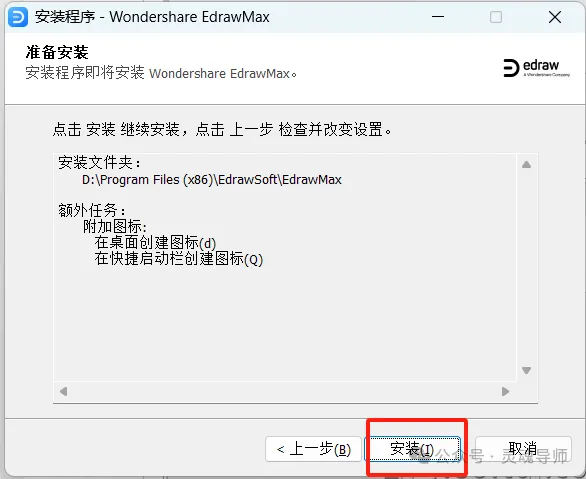
7.点击【安装】。
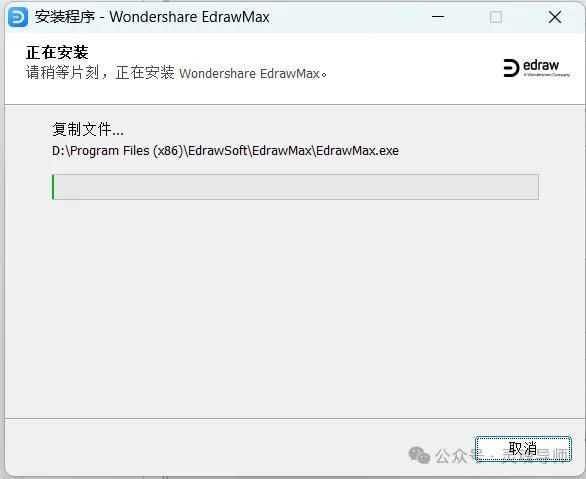
8.安装中...
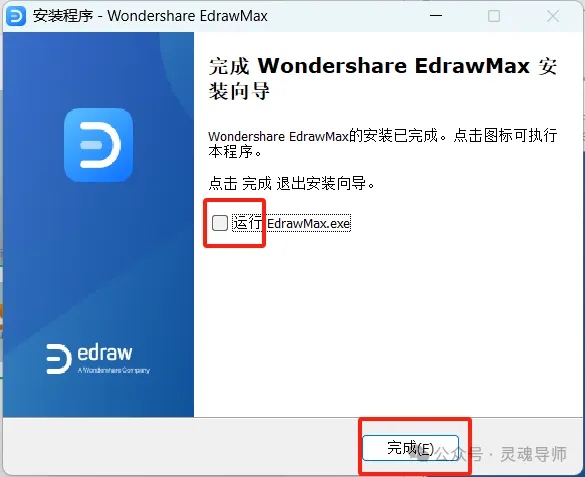
9.取消勾选【运行...】,点击【完成】。
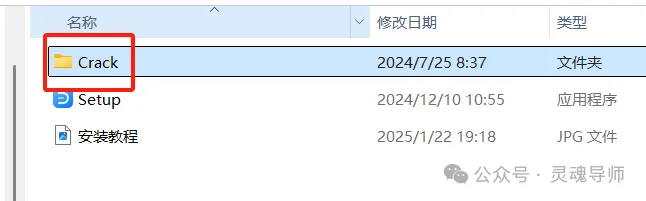
10.打开安装包解压后的【EdrawMax13.5(64bit)】文件夹,双击打开【Crack】文件夹。
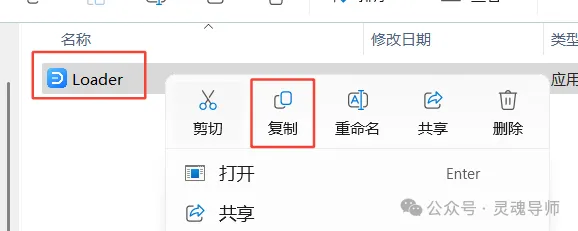
11.鼠标右击【Loader】选择【复制】。
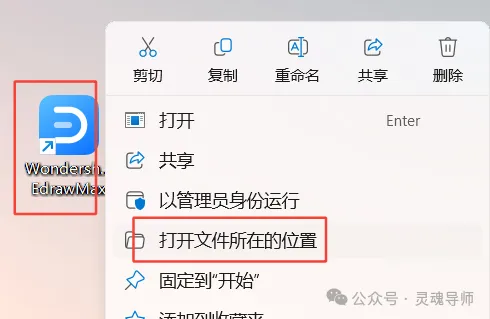
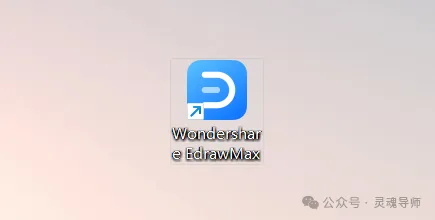
12.鼠标右击桌面【EdrawMax】图标选择【打开文件所在的位置】。
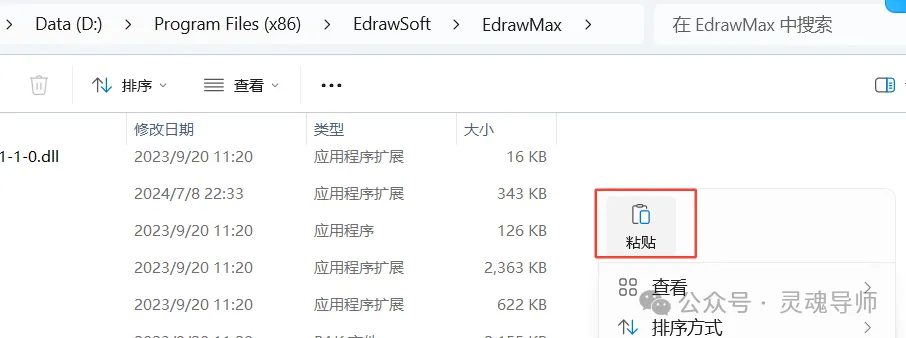
13.鼠标右击空白处选择【粘贴】。
14.双击桌面【EdrawMax】图标启动软件。
15.安装成功!