ARTICLE · 1130949
Agent-Reach 安装教程:让 AI 读取网页、YouTube 字幕和 B站内容
先读到正文再整理内容
网页与视频分开处理
Agent-Reach · 安装检查 · 字幕获取
SOURCE FIRST
三个核心步骤
左右滑动
PART 01
安装与环境检查
先看缺失项,再授权配置工具
PART 02
网页与视频获取
确认拿到正文或非空字幕
PART 03
公众号素材整理
核对版本,保留真实步骤
把一个视频链接交给 AI,让它总结重点,结果得到的却是对标题和简介的扩写。这种情况,做内容的人大概都遇到过。
问题未必出在模型理解能力上。它可能根本没拿到字幕,只看到了视频的介绍页。
Agent-Reach 解决的是前面这一步:给能执行命令的 AI 助手配置互联网读取工具,帮助它找到合适的内容获取方式,再检查这些工具是否可用。
下面讲安装、网页读取、视频字幕,以及怎么把拿到的材料整理成公众号文章。命令是依据当前文档整理的跟练示例,配图是本文制作的流程说明,不是本机安装成功的截图。
01
PART
Agent-Reach 是什么,适合谁用
OVERVIEW
可以把它理解为 AI 助手的互联网工具配置与诊断层。网页、视频和代码仓库有不同的读取方式,它把这些方式组织起来,告诉 Agent 应该使用什么工具。
实际读取通常由上游工具完成。例如网页走 Jina Reader,YouTube 字幕走 yt-dlp,GitHub 内容走 gh。Agent-Reach 负责选型和检查,不是把所有网站都包成同一个万能读取接口。
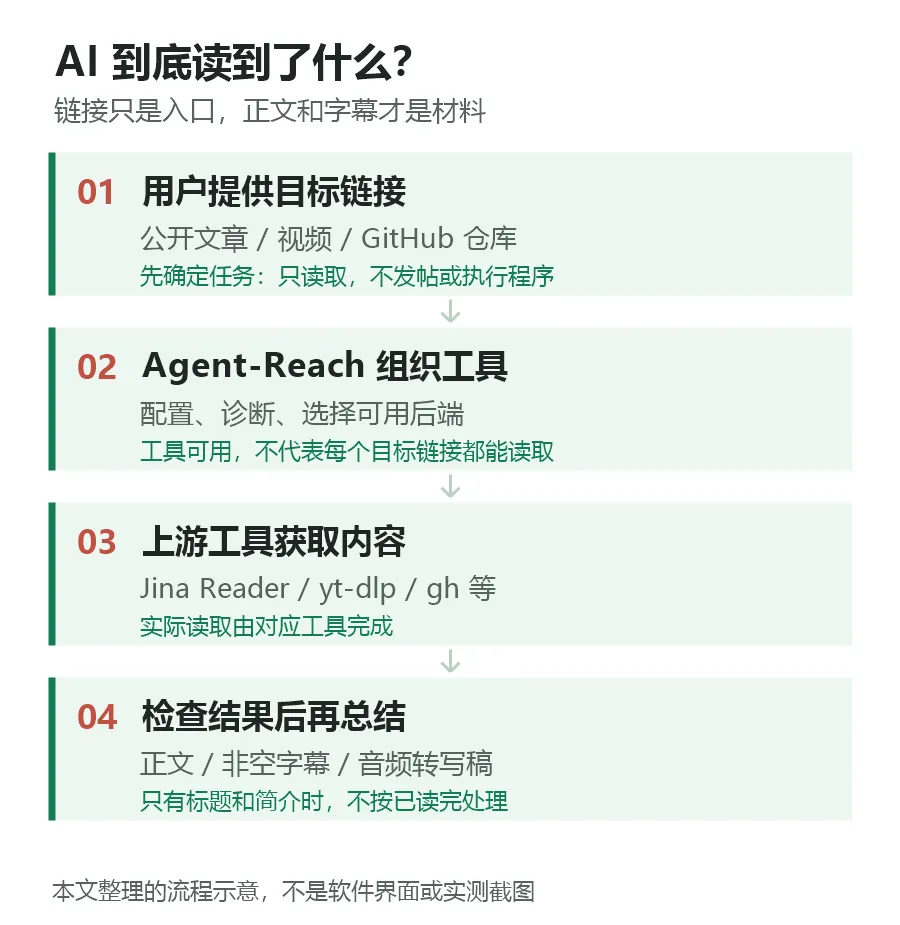
— 本文绘制的内容获取链路:Agent-Reach 组织工具,实际内容由上游工具读取;不是软件界面
适合它的是能执行终端命令、读取文件的 Agent 环境,例如 Claude Code 等编程助手。一个只能聊天、没有工具权限的窗口,不能靠复制安装提示词就获得这些能力。
对于经常从 GitHub 找项目、从视频里整理教程的人,它值得了解。项目还列出了 RSS 和多种社交平台接入,但平台越多,配置和维护也越复杂,先接通自己常用的两三个渠道就够了。项目入口:Panniantong/Agent-Reach。
02
PART
Windows 怎么安装:先把命令行工具装好
WINDOWS INSTALLATION
安装命令行工具
官方安装文档推荐 pipx 或独立虚拟环境。如果你已经有 uv,也可以利用 uv 的工具安装功能把它放进隔离环境,避免混入正在开发的项目依赖。
这里采用 uv 路线,需要 uv 和 Git 可用。先在 PowerShell 检查:
uv --version
git --version
确认工具可用后,从项目仓库安装:
uv tool install --python 3.11 git+https://github.com/Panniantong/Agent-Reach.git
项目要求 Python 3.10 或更新版本,示例选择 3.11。若本机没有这个解释器,uv 可能按配置下载所需 Python;首次安装也会下载依赖,请留意终端提示。Python 要求见项目配置,隔离安装原理见 uv 文档。
安装结束后验证命令:
agent-reach version
如果提示找不到命令,先看 uv 的安装输出是否提示 PATH 问题。按需执行下面这条命令,然后重新打开终端:
uv tool update-shell
注意安装来源。仓库明确提醒,不要直接从 PyPI 安装同名包来代替本项目。只看到包名一致,不足以判断来源正确。
03
PART
默认检查不等于全部配置完成
CHECK AND CONFIGURE
检查与按需配置
安装 Python 包,只是获得了 Agent-Reach 命令。接下来检查当前机器还缺哪些上游工具和配置:
agent-reach install --env=auto
这条命令默认只检查环境、列出缺失项,不自动修改系统。若报告里说缺少 Node.js、gh 或其他工具,需要根据自己的任务决定要不要继续安装。
也可以先预览后续安装准备做什么:
agent-reach install --env=auto --dry-run
看过清单,明确允许安装外部工具和写入配置后,才使用:
agent-reach install --env=auto --system
--system 是修改机器环境的授权开关。不要把它理解为必然需要管理员权限,也不要把这条命令放进不经确认就执行的安装脚本。
涉及登录的平台另行选择,不必默认装全套。只想整理公开文章和视频,就先把这些渠道跑通,不急着加入小红书、X 或招聘网站。安装模式和可选渠道见官方指南。
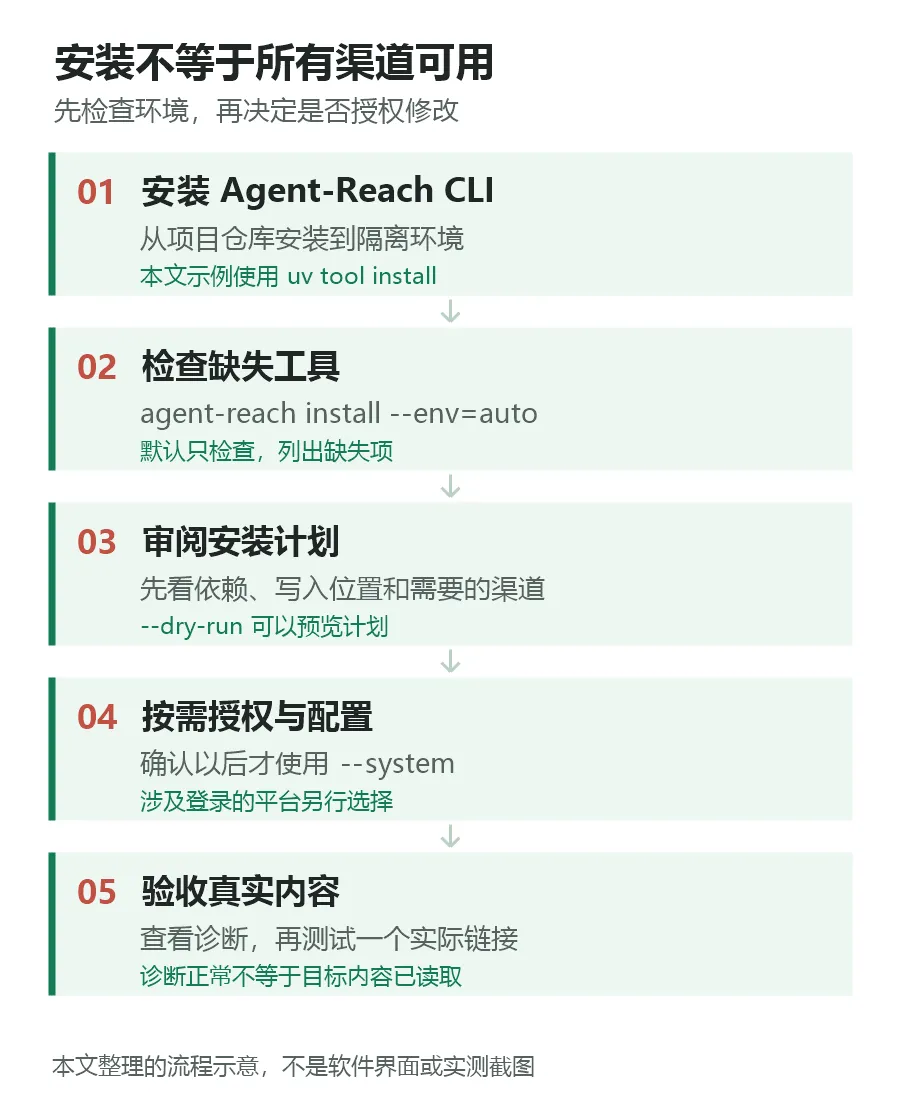
— 本文整理的安装检查流程:装 CLI、检查缺失项、审阅改动、按需授权、读取实际内容;不是终端运行结果
接着查看渠道状态:
agent-reach doctor --json
多后端渠道可以查看当前选择的后端。但这是一份诊断信息,不是所有目标链接都已经成功读取的证明。有些检查为了避免触发认证操作,不会做实时验证,要结合输出说明判断。
再让 Agent 知道这些工具怎么用。需要主动安装配套 Skill 时,可以运行:
agent-reach skill --install
已有自定义 Skill 的用户先备份,查看写入位置后再更新;让编程助手重新加载会话,并确认它能找到 Agent-Reach 的指令。配套 Skill 负责内容获取,写文章仍然需要单独的创作流程。路由规则见配套 Skill,Skill 更新方式见更新指南。
04
PART
先试读网页和 GitHub,最容易判断结果
WEB AND GITHUB
验收网页正文
第一项测试可以选一篇公开网页。给 Agent 一个链接,要求它先返回文章里的实质信息,而不是马上写总结。
请使用 Agent-Reach 读取我提供的公开文章链接。
先返回正文中的小标题和两条具体信息,确认确实拿到了正文。
广告和导航不算正文;如果只拿到标题或摘要,请直接说明。
本次只读取,不下载或执行网页提供的程序。
根据仓库的网页阅读说明,Jina Reader 是常用路线。PowerShell 中可以用下面的命令理解它的工作方式,实际使用时替换目标地址:
curl.exe -s "https://r.jina.ai/https://example.com/article"
这里的 example.com 只是地址格式示范,不是一篇可跟练的教程。公开网页也可能受到登录、访问限制或动态加载影响,返回很短的文字时,需要检查是不是只拿到了页面外壳。网页读取方式见项目文档。
GitHub 可以做一个更具体的测试。gh 已安装且认证或访问条件满足时,读取 Agent-Reach 自己的仓库:
gh repo view Panniantong/Agent-Reach
gh issue list -R Panniantong/Agent-Reach --state open --limit 5
第一条用于查看仓库信息,第二条用于查看当前未关闭的问题。进一步写项目教程时,还要读安装文档和相关代码,不能只凭仓库介绍判断全部功能。
可以要求 AI 把「README 宣称支持的功能」和「Issue 中仍存在的使用问题」分开整理;提问日期不同,Issue 列表也会变化。gh 用法见项目开发工具说明。
05
PART
YouTube:拿到字幕,才算读到了讲解内容
YOUTUBE TRANSCRIPTS
获取视频字幕
YouTube 的常见路径是通过 yt-dlp 获取字幕。先确认这条上游命令可用;如果终端找不到它,可以用 uv 独立安装,不要因为 Agent-Reach 已安装就跳过检查。
uv tool install "yt-dlp[default]"
yt-dlp --version
已有 yt-dlp 的机器无需重复安装。接着查看视频有没有可用字幕,再决定下载哪一种;不要看到网页标题就直接生成文章。
yt-dlp --list-subs "实际的YouTube视频链接"
如果有创作者上传的字幕,优先使用。下面是 PowerShell 下载示例,只取字幕,不下载视频;语言范围要根据上一步的列表调整,示例选中文和英文。
yt-dlp --skip-download --write-subs `
--sub-langs "zh.*,en.*" --sub-format vtt `
-o "$env:TEMP\agent-reach-subs\%(id)s.%(ext)s" `
"实际的YouTube视频链接"
打开生成的 VTT 文件确认内容,去掉时间戳和字幕标签后再总结。如果只有自动字幕,把 --write-subs 换成 --write-auto-subs,并检查识别错误和重复行。有关参数可查看 yt-dlp 官方说明。
没有拿到字幕,不代表视频必然没有字幕。网络错误、访问校验或字幕响应为空,都可能造成失败。项目给出的其他路线包括 OpenCLI 字幕读取,以及音频转写。
已经配置好转写服务、确认可以把音频交给该服务后,可以使用:
agent-reach transcribe "实际的YouTube视频链接"
音频转写不等于完整理解视频画面。讲解里如果出现「点击这里」「填这个参数」,单靠文字稿仍可能不知道具体按钮和字段,需要补看对应画面。
转写还涉及数据发送和服务额度。不要把它默认理解为纯本地、无 Key、无限免费;先确认使用哪一家服务,以及音频是否适合上传。字幕、转写和后备路径见视频文档。
06
PART
B站:搜索、详情和字幕是三件事
BILIBILI CONTENT
当前项目为 B站安排了不同工具:基础搜索和视频详情使用 bili-cli,字幕读取走 OpenCLI。不要把找到视频当成已经拿到视频里的讲解。
基础工具可用后,可以先搜一个主题:
bili search "AI 工具教程" --type video -n 5
选出目标视频以后,再让 Agent 检查字幕路线是否可用。按当前视频说明,OpenCLI 字幕功能需要桌面 Chrome 配合;具体能否读取,仍要以该视频的实际结果为准。
仓库目前不把 yt-dlp 作为 B站首选路径。这是项目当前的接入选择,不应扩写成「所有环境下某个工具永远不可用」。
写教程时可以给 AI 一条验收要求:
请区分视频搜索结果、视频详情和字幕正文。
如果只取得标题、UP 主和简介,不要按已看完视频处理。
拿到字幕或音频转写后,先列出具体操作步骤和关键参数。
无法识别的界面步骤注明需要画面确认,不要自行补全。
若只有简介,先停在资料收集阶段。这比生成一篇步骤看似完整、读者却无法复现的教程更负责任。
07
PART
用来做公众号:获取材料和写作分开
ARTICLE WORKFLOW
对公众号创作来说,可以把 Agent-Reach 放在选题和素材读取环节。拿到原始材料以后,再调用文章创作 Skill 来组织正文。
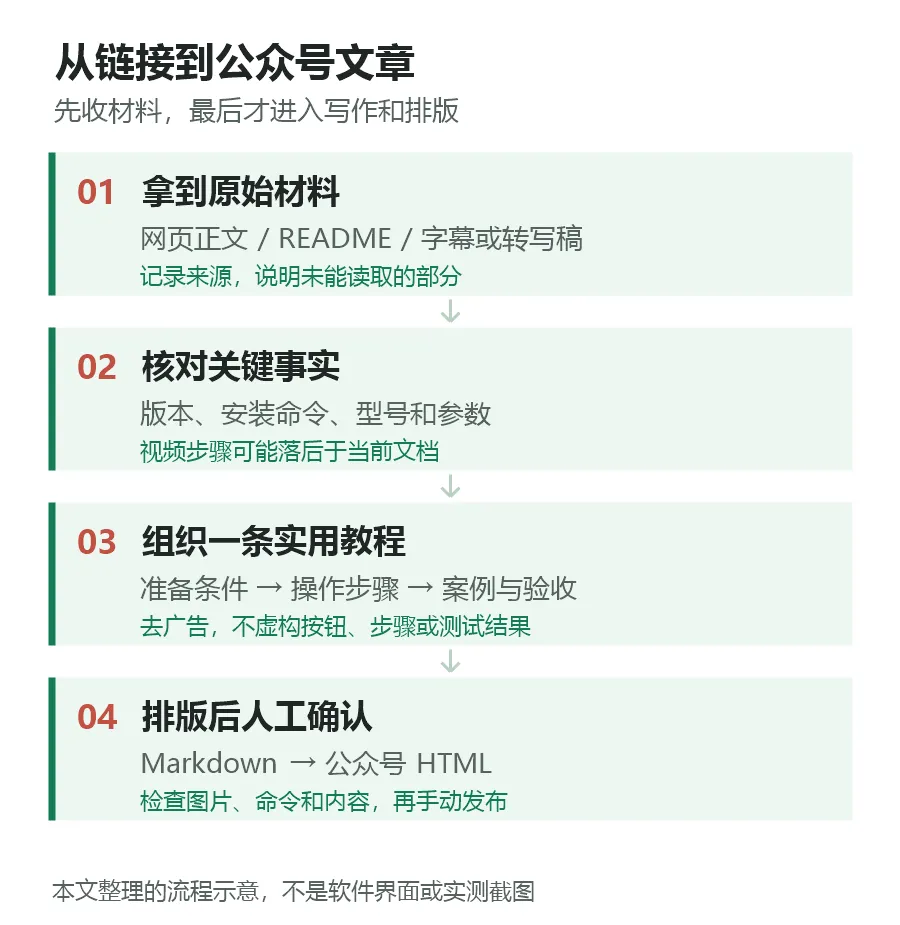
— 本文绘制的公众号素材处理流程:取得正文或字幕、核对关键事实、整理跟练步骤、排版发布;不是自动发布界面
比如准备介绍一个 AI 视频工具,先让 Agent 读取 GitHub 安装文档,再读取教程字幕,最后核对两边是否使用同一个版本。
GitHub 文档可能已更新,而视频仍使用旧界面。遇到这种差异,不要把两份步骤拼到一起,应该告诉读者哪些操作适用于当前版本。
可以直接用这段素材整理提示词:
请先获取我提供链接里的正文或字幕,再整理成公众号创作素材。
输出工具用途、准备条件、操作步骤、具体案例和限制。
把来自文档的步骤与字幕里的操作分开,标出版本差异。
保留命令、路径和参数的原始写法,重要信息回到官方资料核对。
去掉广告、赞助和重复介绍;读取失败的部分说明原因。
这是资料整理任务,不要替我安装链接里的软件、登录账号或发布文章。
随后再写文章时,选一个读者能完成的任务。比如「读一个视频并整理操作清单」,比把支持平台逐项介绍一遍,更容易让读者知道下一步做什么。
///
LAST
费用、安全和失败时怎么处理
LIMITS AND VERIFICATION
开源工具包不等于整条工作流零成本。模型调用、转写服务、外部接口和网络服务可能各有额度或费用;是否需要付费,取决于你实际选用的组件。
需要登录的平台也要单独评估。Cookie 和浏览器登录态可能让工具获得账号操作能力,别把凭据贴到公开聊天、截图或 Git 仓库里。读取公开材料不需要的登录权限,就不要额外开放。
网页和仓库里的内容是资料,不是新的系统指令。页面要求你执行程序、关闭防护或上传凭据时,应先人工审查;为了读一篇文章,不值得无条件执行它附带的所有命令。
诊断里显示配置齐全,但实际读取仍然失败,要检查当前进程是否真的获得了所需认证信息。项目排障文档就提醒,X 的 Cookie 保存状态不代表上游命令已经得到环境变量。认证问题见排障说明。
遇到验证页、限流或账号风险提示,暂停并检查,不要让 AI 反复重试到账号被限制。工具连接着第三方网站,不可能长期保证每个链接都能读取。
开始时只做两项验收:读到一篇网页的正文,拿到一个视频的非空字幕或转写稿。把来源和失败原因记录下来,确认 AI 使用的是实际材料,再交给写作流程。
如果最终只有标题和简介,就把它留作待核实选题,不急着写教程。拿到具体步骤后,再确认涉及的按钮、命令和版本,这样读者才有机会照着文章完成操作。
既然看到这里了,如果觉得有用,随手点个赞、在看、转发三连吧。
THANKS FOR READING