ARTICLE · 1130979
ChatGPT/Codex本地安装使用保姆级教程|2026年9月最新
很多新手刚接触 ChatGPT 和 Codex 都很懵:该装哪个版本?Codex 到底是什么?需要 API 密钥吗?能不能读取本地代码?装好后不知道怎么用?今天一次性把所有问题给你讲清楚。
网上多数教程老旧,跟不上 2026 年 Codex 重大更新,很多人安装后功能对不上、白白踩坑。
这篇带你从零完成安装、登录、首次使用!以 Windows 实操为主,同时补充 Mac、Linux 注意事项,新手照着做就能直接上手。
提示:软件界面会小幅迭代更新,核心安装和使用逻辑不变,以官方最新页面为准。
一、大白话讲清:ChatGPT 和 Codex 到底差在哪?
先纠正最大误区:Codex 无需单独下载安装。2026 新版 ChatGPT 桌面端已经三合一,内置 Chat、Work、Codex 三大模块,左上角即可一键切换。
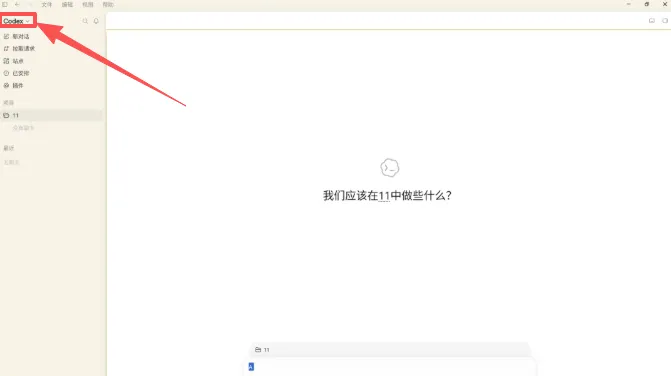
三个模块分工特别明确,大家按需用就行:
1. Chat 模块:普通人日常随便玩
日常闲聊、文案写作、翻译、资料整理、头脑风暴都用它,主打普通人全能日常使用。
2. Work 模块:打工人办公神器
办公专用,支持解析 PDF、表格、文档、PPT,可快速总结内容、整理数据、排版优化,大幅提升学习和办公效率。
3. Codex 模块:程序员专属开挂功能(2026重点升级)
2026 重点升级的开发者专属功能,全球超 300 万开发者在用。它不再只是简单写代码,而是能贯穿软件开发全流程,全方位辅助项目开发。
核心能力:读取本地整套项目代码、批量修改多文件、查 Bug 修 Bug、编写新功能、运行测试命令、审核代码变更、搭建网站/小程序。
重要辟谣:Codex 能读取本地文件,不代表模型本地离线运行!所有 AI 运算均在云端,仅授权读写你的项目文件,无需担心安全问题。
三大功能随时一键切换,使用非常顺滑。
二、新手高频疑问一次性说透(全是大家问最多的)
整理了新手最关心的 4 个核心问题,一次性讲清避坑:
1、到底该装哪个版本?
直接安装官网最新 ChatGPT 桌面客户端即可,Codex 已内置,无需额外下载更新,是目前最全、最正规的版本。
2、需不需要 API Key?
新手完全不需要 API Key!日常聊天、办公、Codex 写代码均可直接使用,仅高阶定制开发需要,普通人无需理会。
3、Codex 真的能读我电脑里的代码吗?
可以!2026 新版 Codex 权限全面升级,支持读取本地项目代码、SSH 连接远程开发机、查看终端日志、审核代码 PR,还能完成前端调试、应用测试、无 API 应用操作。
4、这次更新到底多了什么狠活?
本次重磅更新:支持 AI 图像生成迭代、记忆个人使用习惯、跨天/跨周长期任务自动化,新增 90+ 主流工具插件,可自动梳理项目待办、输出优先级清单。
三、安装前必看准备工作(缺一必翻车)
安装前备好这 3 项条件,避免安装报错、功能异常:
设备:Windows / Mac / Linux 全平台适配
账号:OpenAI/ChatGPT 账号
网络:可正常访问 OpenAI 官网的稳定网络
四、手把手实操:安装+登录全套流程
核心以 Windows 超详细实操为主,Mac、Linux 专属注意点文末补齐,新手直接照做。
第一步:进官网下载(坚决不碰盗版)
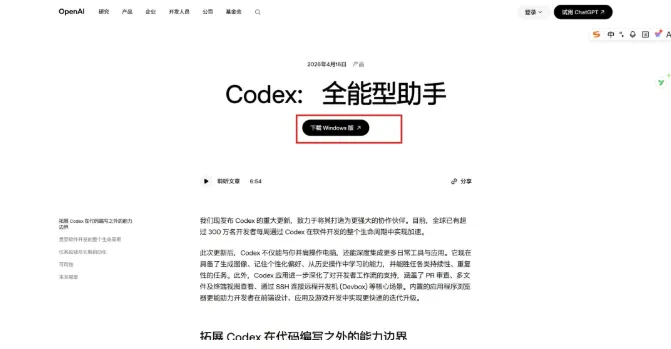
唯一官方下载地址,直接复制打开:https://openai.com/zh-Hans-CN/index/codex-for-almost-everything/
根据自己的电脑系统选择对应版本下载,坚决别下第三方盗版,全是捆绑垃圾软件。
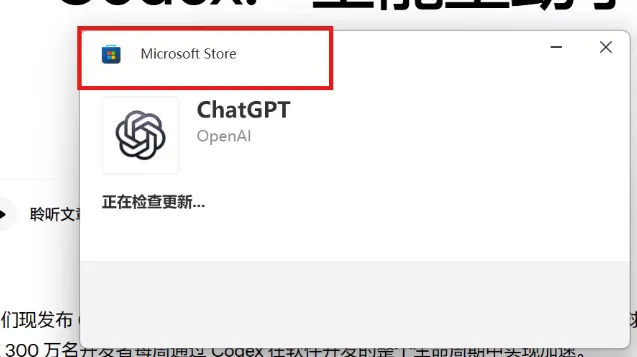
第二步:正常安装,无需复杂设置
找到下载包双击安装,全程默认下一步即可,无需额外配置。
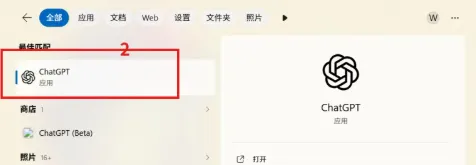
辨别正版:安装界面简洁无广告,弹出捆绑、弹窗一律是盗版,直接关闭。
第三步:登录账号,一键激活全部功能
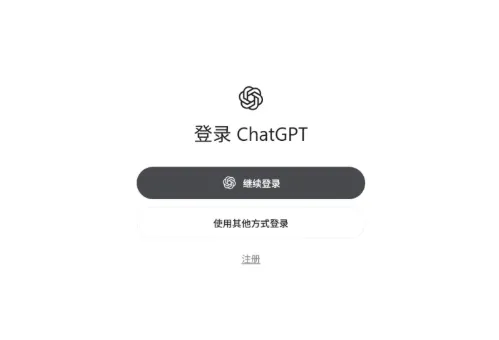
1、安装完成后,电脑搜索打开 ChatGPT;
2、首次打开点击 sign in,自动跳转官网登录页;
3、已有账号直接登录,无账号用常用邮箱免费注册;
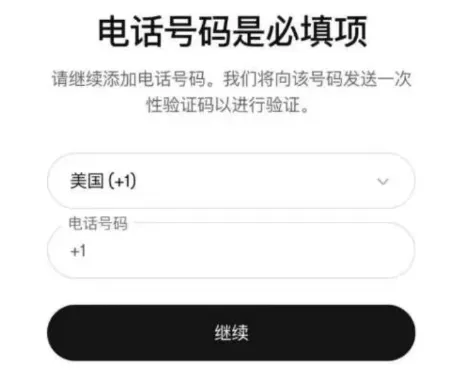
4、遇到境外短信验证为官方正常风控,按常规解码流程处理即可。
登录即解锁全部功能,Codex 无需单独激活,左上角直接切换使用。
多用户专属小提示
Mac 用户:提示无法验证开发者,前往「系统设置-隐私与安全性」允许运行,电脑操控功能首发适配 Mac。
Linux 用户:使用官方命令行安装,适配专业开发场景。