ARTICLE · 1130969
DeepSeek Harness 保姆级教程:从安装到实战,全网最详细上手指南
DeepSeek 又放大招了。
这次不是模型,而是一个能让 AI 在你电脑上真正干活的开源框架——DeepSeek Harness(简称 dsh)。
上线不到一个月,GitHub 已经拿下 22 万+ Star,成为国内开源项目的新标杆。但很多人下了代码却不知道怎么用,配置文件一堆,模式看得头晕。
别急,这篇教程带你从零开始,一步步搞定 DeepSeek Harness 的安装、配置和实战,看完你就能让 AI Agent 真正为你干活。
一、DeepSeek Harness 是什么?
简单说,DeepSeek Harness 是 DeepSeek 官方的 Agent 框架。
如果说 DeepSeek 模型是 AI 的大脑,那 Harness 就是给大脑配上的身体和手脚。有了它,AI 才能:
读取你电脑上的文件 执行命令行操作 修改代码 搜索网页信息 管理自己的任务流程
核心理念就八个字:一切皆插件。
框架的所有能力——模型适配、工具注册、会话管理、沙箱环境、Agent 循环本身——全部由插件提供。你可以自由替换、组合、扩展任何功能,不需要改一行源码。
另一个亮点是 可追溯性。Agent 做的每一步操作、调用每个工具、产生的每个结果,都记录在追加式日志中。你可以随时回溯、搜索、甚至分叉重来。
二、四种运行模式,总有一款适合你
DeepSeek Harness 预置了四种运行模式,它们的核心区别不是模型不同,而是开放的插件和能力不同。
标准模式(Standard Mode)—— 默认选择
功能最完整,适合日常编码工作。
内置能力包括:
文件编辑器,支持查找替换 持久化 Shell 终端,可以跑任意命令 文件和网页搜索 Skills 技能系统 规划与目标管理 子代理并行处理 工作流编排
适合场景:日常开发辅助、代码重构、Bug 修复、项目分析。
代码模式(Code Mode)—— 高级用户首选
在标准模式基础上,额外暴露了 Code Mode SDK。
模型可以通过生成 TypeScript 代码来编排多轮工具调用,把多个步骤合并成一个程序执行,适合复杂的多步骤任务。
适合场景:自动化工作流、复杂任务编排、需要精确控制执行流程的场景。
极简模式(Minimal Mode)—— 测试专用
只保留两个核心工具:
持久化 bash 终端 文件编辑器
没有其他花里胡哨的功能,专为基准测试设计。
适合场景:模型能力评测、研究、轻量级任务。
创造者模式(Creator Mode)—— 插件开发者的天堂
包含标准模式全部能力,还额外提供运行时检查和插件实验环境。
你可以在内存中测试 Cordis 插件,查看当前运行时状态,结合它们创建新的预设模式。
适合场景:自定义插件开发、构建专属 Agent 预设、探索框架边界。
三、一键安装,3 分钟启动
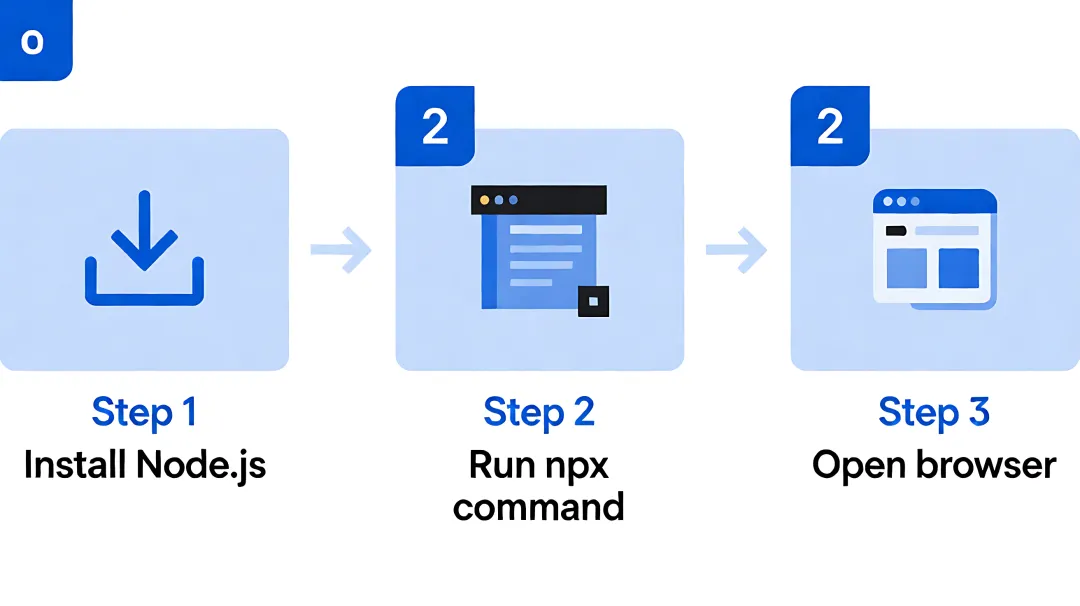
方式一:npx 一键启动(推荐)
这是最简单的方式,一条命令搞定:
npx @deepseek-ai/dsh web执行后会:
自动下载并安装依赖 启动本地服务(默认端口 3080) 自动打开浏览器访问 http://127.0.0.1:3080
国内用户如果遇到下载慢的问题,可以先切换镜像源:
npm config set registry https://registry.npmmirror.com npx @deepseek-ai/dsh web方式二:DSH Desktop 桌面版(新手友好)
如果你不想折腾命令行,官方社区推出了桌面客户端。
访问 https://dshdesktop.com/zh/ 根据你的系统下载:
Windows:下载 .exe 安装包 macOS Apple Silicon:下载 ARM64 的 .dmg macOS Intel:下载 x64 的 .dmg
下载安装后双击启动,界面更直观,不用碰终端。
方式三:源码安装(开发者专用)
如果你想深入研究或二次开发:
git clone https://github.com/deepseek-ai/deepseek-harness.git cd deepseek-harness pnpm install pnpm run build pnpm dsh web四、首次配置,两步搞定
安装完成后,第一次启动需要做两步配置。
第一步:配置 API Key
进入 Settings → Models,在 DeepSeek 卡片中填入你的 API Key。
API Key 可以从 DeepSeek 开放平台 申请,免费额度足够个人使用。
如果是其他模型服务商(OpenAI、Anthropic 等),也可以在这里配置,Harness 支持多种模型适配。
第二步:选择工作区
点击 Choose workspace,选择一个项目目录作为 Agent 的工作空间。
注意:没有选择工作区之前,会话编辑器是不可用的。这不是 Bug,选上就好。
两件事做完,你就可以开始和 Agent 对话了。
五、实战演示:让 Agent 真正干活
配置完成后,我们来体验一下 Agent 的实际能力。
示例一:分析项目结构
在对话框中输入:
分析当前项目的所有 TypeScript 文件,统计各模块的代码量,生成一份汇总报告Agent 会:
使用搜索工具找到所有 .ts/.tsx 文件 逐一读取并统计代码行数 按模块分类汇总 生成报告展示给你
示例二:批量查找并替换
找到项目中所有 console.log 语句,替换为统一的日志函数调用Agent 会:
搜索所有 console.log 的使用位置 分析上下文确定合适的日志级别 批量替换为标准日志函数 每步操作前弹出确认框
示例三:代码审查
审查最近一次提交的所有变更,检查潜在的安全问题和代码规范问题Agent 会:
获取 git diff 查看变更内容 扫描安全风险模式(如硬编码密钥、SQL 注入等) 检查代码规范问题 生成详细的审查报告
六、进阶玩法
自定义插件
Harness 的强大之处在于它的插件系统。每个插件包含四个导出:
name:插件名称 inject:依赖注入 Config:配置定义 apply:应用逻辑
你可以开发自己的插件来扩展能力,也可以从社区下载别人写的插件。在 GitHub 搜索 dsh-plugin 标签就能找到大量社区插件。
自定义 Profile
你可以基于现有模式创建自己的 Profile,选择需要的插件组合,保存为自定义预设。这样每次启动都可以快速加载自己定制的工作空间。
工作流自动化
Harness 内置了 Workflow 系统,可以编排多步骤的自动化任务。支持条件分支、循环、子代理调度,适合把重复性工作自动化。
七、安全与注意事项
权限控制
Harness 提供了三种权限级别:
- Always Allow
:自动允许,无需确认 - Ask First
:每次执行前弹出确认 - Always Deny
:拒绝执行
建议对新项目使用 Ask First 模式,熟悉后再考虑调整为 Always Allow。
高危操作确认
删除文件、执行带权限的命令、修改系统配置等高危操作,Agent 会先弹出确认框等你点头。你不确认,它就不动手。
Developer Preview 阶段
目前 Harness 仍处于 developer preview 阶段,会有破坏性更新。不建议直接在生产环境使用,可以先在个人项目中试用。
写在最后
DeepSeek Harness 的出现,让 AI Agent 从云端走进了你的本地电脑。
它不是另一个 ChatGPT 网页版,而是一个真正能在你机器上跑起来、帮你干活的智能体框架。你可以训练它熟悉你的项目、你的工作习惯、你的代码风格,让它成为你的专属开发助手。
从安装到实战,这篇教程覆盖了所有入门知识点。 如果你已经装好了,不妨在评论区分享一下你用 Agent 做了什么有趣的事。
如果觉得这篇文章对你有帮助,点个【在看】,让更多人看到。
欢迎关注我,下期更精彩。