ARTICLE · 1131637
Excel 里最容易被忽略的 3 个快捷键(WPS 也能用)
今天这三个快捷键有个共同点:都不是什么技巧,是软件本来就有的功能,只是没人提。
我平时干活的表格都在这三个键里过一遍。写出来,你能直接用。
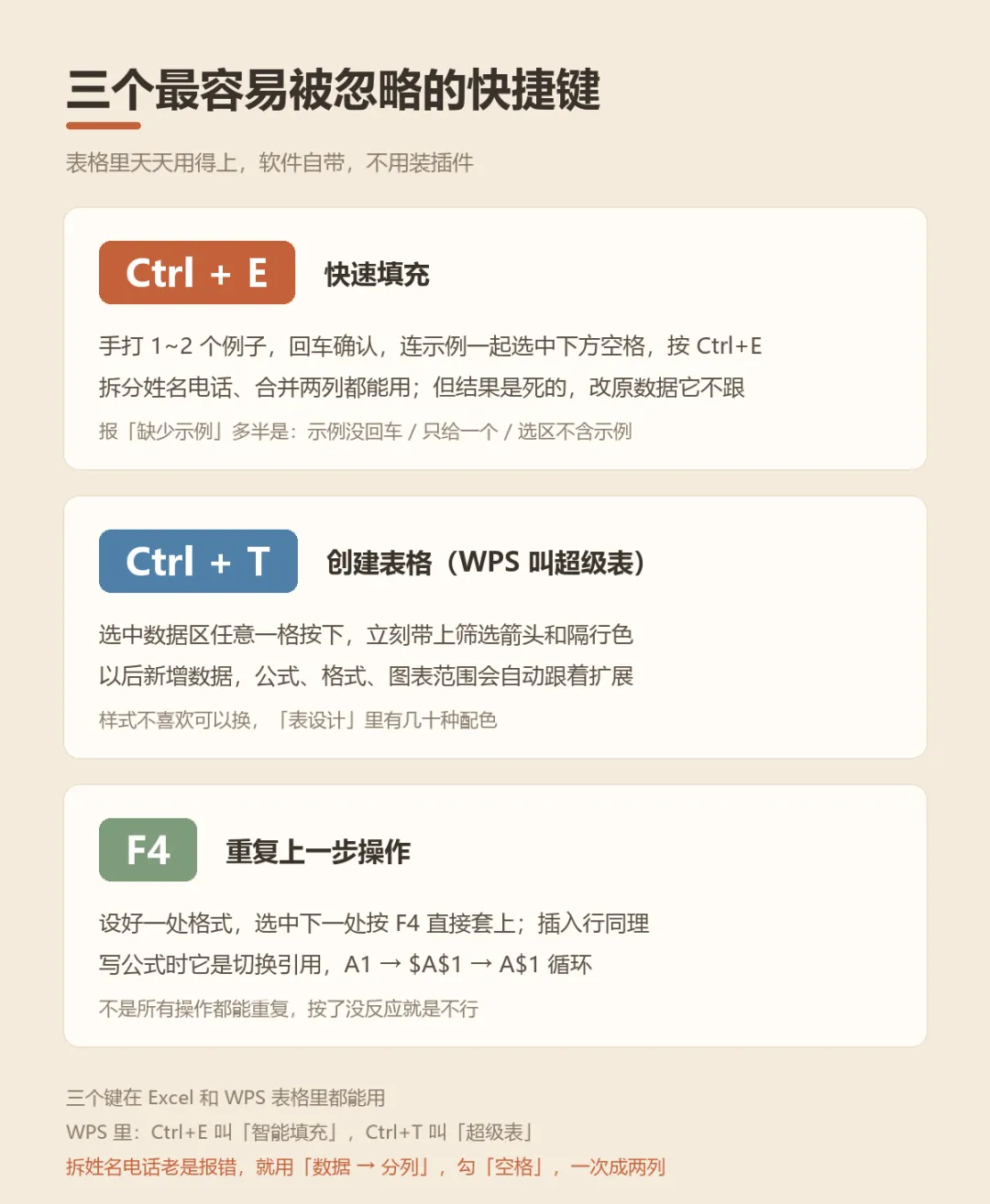
一、Ctrl + E:手打一个例子,剩下它自己做
最常遇到的活:一列里塞着"张三 13800138000",要拆成姓名一列、电话一列。手动复制粘贴,五百行得半小时。
做法就三步:
在旁边的空列手打第一个结果,先打"张三",按回车确认
- 选中这一格,再往下拖,把下面要填的空格一起选进选区
(最容易漏的一步)
按 Ctrl + E
整列会照着你给的例子自动填完。
第二步特别要注意:"张三"那一格必须包在选区里。我自己就卡过这里——WPS 弹出"缺少示例,无法智能填充"。
这个报错只有一个意思:它没在你选的范围里找到"例子"。三种情况都会触发:示例还没按回车(光标还停在打字状态)、只选了下面的空格没把示例框进去、只给了一个例子。
所以我现在实际用的做法是这样:旁边两格各打一个例子("张三"打一格、"李四"打下一格,都按回车确认),然后从第一个例子开始往下拖到最后一行,再按 Ctrl + E。给两个例子,识别准得多——WPS 官方文档写的就是"输入 1 到 2 个示例结果",一个经常不够。
反过来也行:姓名和电话分在两列,要合成一列,先手打一个"张三-13800138000",再按 Ctrl + E。
有三个点必须知道。
例子要手打,复制粘贴的不算。 它是根据你敲进去的内容猜规律,你粘一段文字进去,它猜不到你想干什么。规律复杂的话,连着打两行、三行例子,识别会准很多。识别错了按 Esc 取消,改改例子重来。
它填出来的是"死"结果。 原始数据改了,填充出来那一列不会跟着变。所以这张表如果以后还要反复改原数据,这个功能不适合你,那种情况得用函数。这一点很少有人说,但很重要——一次性整理的表用它,长期维护的表别用。
按了没反应、或者报"缺少示例",按这个顺序查。
- 示例回车了吗
——那一格要已经显示成结果,光标不能在格子里闪
- 选区含示例了吗
——从写了示例的那一格开始往下拖,别从空格开始
- 例子给够了吗
——给两个,别只给一个
- 示例列挨着源数据列吗
——中间别空列,也别跨工作表
- 表是什么状态
——开着筛选、有隐藏行、单元格被锁定保护,它就不干活
- 版本
——Excel 2013 以后、WPS 2019 以后才有
还不行,花 30 秒做个判断。新建一个空白表格,A2 打"张三 13800138000",A3 打"李四 13900139000",B2 打"张三"、B3 打"李四",选中 B2:B4 执行智能填充:
- 这一步能成、你原文件里不成
→ 问题在原文件。常见是筛选没关、有隐藏行或合并单元格、数据中间有空行空列、单元格格式是"文本"、或者是别人从 Excel 转过来的文件
- 这一步也不成
→ 是软件本身的事(精简版、旧版本、装了插件),别在它身上耗时间,直接用下面那个方法
更稳的做法:不用猜规律,直接拆。
如果数据是按固定符号分开的(空格、短横线、逗号都算),用「分列」:选中这一列 →「数据」→「分列」→ 选"分隔符号" → 勾上对应的符号 → 完成。一次拆成两列,不靠猜,几百行也是秒出。我自己拆姓名电话现在都用它,比 Ctrl + E 省心。
源数据里如果是全角空格(从网页、微信里复制来的常是,看着像空格但不是一个字符),分列时把"空格"和"连续分隔符号视为单个处理"都勾上;或者先在「查找替换」里把全角空格换成半角。
想再稳一层就用函数:姓名 =LEFT(A2,FIND(" ",A2)-1),电话 =MID(A2,FIND(" ",A2)+1,99)。函数的好处是原数据改了结果跟着变——智能填充做不到这一点。
二、Ctrl + T:让表格自己往下长
你有没有过这种情况:一张流水账,每周往下加新行,加完发现公式没带下来、格式跟上面也不一样,得手动拉一遍。
选中数据区里任意一个单元格,按 Ctrl + T,确定。
表格立刻变样:带上筛选箭头,隔行换色。
但真正省时间的是后面这个特性:以后你在下面新增数据,公式、格式、数据范围会自动跟着扩展。 图表和数据透视表也会把新数据算进去,不用每次重新框选范围。
配色不喜欢可以换,表格工具栏里有几十种样式。
WPS 里这个功能叫"超级表",快捷键同样是 Ctrl + T。
三、F4:把刚才那一步再做一遍
这个键知道的人最少,用起来最爽。
场景:你把某个单元格设成了红色字体,现在要给另外二十处也设成红色。常规做法是逐个选中、逐个点菜单。用 F4 的做法是:设好第一处,选中第二处按 F4,格式直接套上;再选第三处,再按 F4。
插入行也一样,插一行,按 F4,再插一行。
要注意三点:
它重复的是"上一个动作",不是所有动作都能重复。格式、插入删除行列、隐藏行列这类基本都可以;有些操作按了没反应,那就是不行,别怀疑自己。
同一个键,在编辑公式时是另一个作用:切换引用方式,A1 会变成 A1、A1、A1 循环切换。写 VLOOKUP 这类公式时,不用手动去敲那些美元符号,按 F4 就行。
笔记本按了没反应的话,试试 Fn + F4——有些笔记本把 F4 做成了别的功能。
最后
这三个键全是软件自带的,不花钱、不用装插件、不用买会员。卡住人的从来不是功能不够,是不知道有。
今天可以试一个:找一张你手上正准备手动整理的表,用「分列」拆一次、或者用 Ctrl + E 拆一次。成功一次,这两个方法你就都敢用了。
下次见。