ARTICLE · 1139163
KeyShot2024软件安装教程KS2024安装包
01
PART
软件下载
[软件名称]:KeyShot 2024(考拉)
[资源获取]:微信公众号后台回复关键字4700或KeyShot
02
PART
软件介绍
SOFTWARE · 它是什么
2024 这代我装在主力机上,到此刻没出什么麻烦。看图对着来就行。
做三维动画的人提到 KeyShot,通常不会纠结要别装,而是纠结装哪个版本。2024(考拉) 是一个不用太犹豫的挑选:功能够用、兼容性好,多边形建模、材质与打光、动画与特效、镜头预演、产品展示、渲染出图 上都表现得比较均衡。
KeyShot 的强项是把建模,材质、动画、渲染串成一条流水线。2024(考拉) 的画面逻辑清晰,多边形建模的常用工具都在顺手的位置,做产品展示或镜头预演都比较合适。
挑版本这事没有标准答案。新版功能全、画面新,但插件和教程要等一阵子才跟得上;老版材料多、踩坑心得足,搜一下就有现成答案。2024(考拉) 正好卡在当中,两边的好处都能沾到。
KeyShot 在不同规模的任务里都能用得上。小活儿用它做得快,大活儿用它不至于乱,这一类适应面宽的特点,是它被长期留在装机清单里的缘由。
学习 KeyShot 最有效的做法是带着任务去学。有个具体的东西要做,遇到不会的现查现学,比漫无目的地看教程记住牢。
2024(考拉) 的教程里常常出现"和上一版相同"这样的描述,这说明它的操作逻辑延续性很好,学过旧版的材料基本都是通用的。
KeyShot 在赶工期的项目里会体现出价值:操作路径短、反应快,需要临时改一处的时候不用等半天。
用 KeyShot 时别同时开太多任务。软件处理大文档本来就吃资源,后台再挂一堆程序,卡起来简单误操作。
不同软件之间来回导模型是常态。KeyShot 对主流三维格式的支持在2024(考拉) 里比较完善,导入后的贴图路径和单位比例基本不用手工修,自己看。
这一版从解压缩到启动一共26步,途中会用到 【KeyShot 2024】、【解压至此】、【以管理员身份运行】、【Next】、【I Agree】、【C】 和【D】,照着图走即可,基本上。
从解压缩到启动一共26步,截图都是按这个版本截的,照着走不会对不上。
底下写的是 KeyShot 2024(考拉) 的完整安装流程,26步走完就能正常启动。三维建模与渲染相关的功能设定在后半段有交代,关键词用 KeyShot 或4700,就这样。
03
PART
安装步骤
STEP BY STEP · 全流程图文
解压安装包 , 下
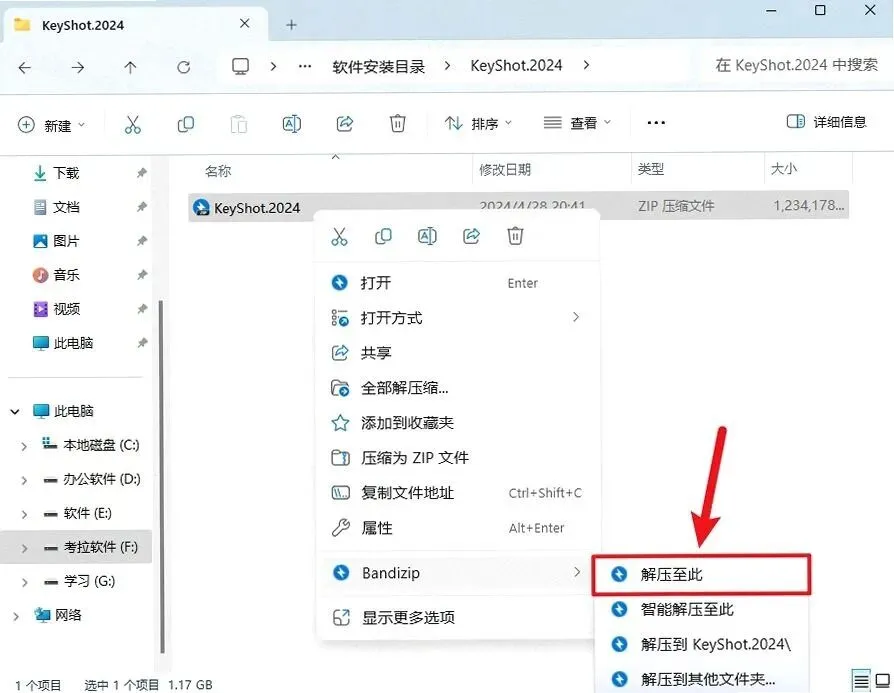
解压安装包:在这里,解压安装包,下载好完成后在它上面右击【KeyShot 2024】压缩包文件,勾选【解压至此】。
以管理员身份运行 Key
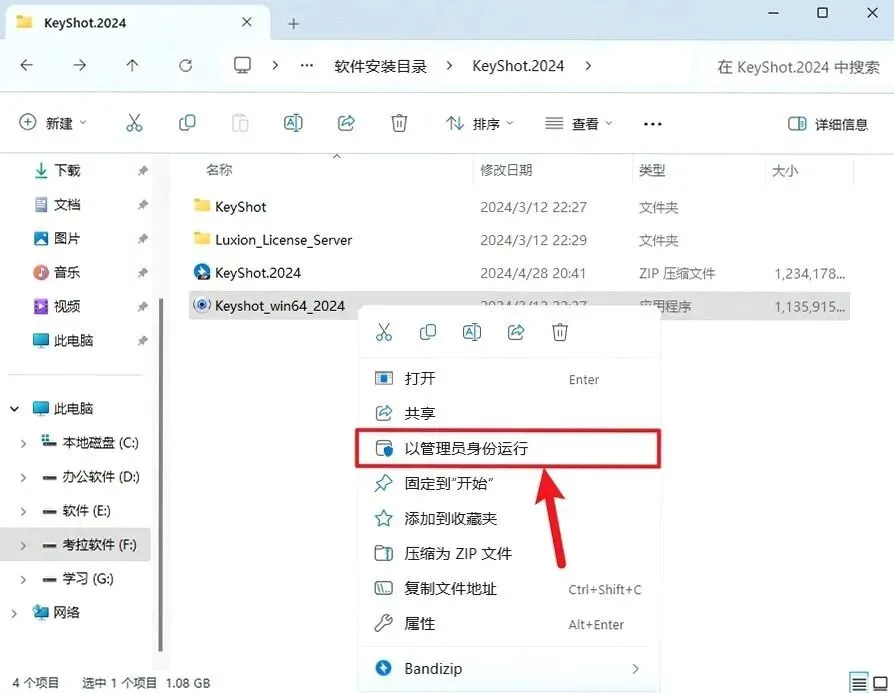
以管理员身份运行 KeyShot 2024:然后,以管理员身份运行 KeyShot 2024,紧跟着,开启解压后的文件目录,鼠标右键点【KeyShot 2024】安装程序,点击【以管理员身份运行】。
点击【Next】 —
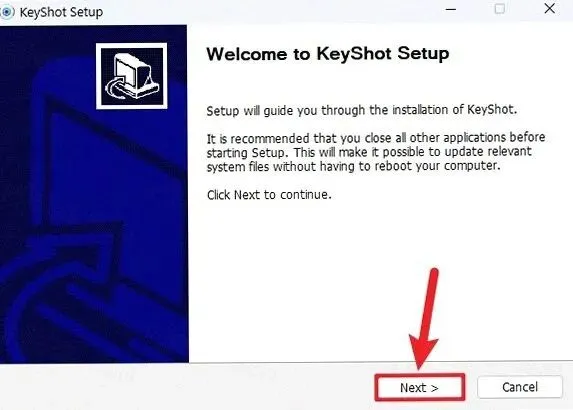
挑选【Next】:接着,挑选【Next】,此时,选上【Next】。
左键点击【I Agree】*
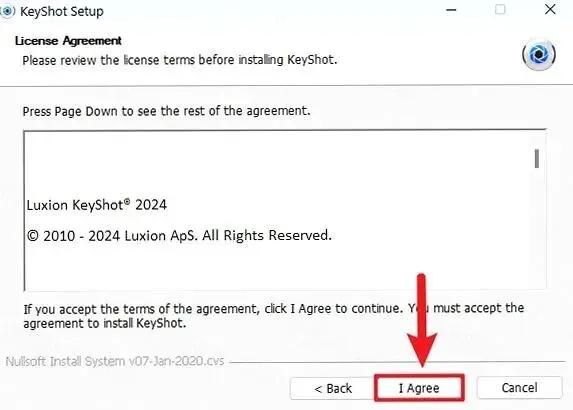
选【I Agree】:此时,选【I Agree】,选【I Agree】。
选【Next】 —
左键点击【Next】:以后,左键点击【Next】,点击【Next】。
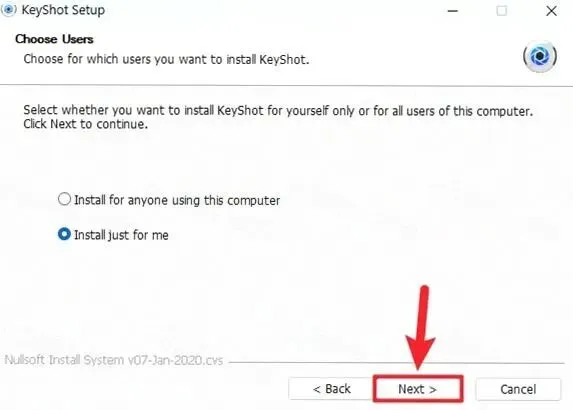
设置安装位置 ——
设置安装位置:紧跟着就,设置安装位置,接着若更改安装目录,请直接将安装目录中的【C】改为【D】或其他盘,不要修改其他字符,按【Next】。
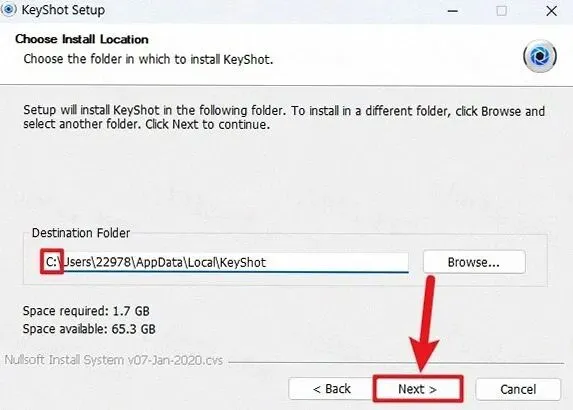
设置安装位置 ——
设置安装位置:在这里,设置安装位置,然后,若更改安装路径,请直接将安装位置中的【C】改为【D】或其他盘,不要修改其他字符,点击【Next】。
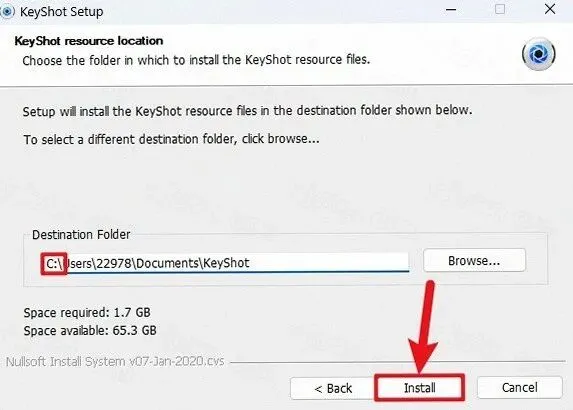
等待安装完成 ——
等安装结束:接着,等安装结束,这里,安装中…。
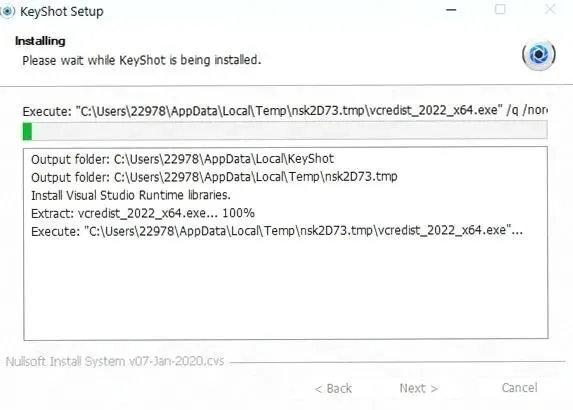
把勾去掉 , 把勾
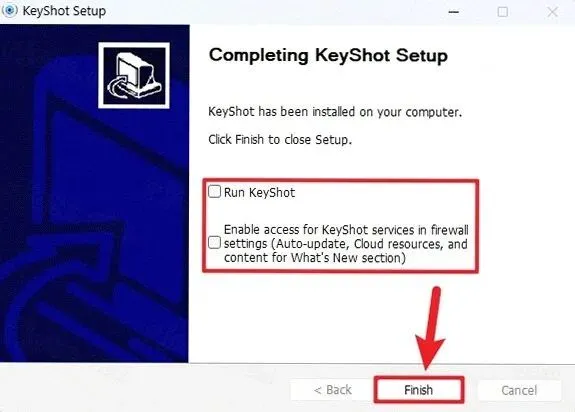
把勾去掉:接着,把勾去掉,把勾去掉,左键点击【Finish】。
复制文件 —— 回到
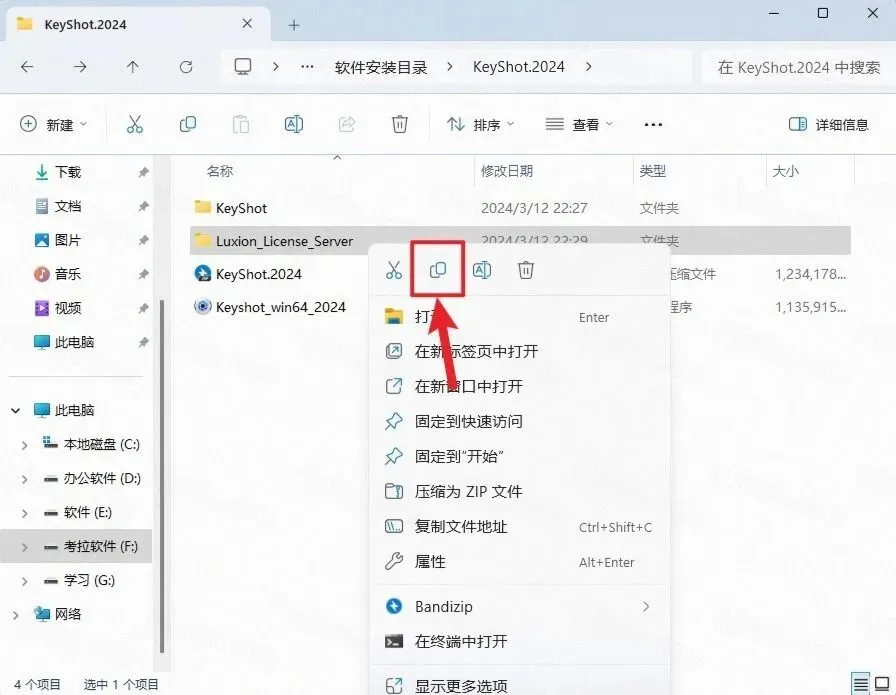
复制文件:此时,复制文件,回到安装文件,点右键复制【Luxion_License_Server】文件目录。
粘贴到程序目录 ——
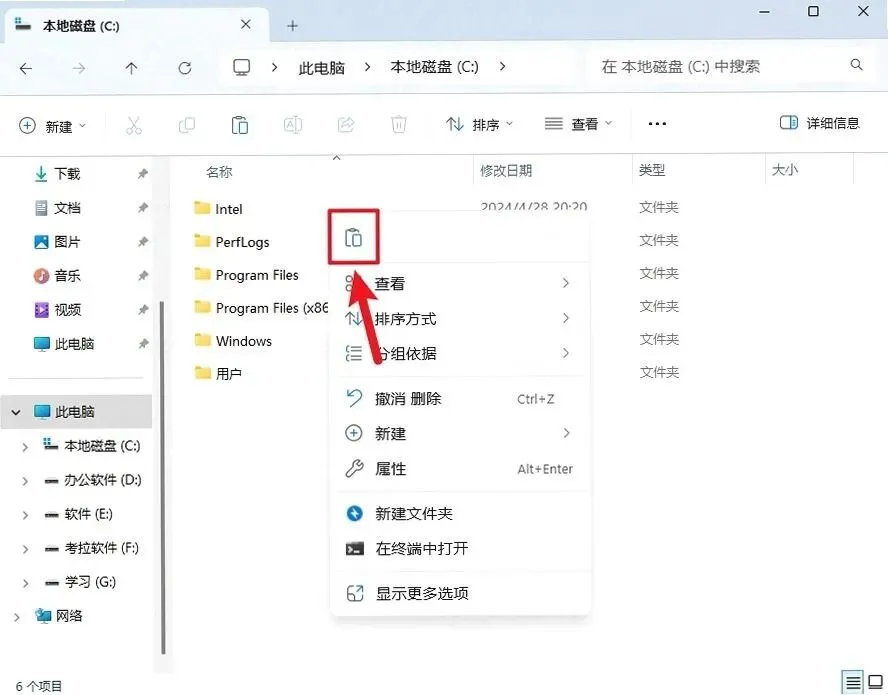
贴上到程序文件夹:以后,贴上到程序文件夹,接着开启电脑C盘,点右击空白处贴上(贴上时请直接最大化面板,右击选最右侧空白处贴上,贴上失败程序将无法运用)。
粘贴文件 , 紧跟
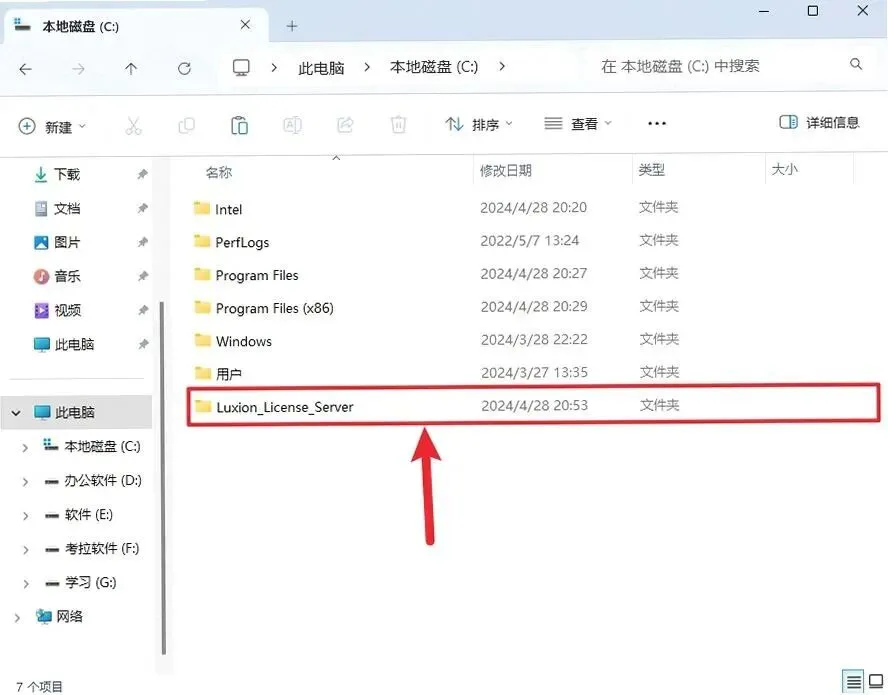
贴上文档:紧跟着就,贴上文档,紧跟着,快速双击开启贴上后的文档文件夹。
以管理员身份运行 Ser
以管理员身份运行 Server_install:在这里,以管理员身份运行 Server_install,接下来先右击左键点击【Server_install】勾选【以管理员身份运行】(许珂服务,启动前,请关掉所有防护软件,否则服务大概启动失败)。
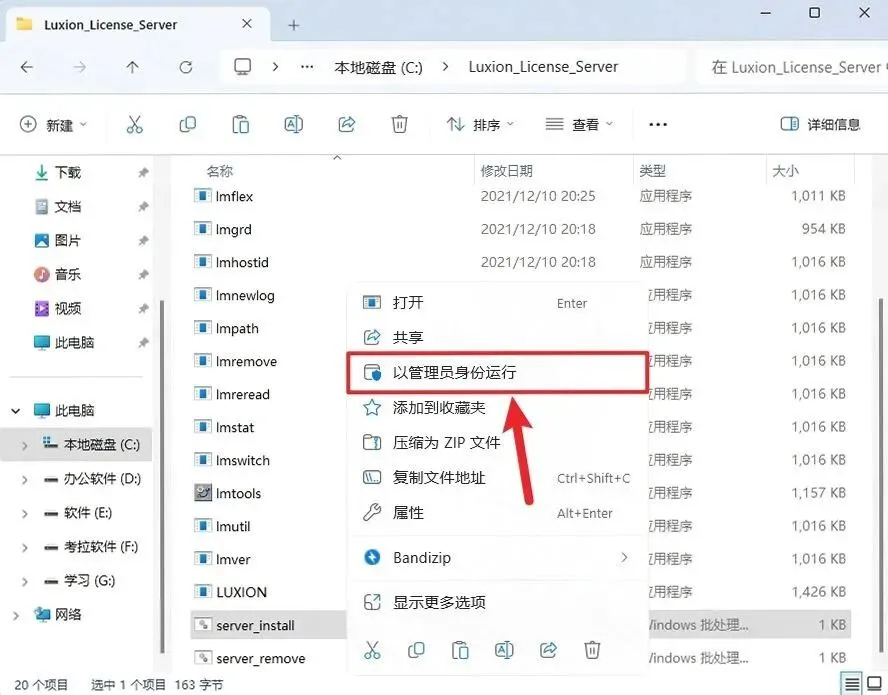
启动软件 : 这里
启动软件:接着,启动软件,这里,服务启动成功后右上角关掉窗口 ❶请勿删除此文档文件夹,❷若更换Keyshot版本,将该许珂服务卸载以后再安装。
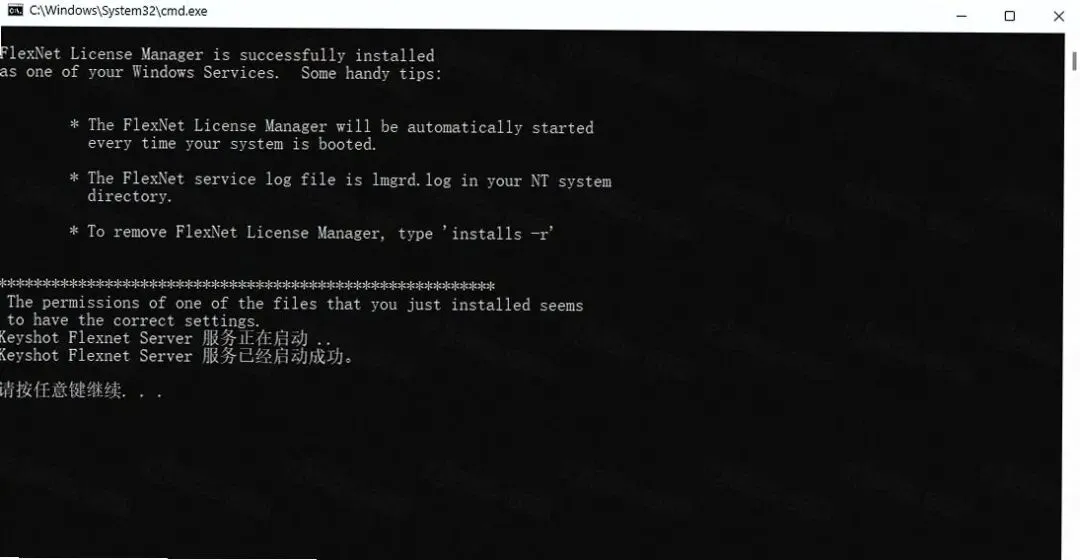
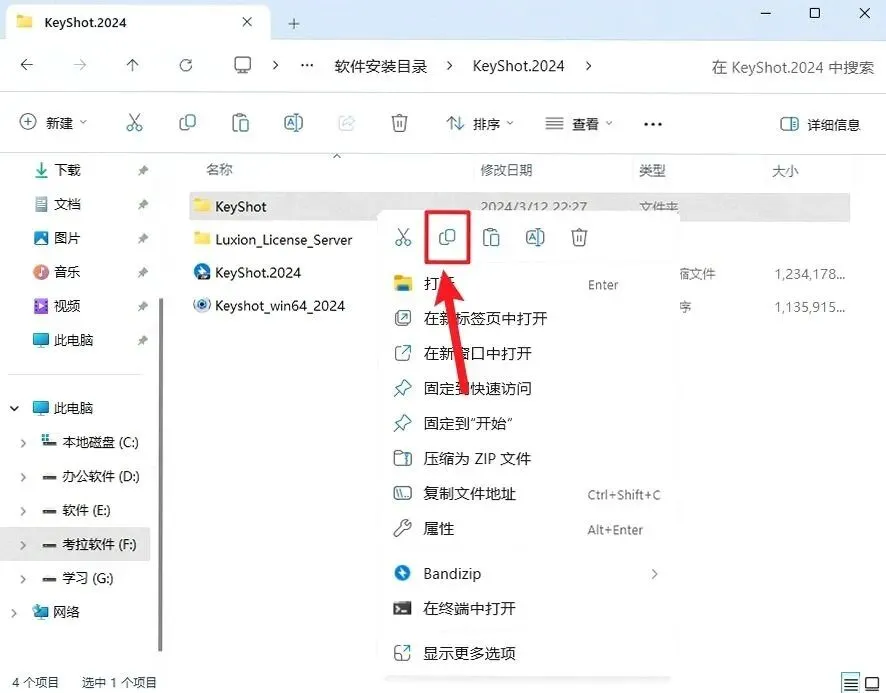
复制文件 , 随后
复制文件:接着,复制文件,随后,回到安装程序包,点右键复制【Keyshot】目录。
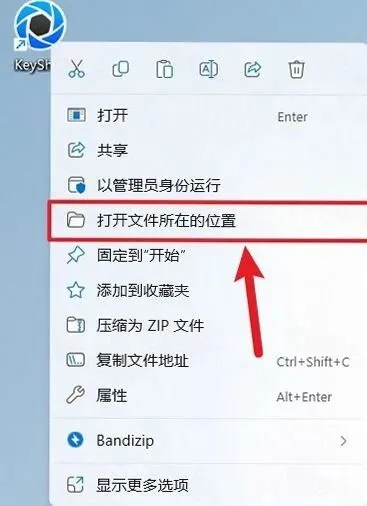
启动软件 , 随后
启动软件:此时,启动软件,随后,右击选电脑桌面程序图标勾选【打开文件所在位置】。
按路径中的
按路径中的【Local】:以后,按路径中的【Local】,跟着按路径中的【Local】。
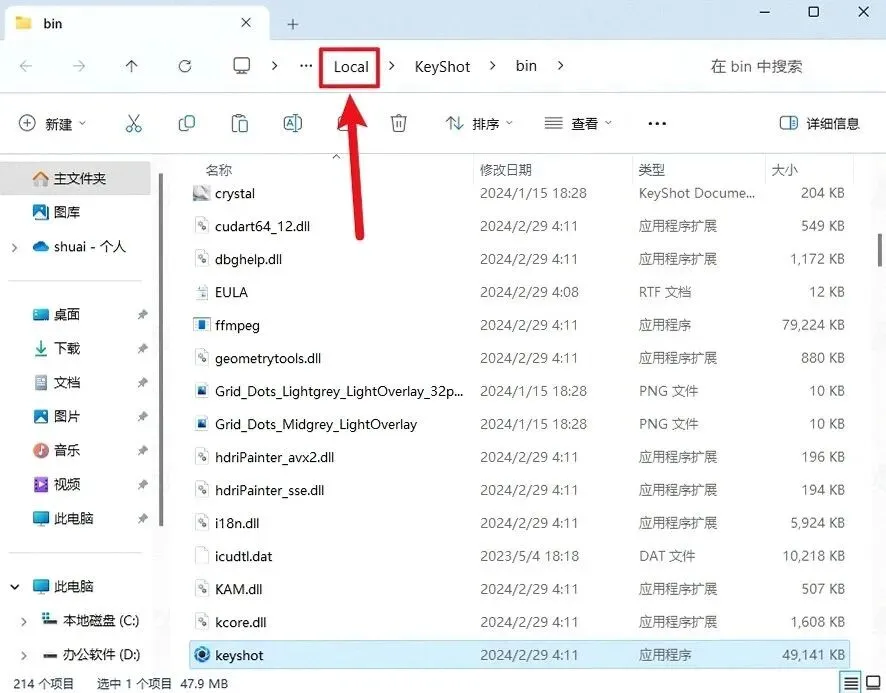
粘贴到程序目录 ,
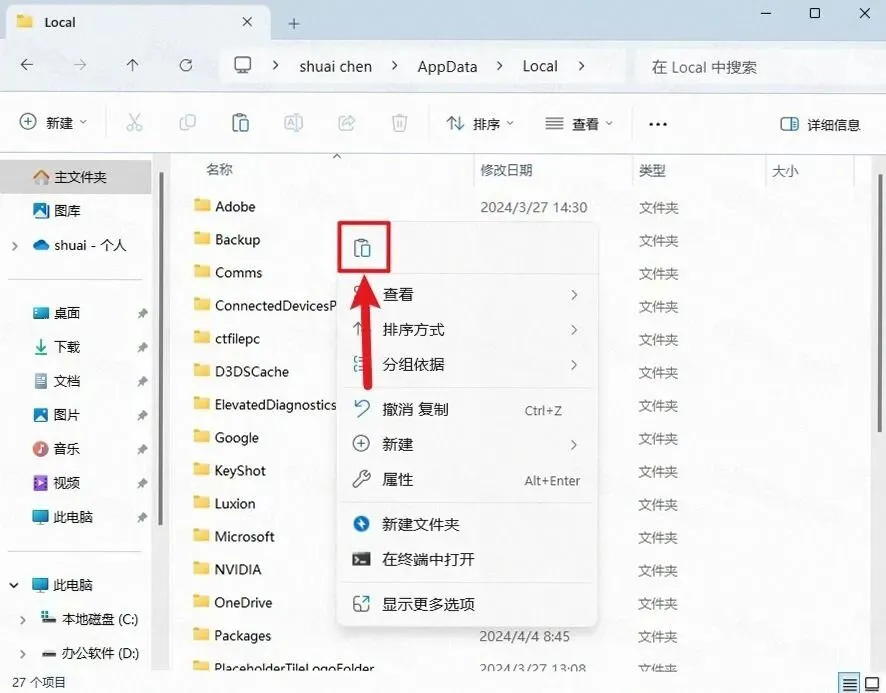
贴上到程序文件夹:紧跟着就,贴上到程序文件夹,跟着点右击空白处贴上,贴上时请直接最大化面板,点右击最右侧空白处贴上,贴上失败程序将无法运用。
替换目标文件 ,
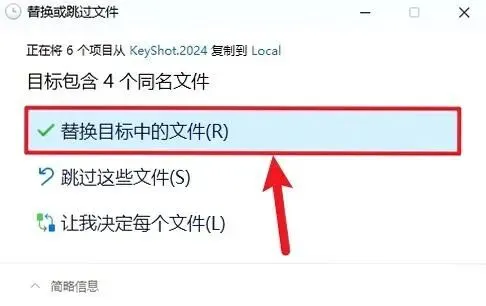
更换目标文档:在这里,更换目标文档,接着点击【替换目标中的文件】。
打开 KeyShot
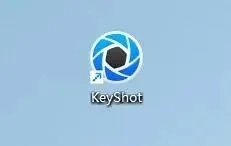
开启 KeyShot:接着,开启 KeyShot,这会儿连续双击电脑桌面的【KeyShot】快捷做法启动软件。
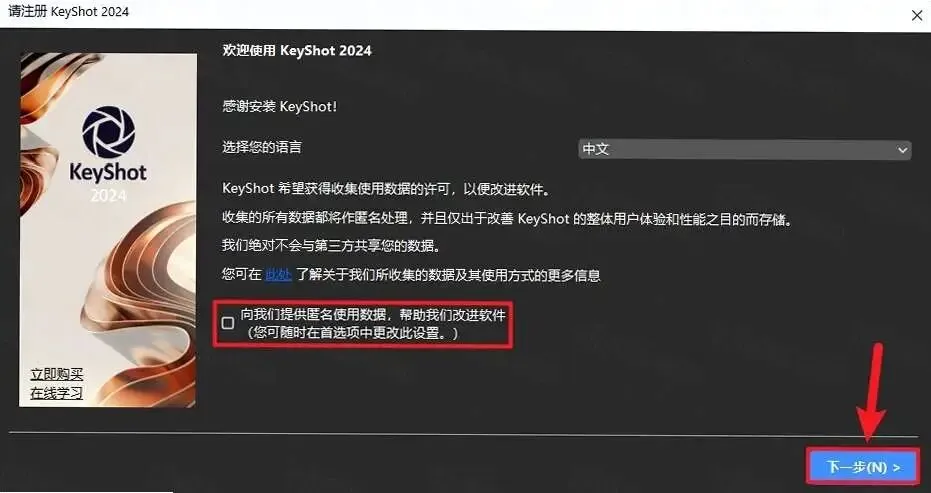
把勾去掉项目 :
把勾去掉项目:接着,把勾去掉项目,这步把勾去掉项目,点击【下一步】。
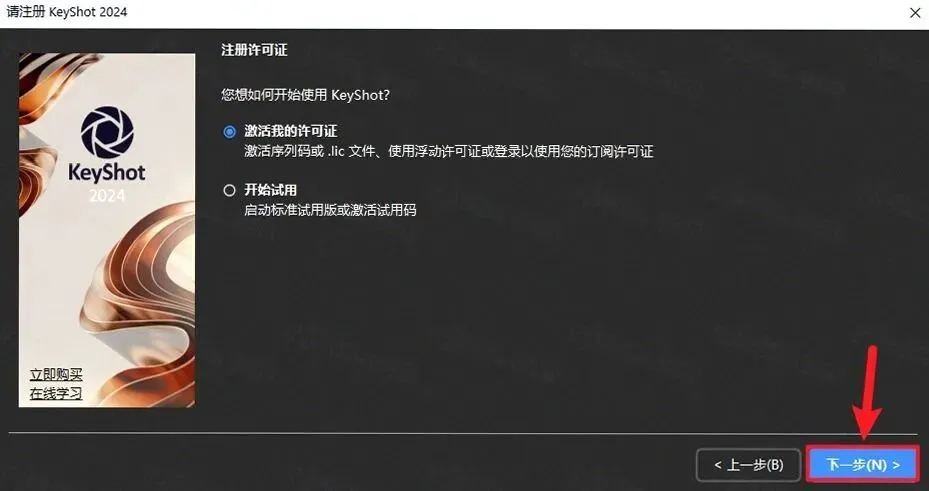
点击鸡火我的许珂 —
选鸡火我的许珂:此时,选鸡火我的许珂,这里,点击鸡火我的许珂,按【下一步】。
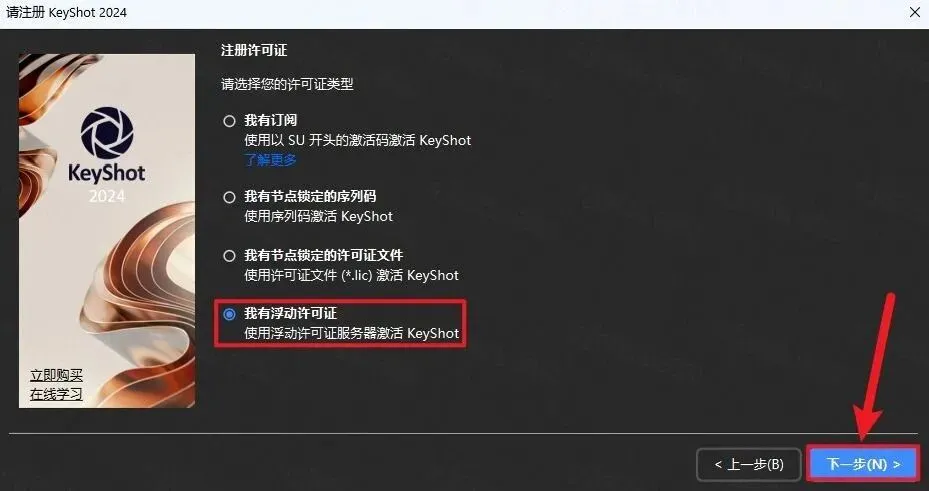
选中【我有浮动许珂证】*
选上【我有浮动许珂证】:以后,选上【我有浮动许珂证】,选上【我有浮动许珂证】,选【下一步】。
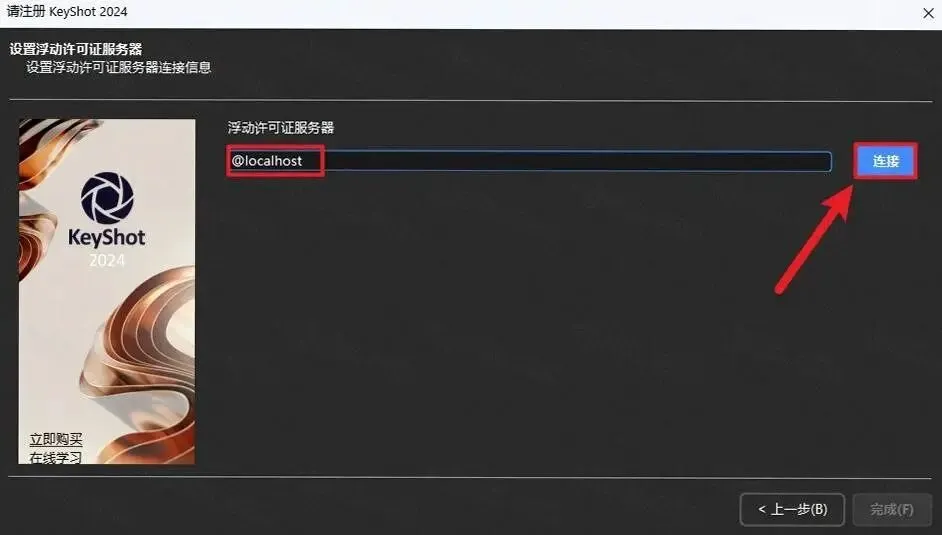
键入以下内容 ——
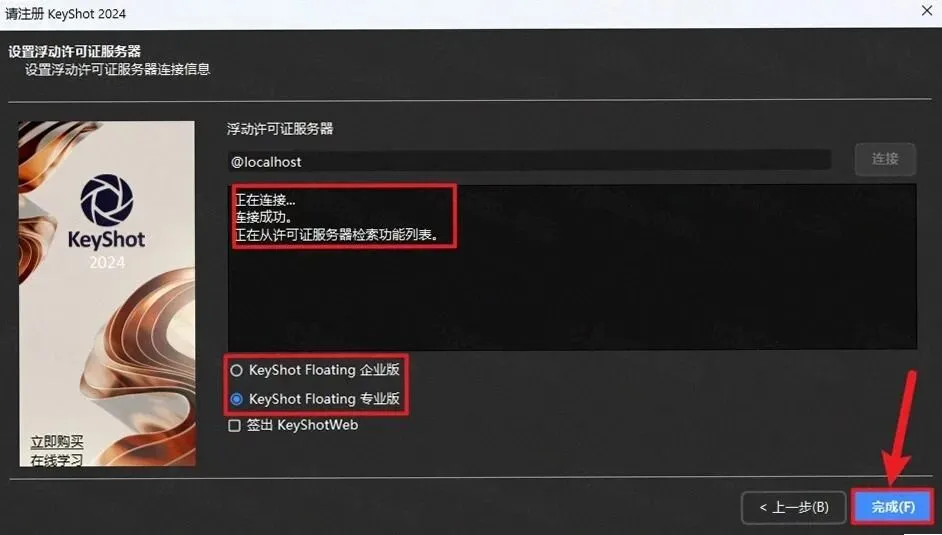
键入以下内容:紧跟着就,键入以下内容,紧接着键入以下内容,点击【链接】 @localhost。
依据需要选择专业版或企业
依据需要选上专业版或企业版:在这里,依据需要选上专业版或企业版,这里,依据需要选上专业版或企业版,选【完成】。
安装做完 , 安装
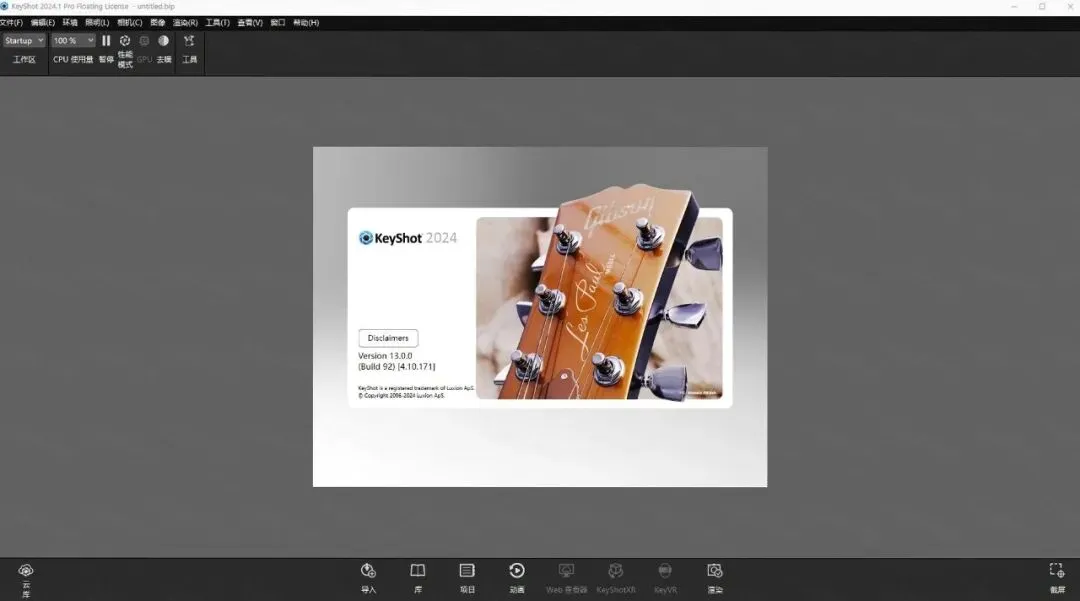
安装做完:接着,安装做完,安装做完。
04
PART
常用插件与使用技巧
TIPS · 插件与实操
装完以后先别急着去用它,有几件事情顺手做一下,后面是能够省下不少事的。比如说渲染前把视口质量调低一档,显存能省出来给渲染用;再有就是场景缓存文件夹指到固态盘上,读盘次数少,预览会顺许多;另外显卡驱动尽量用 Studio 版,Game Ready 那版跑 DCC 软件有时候会闪退;还有一点是TIPS · 插件与实操;比如说显卡驱动太旧的时候,界面能开,视口一片空白。看着像软件坏了,其实是驱动。先更新驱动再排查。装完别急着删安装包。说明文件、许珂文件、离线帮助都在里面。删早了以后补主测找不到;再有就是和 2023.3 比,差别不大。冷启动快几秒。功能上基本感觉不出来。要是别人那边统一用 2025,直接升,别来回导文档;另外/// LAST。
05
PART
装的时候可能碰到的报错
TROUBLESHOOT · 报错与排查
装的时候要是碰到下面这个报错,不用慌,我们踩过:【KeyShot导入模型时提示错误代码7】-路径净化:执行PowerShell命令Get-ChildItem*.stl|Rename-Item-NewName{$_.Name-replace'[^\w.-]','_'}批量标准化文件名;-格式降级验证:用CloudCompare导出为BinarySTL(勾选“Writebinary”+“Forcetrianglemesh”);-几何手术:在MeshLab中执行PipelineRemoveDuplicateVertices→RemoveDuplicateFaces→CloseHoles→LaplacianSmooth×3→QuadricEdgeCollapseDecimation;-单位归一化:在原生CAD中设置文档单位为“Millimeter”,导出前执行“ScaleAllObjects×1000”(若原单位为meter);-缓存重置:关闭KeyShot,删除%APPDATA%\Luxion\KeyShotXX\cac【KeyShot遇到过的报错】---1,Screenshotfolderisinvalid
解决方法:
1.手动找到桌面的KeyShot5Resources文件将第一个Screenshot文件夹请选择Renderings这个文件夹,其他的找同名的,keyshot保存证书出现cannotretrieveMACaddress原因:笔记本没有有线连接,只有无线连接。解决方法:1.运行中输入hdwwiz,确定,打开添加新硬件向导,下一步,选择“安装我手动从列表选择的硬件”→下一步(也可在设备管理器中选中网络适配器,点操作,添加过时硬件)
2.“常见硬件类型”中选择“网络适配器”→下一步
3.左侧选择“Microsoft”,右侧选择“MicrosoftKM-TEST环回适配器”(WIN8之前系统叫MicrosoftLoopbackAdapter),点击下一步,安装。
4.重新运行魄结文件。3,安装打开报错解决方法:安装路径不要有中文。
///
LAST
免责声明
LAST · 免责声明
免责声明:本文内容整理自公开网络,软件版权归原开发者及厂商所有,仅供学习交流、技术研究运用。获取后请于24小时内自行删除,请勿用于任何商业用途;如存在侵权,请联系我们及时处理。