ARTICLE · 1142652
iPhone录音APP指南:一键录音为何不影响操作
很多用户在使用iPhone录音功能时都遇到过这类翻车情况:点击录音后切去回复消息,后台进程直接被系统回收,音频中途中断。切去上网课、打开办公软件处理文档,录音界面被强制顶出,之前录制的内容直接丢失。这类问题的核心原因,是部分录音APP没有适配iPhone的后台资源调度机制,前台APP抢占全部系统权限,导致录音进程无法持续运行。
一键录音基础操作流程
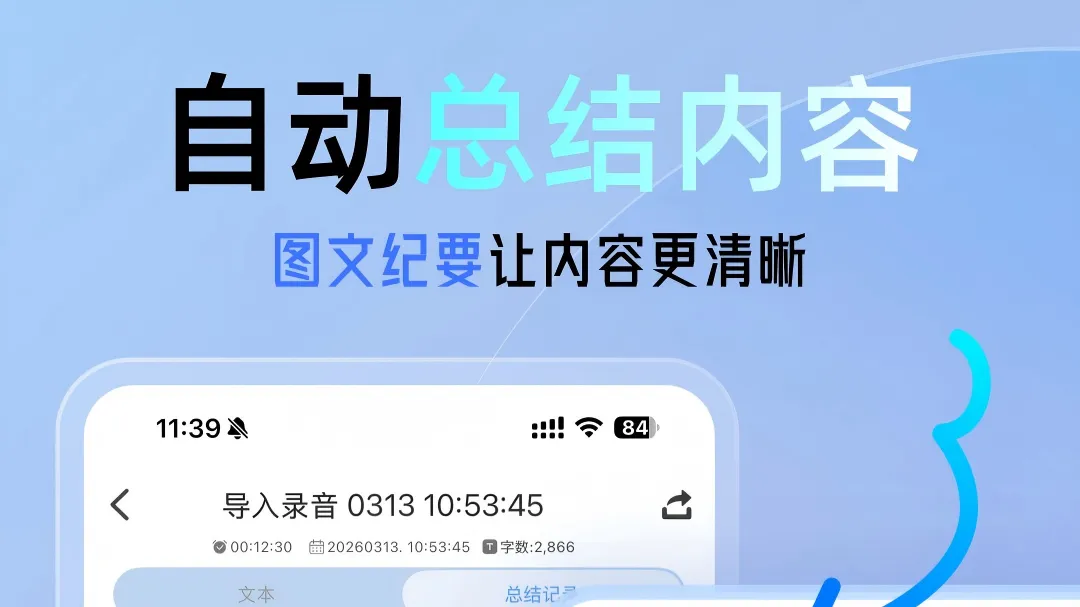
打开对应录音APP,进入主界面直接点击录音按钮,系统自动启动音频采集,无需额外权限确认步骤。点击录音按钮后直接按Home键或手势返回桌面,即可切换到任意其他前台APP,录音进程在后台持续运行,不会被系统自动终止。录音过程中可正常操作微信、办公软件、网课平台等所有手机应用,前台操作不会对后台录音进程产生任何抢占影响,音频采集全程同步进行,无延迟断录。
录音后文件上传操作
录音结束点击停止按钮,音频文件自动存入APP本地存储目录。进入APP文件列表页,选中刚录制的音频文件,点击导入入口,即可完成文件上传操作。上传过程中可随时切换其他应用,上传进程在后台静默完成,不会占用前台操作资源。
转写流程操作
音频上传完成后,系统自动启动降噪预处理,过滤环境杂音、停顿赘词。预处理完成后自动触发转写任务,标准普通话场景下转写准确率可达98%,支持自动标注发言人序号,单场会议最多可识别多位独立发言人。转写完成后直接进入文本编辑页,可手动调整内容细节,修正识别偏差。
导出操作路径
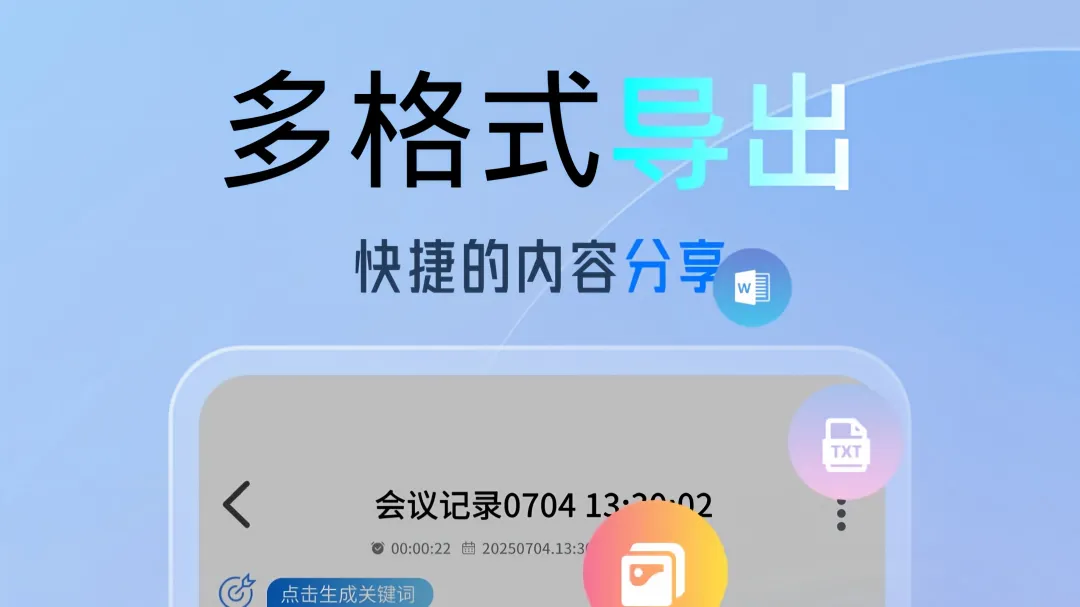
在转写完成页面点击导出按钮,可选择纯音频、纯转写文本、图文纪要等多种导出格式。选中目标格式后,系统自动生成对应文件,文件直接存入手机本地指定目录,可直接在系统文件应用中调取查看。
以科会通为例,该类支持后台长驻的录音应用,可实现最长12小时连续后台录音,百万字级音频文件处理零卡顿。离线状态下录音进程可正常运行,音频完整留存本地,无需依赖云端网络。不同录音APP的后台保活能力存在差异,部分应用在系统内存占用超过80%时,仍可能出现录音进程被回收的情况,使用前可提前在对应设备上做10分钟后台切换测试,确认录音稳定性。