ARTICLE · 1145593
你电脑 90% 的能力,被你浪费了:资源监视器——任务管理器的"超级版"
"兄弟,我电脑网速突然变慢,下载 1 个文件要 1 小时,平时 1 分钟。"
"重启了吗?"
"重启了。重启完好了一阵,1 小时后又变慢。"
"你打开任务管理器看看哪个程序在占网速。"
"我看了,没啥东西。CPU 5%,内存 30%,磁盘 0%,网络 0。"
"那就不是任务管理器能看出来的了。"
"那用啥看?"
"用资源监视器。 它是任务管理器的'超级版',能看到任务管理器看不到的东西。"
"还有这玩意儿?"
"99% 的人不知道。但电脑突然变慢时,80% 的'真凶'是资源监视器找出来的。"
今天我就教你 3 步,搞懂资源监视器。
第 1 步:打开资源监视器——5 秒钟
Win + R,输入:
resmon
回车。
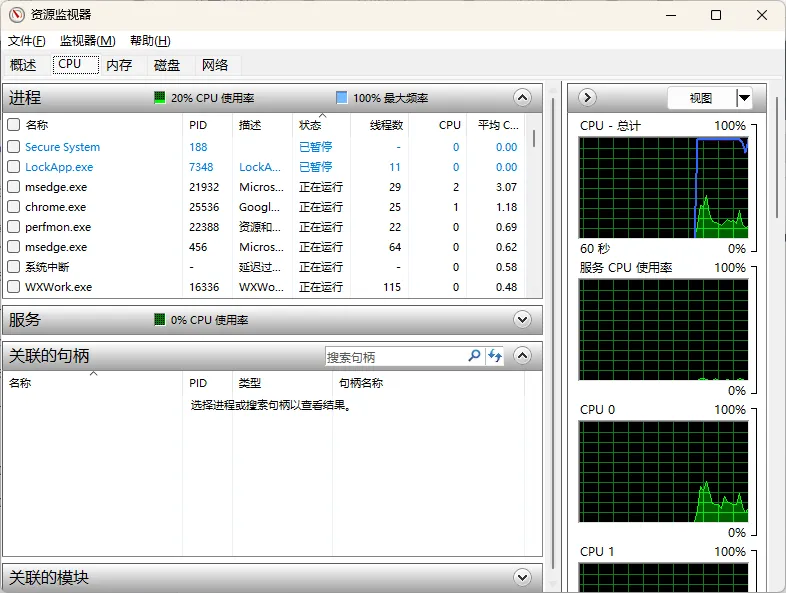
这就是资源监视器。
它看起来像一个"4 联屏监控仪"——顶部 4 个标签:CPU、内存、磁盘、网络。
每个标签都能让你看"谁在用什么、用多少"。
对比一下:
任务管理器:只看"现在谁占用最多"
资源监视器:看"过去 30 秒谁在用、用了多少、访问了哪个文件、连了哪个 IP"
这就是为什么资源监视器能找到任务管理器找不到的"潜伏者"——它们平时不占 CPU,但会偷偷读你的硬盘、连你的网络。
第 2 步:看懂 4 个标签——1 分钟
顶部 4 个标签。
CPU 标签
跟任务管理器类似,但多了一列"平均 CPU"。能让你看清"这个进程 30 秒内平均占多少"。
内存标签
跟任务管理器类似,但能看到"硬错误/秒"——这是判断"内存不够"的关键指标。
磁盘标签
这是资源监视器最厉害的一栏。
每一行都是一个进程。
3 个关键列:
文件 — 它在读 / 写哪些文件
读取(字节/秒) — 它在读文件的速度
写入(字节/秒) — 它在写文件的速度
如果一个进程一直在读你 D 盘的文件,但你说"我啥也没干"——这就是它。
网络标签
这是资源监视器第二大厉害的一栏。
每一行都是一个进程。
3 个关键列:
地址 — 它连的 IP 地址
发送(字节/秒) — 它在上传的速度
接收(字节/秒) — 它在下载的速度
如果你的网速突然变慢,看这一栏——10 个"1MB/秒"加起来就是 10MB/秒,把你的带宽全吃光了。
第 3 步:找出"谁在偷偷用网"——2 分钟
老张说他的网速突然变慢。 我让他按这个步骤操作:
第 1 步:切到"网络"标签。
第 2 步:看"发送(字节/秒)"列,从大到小排序。
老张的电脑里,第一名是:
进程:某某云盘.exe
发送:5 MB/秒
地址:某某云盘服务器 IP
老张的网速是 100M 宽带(理论下载 12.5MB/秒)。
"某某云盘"一个进程就上传 5MB/秒,占了他 40% 的带宽。
这就是"网速变慢"的原因。
老张从来没装过"某某云盘"——它是装某个"免费软件"时捆绑进来的。
第 3 步:右键这个进程 → "结束进程"。
老张点了"结束进程",5 秒后网速恢复。
他重新下载那个文件,1 分钟搞定。
彩蛋:找出"谁在偷偷读你的硬盘"
老张的电脑还有一个怪事:他不打游戏,磁盘活动却 100%。
我用资源监视器帮他查。
切到"磁盘"标签。
看"读取(字节/秒)"列,从大到小排序。
第一名叫"Windows Defender"。
它在后台扫描老张的整个 D 盘——因为他有 1TB 电影。
Defender 扫描 1TB 电影,从早扫到晚,老张的磁盘一直 100%。
解决方法:
设置 → Windows 安全 → 病毒和威胁防护 → 管理设置 → 排除项 → 添加排除项 → 文件夹。
把 D:\电影 这个文件夹加进排除项。
从此以后 Defender 不再扫 D:\电影。
老张的磁盘活动从 100% 降到 5%。
他打开 Word / Excel 的时候,不再"等 3 秒"。
反常识结论
你以为任务管理器就是"电脑体检的全部"。
其实任务管理器只能看"现在谁占用最多"。
但电脑变慢的真凶,往往是"30 秒前用了一下、现在没在用"的潜伏者。
资源监视器能看到 30 秒内的所有动作。
它能告诉你:
谁在偷偷上传(消耗你的网速)
谁在偷偷读文件(消耗你的磁盘)
谁在偷偷用内存(让你电脑越来越卡)
谁在偷偷用 CPU(让你电脑变慢)
99% 的人不知道这个工具,是因为任务管理器太显眼了——它挡住了资源监视器的光芒。
你不是"不能查电脑变慢的原因"。
你是"没装过资源监视器这个放大镜"。
用过它的人,才算"懂电脑"。