ARTICLE · 1147811
CASS9.1+CAD2007版软件安装教程

南方CASS9.1+cad2007_64位软件下载
链接:https://pan.baidu.com/s/1UKmNcIWji_rl03mqU5n1YA
提取码:eppv
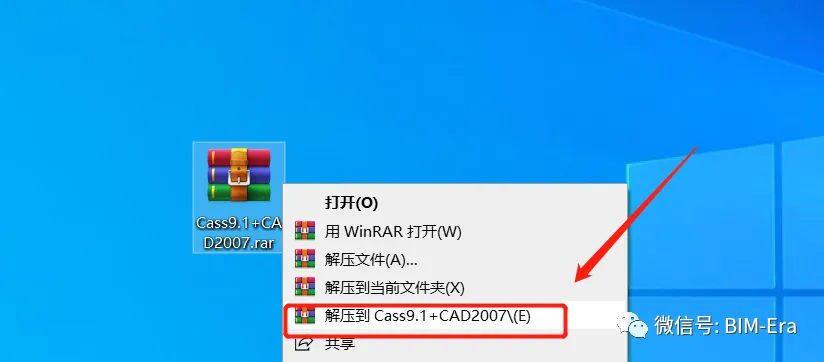
1、要装CASS9.1,必须首先在电脑安装CAD2007软件,否则无法安装CASS9.1,选择下载的Cass9.1+CAD2007.rar压缩文件,鼠标右键点击【解压到Cass9.1+CAD2007】文件夹。
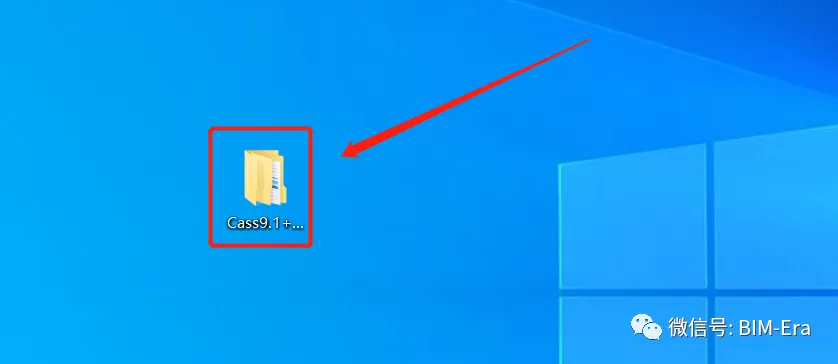
2、双击打开【Cass9.1+CAD2007】文件夹。
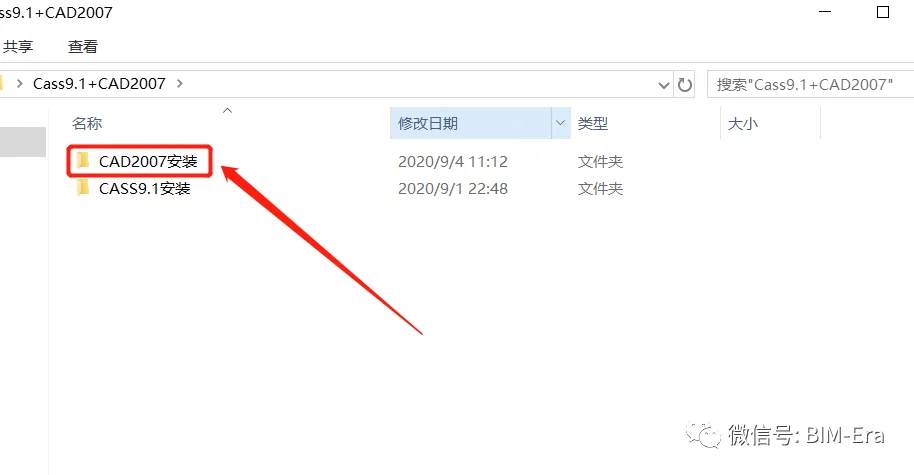
3、在安装包文件里,选择CAD2007文件夹,双击打开。
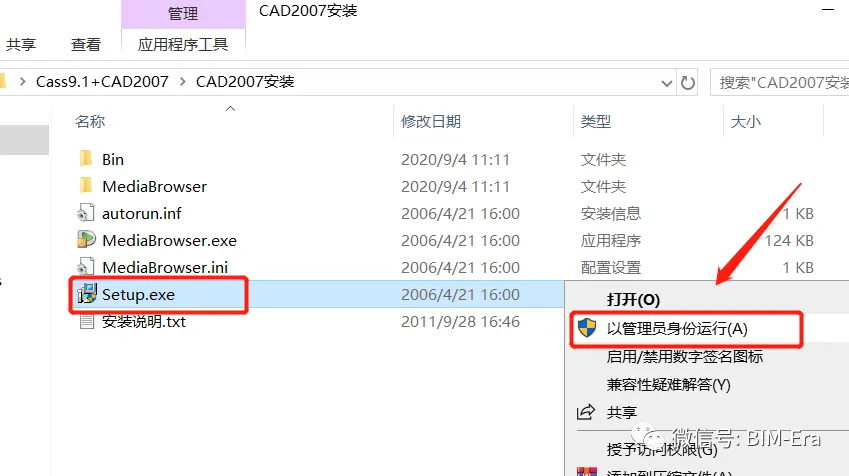
4、选择【Setup.exe】程序,鼠标右键【以管理员身份运行】。
5、点击【单机安装】。
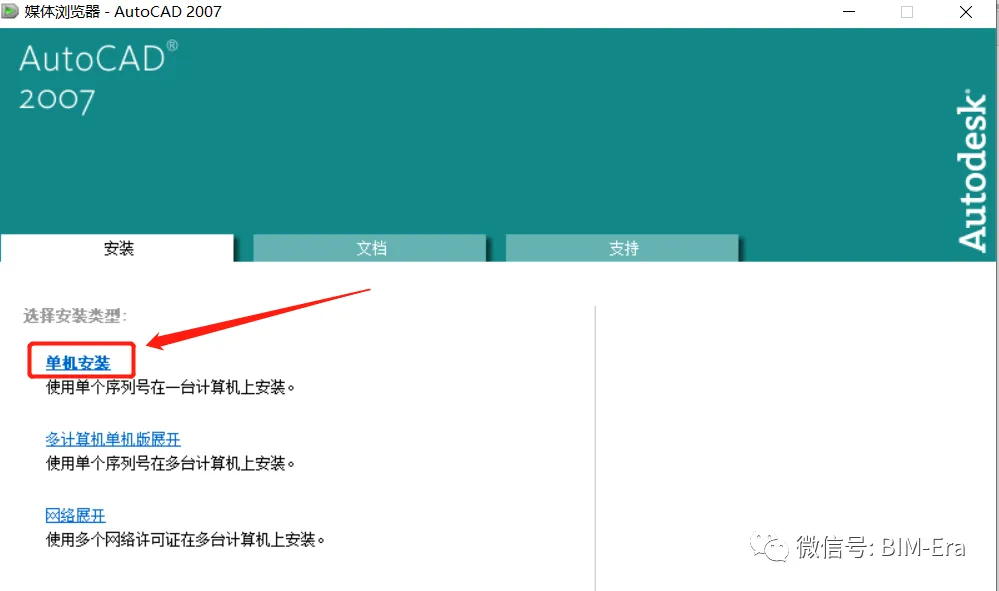
6、点击【AutoCAD2007】安装。
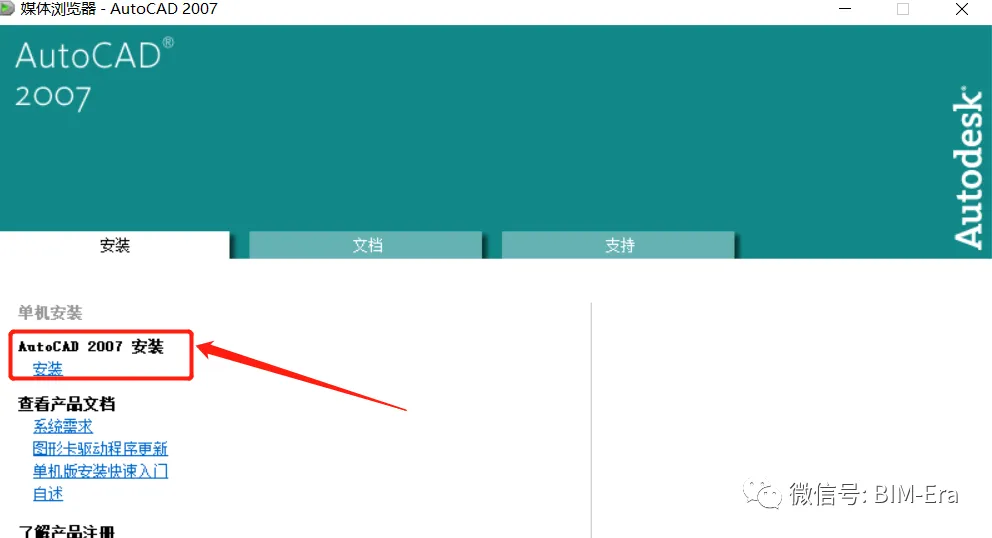
7、点击【确定】。
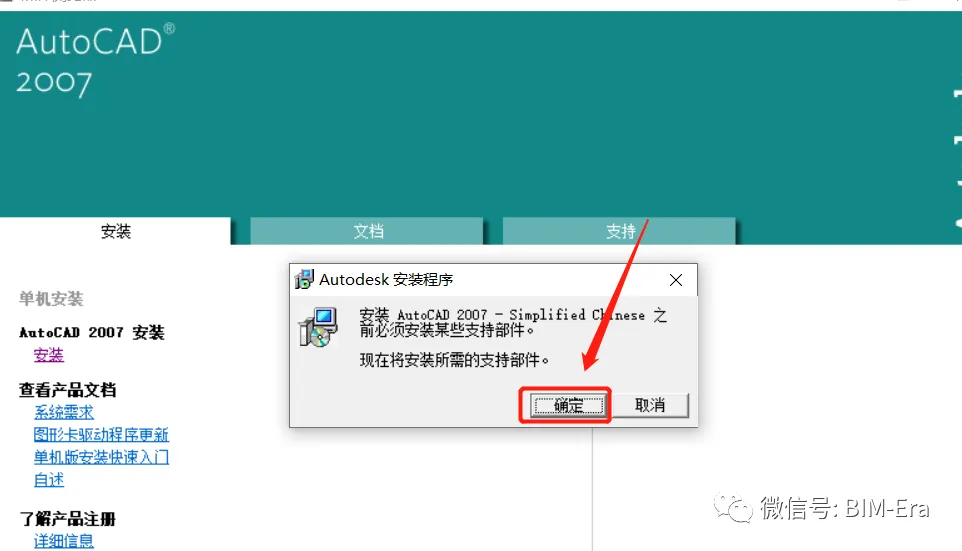
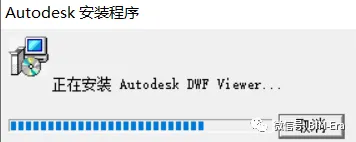
8、安装中,请稍等。
9、点击【下一步】。
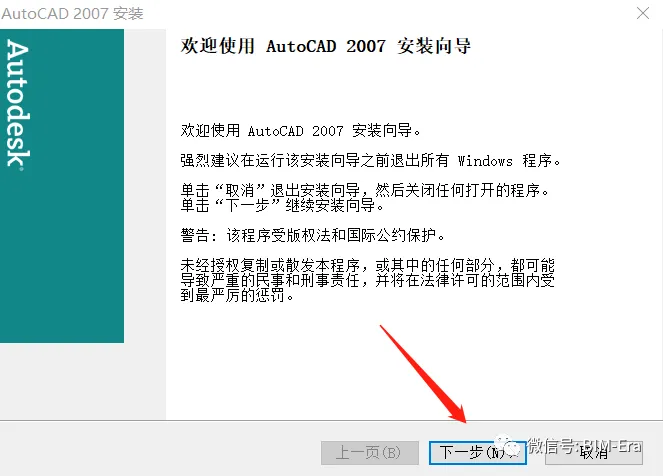
10、选择【我接受】,点击【下一步】。
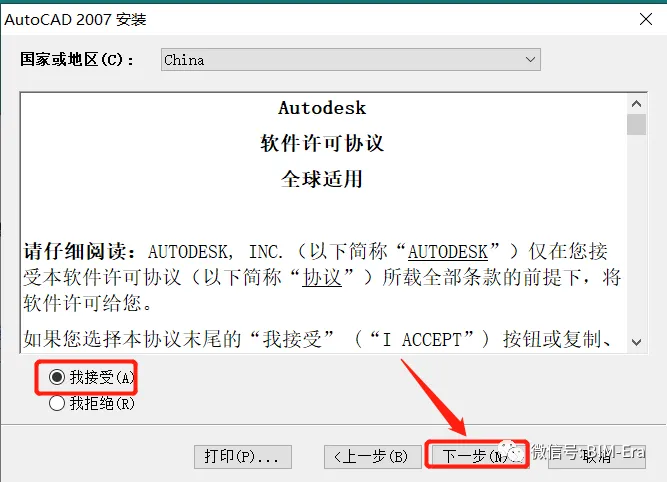
11、输入序列号:111-11111111,点击【下一步】。
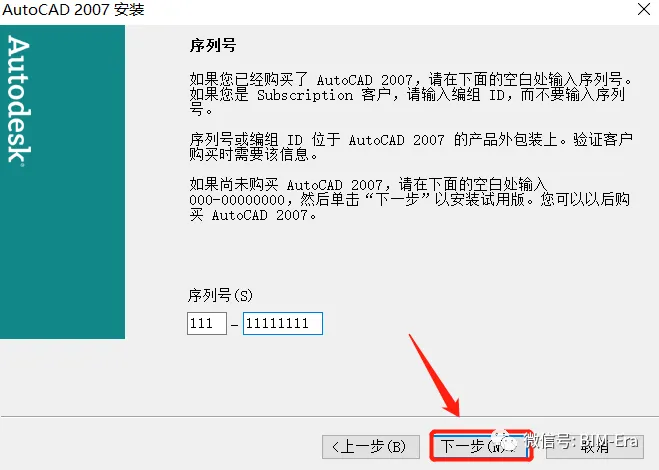
12、随意输入用户信息,点击【下一步】。
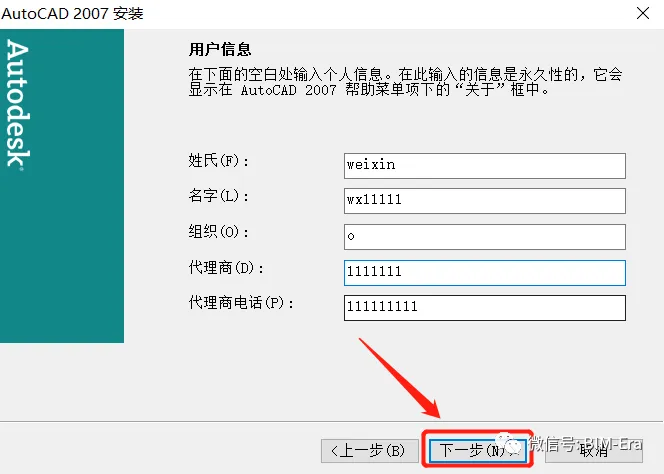
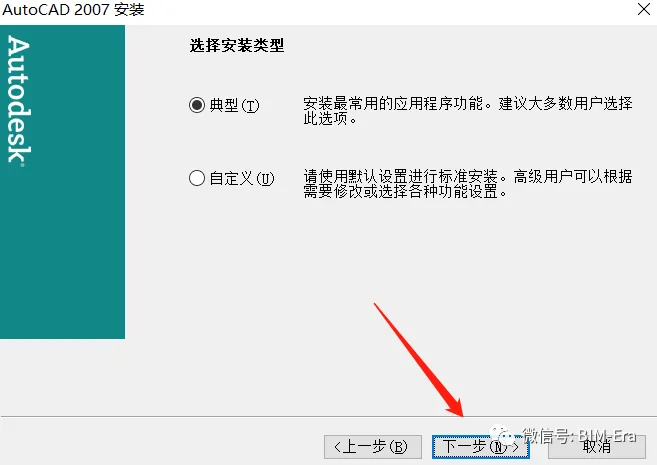
13、选择【典型】,点击【下一步】。
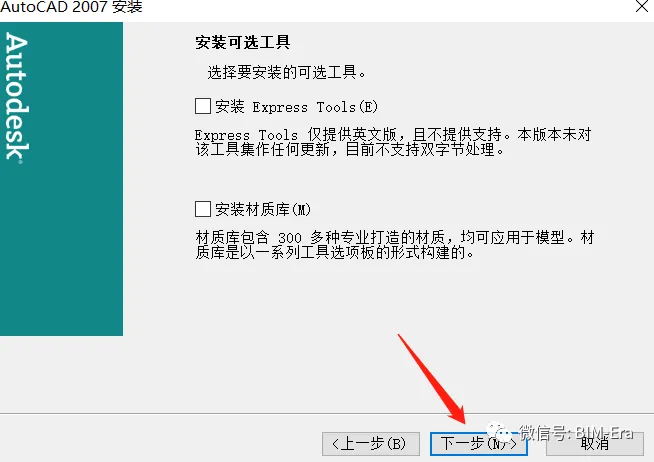
14、点击【下一步】。
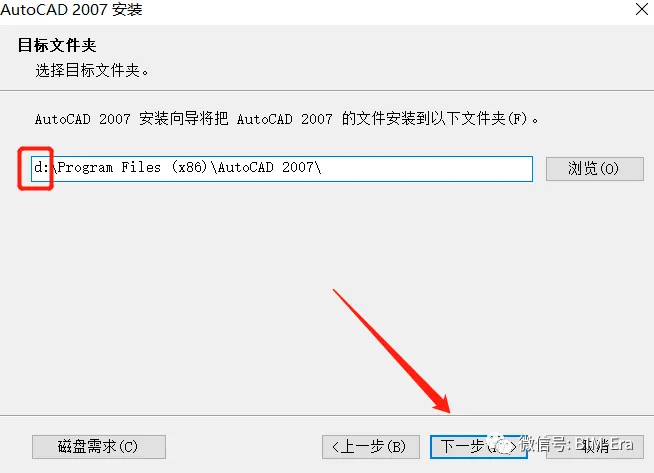
15、选择盘符,修改盘符,这里修改为D盘,建议安装在C盘以外的磁盘。点击【下一步】。
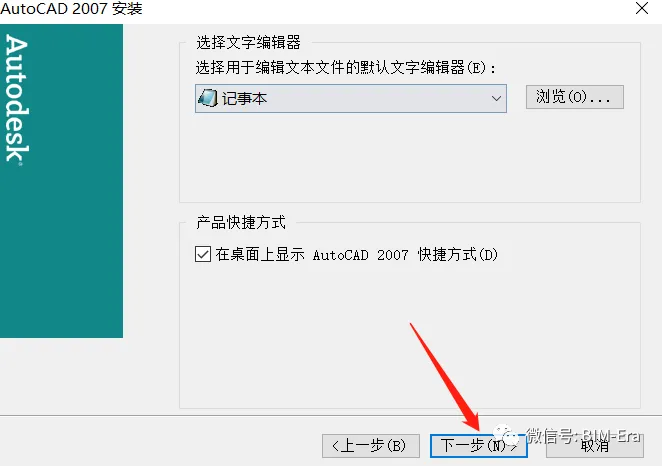
16、点击【下一步】。
17、点击【下一步】。
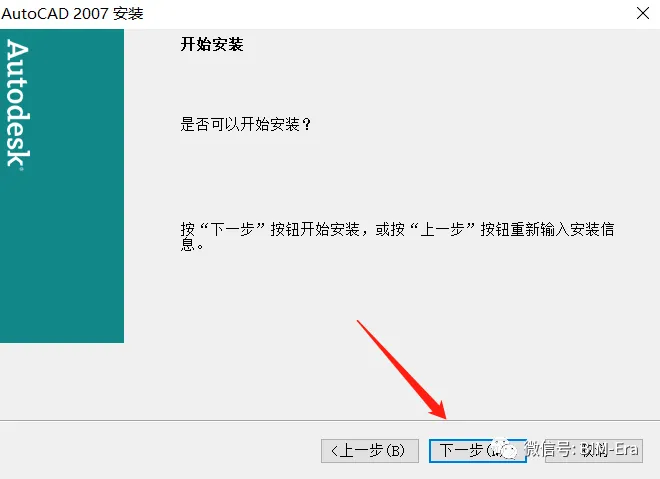
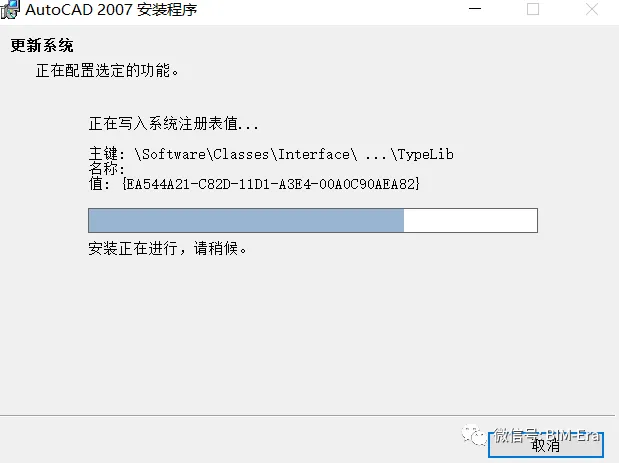
18、安装中,请稍等。
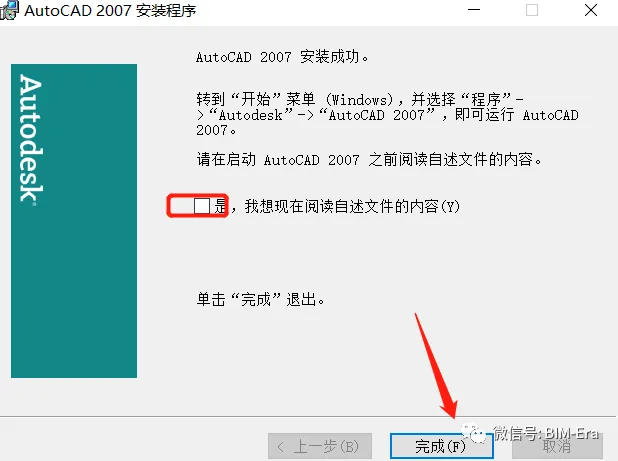
19、取消勾选,点击【完成】。
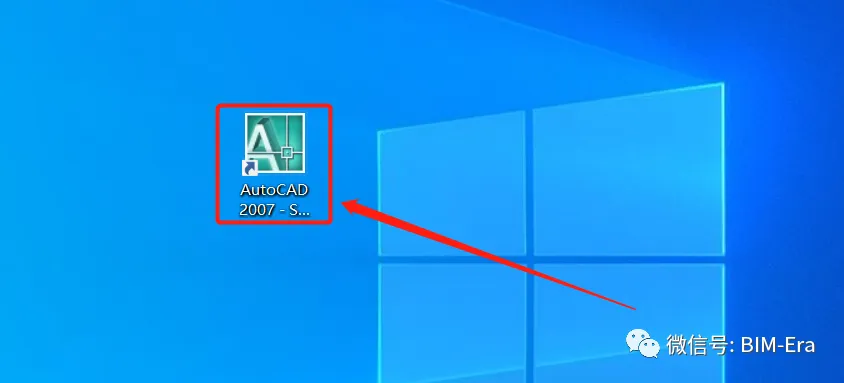
20、双击打开【AutoCAD 2007 - Simplified Chinese】桌面快捷方式。
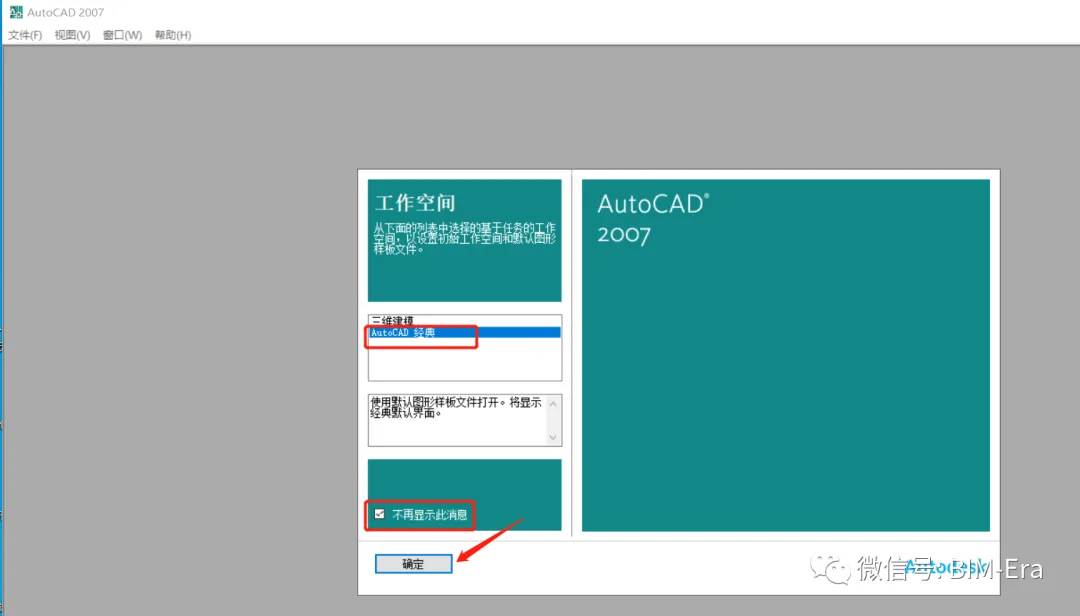
21、选择【经典模式】,勾选【不再显示此信息】,点击【确定】。
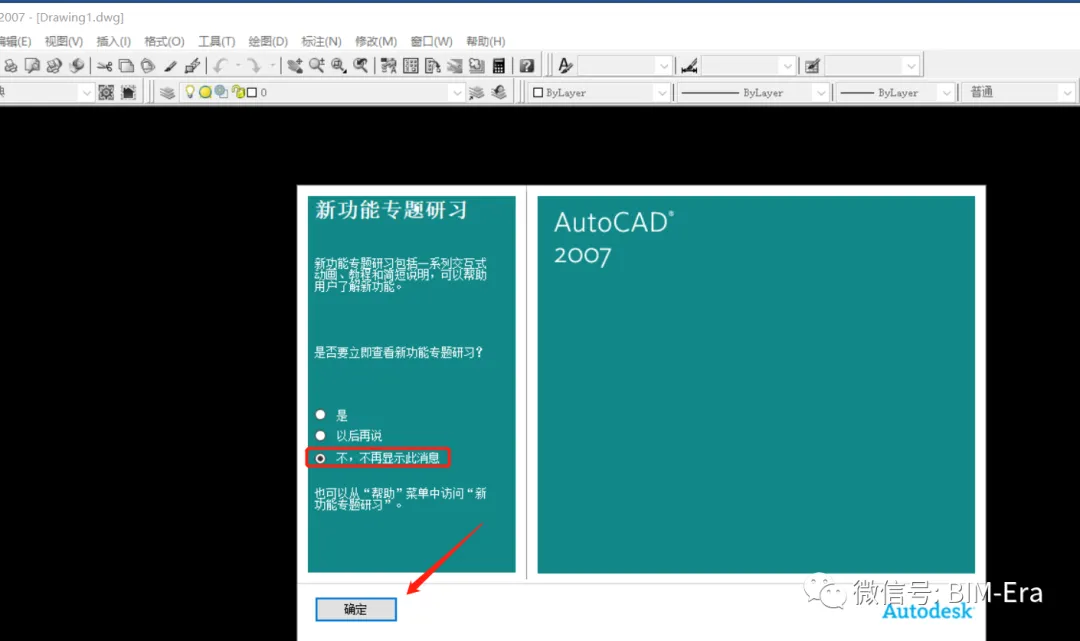
22、选择【不,不再显示此信息】,点击【确定】。
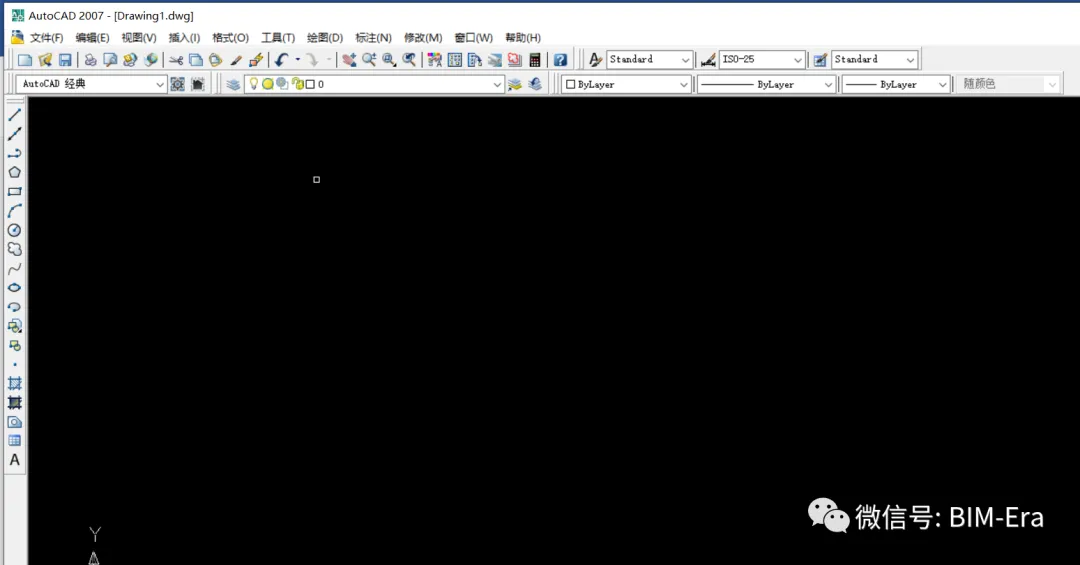
23、安装完成,界面如下。
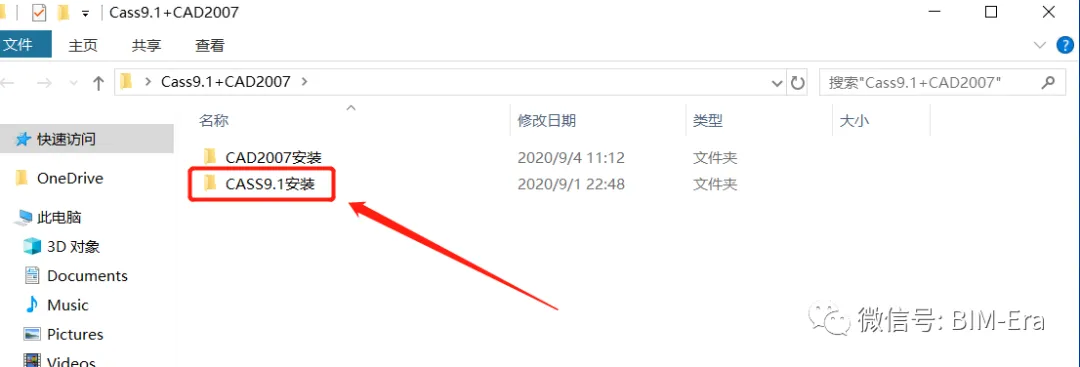
24、接下来开始安装Cass9.1,双击打开【CASS9.1】文件夹。
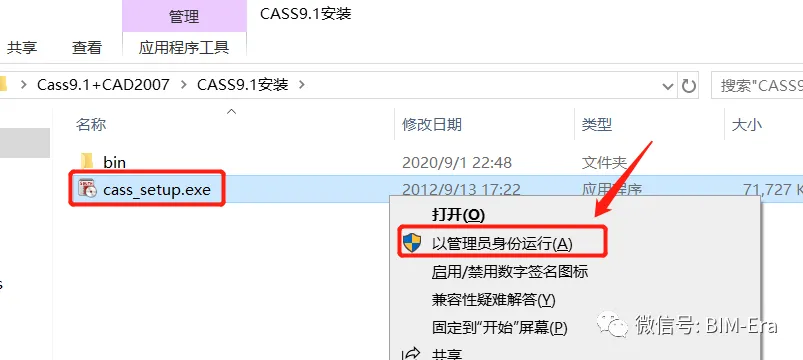
25、选择【cass_setup.exe】程序,鼠标右键【以管理员身份运行】。
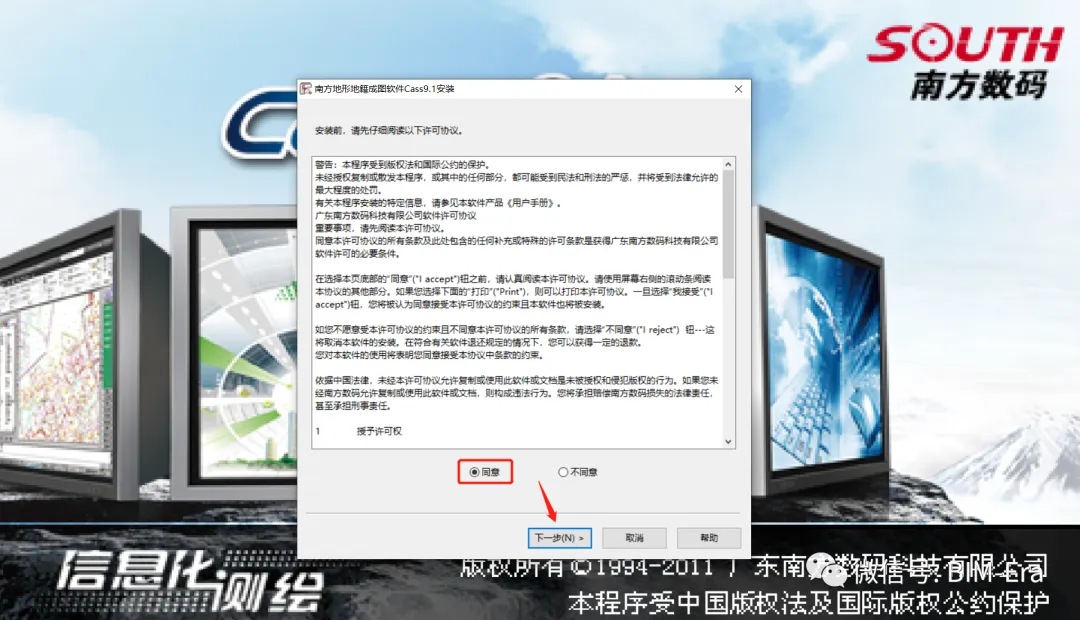
26、选择【同意】,点击【下一步】。
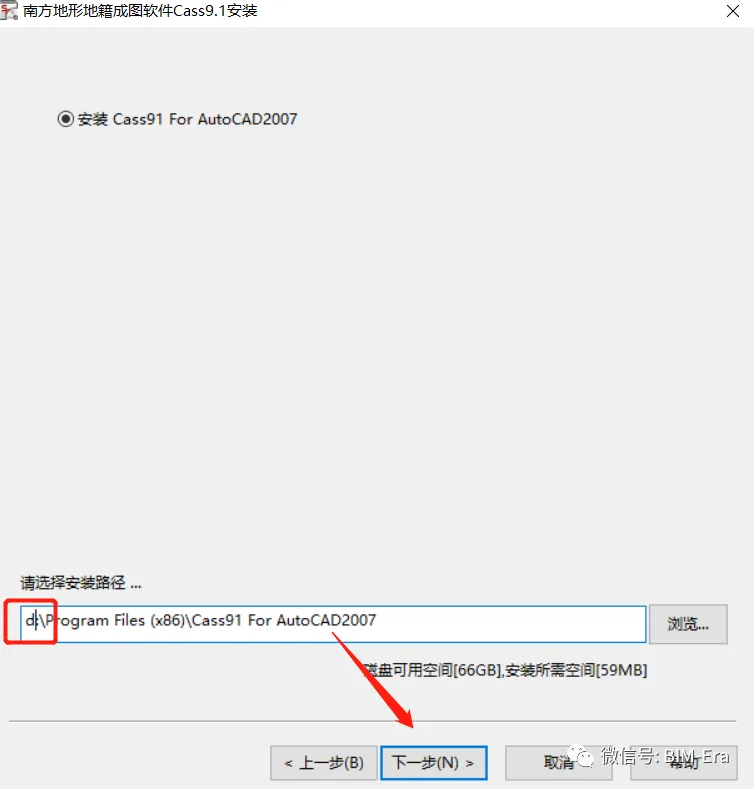
27、选择前面的盘符,直接修改盘符,这里修改为D盘,点击【下一步】。
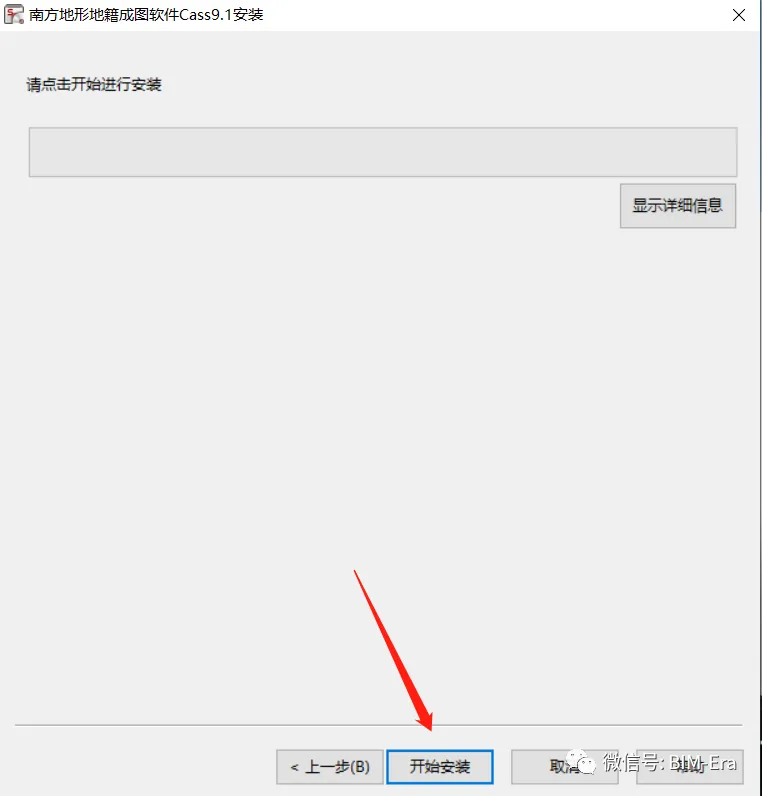
28、点击【开始安装】。
29、安装中,请稍等。
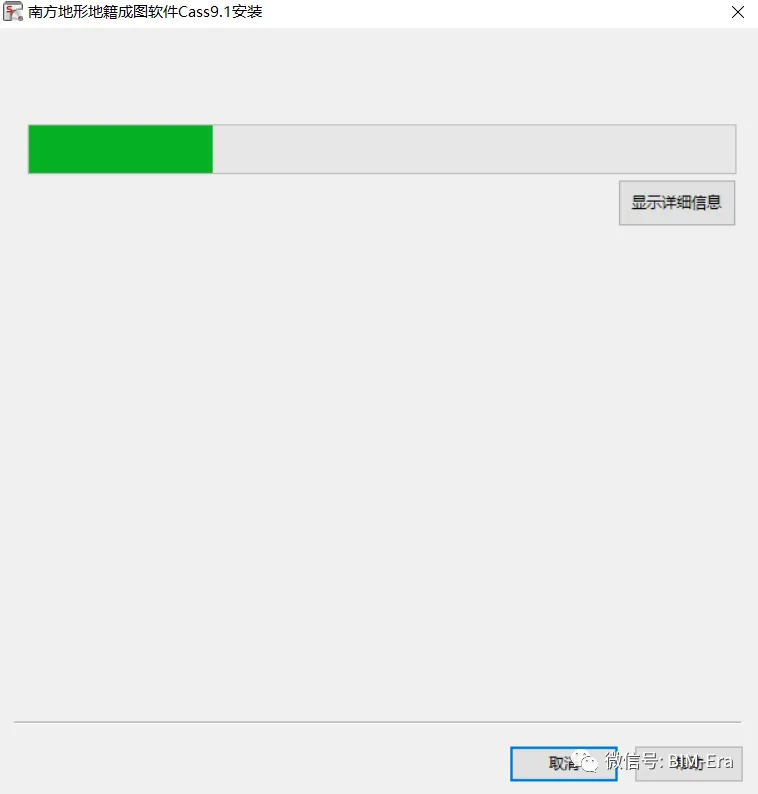
30、点击【下一步】。
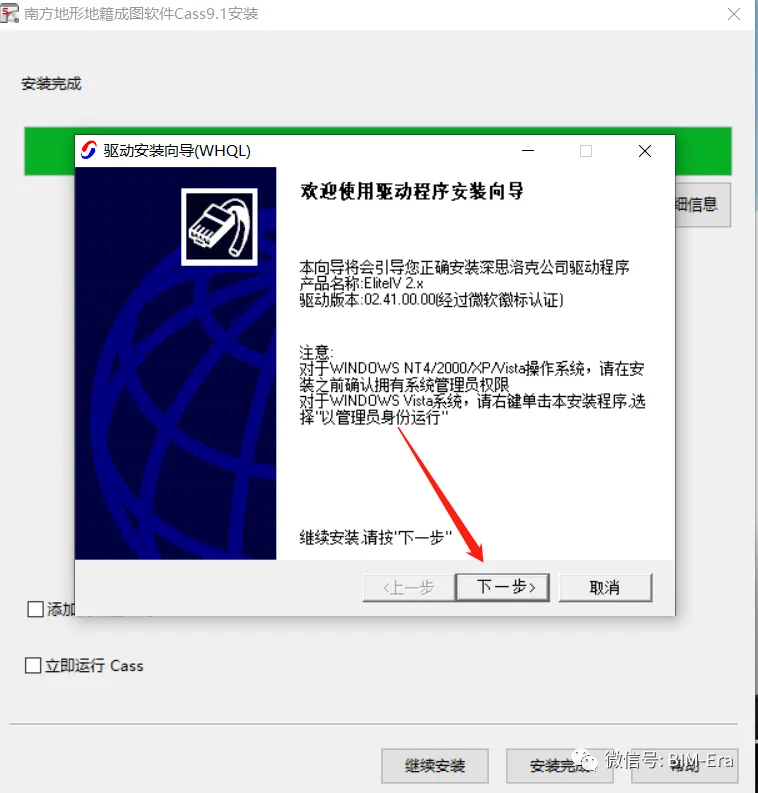
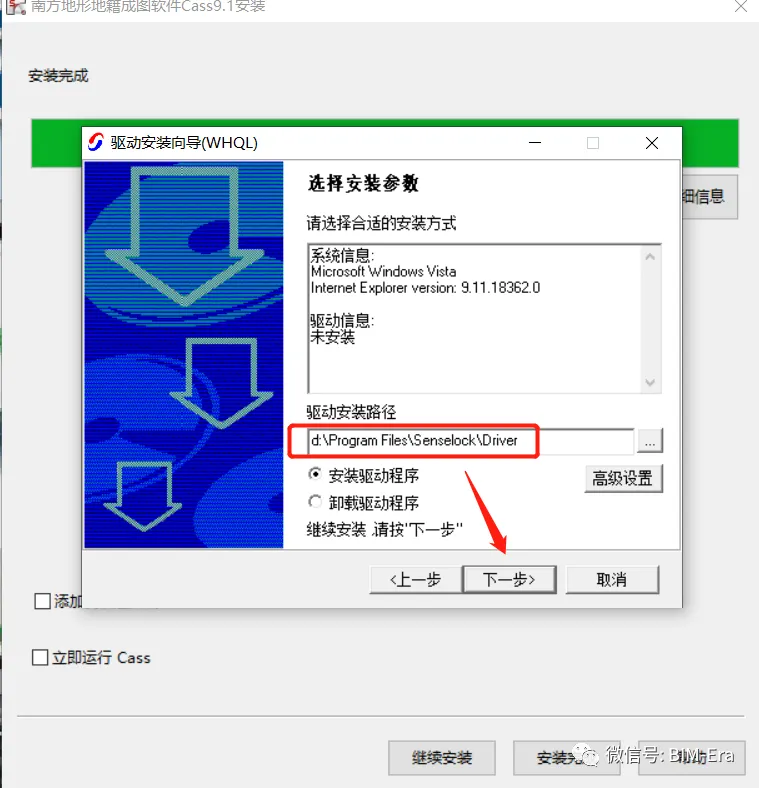
31、选择盘符,直接修改盘符,这里改为D盘,点击【下一步】。
32、安装完成,点击【完成】。
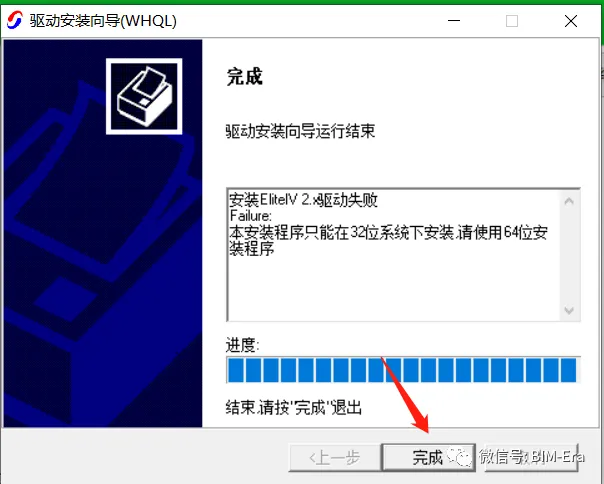
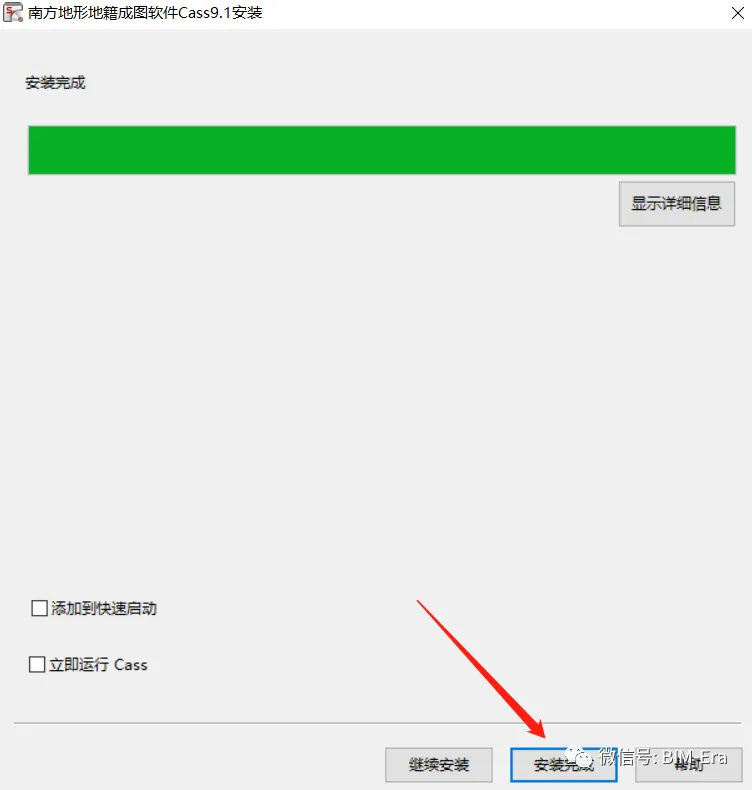
33、安装完成,点击【安装完成】。
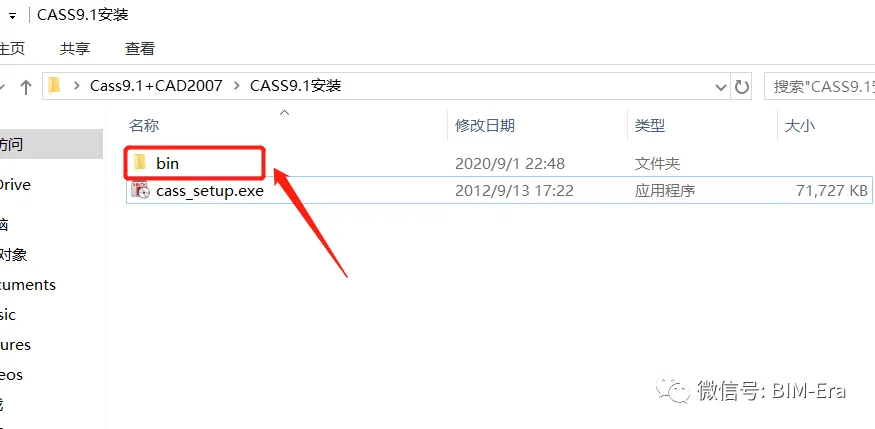
34、在安装程序文件夹,选择【bin】文件夹,双击打开。
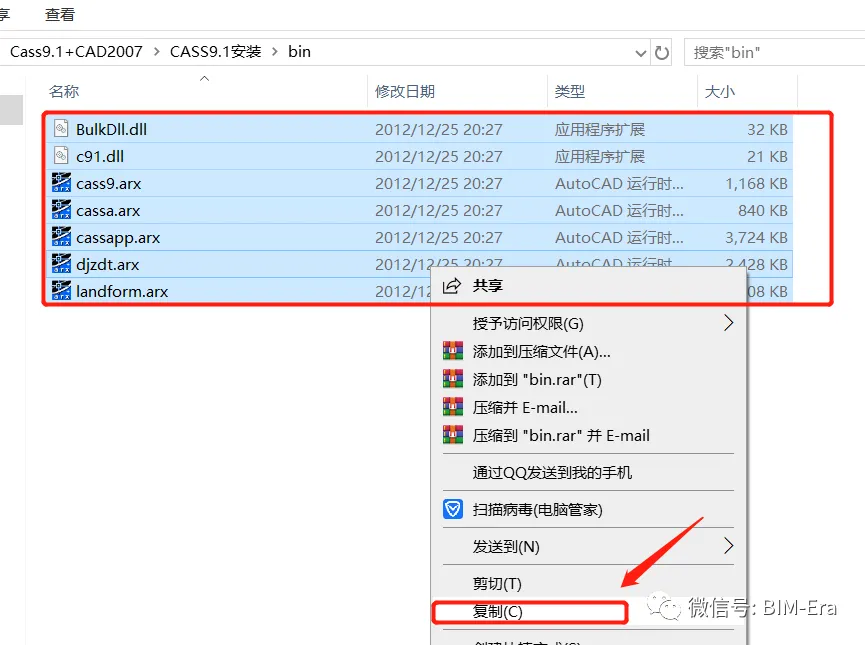
35、全选所有文件,鼠标右击点击【复制】。
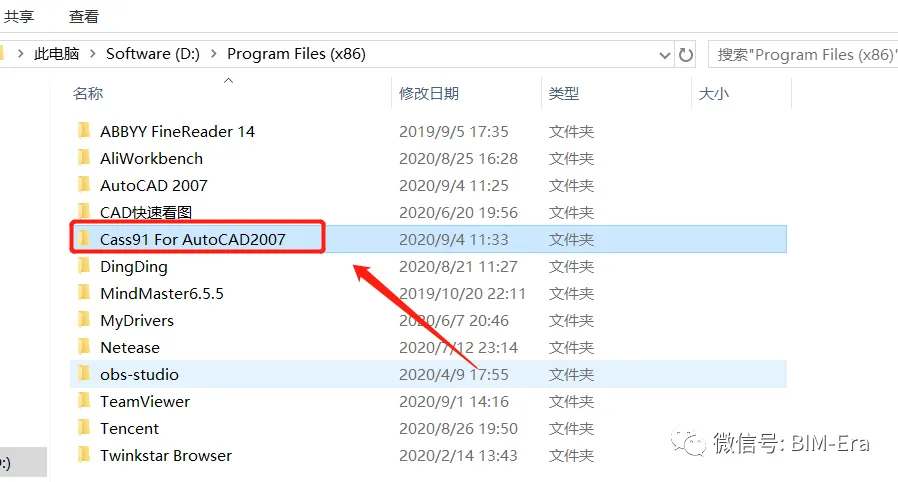
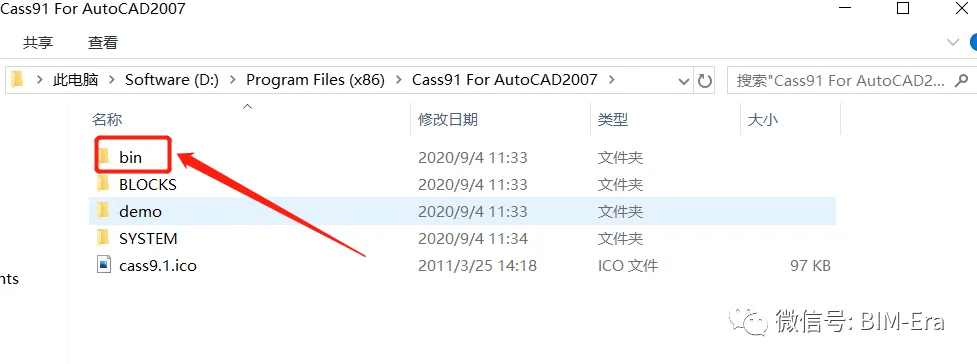
36、找到安装目录D:\Program Files (x86),选择【Cass91 For AutoCAD2007】文件夹,双击打开。
37、双击【bin】文件夹。
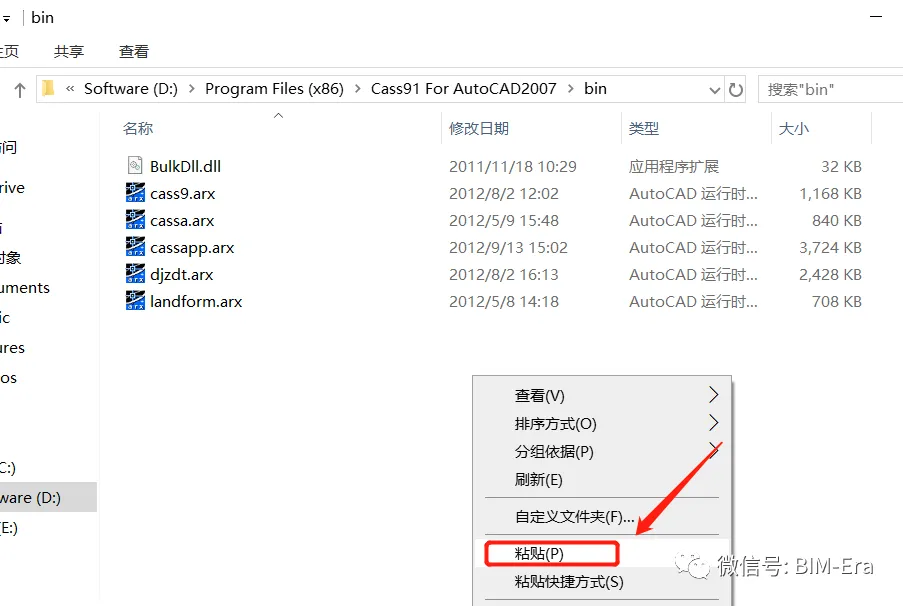
38、在空白处鼠标右键,点击【粘贴】。
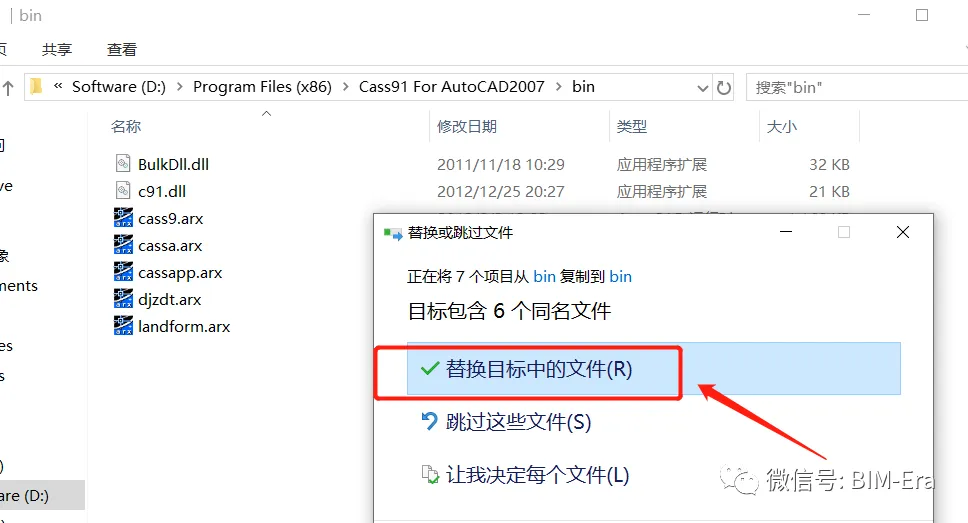
39、点击【替换目标中的文件夹】。
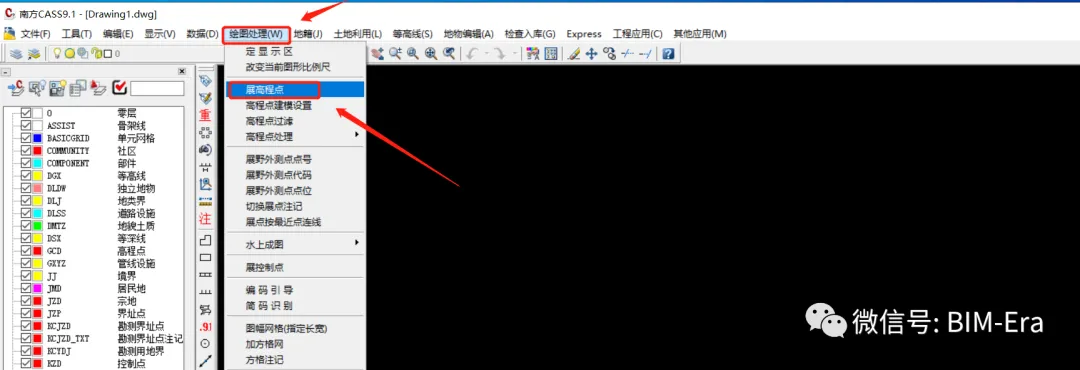
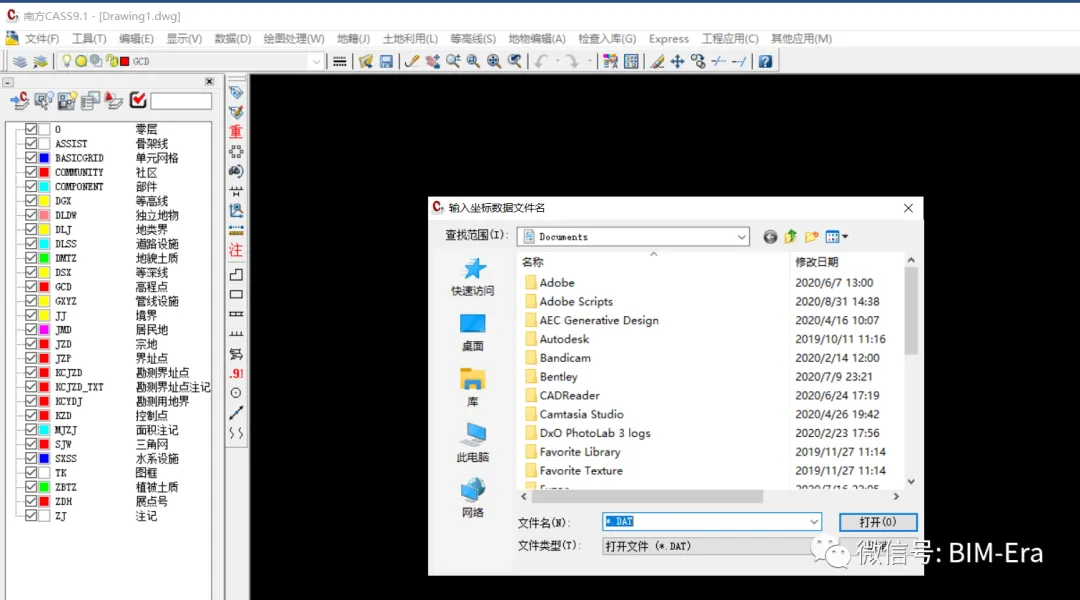
40、点击【绘图处理】,在下拉菜单选择【展高程点】,若可以展入高程点说明软件安装成功。
声明:所提供内容均来自互联网,仅供学习交流使用,如需商用,请购买正版,如有侵权请微信后台留言,工作人员24小时内进行删除处理。


推荐给需要的朋友,点“在看”