ARTICLE · 1149981
LabVIEW2022软件安装教程(附安装包)
01
PART
软件下载
[软件名称]:LabVIEW 2022
[资源获取]:微信公众号后台回复关键字8600或Lab
02
PART
软件介绍
SOFTWARE · 它是什么
选软件的时候,有时候看的就是它能不能解决问题。LabVIEW 来处理 原理图绘制、PLC 编程、配电与布线、柜体布置、端子排设计、报表输出 这些的方式是比较直接的,2022 又把稳定性打磨得不错,所以一直都会有人在用,实际照着步骤走一遍就明白了。
在项目之间复用设计,是提高效率的一个关键。LabVIEW 在 2022 里面是支持把整套项目作为模板来复制的,改一改参数就能够开始新的项目了。
LabVIEW 在 报表与清单输出 上面的操作逻辑是比较统一的,掌握了规律之后再去看 原理图绘制 还有 回路宏与复用,基本上就能够举一反三了。这也是有些人用一个星期就能够上手的原因,装的时候顺着顺序来就可以了。
如果你之前用的是 LabVIEW 的早期版本,换到 2022 主要注意两件事情就可以了:一个是文件保存格式的默认设置,另一个是部分菜单项换了位置,其它的操作基本上都是一致的。
LabVIEW 的配置是值得花时间去调一次的。快捷键、面板布局、还有常用的设置,都按照自己的习惯配置好了之后,每天都是能够少点几次鼠标的。
刚开始用 LabVIEW 的时候,全部都是可以先把界面语言和单位制确认一遍。这两个设置在前期是最容易被忽略掉的,等做到一半才发现对不上,就会很麻烦。
LabVIEW 的安装包在很多地方都是能够找到的,但是来源不一样的话,内容可能就会有些差别。建议认准完整版,2022 的完整安装包体积是固定的,如果明显偏小的话,那大多是被精简过的。
初学 LabVIEW 的时候,不用去追求全都会,先把当前手头任务所需要的那部分弄明白了,剩下的就边用边补,这样学起来是最扎实的。
在 LabVIEW 里面做设置改动之前,这里就建议是先记一下原来的值。等改完发现更糟的时候,还能够原样改回去,不至于连原来的状态都找不回来了,装的时候顺着顺序来就可以了。
电气图最怕的就是编号乱掉。LabVIEW 在 2022 里面的自动编号和设备标识,是能够让线号、端子号、元件号保持统一的,后期不管查线还是改线,都会比较方便。
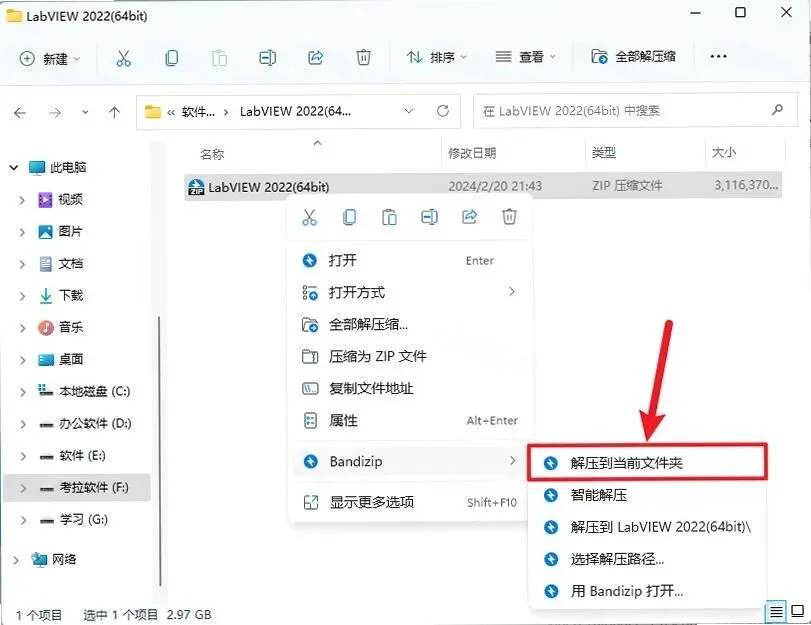
照着 18 步做完就可以了,途中会接触到 【Install】、【以管理员身份运行】、【我接受上述许珂协议】、【下一步】、【我接受上述2条许珂协议】、【否】 以及【X】这些,截图都已经是配好了的,整个装的过程照着顺序来就可以了。
本文是针对 LabVIEW 2022(电气设计)来整理的,流程一共是 18 步,从解压安装包、一直到第一次打开,都是有说明的,关键词 Lab、8600 任意一个都是可以的。
LabVIEW 2022 这套安装流程,18 步都走完了就可以使用了,属于电气设计这一类。文中涉及到的界面与截图是完全对应的,安装包通过关键词 Lab 或者 8600 就可以索取到。
03
PART
安装步骤
STEP BY STEP · 全流程图文
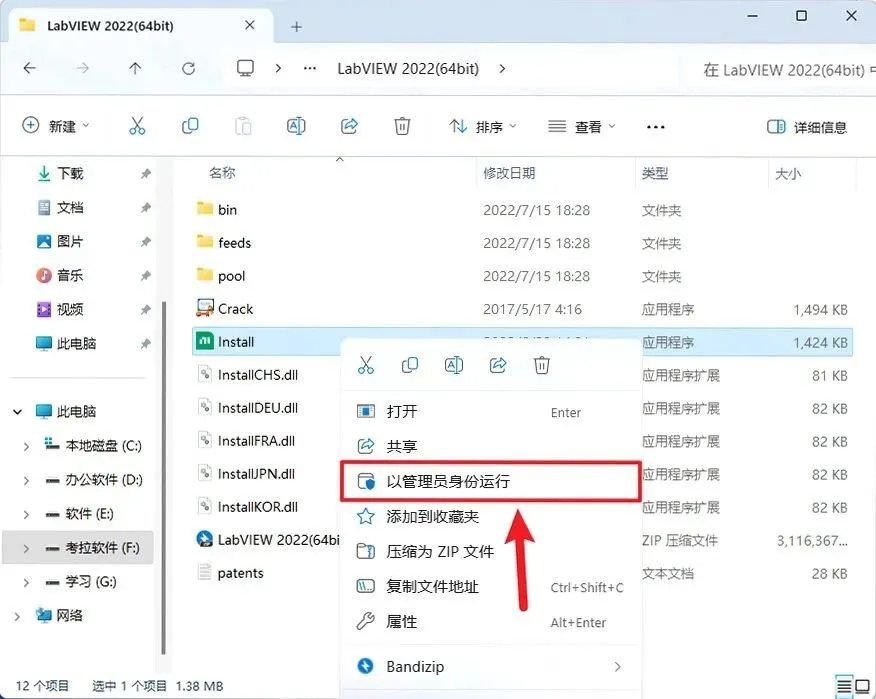
以管理员身份运行 Ins
进入解压后的目录:到了这里之后,进入解压后的目录,在它上面右击【Install】选中【以管理员身份运行】,在这里照着图上的顺序一步一步来操作就可以了。
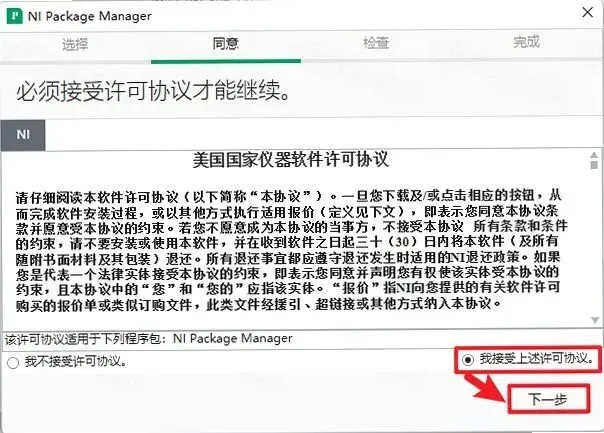
选取
选取【我接受上述许珂协议】:再接着往下,然后选取【我接受上述许珂协议】,轻点一下【下一步】,照着提示一步一步做就可以了。
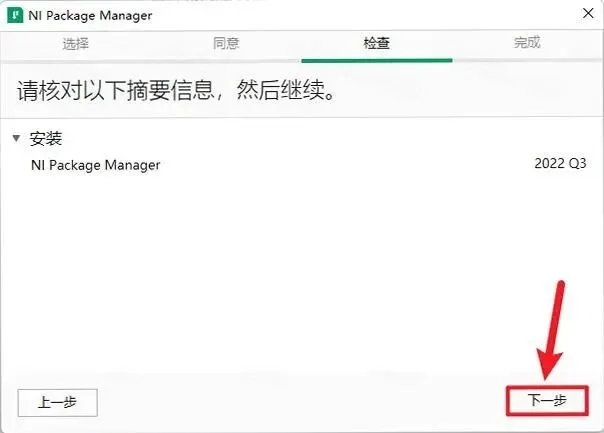
点一下【下一步】|紧
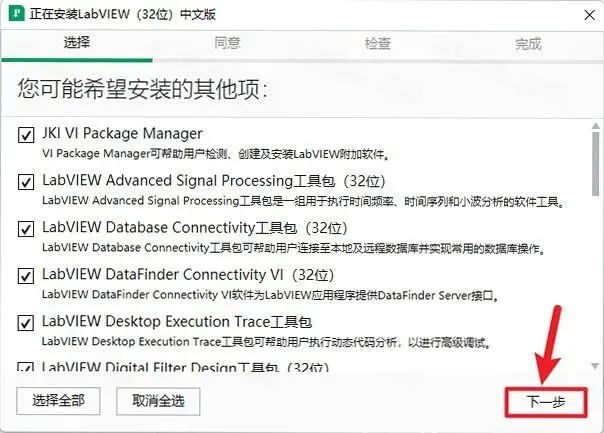
点一下【下一步】:接着再往下,再点一下【下一步】,照着图上所标注的位置一步一步去操作就可以了。
等待安装完成|接着,
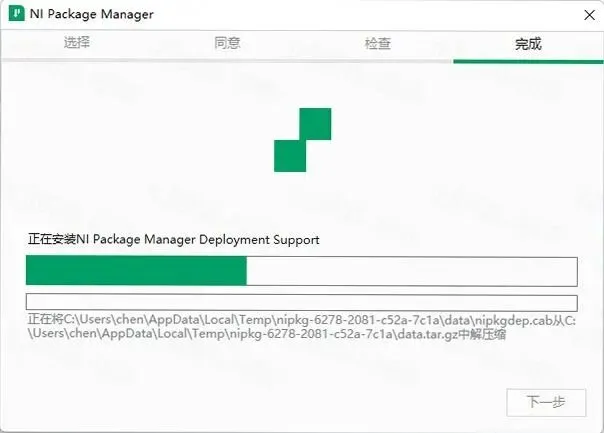
安装中…:到了这个时候,安装中…,正在装的过程里面,别乱点,按这个顺序来就行。
单击【下一步】|此时
单击【下一步】:把这一步做完之后,单击一下【下一步】,照着图上所标注的位置一步一步去操作就可以了。
选中
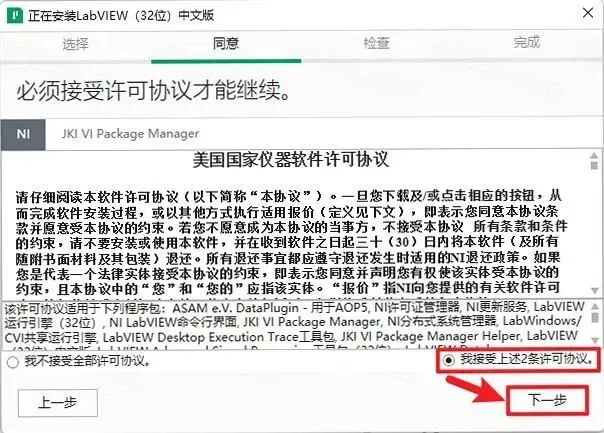
选中【我接受上述2条许珂协议】:紧跟着再往下,选中【我接受上述2条许珂协议】,点一下【下一步】,在这里照着图上的顺序一步一步来操作就可以了。
单击【下一步】|紧跟
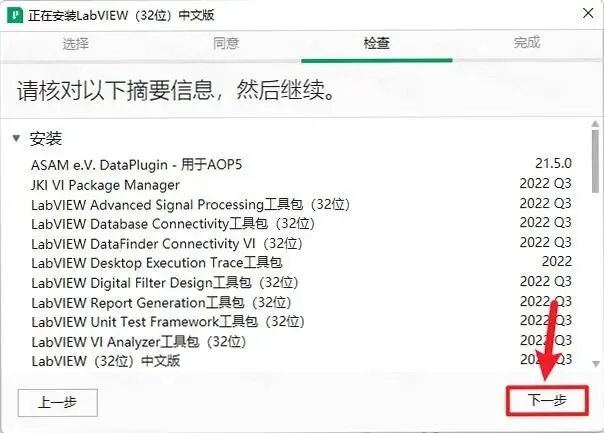
单击【下一步】:到了这里之后,单击一下【下一步】,照着图上所标注的位置一步一步去操作就可以了。
等待安装完成|安装中
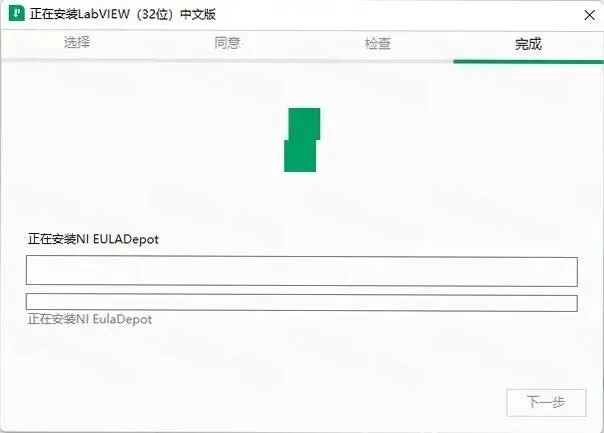
正在安装中…:再接着往下,正在安装中…,正在安装的这个过程里面,先不要随便去点它。
轻点【否】|轻点
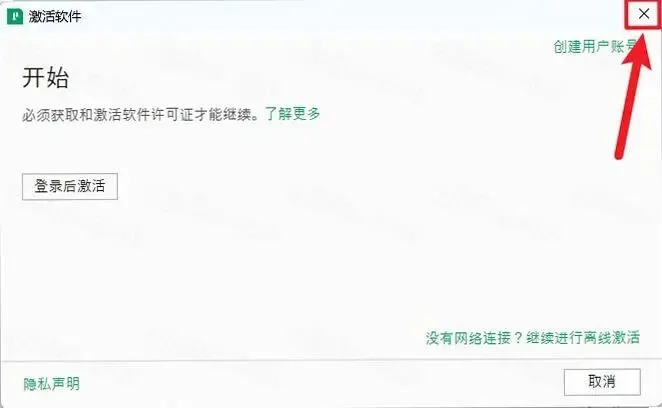
轻点【否】:接着再往下,轻点一下【否】,照着图上所标注的位置一步一步去操作就可以了。
轻点右上角【X】退出
轻点右上角【X】退出:到了这个时候,轻点一下右上角【X】退出,照着做就可以了。

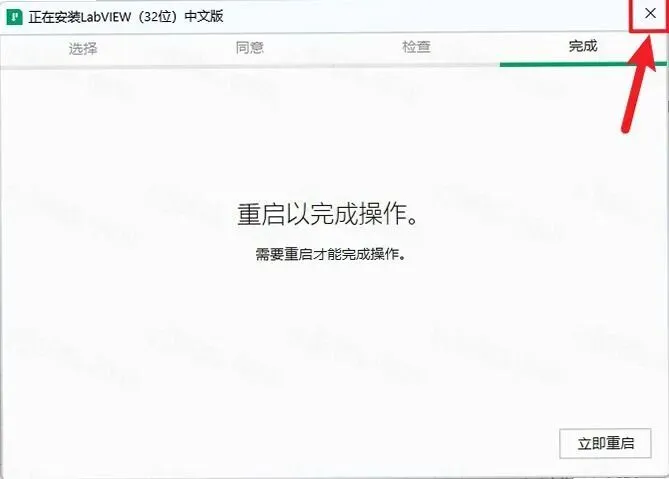
轻点右上角【X】退出
轻点右上角【X】退出:把这一步做完之后,轻点右上角【X】退出,照着做就可以了。
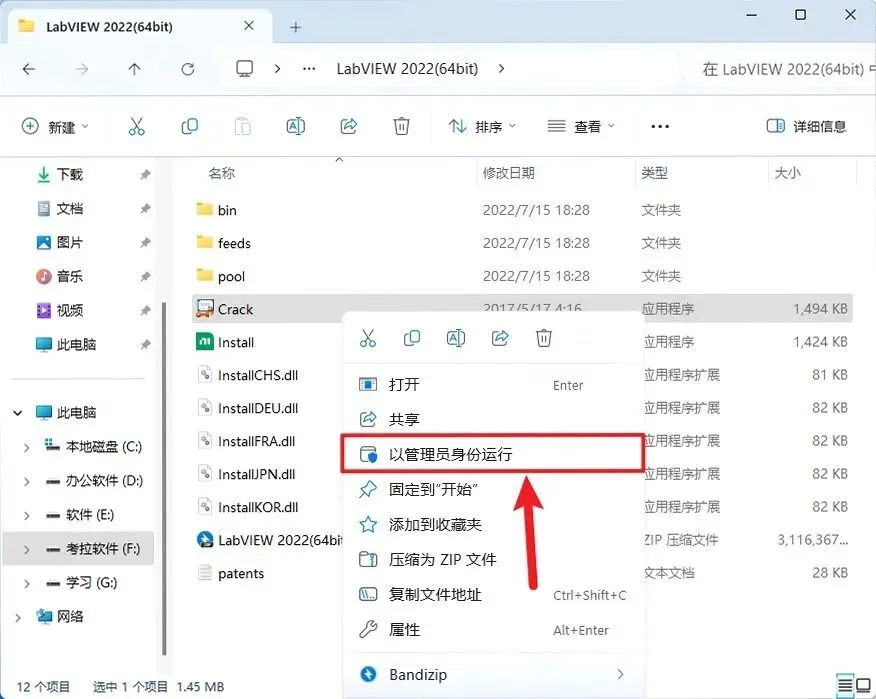
以管理员身份运行 Lab
进入安装程序包解压后的【LabVIEW 2022】文件目录:紧跟着再往下,鼠标右键点解压后的【Cr-a-ck】选中【以管理员身份运行】,照着图上标注的位置一步一步操作就可以了。
在它上面右击
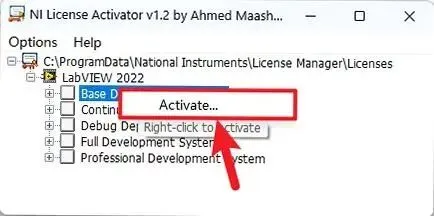
在它上面右击【Base Development……】选中【Activate】:到了这里之后,在它上面右击【Base Development……】选中【Activate】,在这里照着图上的顺序一步一步来操作就可以了。
以同样的方法将“LabV
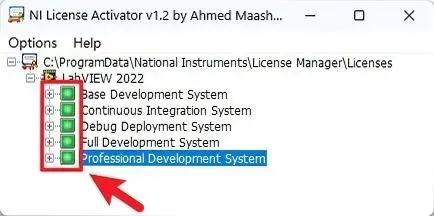
以同样的方法将“LabVIEW 2022”下所需项目右键单击选取【Activate】(所有项目显示绿灯说明鸡火成功):再接着往下,以同样的方法将“LabVIEW 2022”下所需项目右键单击选取【Activate】(所有项目显示绿灯说明鸡火成功),在这里照着图上的顺序一步一步来操作就可以了。
粘贴文件|随后,创建
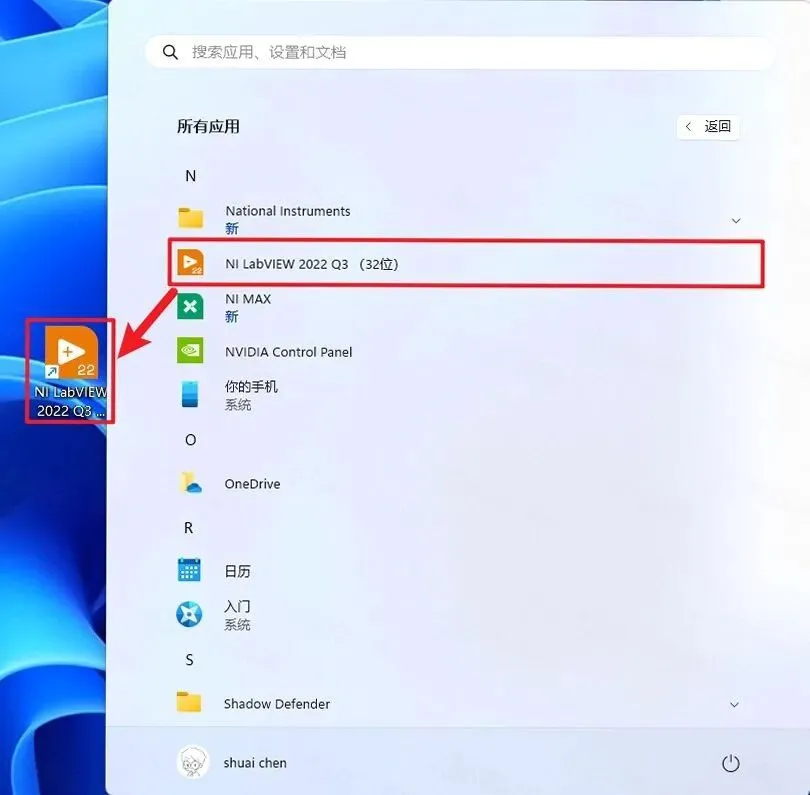
创建电脑桌面启动快捷方式:接着再往下,创建电脑桌面启动快捷方式,再点一下电脑桌面任务栏中的【开始】图标,再点一下【所有应用】,定位到并拖动【NI LabVIEW 2022】到电脑电脑桌面,在这里照着图上的顺序一步一步来操作就可以了。
打开 NI LabVIE
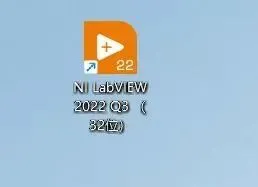
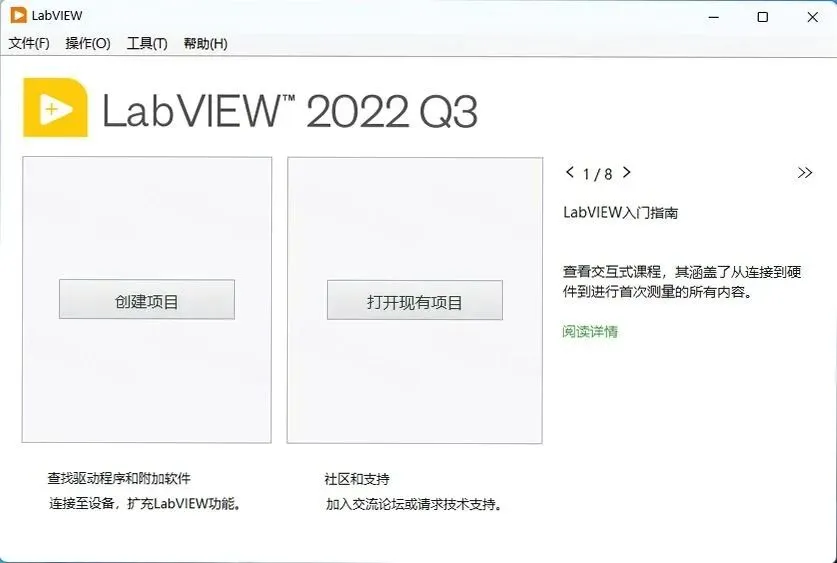
快速双击电脑桌面【NI LabVIEW 2022】图标启动软件:到了这个时候,快速双击电脑桌面【NI LabVIEW 2022】图标启动软件,照着图上标注的位置一步一步操作就可以了。
安装做完|紧跟着,安
安装做完:把这一步做完之后,安装做完,照着图上所标注的位置一步一步去操作就可以了。
按下图继续操作即可|
按下图继续操作即可:紧跟着再往下,按下图继续操作即可,照着图上所标注的位置一步一步去操作就可以了。
04
PART
常用插件与使用技巧
TIPS · 插件与实操
装完以后先别急着就去用它,有几件事情顺手做一下,后面是能够省下不少事的。比如说先把常用的部件库导入进来、并且固定下来,画图的时候直接调,不用每次都去翻;再有就是打印和导出 PDF 的页设置先调好,符合同行习惯的图纸,看起来才会专业;另外项目路径和图纸库路径都设成纯英文,避免索引上出问题,实际操作的时候,留意一下就可以了。
【插件】自动生成端子表
根据原理图来自动汇总端子、电缆还有线号,输出的清单是可以直接交付到现场的。
【插件】回路宏库
把常用的控制回路都存成宏,插入之后会自动分配编号,在同一个项目里的复用率是比较高的。
【技巧】把提示看清楚之后再点
安装的时候,每一步的勾选项都去看一眼,附带安装的那些东西是可以取消掉的。
【技巧】把显卡驱动更新一下
显示和渲染出现异常的时候,先把显卡驱动更新一下,大多数问题都是会自动消失的。
///
LAST
免责声明
LAST · 免责声明
免责声明:文中的软件与素材都是整理自公开网络的,版权是归原作者以及相关公司所有的,仅作学习交流与技术研究之用。请在下载之后的 24 小时内自行删除掉,切勿用于商业用途;如果涉及到侵权的话,请联系我们,我们会第一时间处理的,实际照着步骤走一遍就明白了。