ARTICLE · 1152525
DentalSmion口腔技耗分离软件使用说明
一、板块定位与进入
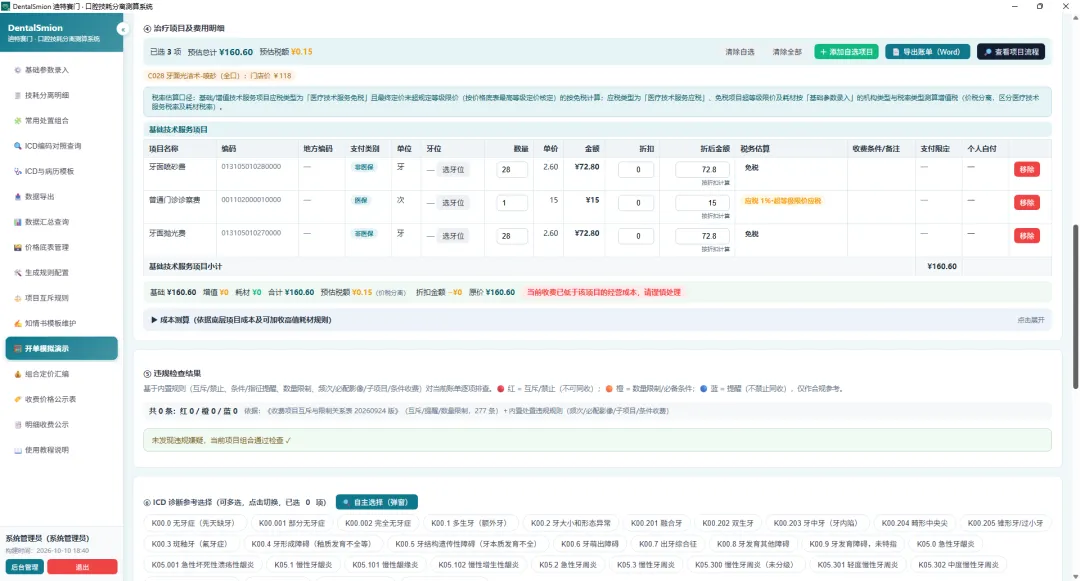
开单模拟演示是系统的核心操作板块:模拟真实门诊开单全流程——从选择治疗组合、勾选高值材料与增值项目,到生成三分类费用清单、成本测算、违规检查,再到打印病历模板与治疗知情同意书。项目定价自动调用技耗分离收费表的最终保存价格(含你在价格底表中的修改)。
进入方式:打开软件后,在左侧导航点击「开单模拟演示」。建议先完成「基础参数录入」并生成技耗分离收费表,再使用本板块——清单价格、税额、成本测算均依赖该数据。
二、操作流程总览

三、逐步骤操作详解
3.1 ① 选择治疗与诊断
- 三级标签逐层筛选:
先点「一级组合」标签(检查、麻醉、增值服务项目、牙齿美白、补牙、成人根管治疗、固定修复、活动修复、拔牙、牙周治疗、儿牙、正畸、种植、植骨、调𬌗等),再点「二级组合」「三级组合」标签;再次点击已选标签可取消。复杂 / 加收 / 减收 / 扩展组合已在标签行注明选择标准(CBCT 影像项目除外)。 - 组合卡片选定:
标签下方列出该范围内的处置组合卡片,显示组合编号、项目数、医保标识、合计价与门店价;点击卡片即选定(蓝框高亮「✓ 已选定」),卡内明细表列出每个收费项目的单价、数量、金额与收费条件 / 备注(如加收条件、按项目价格 10% 计费等)。 - 切换即清空:
更换任何一级标签,都会清空其下已选的组合、高值材料、增值项目与 ICD 诊断——请按「从上到下」的顺序选择。
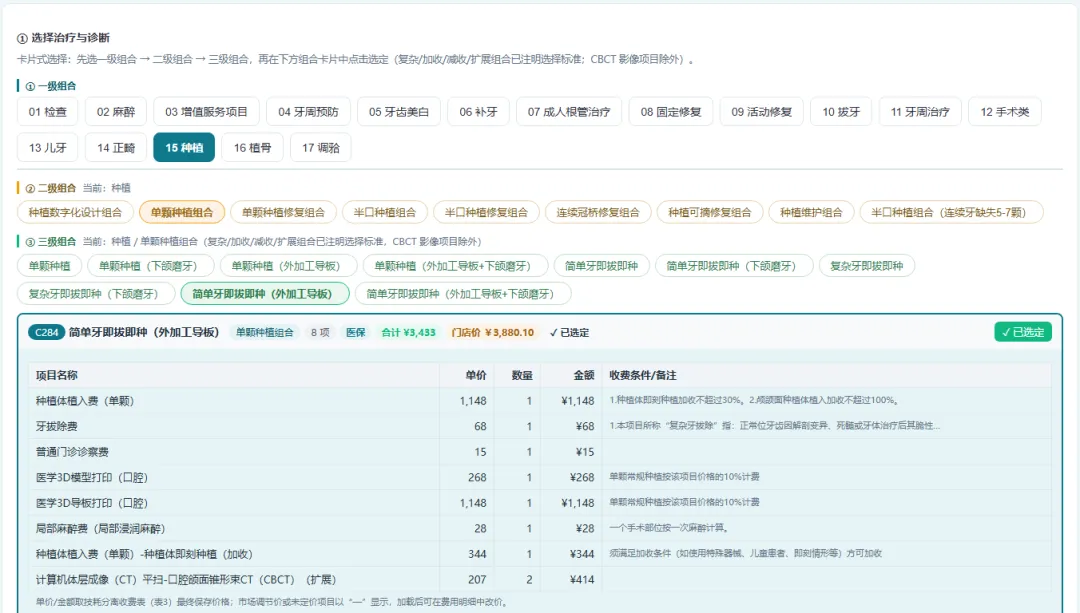
图 1 ① 选择治疗与诊断:一级 → 二级 → 三级逐层筛选(示例:种植 → 单颗种植组合),下方组合卡片点击选定,卡内展示项目明细与收费条件
3.2 ② 可选高值材料
选定组合后,本区显示摘要条:可选高值材料 N 项(按所选项目动态展示)与已选 N 项,点 🧰 选择高值材料(弹窗表格) 打开选择弹窗;已选后可点 清空已选。若所选组合为纯医疗服务项目,会提示无医保规定可单独加收的耗材类别。 - 弹窗表格:
顶部为耗材小类标签(如种植上部修复、种植导板、基台及修复配件、骨粉、骨膜、手术耗材);先选品牌,再在表格中点「选择」勾选具体耗材(同小类可多选,每个已选名称追加一行);已选行标「✓ 已选」。底部「✓ 完成选择」关闭弹窗。 组合内已包含的耗材行会保留原项目,不与追加行重复。

图 2 ② 可选高值材料摘要条:可选数量、已选数量与弹窗入口
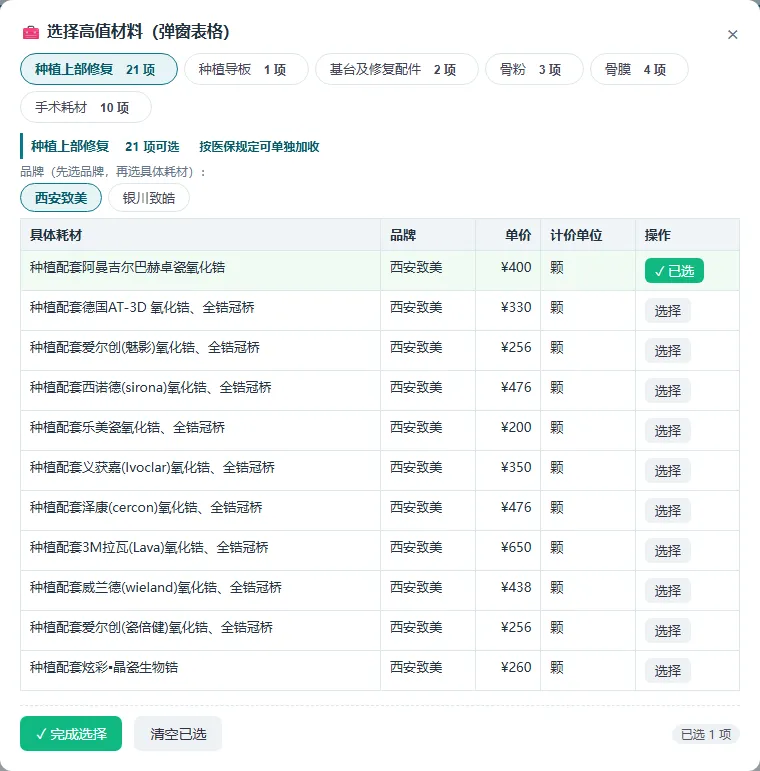
图 3 高值材料选择弹窗:小类标签 → 品牌先行 → 表格逐行选择(✓ 已选),同小类可多选
3.3 ③ 可选增值技术服务项目
摘要条显示可选增值技术服务 N 项(仅展示技耗分离收费表中定价 > 0 的项目;未定价项目自动隐藏)与已选数量,点 🧾 选择增值项目 打开弹窗。 - 弹窗两级目录:
先点一级分类(影像检查、常规检验、综合检查、麻醉、手术与治疗辅助),再点三级目录标签(如全景片、小牙片、3D 口扫),在项目列表中勾选(可多选);切换目录不清除已勾选的项目。 - 互斥自动过滤:
与当前组合互斥的项目已在弹窗底部以红标列出(附互斥原因),并已从可选列表中剔除。 选完后回到本卡,点 ✅ 确认选择并加载治疗项目 生成「④ 治疗项目及费用明细」;↺ 重置 可清空本组合的全部选择。

图 4 ③ 可选增值技术服务摘要条:动态过滤互斥项与未定价项
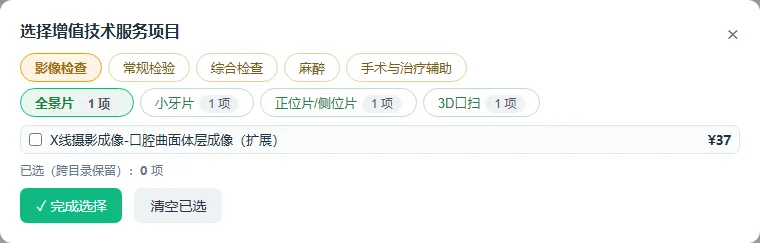
图 5 增值项目选择弹窗:一级分类 → 三级目录 → 项目勾选,底部「完成选择」与「清空已选」
3.4 ④ 治疗项目及费用明细(核心)
点击「✅ 确认选择并加载治疗项目」后,清单按基础技术服务项目 / 增值技术服务项目 / 耗材类(高值材料·平进平出)三分类展示,每个分类独立小计。顶部工具条实时显示已选项数、预估总计、预估税额。
工具条按钮
| 清除自选 | |
| 清除全部 | |
| + 添加自选项目 | |
| 📄 导出账单(Word) | |
| 🔎 查看项目流程 |
行内编辑
- 数量:
直接修改数字;牙位:点「选牙位」打开 FDI 牙位图(恒牙 11-48、乳牙 51-85),支持全选恒牙 / 全选乳牙 / 清空,可「保存牙位」或「保存并按牙位数同步数量」(数量自动等于所选牙位数)。 - 折扣:
填 0~1(步长 0.05,如 0.9 = 9 折),列下显示折扣百分比;折后金额:可直接手动修改(如整单抹零),修改后标橙色「手动修改」,旁有「↺ 按折扣」按钮可取消手改回到按折扣计算。折扣与折后金额双向联动:手改折后金额后,折扣列自动显示等效折扣。 - 移除:
删除单行。 市场调节价项目的单价 / 金额 / 折后金额显示「—」,可在弹窗中按市情中报价;底表未定价项目标红色「未定价」。
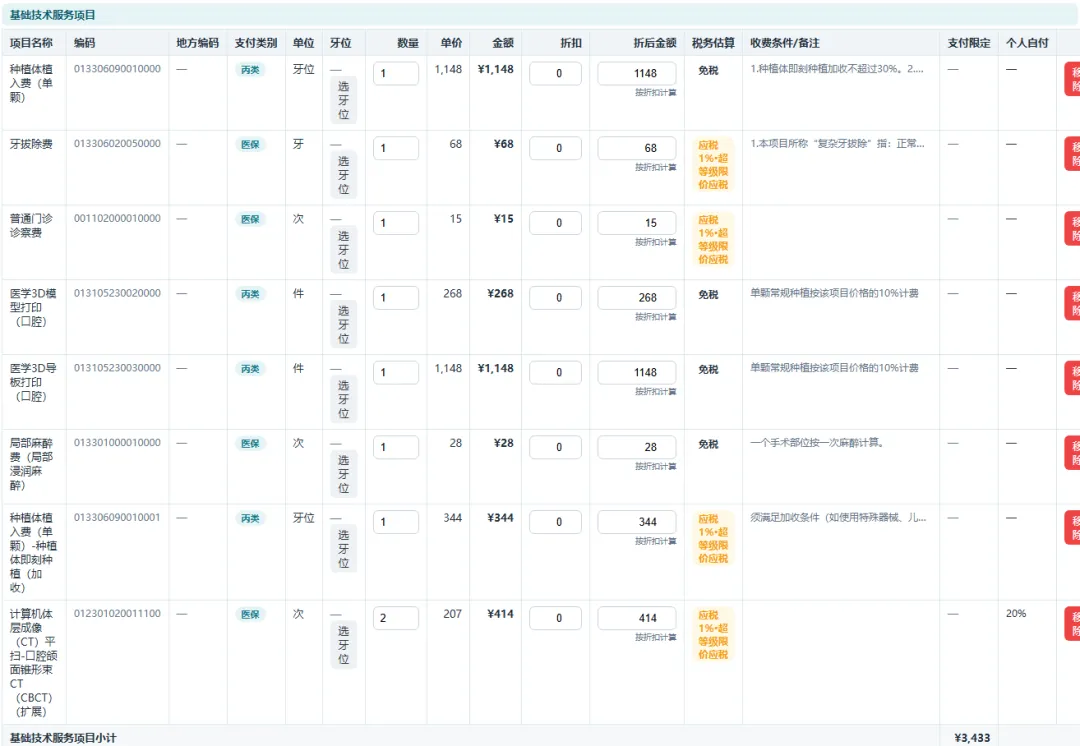
图 6 ④ 治疗项目及费用明细(基础技术服务项目分类):16 列明细,含数量 / 折扣 / 折后金额输入框、免税 / 应税标签、收费条件与支付限定
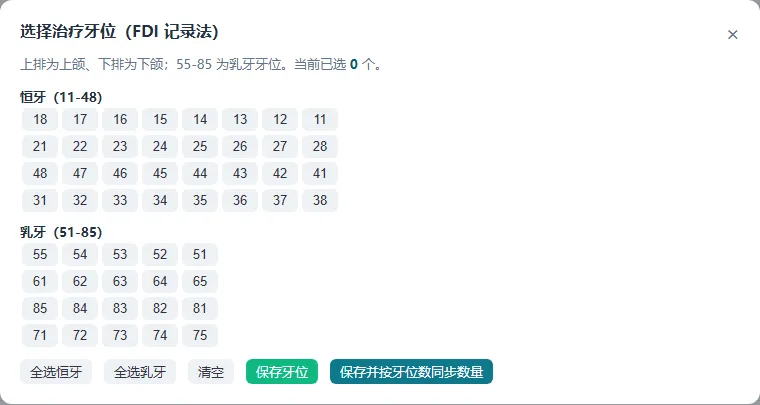
图 7 牙位选择弹窗(FDI 记录法):恒牙 11-48 与乳牙 51-85 点选,可保存并按牙位数同步数量
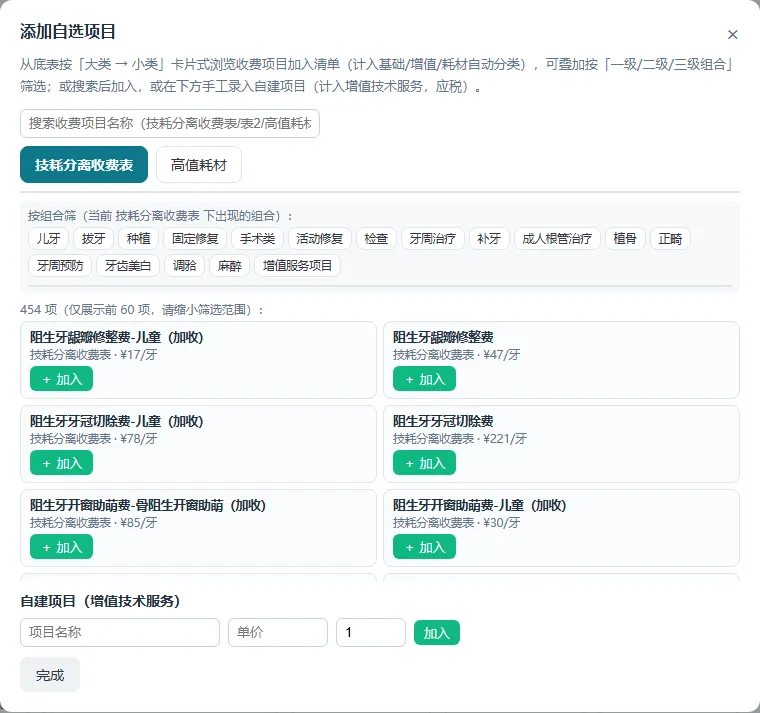
图 8 添加自选项目弹窗:大类 → 小类卡片浏览、搜索、组合筛选,底部可自建项目(计增值、应税)
底部汇总行:清单末尾汇总「基础 / 增值 / 耗材 / 合计 / 预估税额(价税分离)/ 折扣金额 / 原价」,满足恒等式 原价 − 折扣金额 = 合计(实收);折扣金额包含单项折扣与手动抹零两部分。若收费低于经营成本,汇总行尾部会显示红底警示「当前收费已低于该项目的经营成本,请谨慎处理」。
成本测算面板(清单下方,可点击标题折叠)

图 9 成本测算面板:物料成本、增值税点、接诊总成本、人员提成与利润估算一目了然
- 展示项:
基础物料成本、高值耗材成本(平进平出)、材料成本合计、增值税点(价税分离预估)、单次接诊服务成本(按金额加权分摊,来源基础参数)、全疗程接诊总成本(总就诊次数 × 单次)、人员提成(总提成比例 ×[基础+增值金额 − 基础物料成本])。 - 利润估算 = 实收 − 材料成本合计 − 增值税 − 全疗程接诊总成本 − 人员提成
;有折扣时同步显示原价与折扣金额(含单项折扣与手改抹零)。
3.5 ⑤ 违规检查结果
加载清单后自动执行,无需手动触发。依据《收费项目互斥与限制关系表》(互斥 / 提醒 / 数量限制)+内置处置违规规则(频次 / 必配影像 / 子项目 / 条件收费)逐项排查:
- 🔴 红(风险):
互斥 / 禁止——不可同收;🟠 橙(提醒):数量限制 / 必备条件;🔵 蓝(提示):提醒类,不禁止同收。 结果按红 → 橙 → 蓝排序,每条注明【规则类型】、涉及项目、说明文字与依据来源(含互斥表序号),便于溯源。 未发现违规时显示绿色「未发现违规嫌疑,当前项目组合通过检查 ✓」。 检查结果仅作合规参考,最终以当地医保平台规则为准。
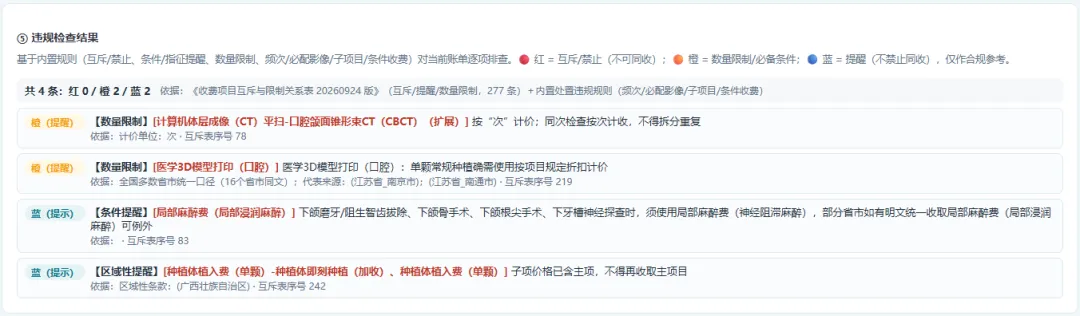
图 10 ⑤ 违规检查结果:三色分级、依据与互斥表序号溯源
3.6 ⑥ ICD 诊断参考选择
- 推荐诊断:
按所选组合自动给出建议诊断标签,点击切换勾选(可多选),已选数量实时显示。 - 自主选择:
点 🔍 自主选择(弹窗),弹窗按 ICD-10 编码类目分组展示对照表全部可诊码(如「K05 牙周组织疾病」),点击多选、实时同步,底部「✓ 完成选择」与「清空已选」。 - 病历主诉关键词:
输入框填写主诉(如"右下后牙冷热痛3天"),将作为病历「主诉」与知情同意书「主诉」的来源;未填时使用组合模板族默认文案。

图 11 ⑥ ICD 诊断参考选择:推荐诊断点击勾选 + 自主选择弹窗入口 + 病历主诉关键词
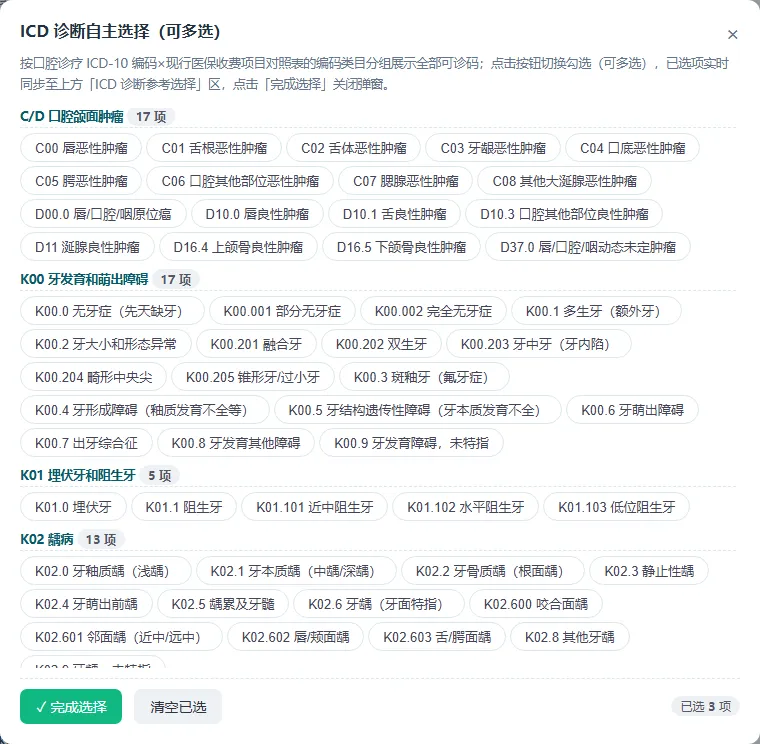
图 12 ICD 诊断自主选择弹窗:按 ICD-10 类目分组展示全部可诊码
3.7 ⑦ 患者信息录入
填写患者姓名、性别、年龄、病历号(可选)、联系电话(可选),以及既往史、过敏史、现病史三个文本域。未填项在病历 / 知情书 / 账单中显示"__"占位。此处信息会自动带入病历模板、知情同意书与导出账单的抬头。

图 13 ⑦ 患者信息录入:五项基本资料 + 既往史 / 过敏史 / 现病史
3.8 📋 病历书写提示
随「治疗项目及费用明细」实时更新:逐项列出各基础 / 增值技术服务项目在病历中应书写的【建议诊断】与【处置词条】。 颜色标记:加收项标红、耗材标蓝、特殊项目标橙、互斥项标红。 点标题栏可收起 / 展开(状态记忆);复制全部提示 可一键复制为文本,便于粘贴到院内科室规范中。
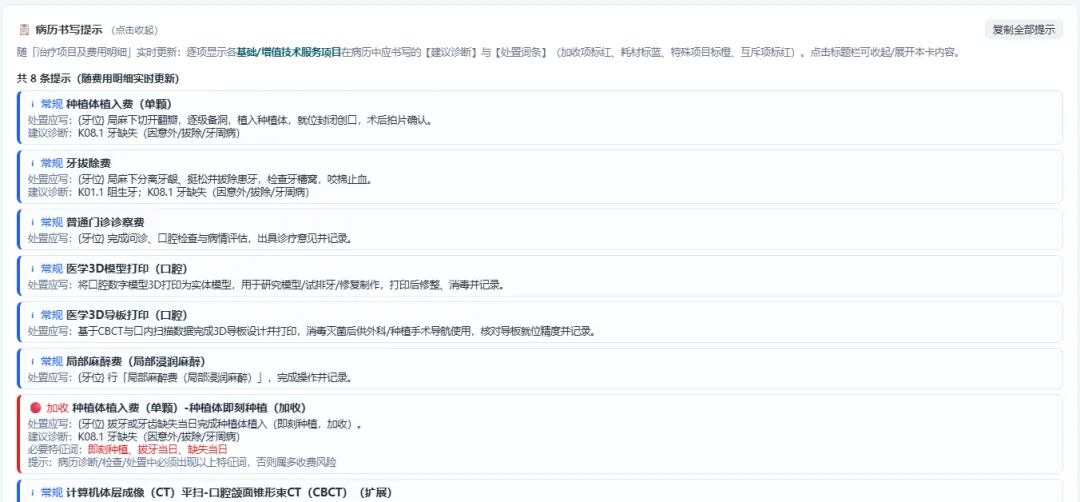
图 14 📋 病历书写提示:按清单项目实时生成建议诊断与处置词条
3.9 ⑧ 病历模板
点 📋 生成病历模板:按清单中实际选择的治疗项目、增值技术项目、耗材明细及牙位完整生成病历(不以组合为单位)。 字段来源:口腔检查 / 辅助检查 / 医嘱等字段取自该组合匹配的病历模板族;主诉 / 现病史 / 既往史优先取步骤⑦患者信息(未填回落模板文案,过敏史并入既往史);治疗方案自动写入三级组合名称与知情同意语。 - 处置明细逐条生成:
按账单行调用处置词条并自动替换 {牙位} 占位(未选牙位显示"__");耗材行生成"耗材使用记录:名称|品牌 型号 数量"。每条处置可修改文字与牙位。 所有字段均为输入框,可直接改写;🖨 打印 / 导出 PDF 按「⚙ 打印导出设置」输出(文末含医师签字与日期);🗂 收起 折叠内容区。
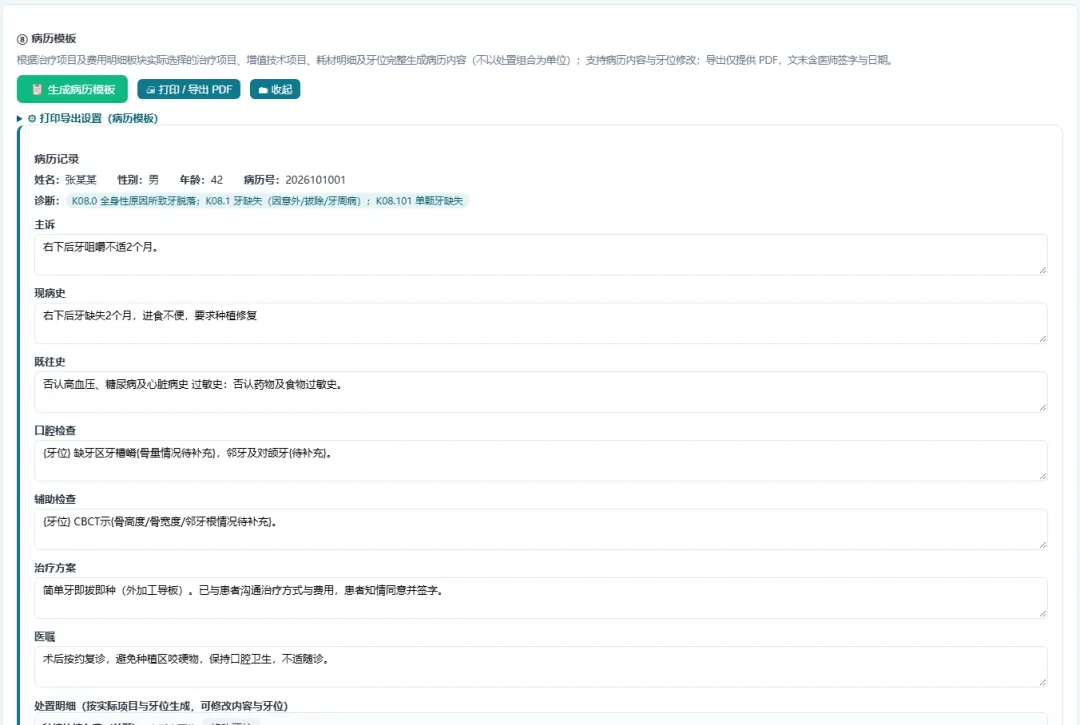
图 15 ⑧ 病历模板:按实际项目与牙位生成完整病历,字段与处置明细均可编辑
3.10 ⑨ 治疗知情同意书
点 📋 生成知情同意书:首页唯一(患者信息、诊断、治疗计划、费用明细汇总、术前禁忌速查清单),分项同意书按治疗项目分别生成(多项治疗可分开选择分项展示,分项不含签字与禁忌清单);签字确认统一置于整套末尾,同一治疗单仅签署一次(患者/监护人陈述 + 签名栏 + 医师签名 / 机构盖章);导出仅提供 PDF。 - 分项勾选:
每张分项同意书标题上方有勾选框(默认勾选),控制是否纳入打印 / PDF;已勾选模板名(去"知情同意书"后缀)自动写入首页治疗计划"拟行…",取消即移除(通用知情同意书不提取)。 - 自主选择模板:🗂 自主选择模板
打开多选弹窗(内置分项 + 通用 + 自主录入模板),勾选结果与自动匹配叠加生成,取消勾选仅对本治疗单生效。 - 编辑内容:
首页 / 每张分项 / 签字板块右上角「✏ 编辑」可直接修改文字;首页术前禁忌速查清单复选框可点击勾选,PDF 按当前勾选与编辑状态呈现。 知情书模板本身支持自主维护修改(适配项目、四节文案、通用内容),详见《终端门诊客户使用说明》知情书模板维护一节。
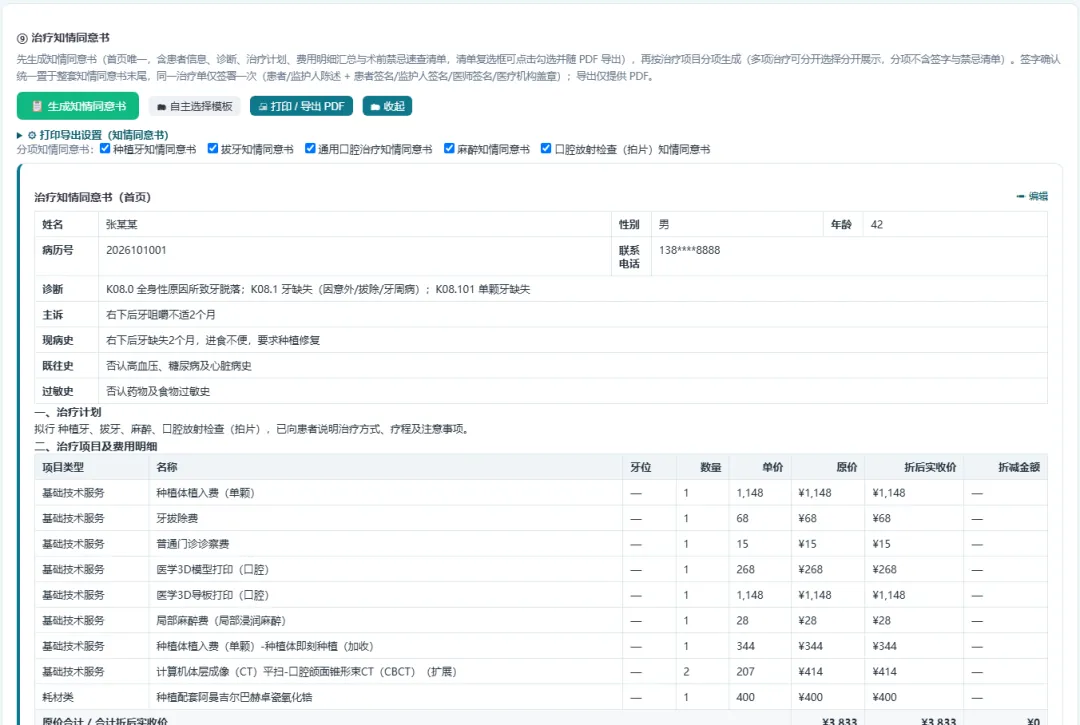
图 16 ⑨ 治疗知情同意书:分项勾选行、首页(诊断 / 治疗计划"拟行…" / 费用明细汇总表)与分项同意书
3.11 🔎 查看项目流程(④ 工具条)
点 🔎 查看项目流程 打开流程图窗口(内置覆盖 201 个三级组合):顶部切换收费项目流转图 / 临床操作流程图;信息条显示当前组合与序号(n/N),多组合时可在上方标签切换;底部放大 / 缩小 / 重置(或 Ctrl+滚轮),点「✕ 关闭」或按 Esc 退出。 - 收费项目流转图:
按 A 检查评估·方案设计 → B 麻醉·术区准备 → C 主操作 → D 修复·收尾四阶段铺开组合内全部收费项目,加收 / 减收项紧跟主项,适合向患者说明治疗顺序与包含项目。 - 临床操作流程图:
卡通步骤图(6~7 步)+ 注意事项网格,按治疗类型自动匹配术后宣教要点并叠加麻醉注意、异常情况就医等,可直接用于患者讲解与术后宣教。
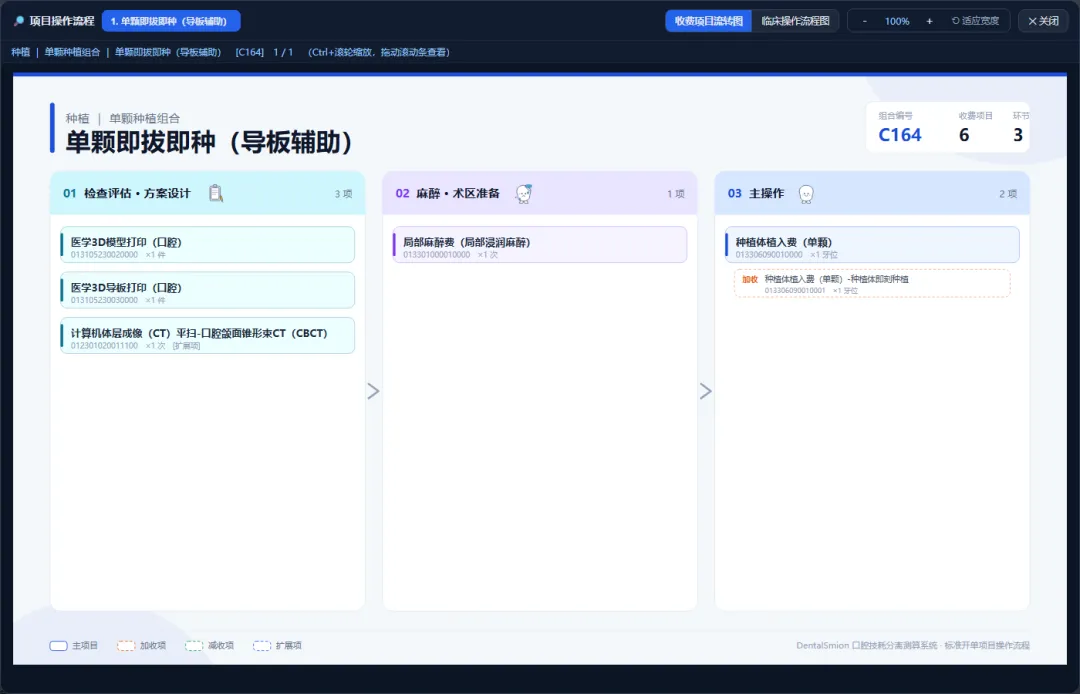
图 17 收费项目流转图(示例:单颗即拔即种(导板辅助)):四阶段展示组合内全部收费项目
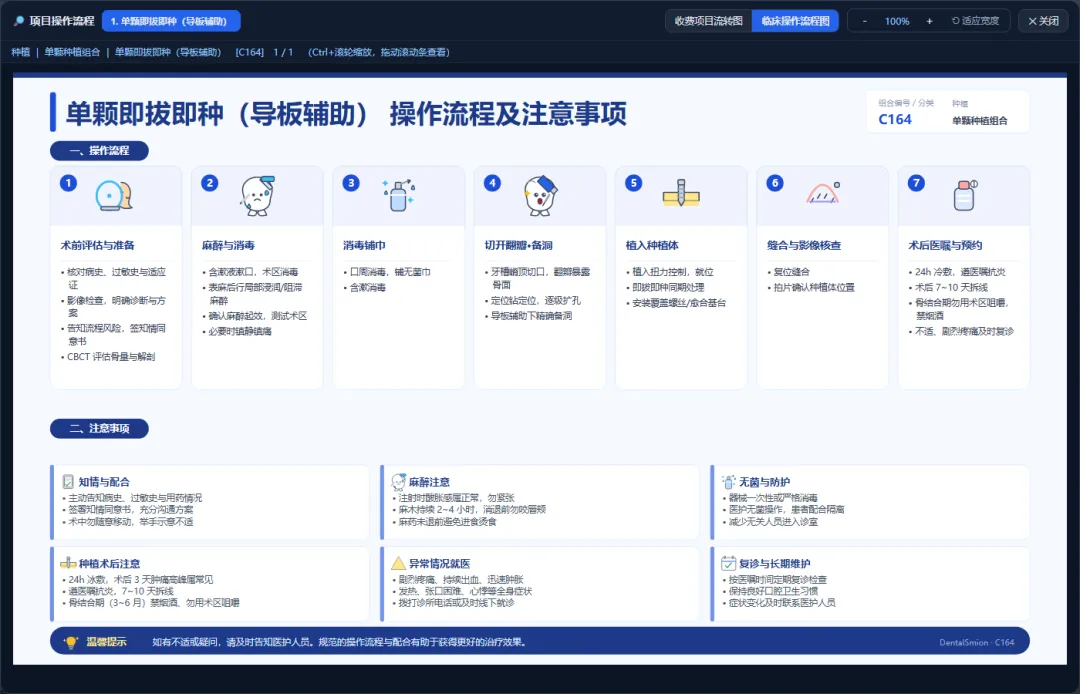
图 18 临床操作流程图:卡通步骤 + 注意事项网格,用于患者沟通与术后宣教
四、费用明细列说明
五、成本测算与税率口径
- 税率估算口径:
基础 / 增值技术服务项目应税类型为「医疗技术服务免税」且最终定价未超规定等级限价(按价格底表最高等级定价核定)的按免税计算;应税类型为「医疗技术服务应税」、免税项目超等级限价及耗材,按「基础参数录入」的机构类型与税率类型测算增值税(价税分离,区分医疗技术服务税率及耗材税率)。 - 成本口径:
基础物料成本取底表项目成本 × 数量;高值耗材平进平出(不计入利润扣减以外的环节);单次接诊服务成本按金额加权分摊(来源基础参数「固定成本合计 ÷ 月均接诊量」);人员提成 = 总提成比例 ×(基础+增值金额 − 基础物料成本)。 - 利润估算 = 实收 − 材料成本合计 − 增值税 − 全疗程接诊总成本 − 人员提成
;与「组合定价汇编」面板口径一致。
六、导出与打印
七、常见问题