ARTICLE · 1155391
AutoCAD2026软件安装图文教程(附安装包)
01
PART
软件下载
[软件名称]:AutoCAD 2026
[资源获取]:微信公众号后台回复关键字1200或CAD
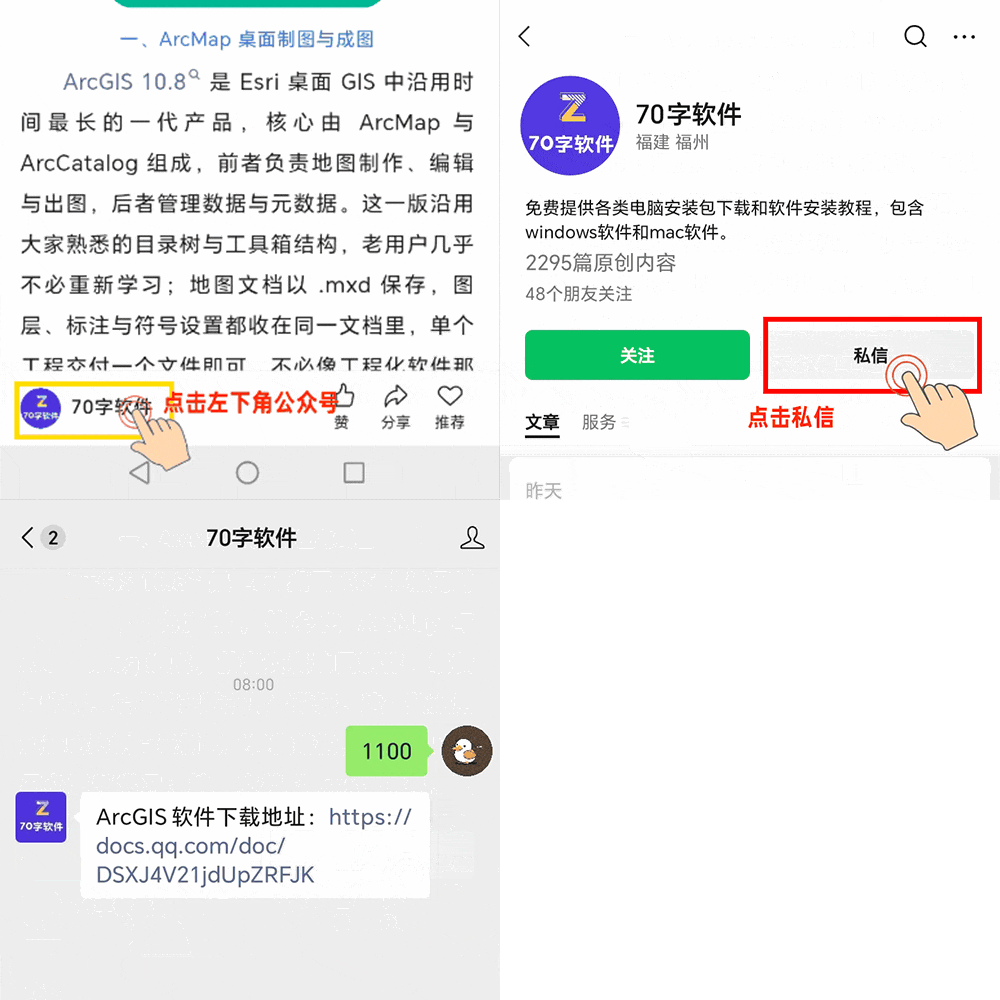
在安装以前建议暂时关掉防护软件和系统的实时防护功能,安装完毕以后再开启,以免在安装的流程中部分组件被静默拦截从而造成安装一半就出问题的情形。
解压缩以后大约有9.7G上下的空间,安装完毕后也占据了基本上那么多的空间,我的这台i5-10400,运行内存为12GB,在双击以后能够开启大约需要十五分钟的时间,防护软件关掉以后就没有麻烦了,其他的没有什么麻烦。这个设定不是很宽裕,不过够用用了。
02
PART
软件介绍
SOFTWARE · 它是什么
AutoCAD 这个版本安装完不到几天就来找我能不能用,因此我直接把整个流程都写出来了。看图对准就行。
AutoCAD 2026是Autodesk面向工程制图领域的一款顶级软件,同时也是全世界二维制图事实上的标准格式拥有者。它的原始DWG格式几乎被所有的设计院、加工厂和施工单位所接受,图纸交给别人的时候不用担心打开丢线、字体错乱或者标注炸开。本安装包为中文版完整程序,安装完成后可以使用机械零件图、建筑平面图、电气系统图、室内施工图等常规制图工作。其实并不难。
图形性能方面也进行了优化,大图纸的缩放、平移和填充显示更加顺滑。
协同和扩展仍然是它的强项:外部参照、图纸集管理和多专业分工合作有序进行;图层状态管理、图纸对比使得改版交接格外清楚;AutoLISP、.NET、VBA和ObjectARX四种接口一应俱全,天正、浩辰以及其他各种批量打印、编号、统计软件都能够安装并运用。输出端能够支持PDF、DWF以及图片,自己看。
03
PART
安装步骤
STEP BY STEP · 全流程图文
在电脑上已经打开杀毒软件的情况下,先退出该软件
首先要关闭电脑中正在运行的杀毒软件:在这里,首先要关闭电脑中正在运行的杀毒软件,然后解压下载好的软件安装包。
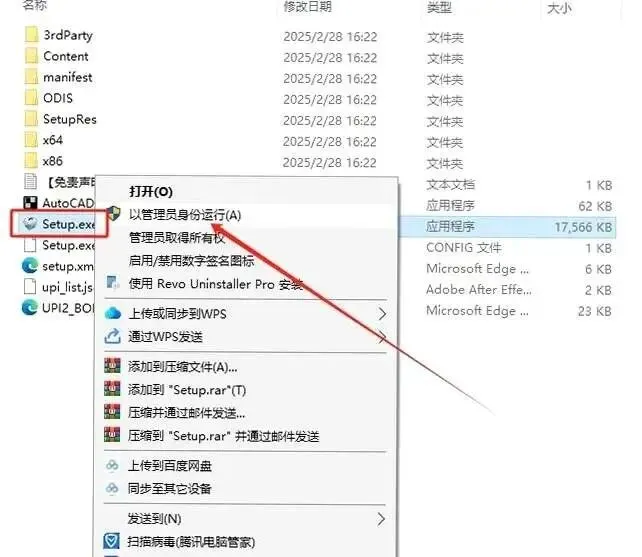
用管理员权限运行
AutoCAD 2026 软件使用 Setup.exe 安装程序:然后,用鼠标右键来以管理员的身份运行。
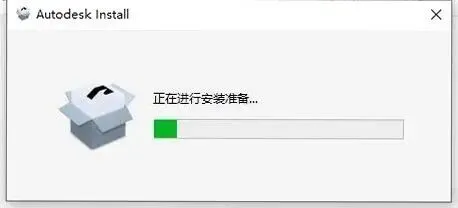
等待安装完毕
正在做安装准备工作:接着,正在做安装准备工作,请稍等。
等待安装完毕
正在准备AutoCAD2026……稍等:此时,正在准备AutoCAD2026……稍等。
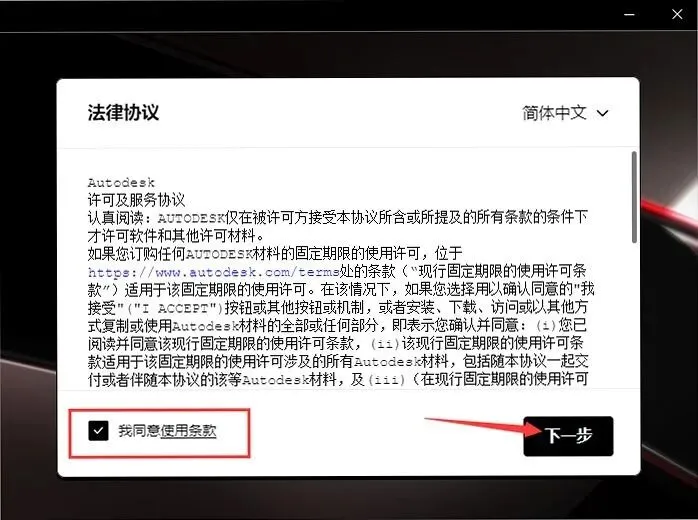
AutoCAD2026软件安装许珂相同
AutoCAD2026软件安装许珂同意勾选:以后,AutoCAD2026软件安装许珂同意勾选,接着按下下一步。
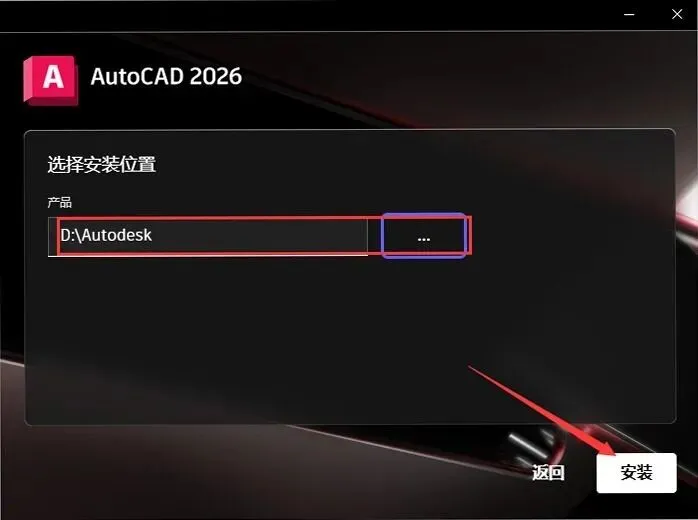
安装位置的选择
选择AutoCAD2026软件安装位置:紧跟着就,选择AutoCAD2026软件安装位置,点击【…】进入修改界面(*注意:修改的位置不可以带有中文或者特殊符号),之后点击安装。
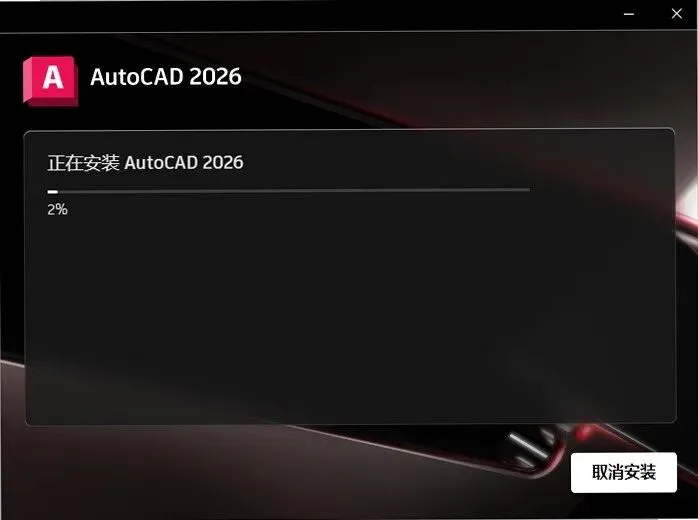
等待安装完毕
在AutoCAD 2026中安装的时候:在这里,在AutoCAD 2026中安装的时候,慢慢地等着AutoCAD 2026软件安装完毕。
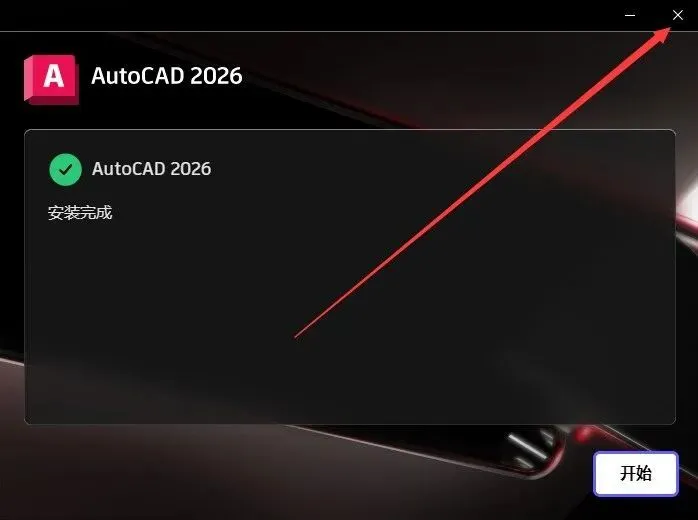
点击 X
安装AutoCAD 2026完毕以后:接着,安装AutoCAD 2026完毕以后,按下X来关掉它,并且别按下开始,基本上就行了。
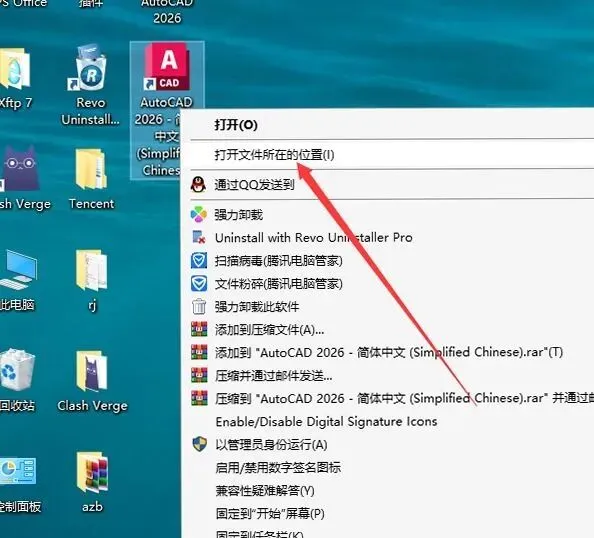
打开文件所在的路径
在电脑桌面上找到AutoCAD 2026:接着,在电脑桌面上找到AutoCAD 2026,用鼠标右击按下该文档所在位置并进入,反正能够装。
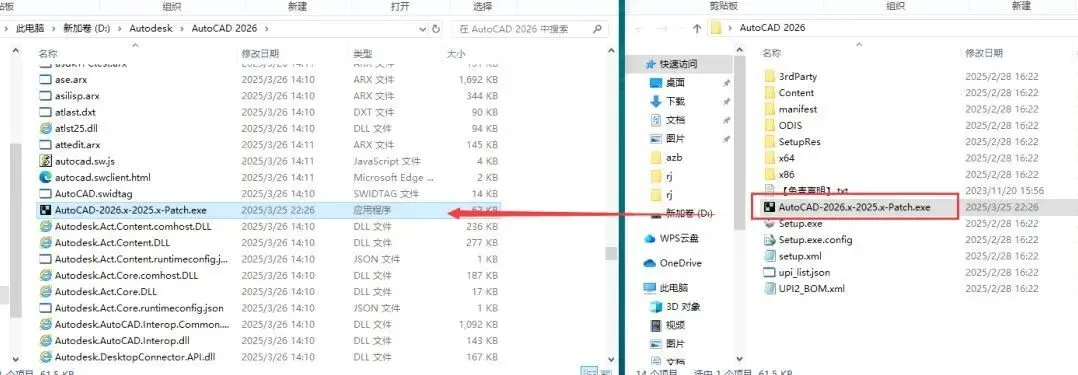
复制文件
将安装包的【AutoCAD-2026.x-2025.x-Patch.exe】(*注意:此时,:如果你安装包没有的话,就是因为你没有关闭杀毒软件和防火墙造成的(复制到刚才打开的软件安装目录位置)。
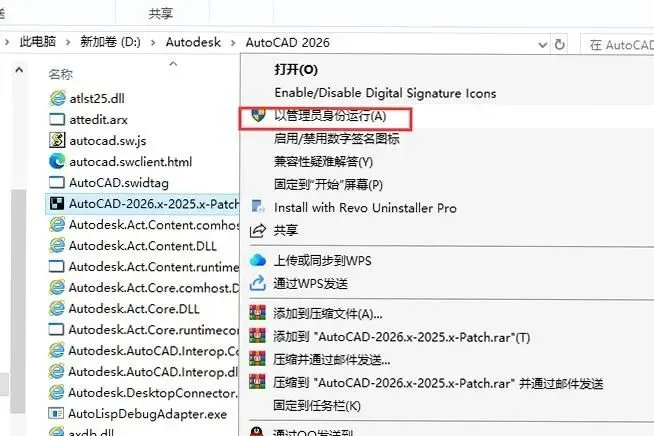
用管理员权限运行
用管理者权限开启主测机并运用鼠标右击:以后,用管理者权限开启主测机并运用鼠标右击。
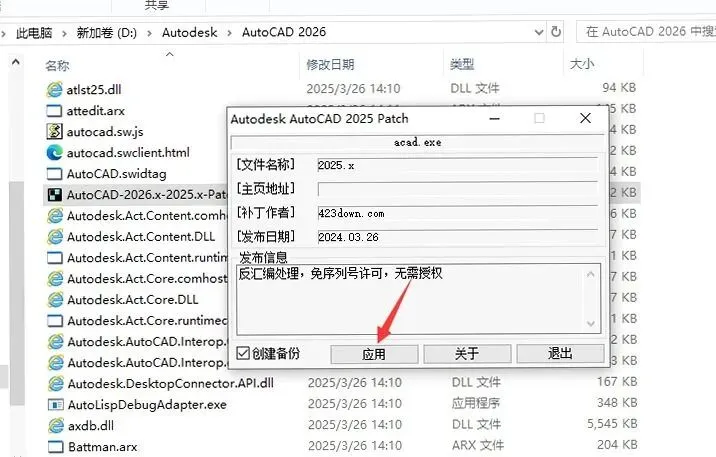
点击 应用
按下【应用】开始魄结(*特别说明:紧跟着就,按下【应用】开始魄结(*特别说明,:本主测机虽然写着Autodesk AutoCAD 2025 Patch,同样适用于CAD 2026版本),自己看。
点击相应的按钮
提醒“补丁运行结束”的时候就说明魄结成功了:在这里,提醒“补丁运行结束”的时候就说明魄结成功了,按下退出就能够。
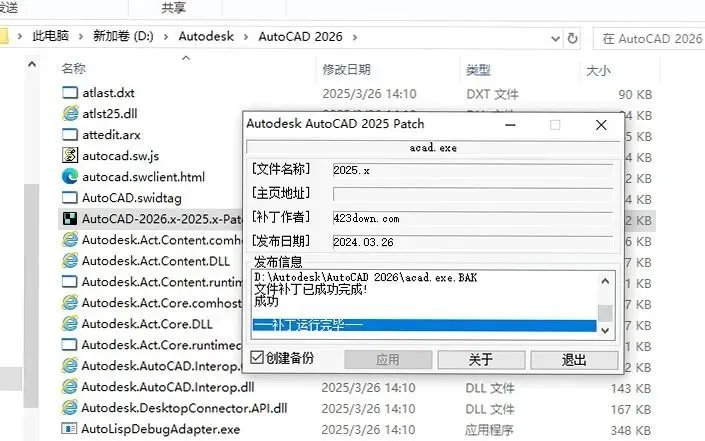
打开AutoCAD2026软件
开启AutoCAD2026软件:接着,开启AutoCAD2026软件,在加载AutoCAD2026软件的流程中,踩过的一些坑。
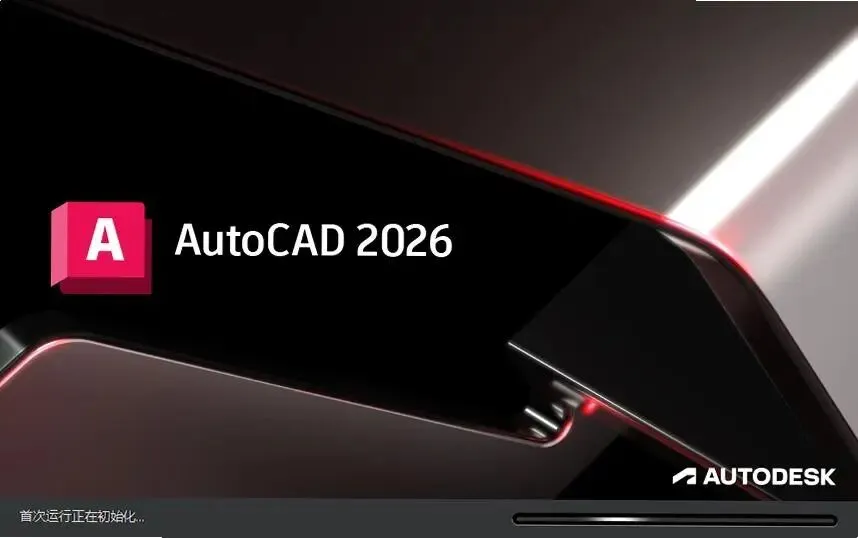
进入AutoCAD2026软件打开
开启AutoCAD2026软件后:接着,开启AutoCAD2026软件后,就能够进行新图的绘制了。
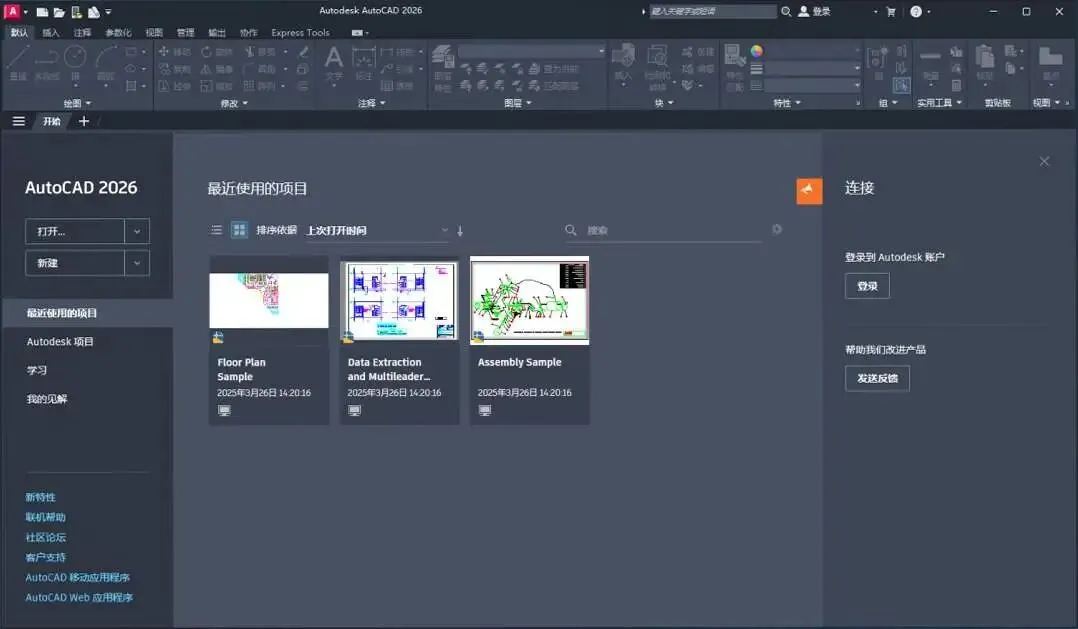
打开AutoCAD 2026软件主窗口
开启AutoCAD2026软件主画面以后就能够正常的运用AutoCAD2026软件了:此时,开启AutoCAD2026软件主画面以后就能够正常的运用AutoCAD2026软件了。
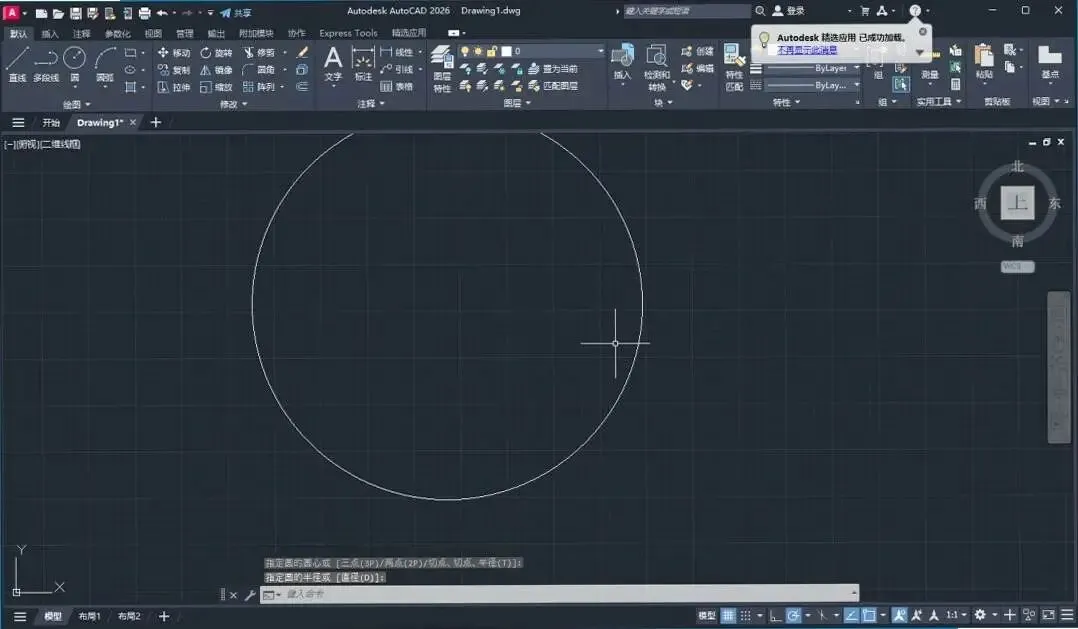
///
LAST
免责声明
LAST · 免责声明
免责声明:本文所涉及到的软件和图文材料均来源于互联网,版权归原作者所有及原软件公司所有,仅供学习交流和技术研究之用,请于获取以后24小时内自行删除,不得用作商业用途;要是本文内容侵犯到您的权益,请联系我方,我们会在第一时间进行处理。