ARTICLE · 1157745
008课【ETABS实操教程】结构设计软件板带全流程:自动生成、参数修改与内力输出设置
008课【ETABS实操教程】结构设计软件板带全流程:自动生成、参数修改与内力输出设置摘要: 板带设计是楼板设计中非常关键的一环。今天结合软件实操截图,带大家梳理板带设计的完整流程,从覆盖项修改、批量删除,到根据轴网自动生成,再到内力统计范围的精确设置,干货满满,建议收藏! 正文内容: 大家好,今天继续给大家分享结构设计软件的实操技巧。 在复杂的楼板设计中,合理布置和设置板带,能帮助我们更准确地分析结构内力。今天就结合实际工程模型,手把手带大家走一遍板带设计的全流程。 首先,在三维视图下找到板带设计功能。 📌 操作路径: 点击菜单栏 【设计】 -> 【混凝土板设计】 -> 【查看/修改板带设计覆盖项】。 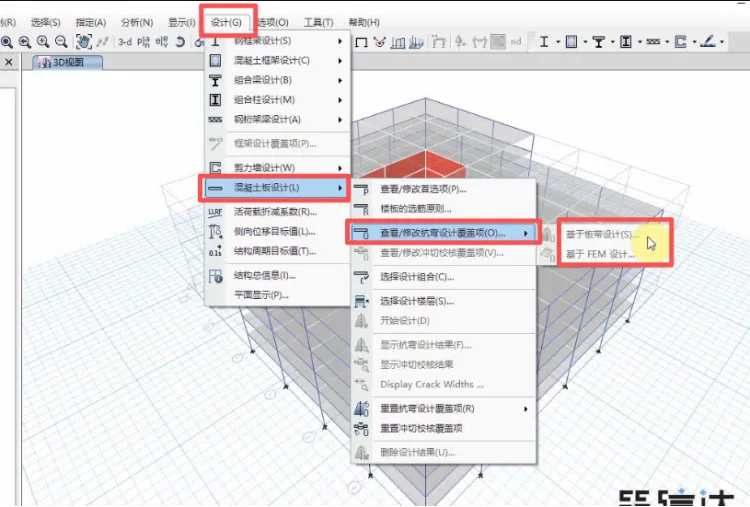
如果你想修改单根板带的属性,可以直接鼠标右键点击某一根板带。 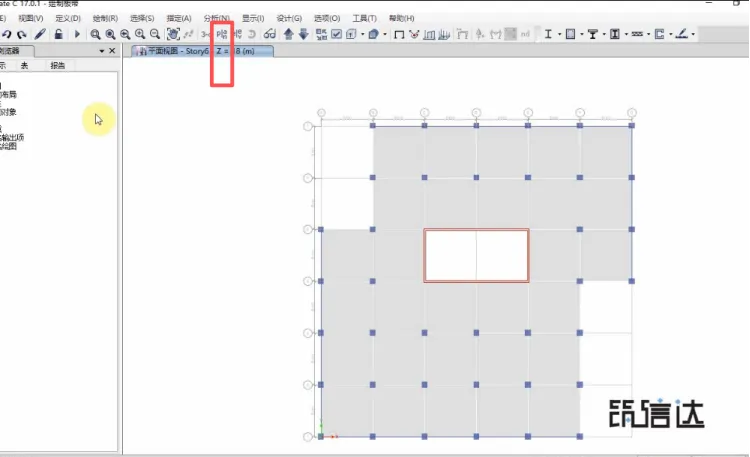
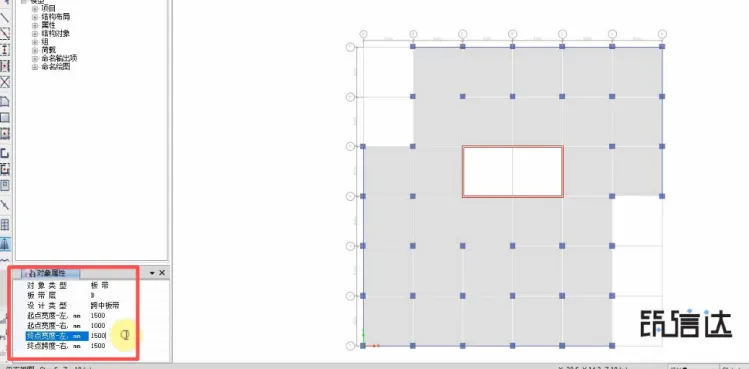
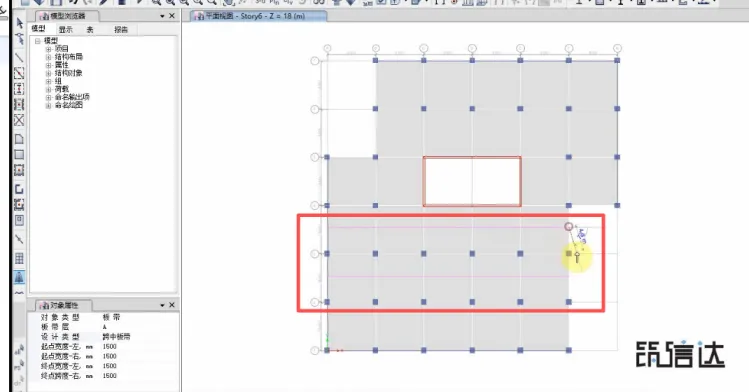
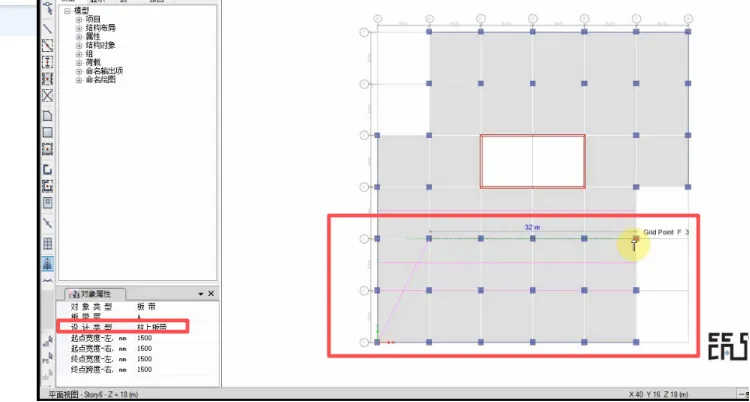
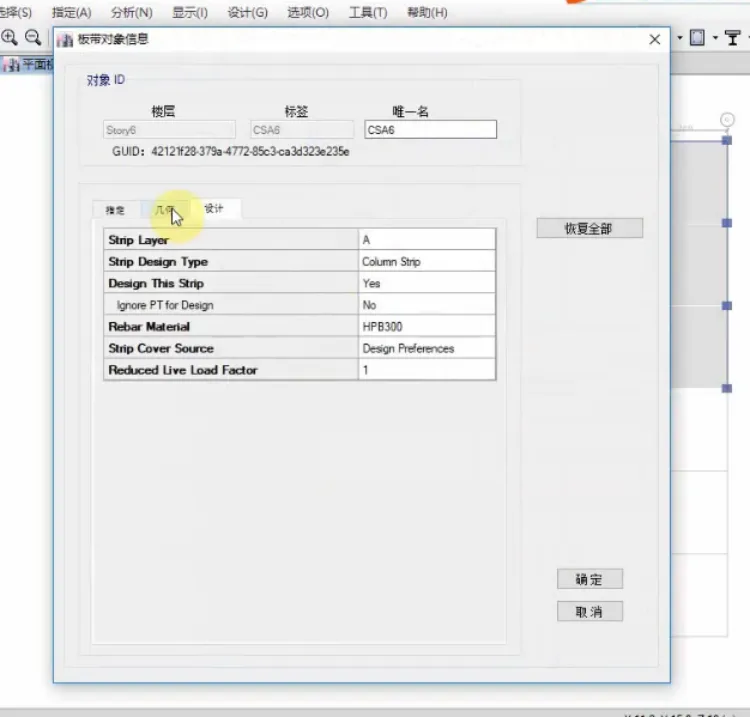
这时会弹出一个【基于板带的设计覆盖项】对话框。在这里,你可以对板带的参数进行详细设置: 常规数据:板带层(如A)、设计类型(如Column Strip)、设计板带勾选等。 材料:钢筋材料(如HPB300)。 保护层:设计首选项或自定义保护层厚度。 活荷载折减:设置活荷载折减系数(如1)。 如果图纸中有些板带不需要了,如何快速处理? 可以通过【选择】 -> 【对象类型】,框选不需要的板带,鼠标左键选择并删除即可。 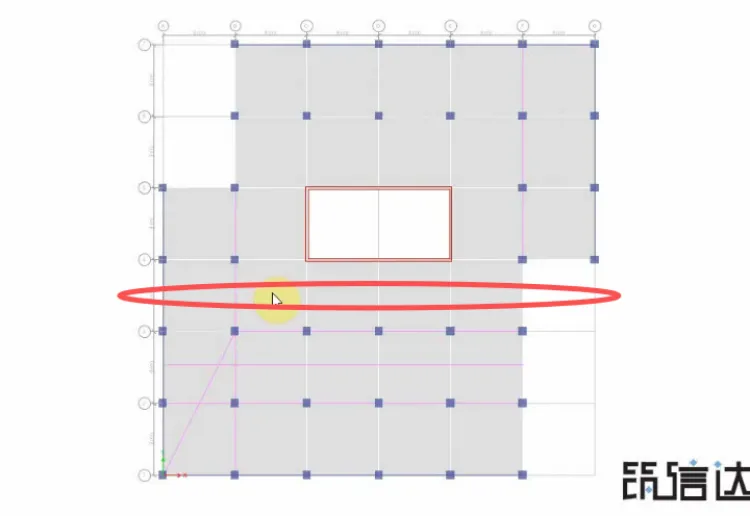
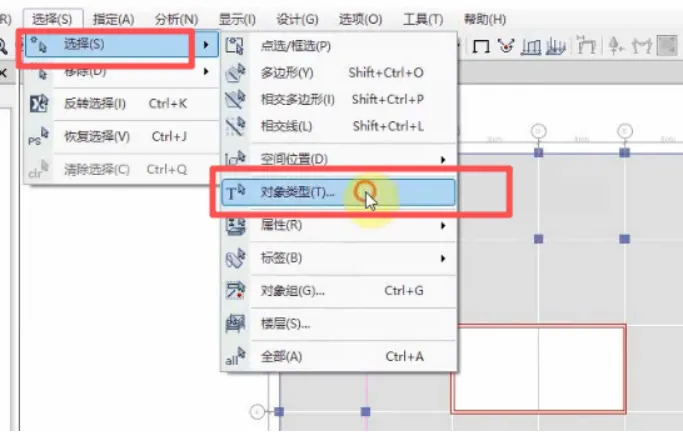
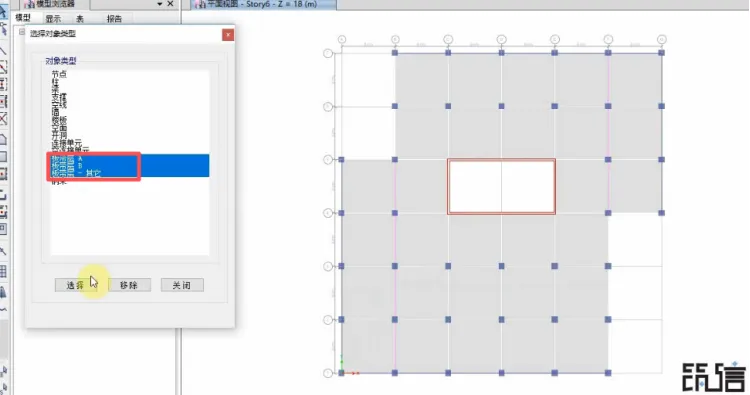
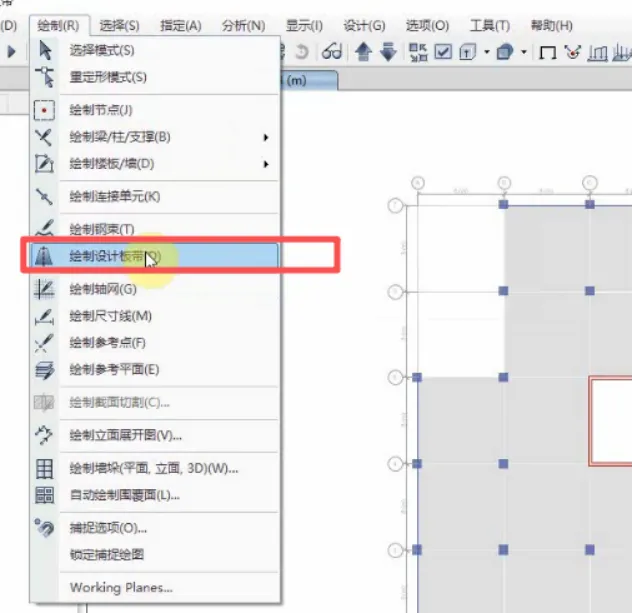
为了提高效率,软件支持根据轴网自动生成板带。 📌 操作路径: 点击菜单栏 【板带】 -> 【添加/编辑板带】,选择“根据轴网自动生成板带”。 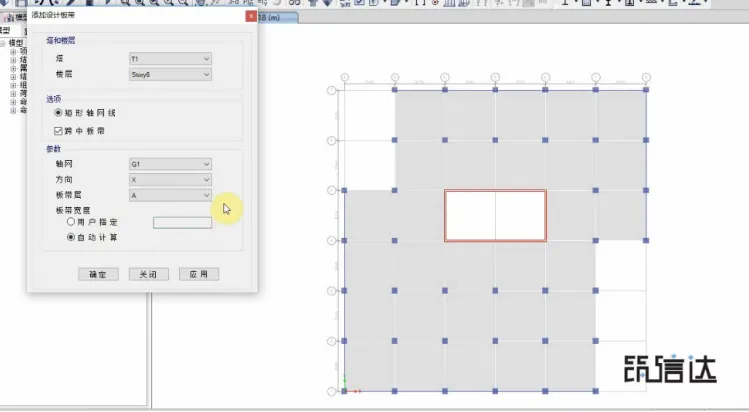
在弹出的参数对话框中,我们可以对轴网、方向、板带层等进行自定义修改。强烈推荐勾选【自动计算】,此时板带宽度会根据轴网间距自行确定,省去手动输入宽度的繁琐。 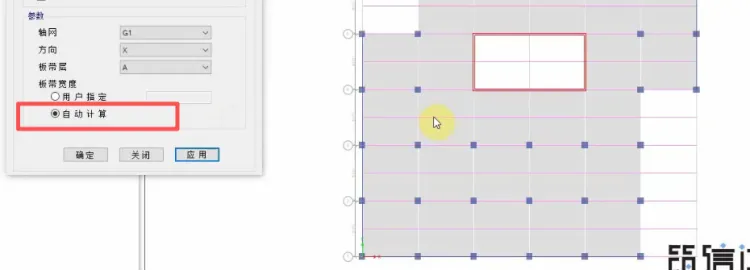
设计板带生成后,如何查看它的分层和具体参数? 鼠标右键点击设计板带,进入【显示视图选项】。 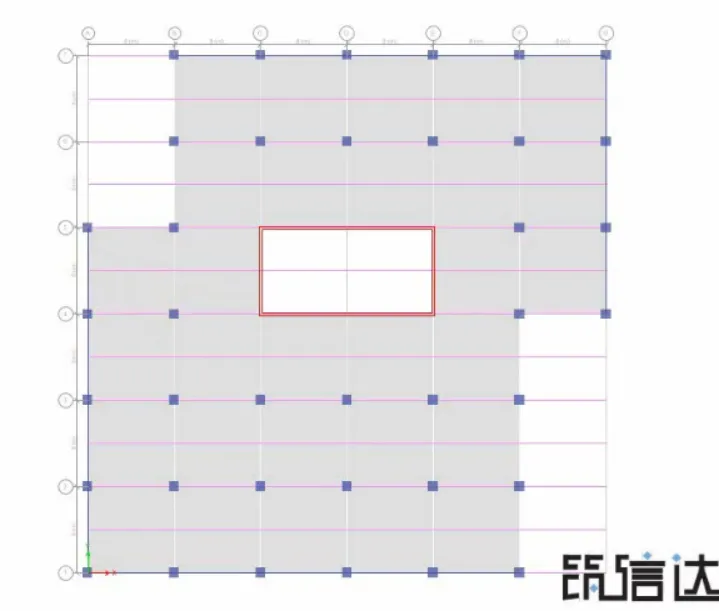
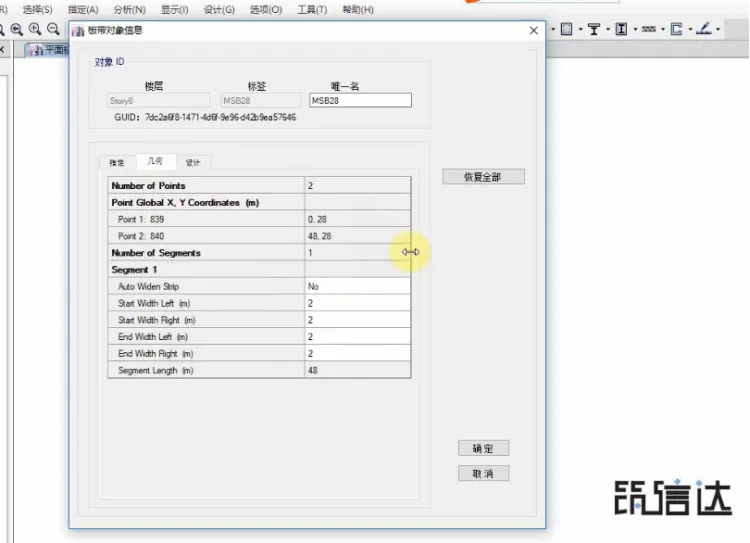
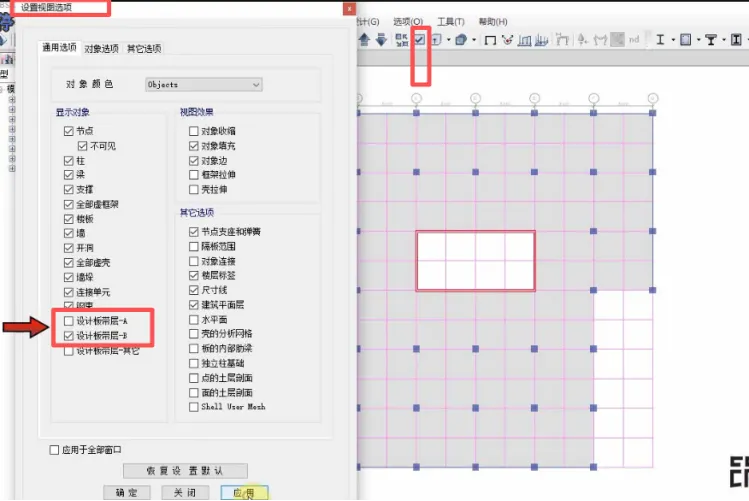
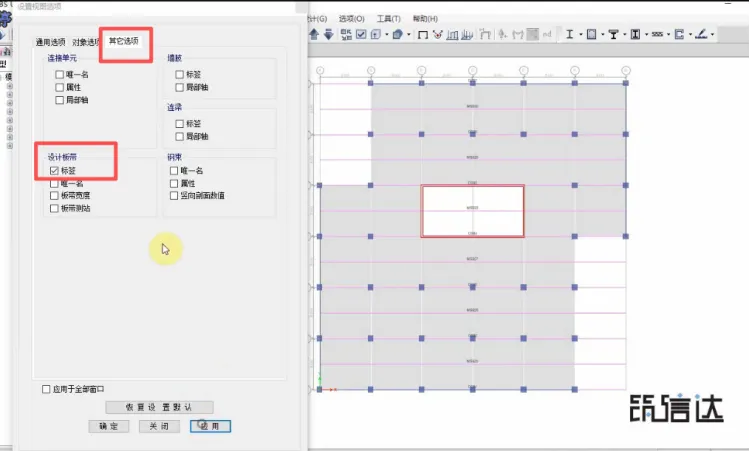
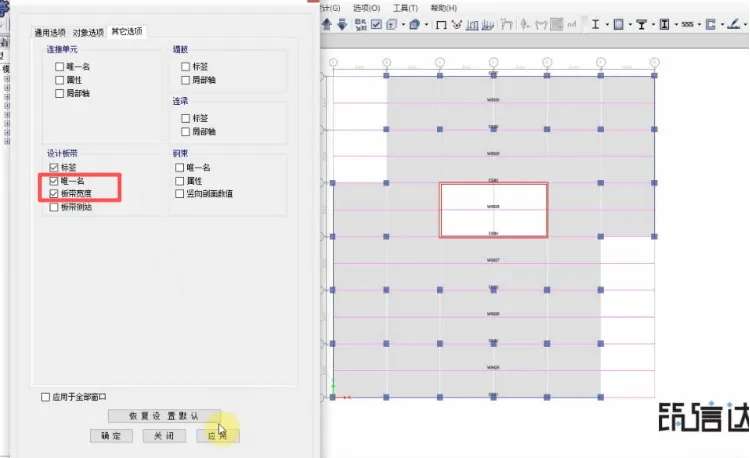
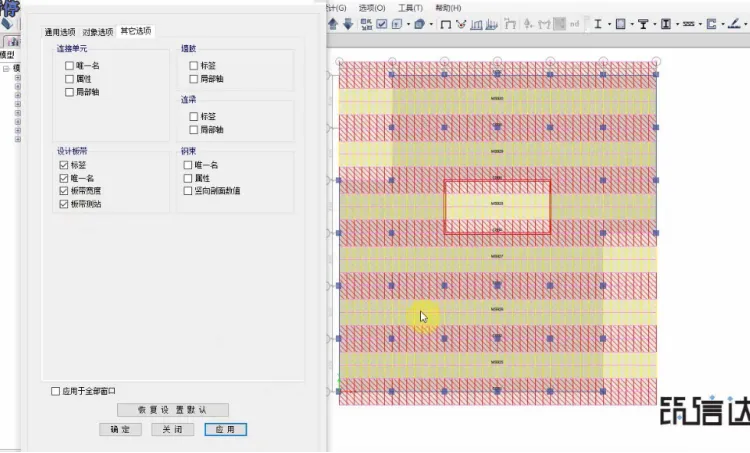
在【通用选项】的【设计板带】栏目下: 勾选“标签”和“唯一名”,即可在图形区看到板带的编号(如A/B层的选择)。 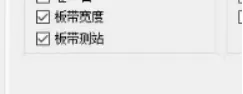
💡 进阶技巧(核心考点): 如果你想查看板带的宽度范围和内力输出位置,一定要勾选【板带宽度】和【板带测站】。 板带宽度:决定了内力统计的范围。 板带测站:是设计内力的输出位置。 勾选后,模型上会以不同颜色的网格和测站节点直观显示。 💡 今日总结: 板带修改可以通过右键直接打开“设计覆盖项”,调整材料与保护层。 推荐使用“根据轴网自动生成板带”,并选择“自动计算”宽度。 在视图设置中,“板带宽度”决定内力统计范围,“板带测站”是内力输出位置,出计算书前务必检查这两个选项。 希望今天的分享能帮到大家!如果在实操中遇到问题,欢迎在评论区留言交流~
一、 板带设计入口与参数修改
二、 批量删除与自动生成板带
1. 批量删除
2. 自动生成板带(高效推荐)
三、 显示设置与内力统计范围