ARTICLE · 1165816
Zotero管理英文文献必备插件,先从这6个开始
大家好,我是科研咸鱼潘达。
Zotero是很多老师同学管理学术文献的必备工具,可Zotero本体的功能相当有限,如果想翻译内容、查找引用或者用AI辅助阅读总结等,还需要切换到其他界面,容易打断思路。如果想让使用体验更丝滑,提升工作效率,还需要安装插件。可Zotero的插件数以百计,哪些插件值得安装,也许让不少老师同学选择困难。
最近,潘达专门亲手测试了一番,挑出个人认为,阅读和管理英文文献(潘达的领域,同行基本只发表和阅读英文文献)最值得安装的插件,如果对Zotero的插件了解有限,可以先依次安装这6个,以后再根据实际需要卸载或安装。

插件市场 Add-ons market
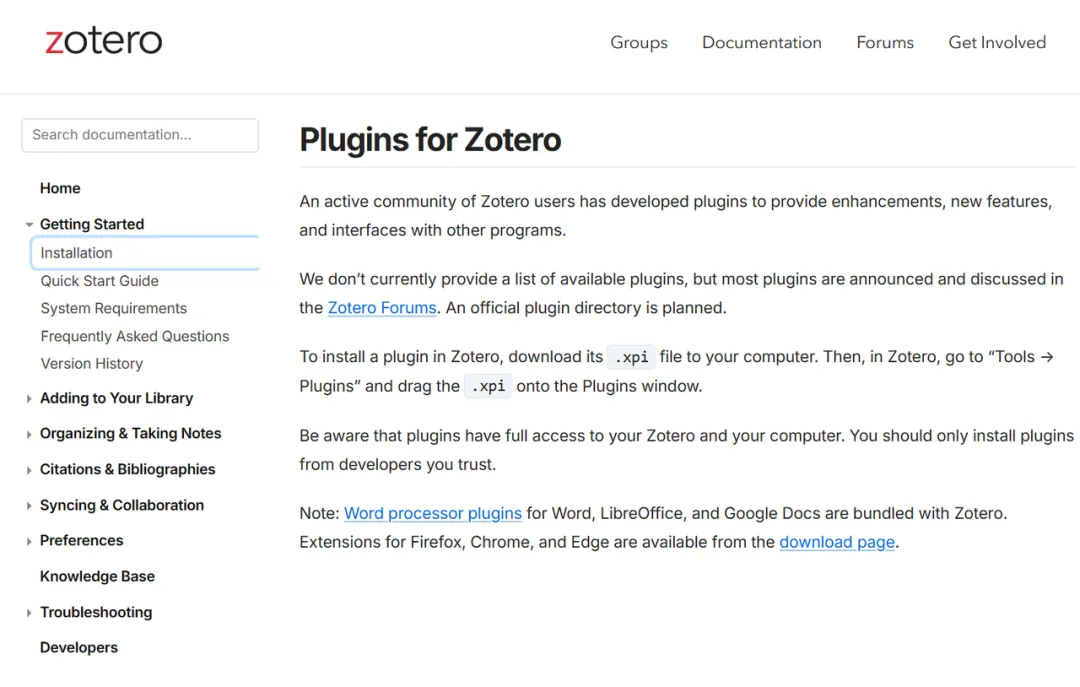
所以为了方便以后寻找和使用插件,潘达推荐的第一个插件,是Zotero插件市场。下载插件市场的链接在Zotero中文社区。
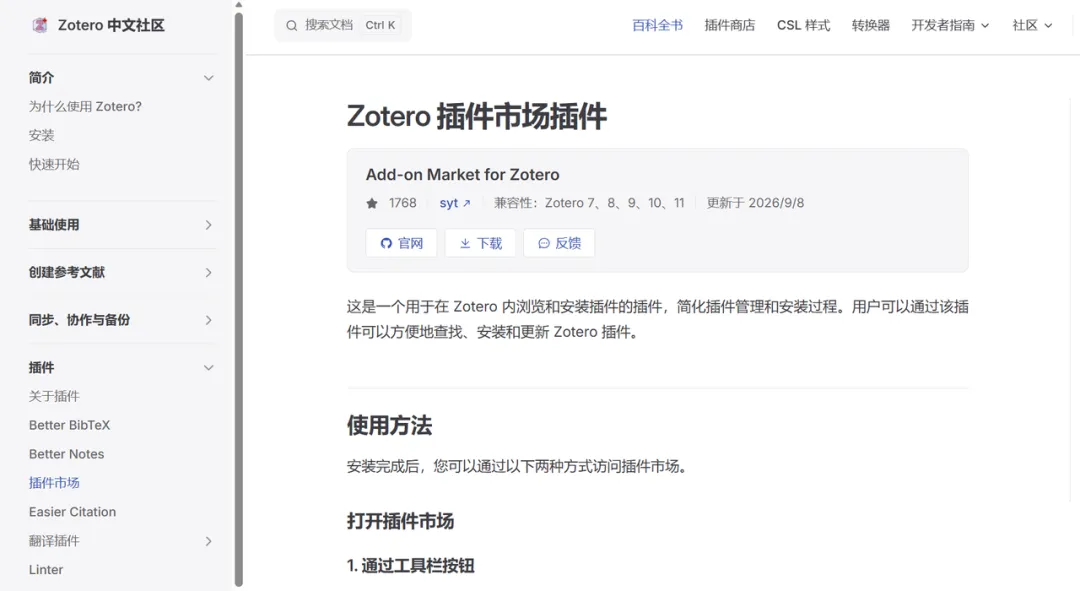
安装好了以后,打开Zotero,就能在红色箭头指示的位置看到一个图标。点开图标,就能看到插件市场的目录,每个插件的简介、收藏量、发布时间和版本等信息都能看到。左下角的“放大镜”图表是搜索。
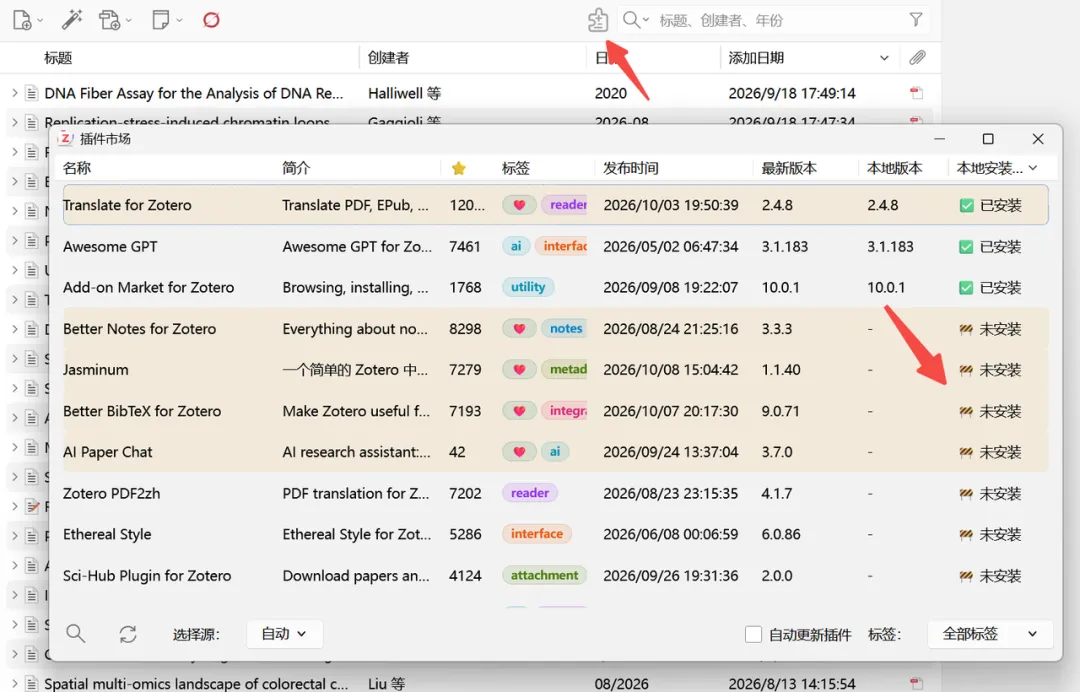
双击插件所在的那一行,还能看其他用户的经验和评论。
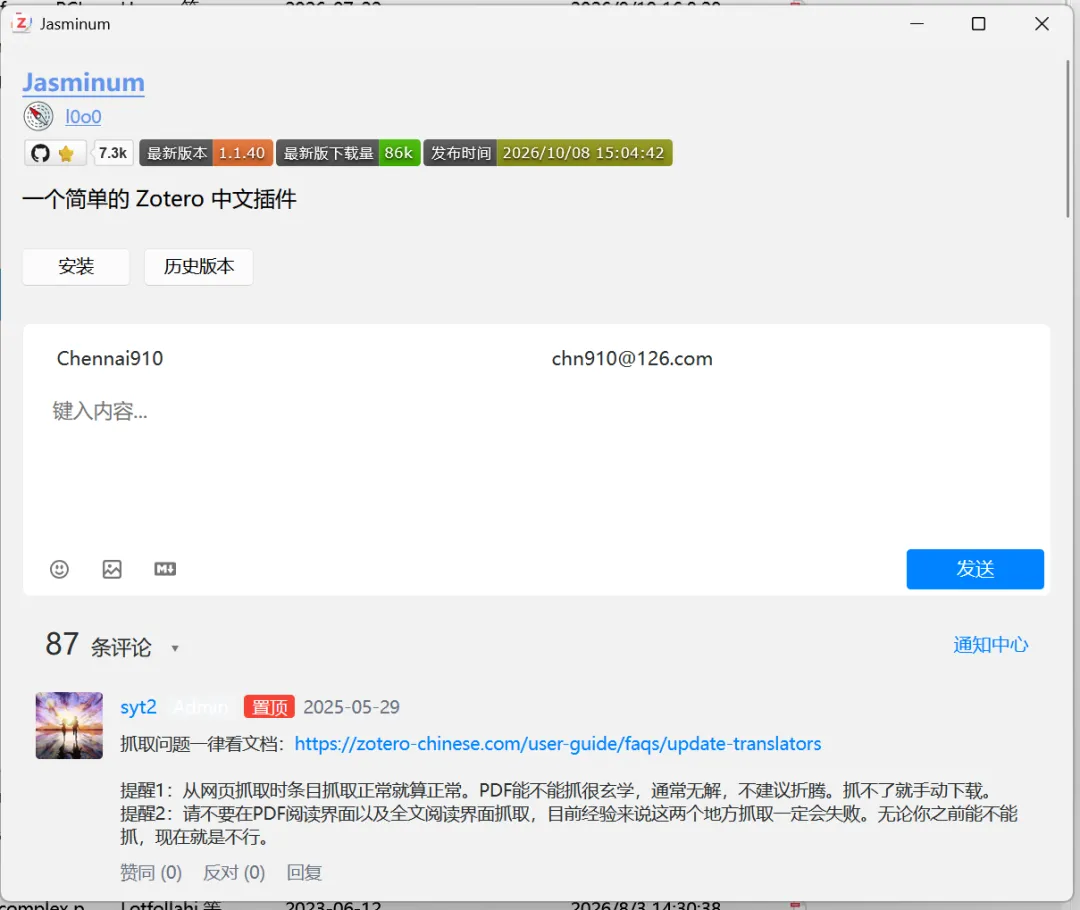
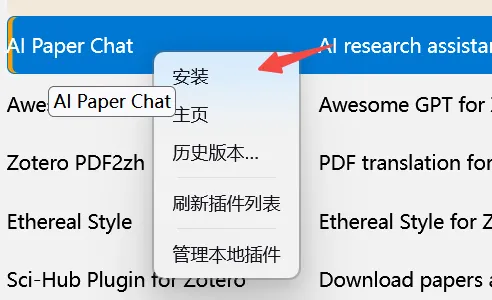
找到感兴趣的插件,右键单击,弹出菜单就有安装选项。有了插件市场,许多插件就可以“傻瓜式”安装,一键点击就能拥有了。

连接器 Connector
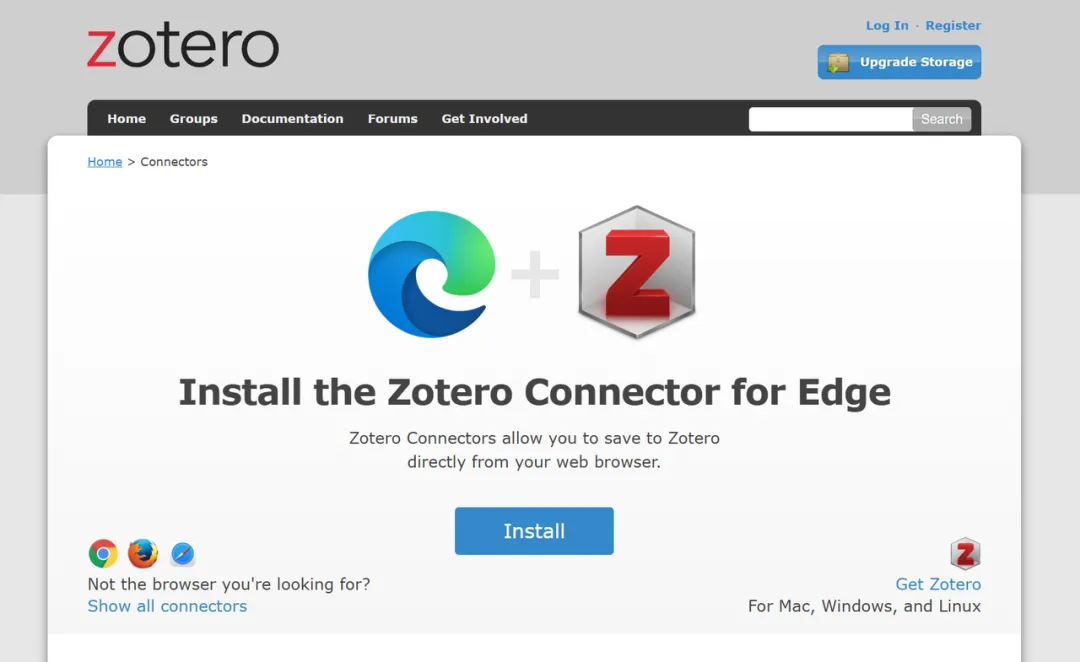
第二个是Connetor插件,这是给浏览器安装的插件。安装之后,从浏览器下载的文档可以直接保存到Zotero里面。Connector的下载界面在Zotero官网上。
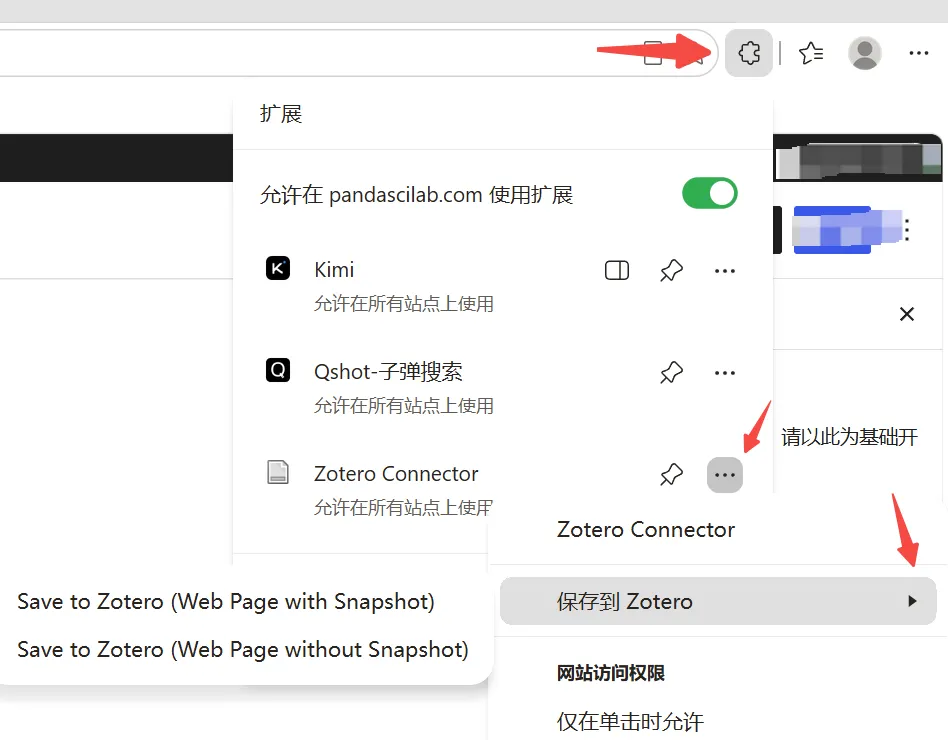
安装好Connector之后,浏览器上就有Zotero Connector的选项。发现感兴趣的文献,先启动Zotero,然后在浏览器上打开Connector,就能直接下载到Zotero里面管理了。

翻译插件 Translate for Zotero
阅读英文文献,难免碰到不熟悉的英文。没有插件的话,只能切换到翻译软件查询,来回切换界面又容易打断思路,很影响工作效率。zotero的翻译插件,名叫“Translate for Zotero”,从本文提到的第一个插件——插件市场上就能搜索到,然后就能一键安装了。
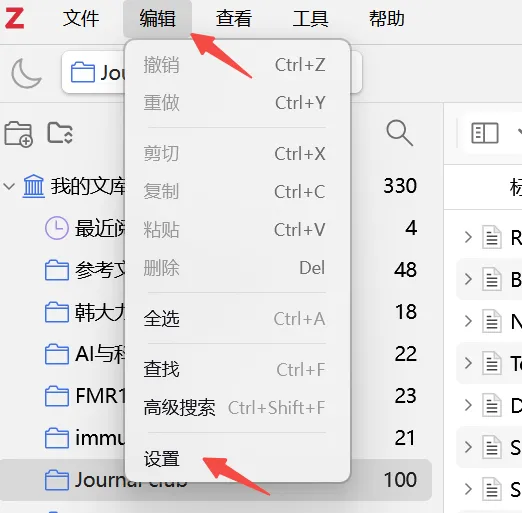
安装翻译插件之后,还需要简单设置一下。设置插件的路径如下图,点击Zotero顶部的“编辑”按钮,再点击“设置”,弹出对话框。
翻译的设置,点击对话框左侧靠下的位置,就能跳转过去。比如可以选择在弹窗中显示等。
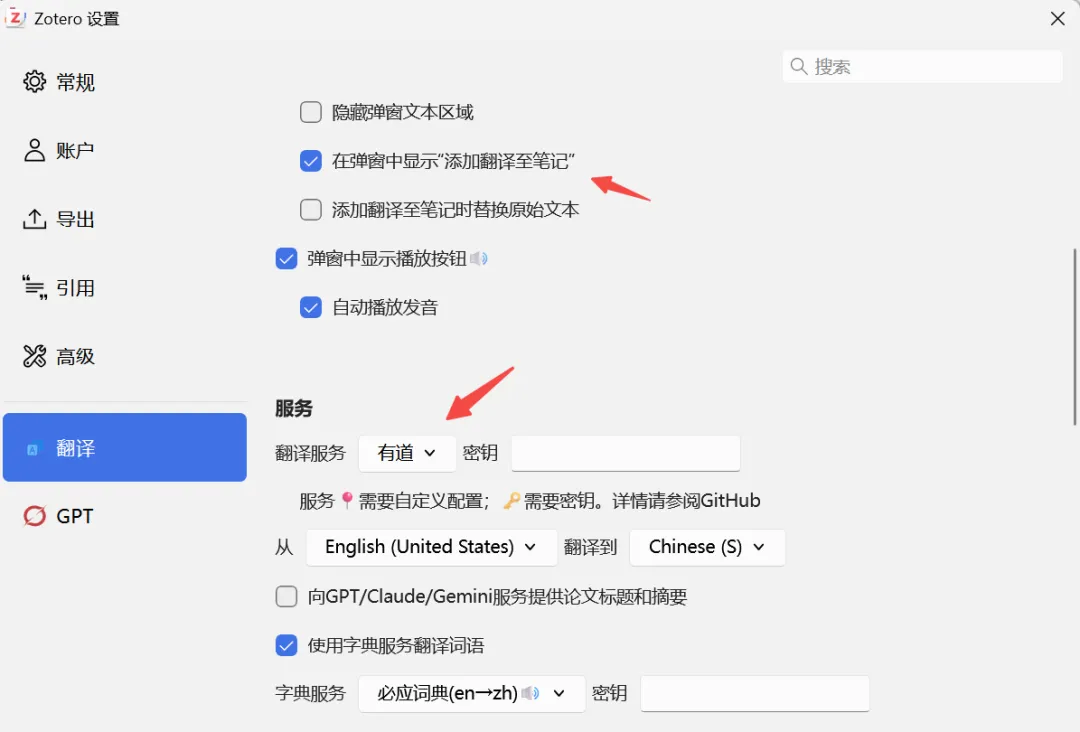
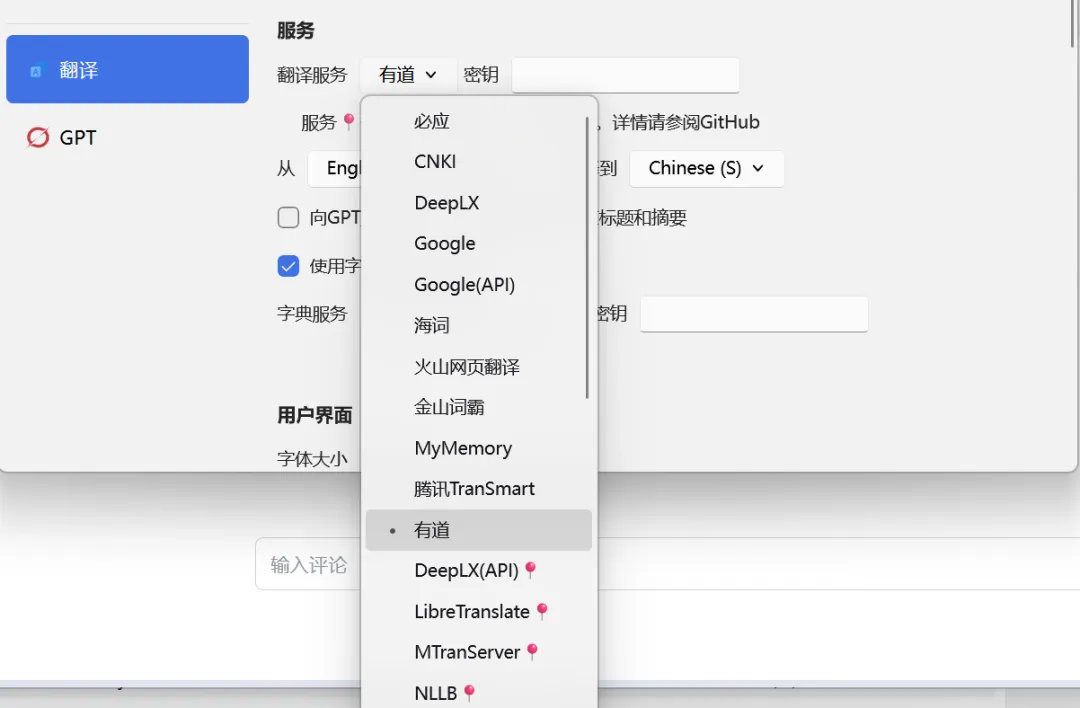
然后还需要关注下翻译服务,如果暂时不想氪金,可以先用免费的“有道”翻译服务。如果要求更高,也可以自己去github上了解如何配置。
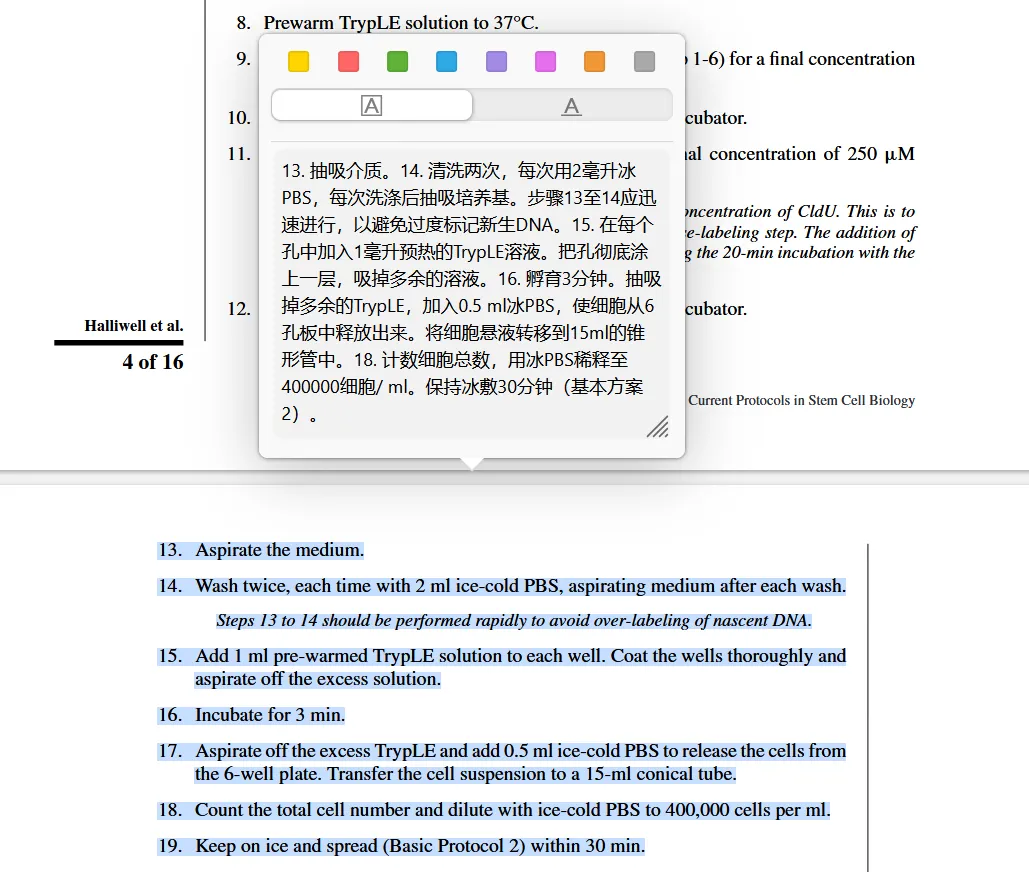
有翻译插件之后,用光标选择一段文字,就能显示翻译的中文了。不过实测下来,免费的有道翻译,一次大概只能翻译大概一百多字。

笔记 Better Notes
Zotero自带笔记功能,不过很基础,差不多就是把纸质笔记本给电子化了而已,查找和整理信息还没不够便利。安装 Better Notes 插件之后,整理信息就方便多了。
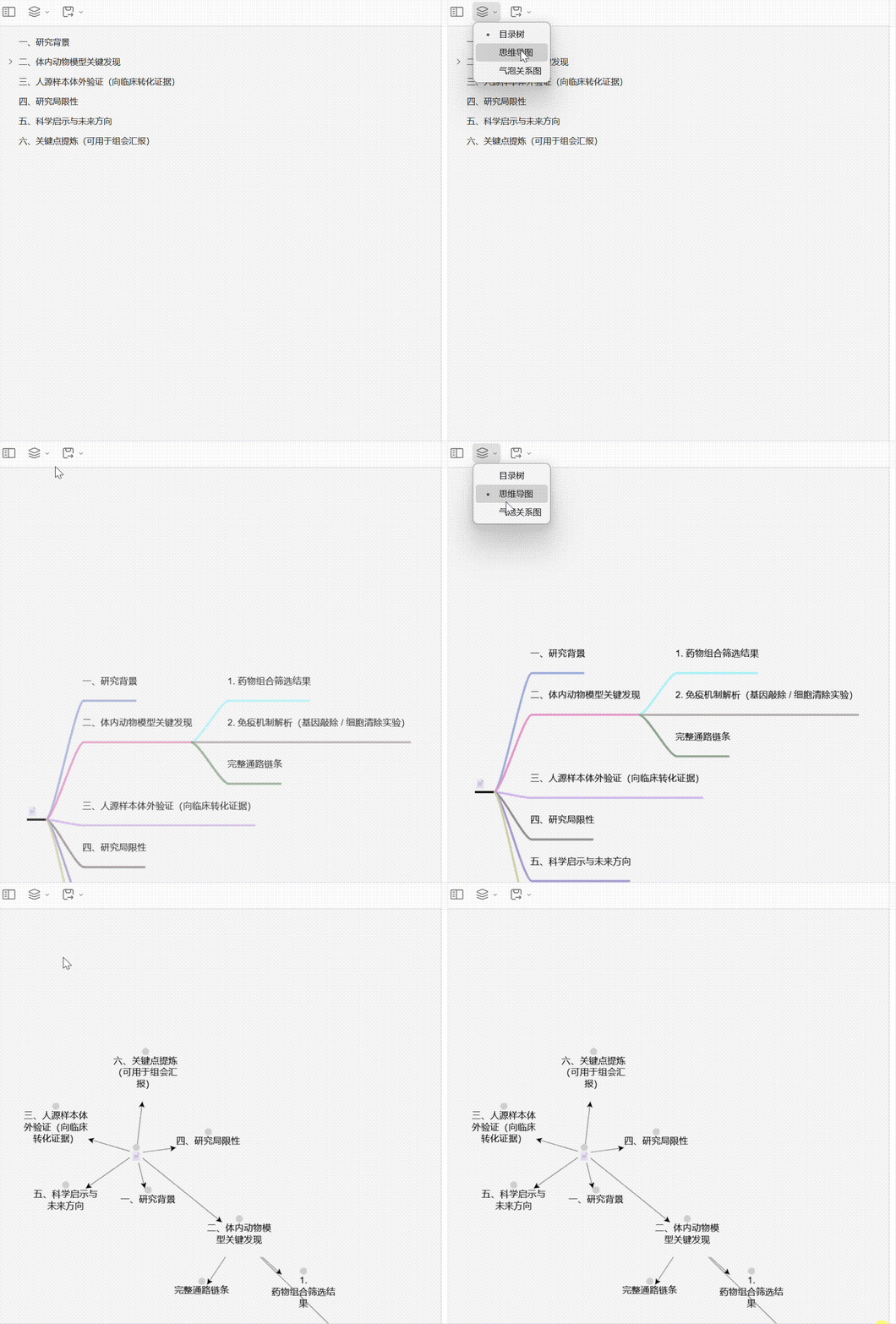
比如,Better Notes 可以提供笔记的多种内容大纲视图,目录树、思维导图或者气泡关系图。
还可以在笔记中添加链接,包括其他文献或其他笔记的链接,让相关的内容形成关系网。
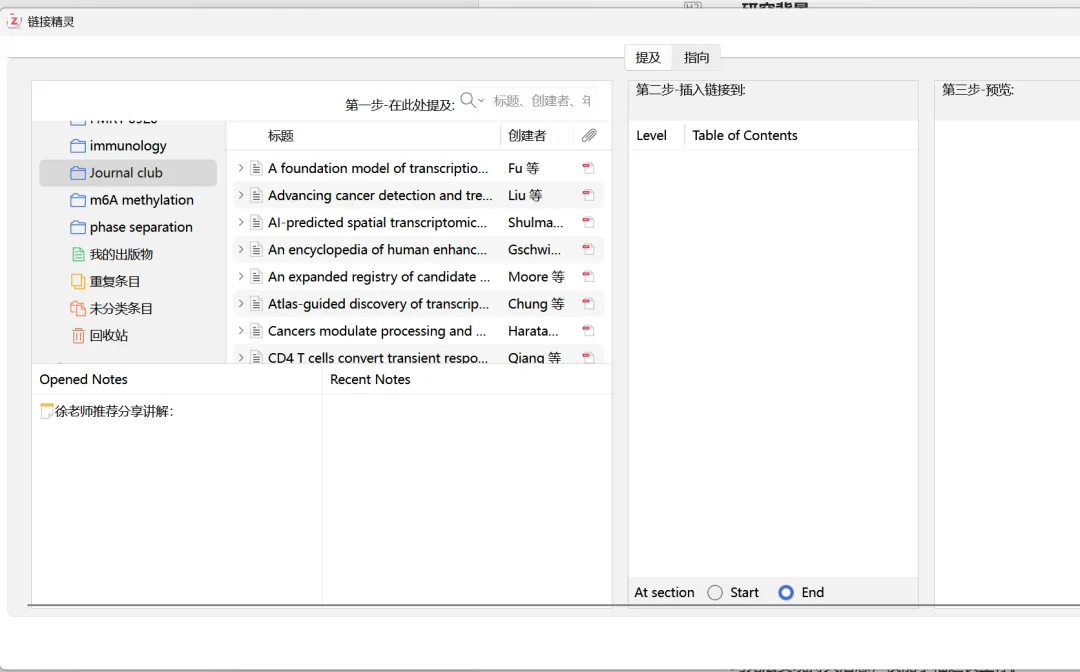
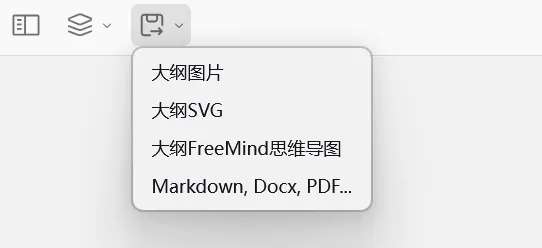
还支持多种格式输出笔记内容全文或笔记大纲,方便分享和进一步加工。

查看引用文献 Ethereal Reference
“Ethereal Reference”是快速查看引用文献信息的插件,可以从“插件市场”上下载安装。
读文献的introduction或者阅读综述文献时,经常想看看文章作者引用了哪些成果,这是了解一个领域的便捷途径。如果没有软件辅助,先得根据正文里的编号在文章末尾找到引用文献的信息,然后再上网搜素,这一系列调整,思路可能就断掉了。
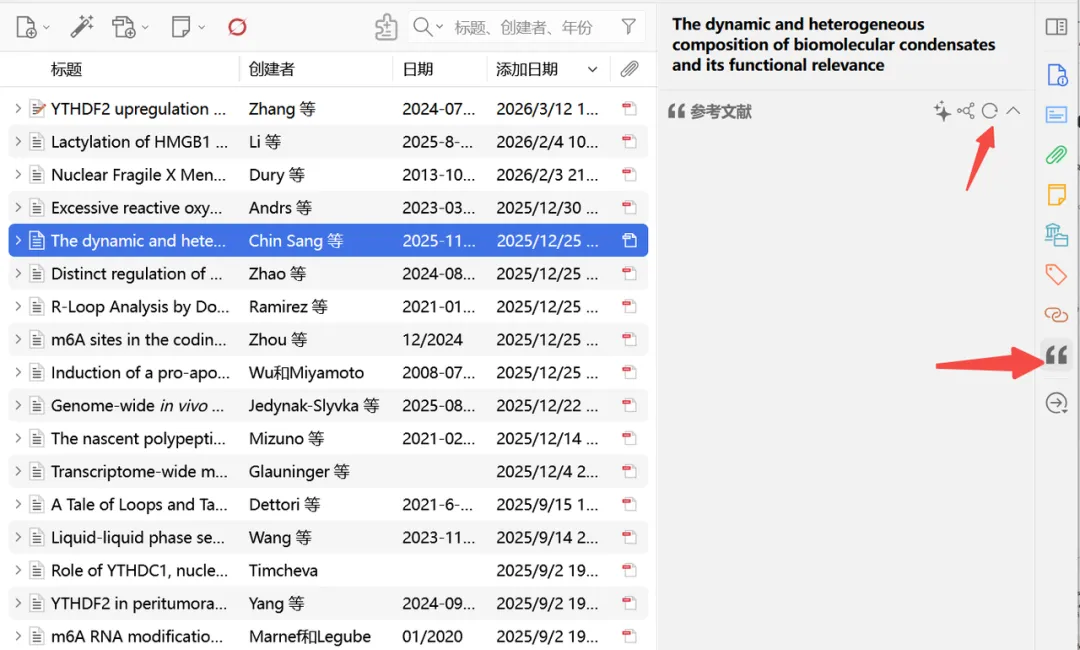
下载安装 Ethereal Reference 之后,Zotero界面右侧出现一个双引号图案的按钮,就表示安装成功了。选择一篇文字,点击双引号按钮,查看引用文献。如果这篇文章之前没用过查看文献的功能,是看不到参考文献的,需要点击下图红箭头指示的圆圈,解析参考文献。
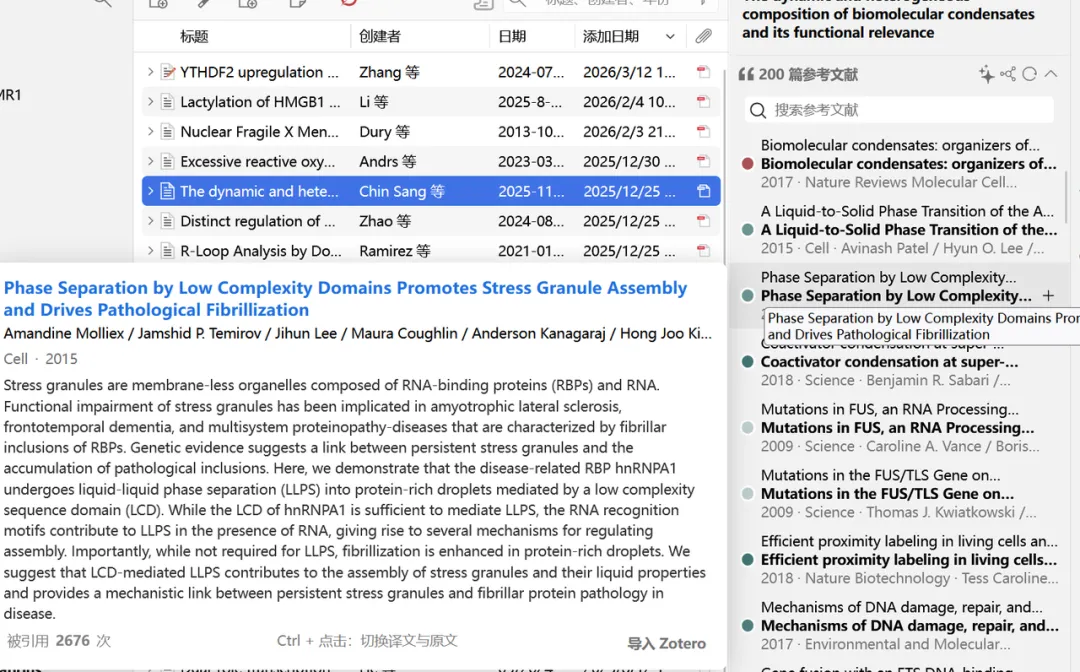
过一会儿,就能查看参考文献的详细信息了,包括标题、作者、摘要和被引用次数等。如果想细读,可以直接导入Zotero。

和大模型对话 Awesome GPT
近年AI大爆发,相信很多老师同学已经习惯用ChatGPT之类的AI帮助自己阅读和总结文献。借助Zotero里面的AI插件,可以直接在Zotero里面用大语言模型处理文献,减少不同界面之间的来回切换。Zotero里面有多个AI插件,潘达以最常用的Awesome GPT为例。
安装Awesome GPT之前,先得准备大模型的API。因为Awesome GPT本身没有大模型,只能调用大模型。现在常见的大模型,Awesome GPT 基本都可以调用。以DeepSeek为例,如果想在Zotero里面,让 DeepSeek 帮你读文章,需要两个模型,一是 DeepSeek,负责与用户对话,还有一个是 BAAI/bge,负责把PDF文档转化成可供检索的形式。
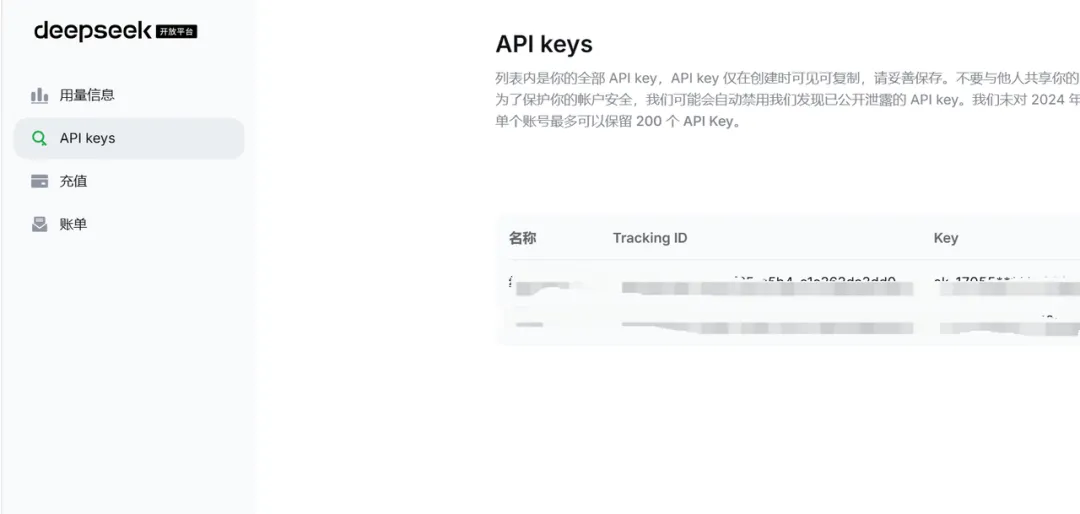
在诸多模型中 DeepSeek 算是价格相对便宜的,10块钱就可以用很久,所以这次先申请一个 DeepSeek 的 API key,然后充一点钱。注意,申请 API 的网址,是“DeepSeek 开放平台”,不是平时聊天的那个 DeepSeek。
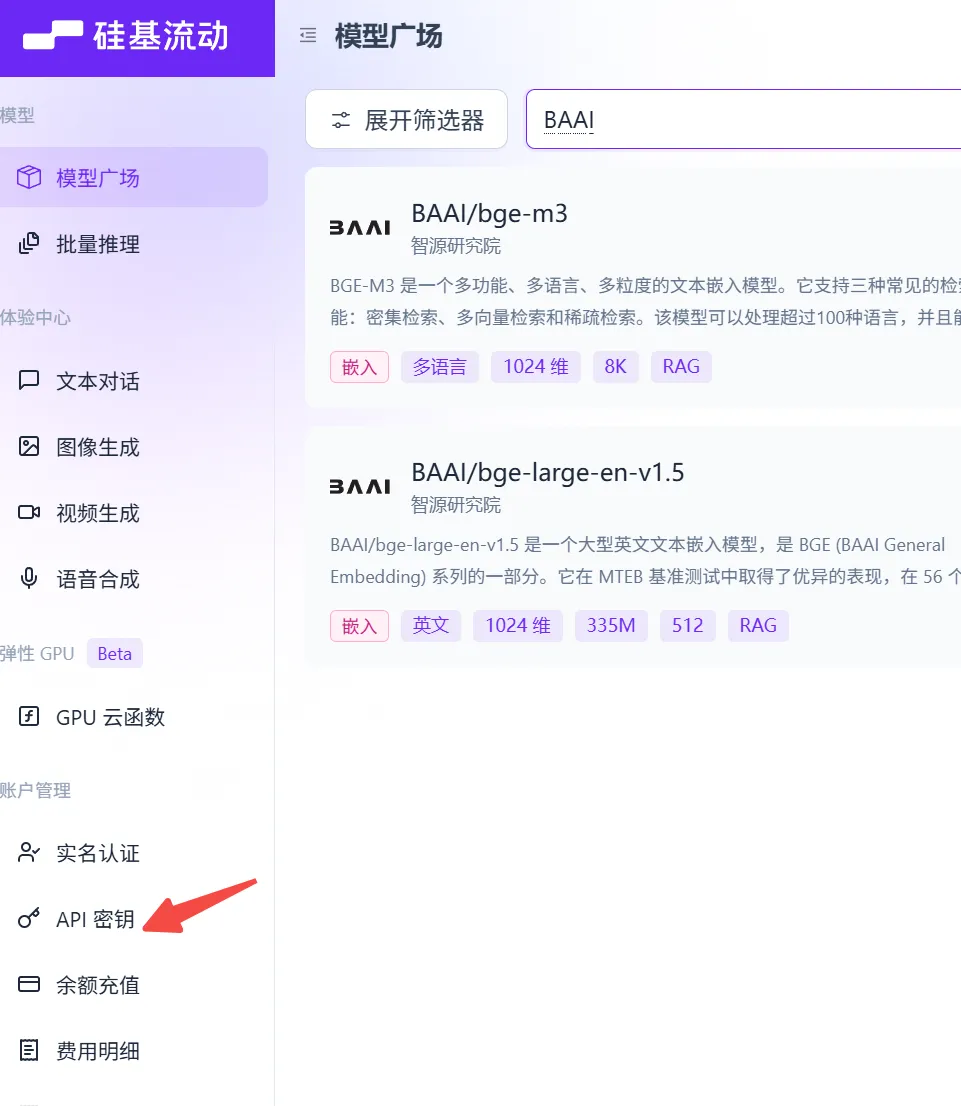
申请 BAAI/bge 的API key,在“硅基流动”官网上。
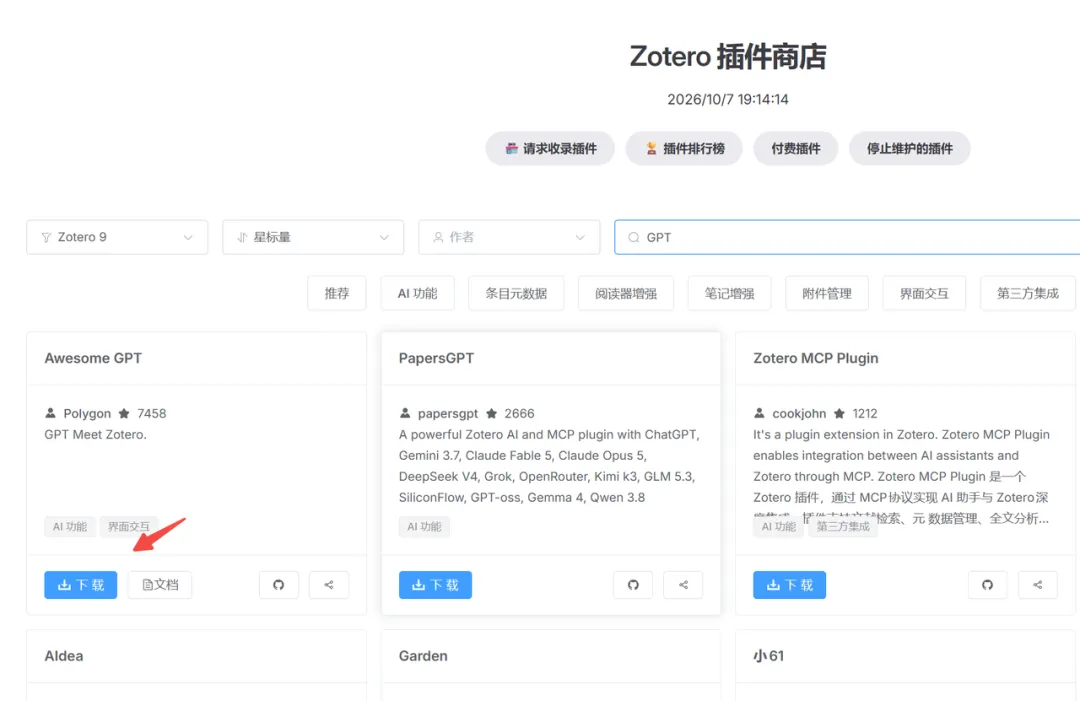
申请好两个 API 之后,再去插件商店下载Awesome GPT插件。
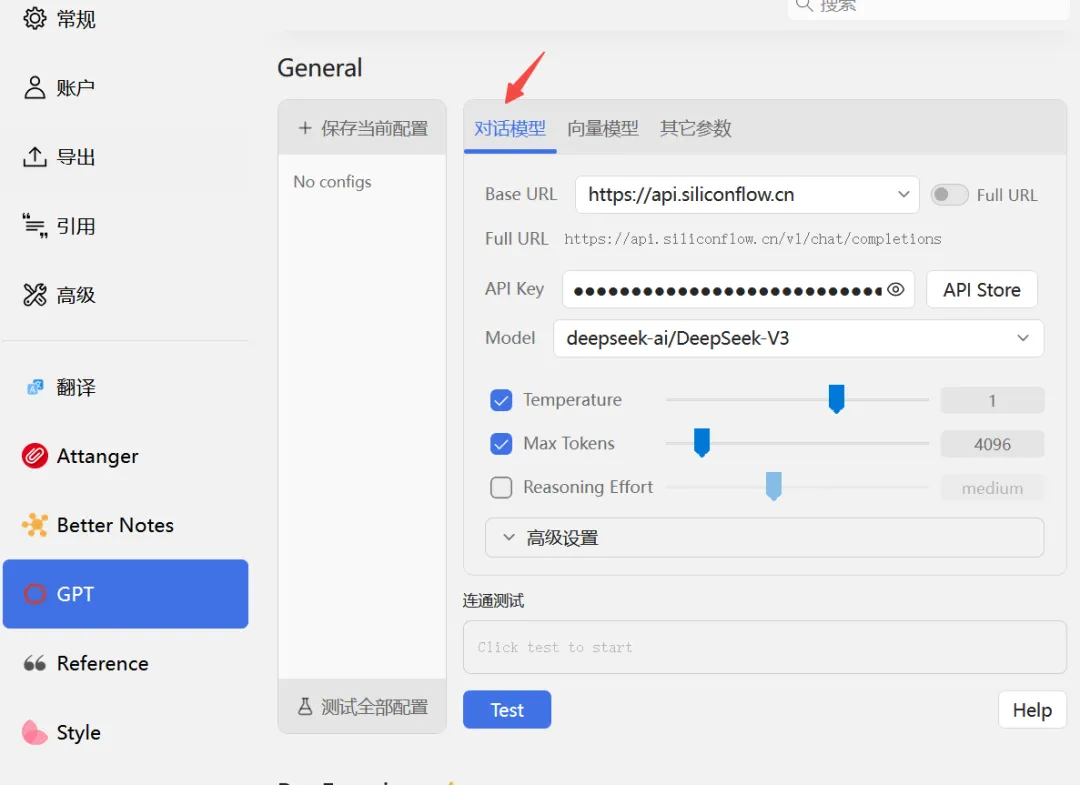
安装插件后,打开设置,选择“GPT”,将模型的网址与API Key填进去。
设置好以后,点击Zotero界面上的红色圆圈,就能和大语言模型对话了。
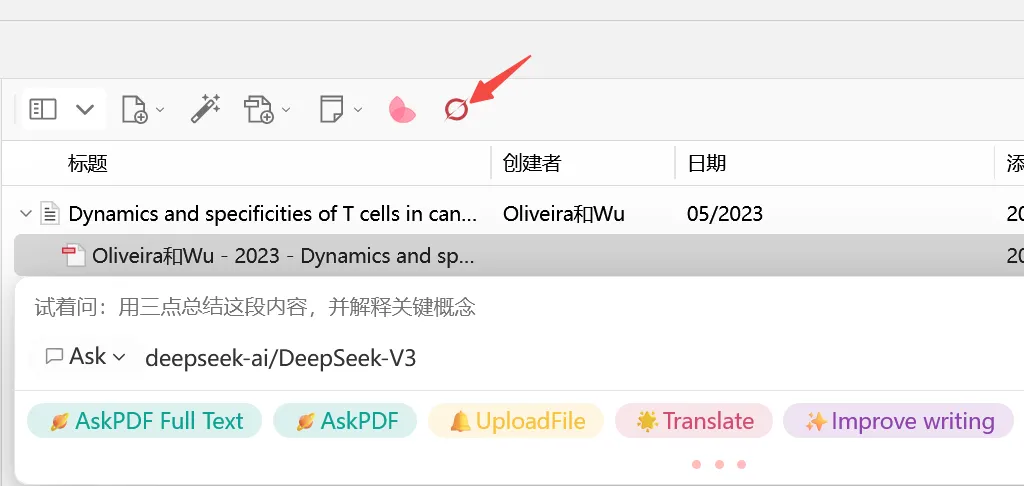
这个安装和填写设置,看上去有些复杂,如果一次搞不定,可以查看网上别人写的教程或者上zotero社区求助。

潘达有话说
潘达在试用Zotero插件过程中,也了解到其他一些高人气的插件,比如:
Attanger:整理文档存储位置。
Ethereal style:个性化标签工具,包括显示文献阅读进度、标注数量、文献分类、评级等。
pdf2zh:整版翻译工具。
inciteful:查找关联文献。
由于暂时还用不上,这次就先不详细介绍了。Zotero插件安装多了,界面上的按钮变多,会显得混乱,不同插件还有相互冲突的隐患。所以潘达认为,插件还是尽量精简,先安装以上提到的几个基础款,有需要了再安装新的。一段时间后发现不怎么用得上的,就果断卸载。
对于安装和配置比较复杂的插件,如果实在没有时间精力去研究,也强烈推荐让Kimi Work 或豆包工作之类的智能体给你安装,就省得自己动手操作了。
各位老师同学,还有什么推荐的插件或使用体验,欢迎在评论区分享!