ARTICLE · 1165815
如何用AI打造知识库
最近一直在研究各种AI智能体,越用越上瘾,特别是workbuddy+obsidian搭建自己的知识系统,搞了几天,终于搭建好了这个AI知识库,后续将会不断完善,完整分享整个过程。
一:知识库搭建主要用的AI工具是 :AI智能体+知识库。
新手推荐先用:workbuddy(智能体)+Obsidian(知识库)
这个是目前最佳搭配,免费、简单、装上直接用。
二、workbuddy下载安装步骤:
WorkBuddy是腾讯的AI智能体工作台,正好可以搭建你想要的:投资笔记智能体、短视频脚本智能体、知识卡片智能体。基础功能免费,新人会赠送积分。
第一步:检查电脑够不够资格安装
Windows:Windows 10 及以上,64 位,x64 为主(ARM64 兼容看当前版本,不支持 Win7/8/8.1) macOS:macOS 12 Monterey 及以上,Intel 或 Apple Silicon(M1/M2/M3/M4)都行 Linux:有 AppImage / Snap / Flatpak,GLIBC 2.27+ 就行 内存:至少 4 GB,官方推荐 8 GB+ 磁盘:500 MB 可用空间打底,留 1–2 G 更舒服 在Windows安装,最好不要装到系统盘C盘,找空间大的装,因为后续存储文件多的话很占地方。
备注:我先展示mac安装流程;再展示windows安装流程(见(第三步)】。
第二步:mac下载安装:在浏览器地址栏输入官网下载地址:https://www.workbuddy.cn
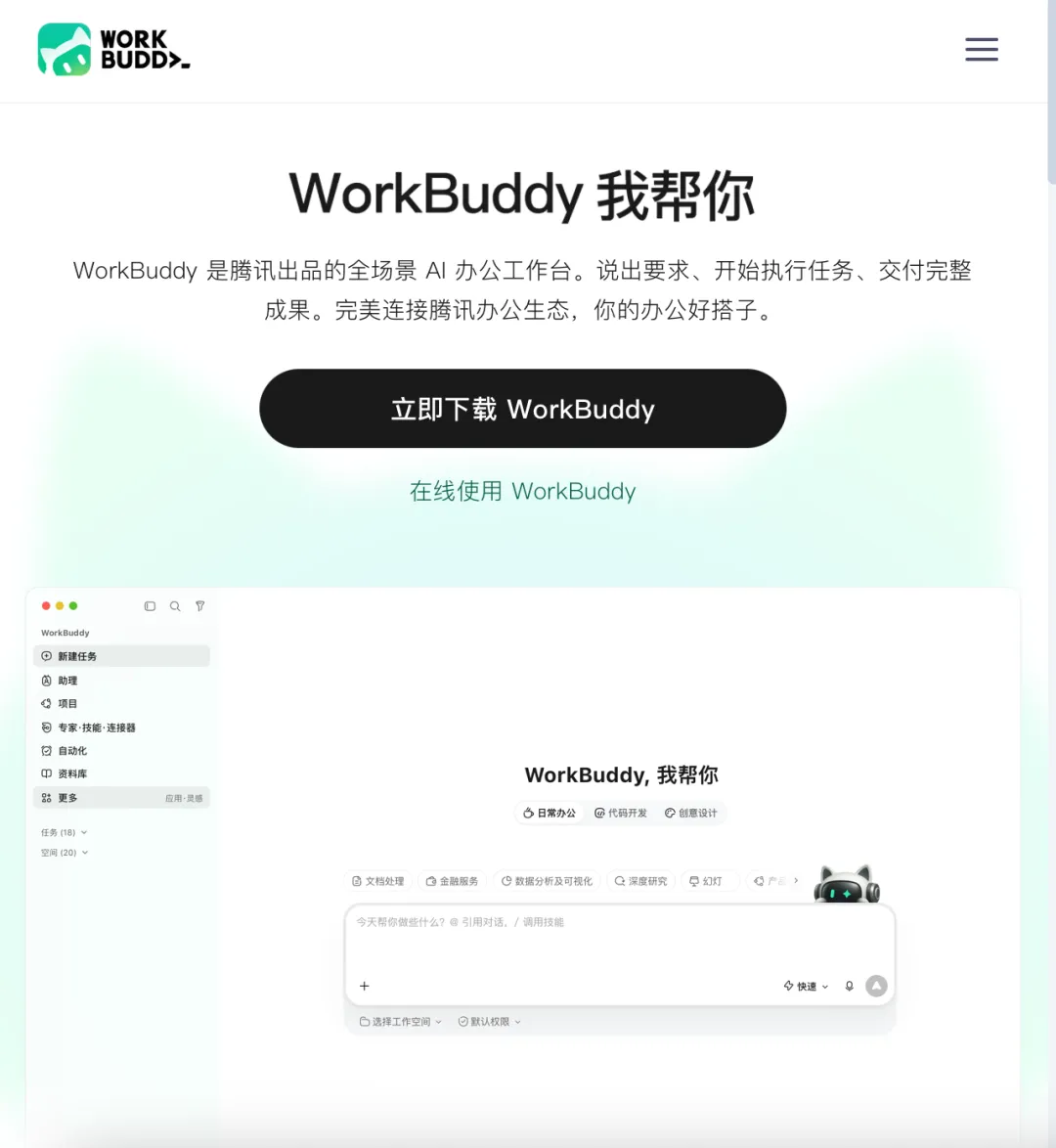
1、回车打开页面,“立即下载Workbuddy"。
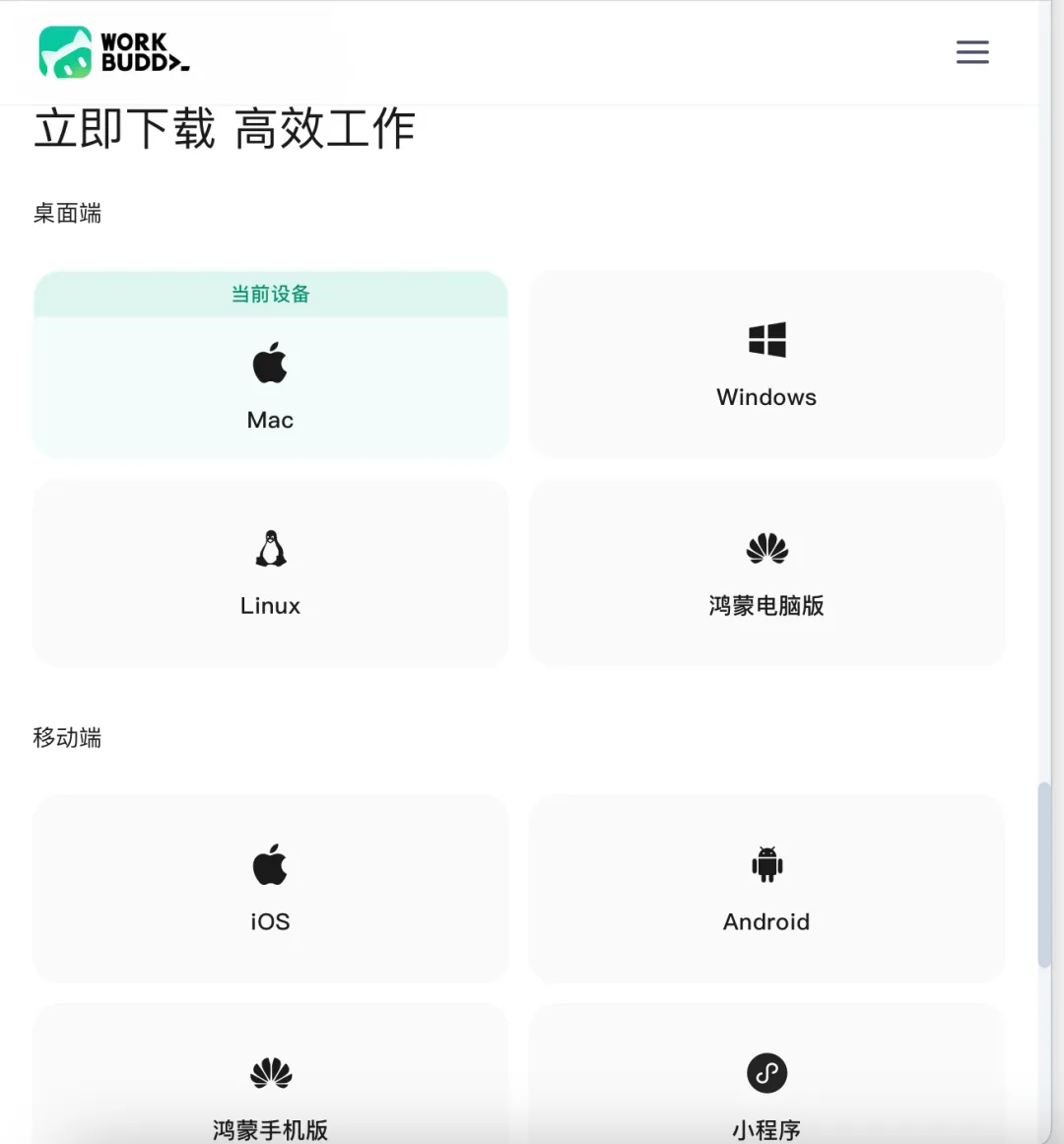
2、到这个页面,根据你自己的设备选择。
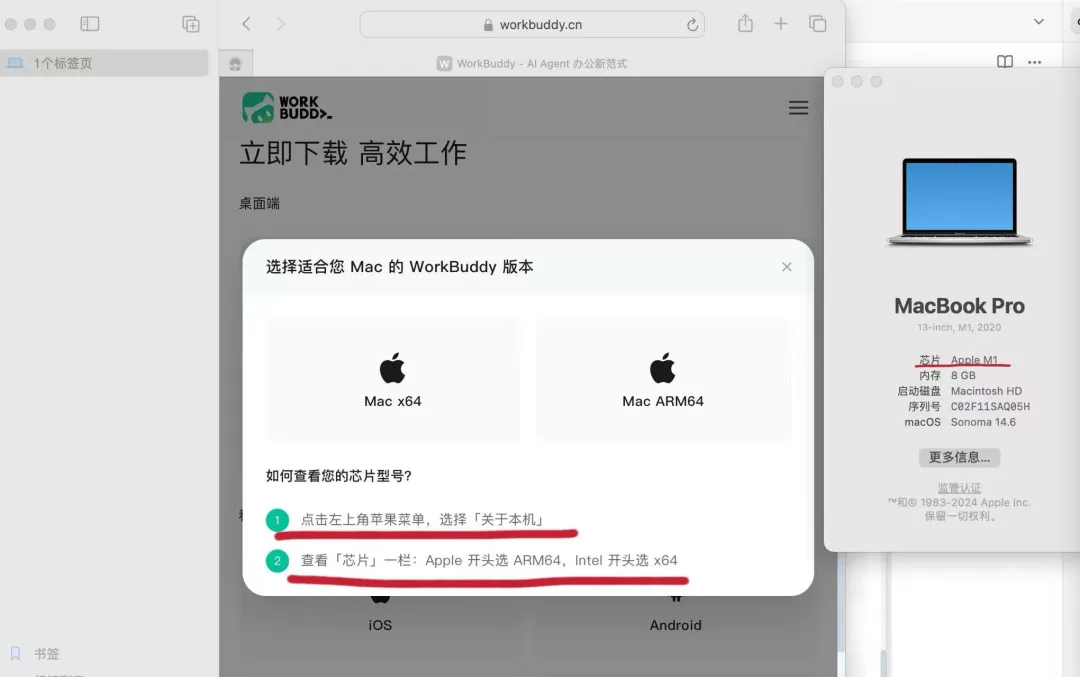
3、进入到这个页面,这一步很重要,一定要根据每个电脑的芯片对应好版本。选错了,可能就用不了。
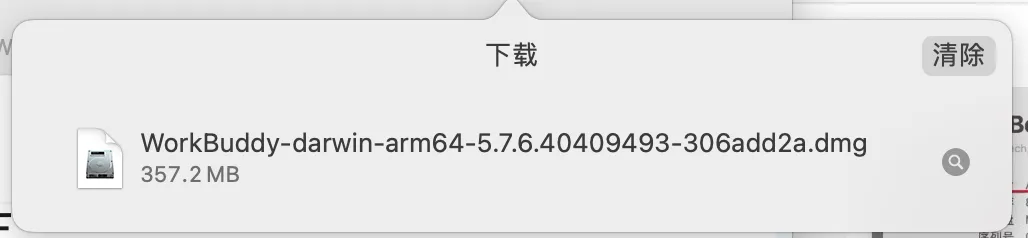
4、点击页面“允许”

5、双击这个“ workbuddy"下载好的安装包.
6、mac就进入下面的页面,将"workbuddy"拖拽到“applications"文件夹中即可,安装完成,
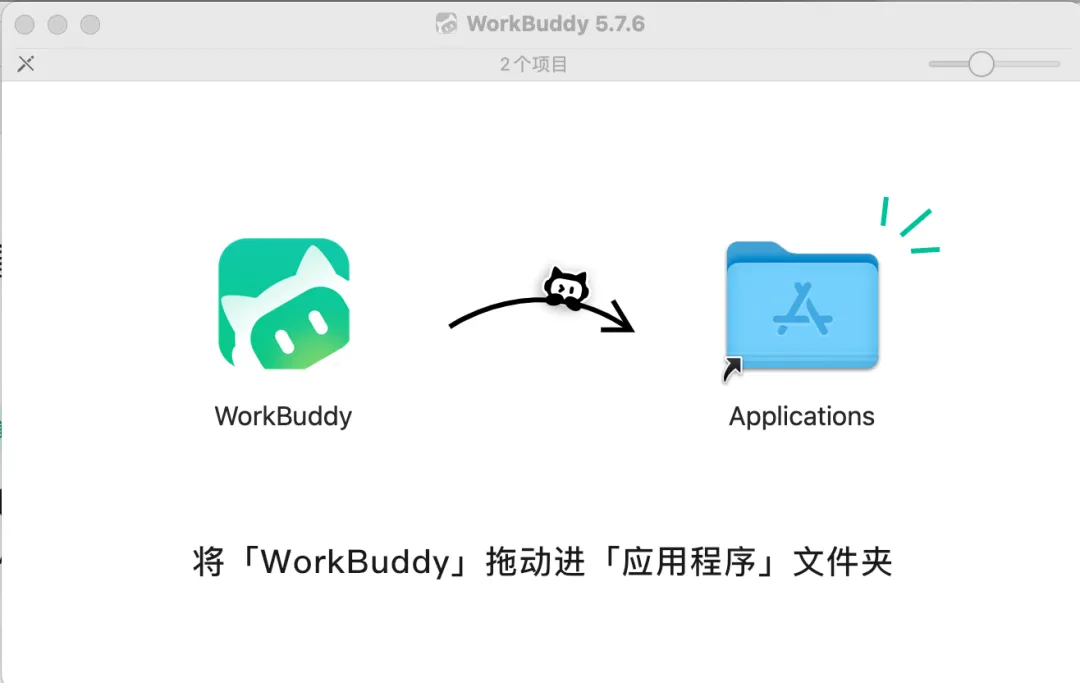
7、打开“启动台”找到“workbuddy”图标,双击打开。
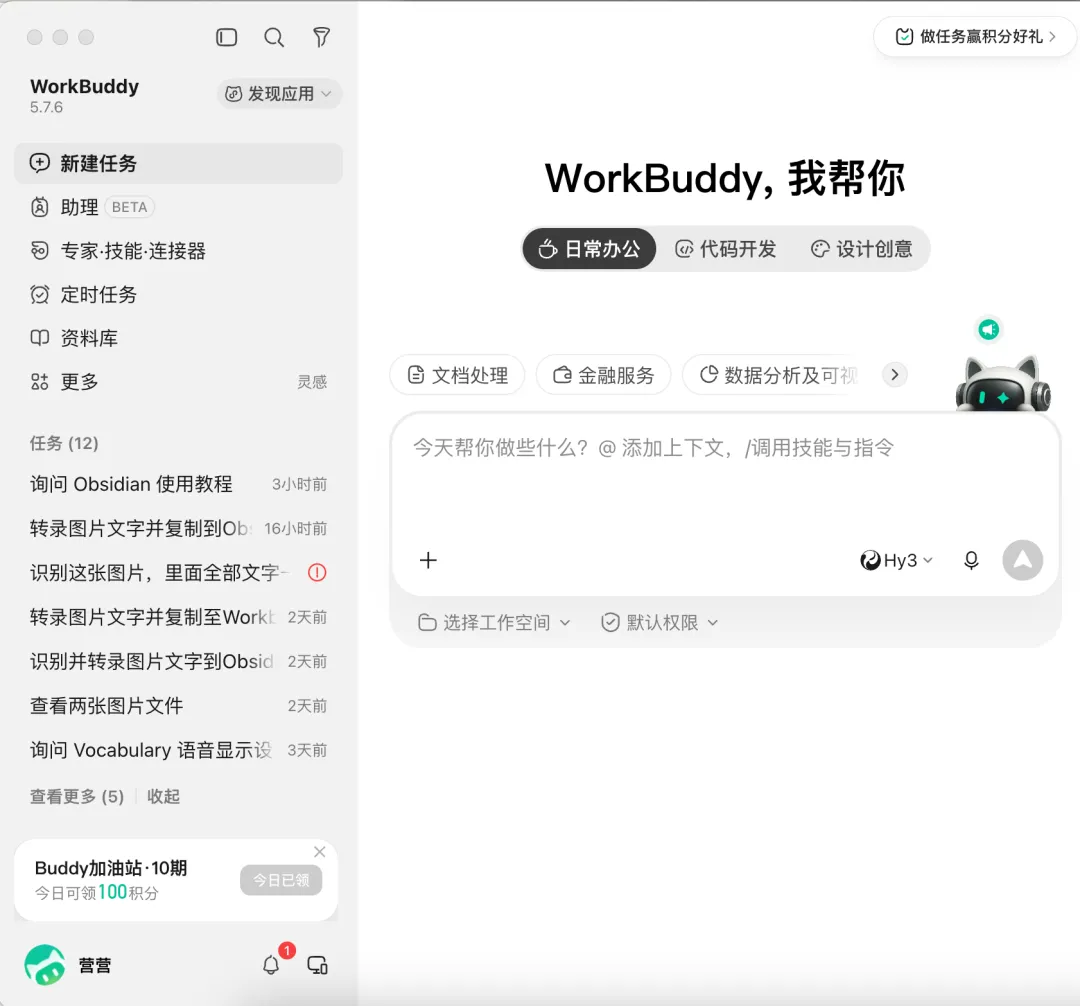
如果弹窗提示:无法打开,Mac不能验证开发者① 点「完成」关掉弹窗② 打开Mac【系统设置】→【隐私与安全性】③ 往下滚动,安全性区域,出现一行:WorkBuddy 被阻止使用,点【仍要打开】④ 输入你的电脑开机密码确认,软件就正常启动
8、登录账号
📌重要小提醒
一定要官网下载,不要第三方网站,避免捆绑软件 第一次打开,WorkBuddy会请求访问文件夹权限,允许它访问你的Obsidian知识库文件夹,这样智能体才能读取你的笔记
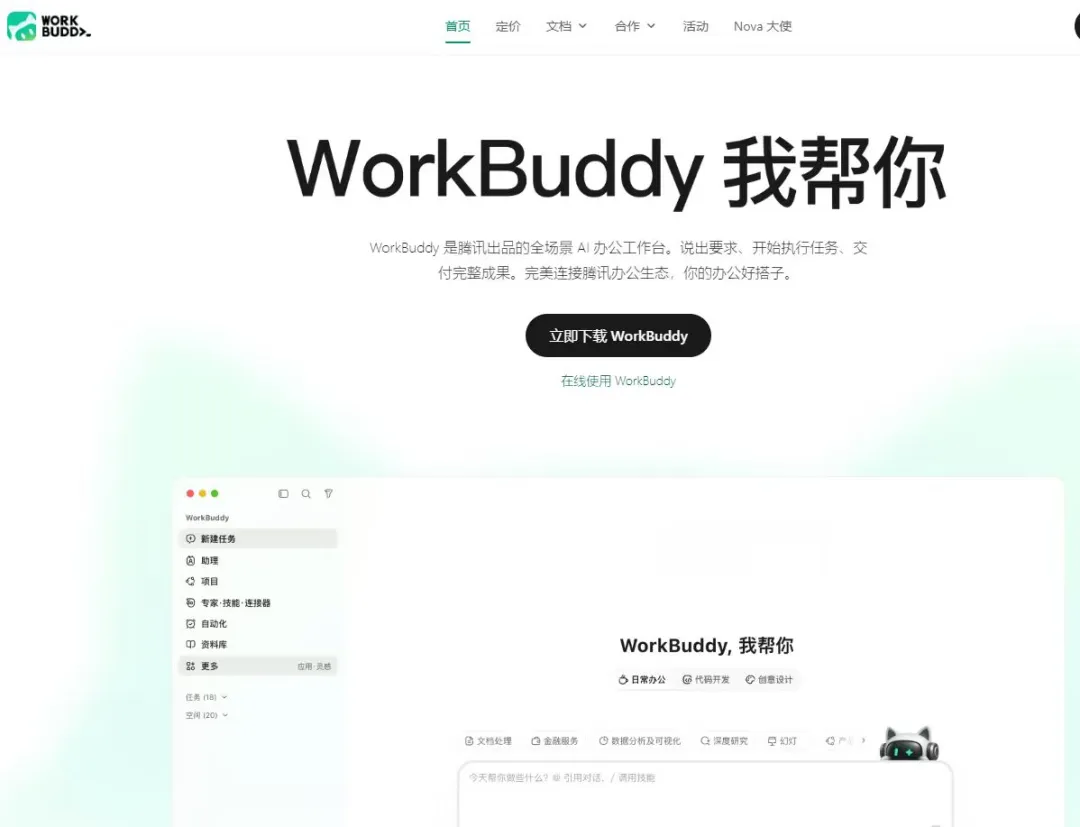
第三步、windows下载安装:在浏览器地址栏输入官网下载地址:https://www.workbuddy.cn1、回车打开页面,点击“立即下载workbuddy".
2、出来下面页面,默认是下载到C盘,点击下拉箭头,选其它容量大一点的盘,选D盘,E盘,F盘都可以。选好后点击“下载”按钮。
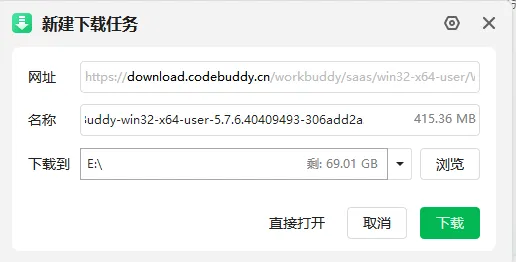
3、安装包下载好后,双击这个workbuddy"安装包。

4、无脑点“下一步”。
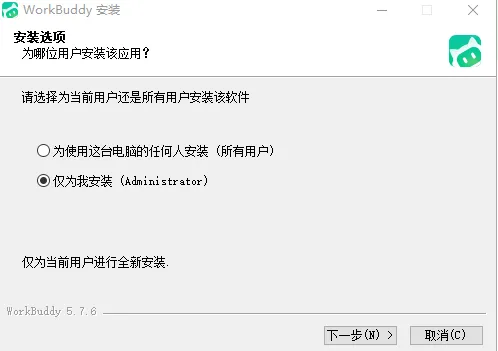
5、无脑点“下一步”。
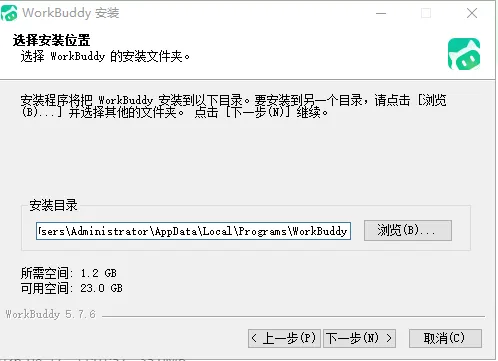
6、点击“完成”。安装完成。
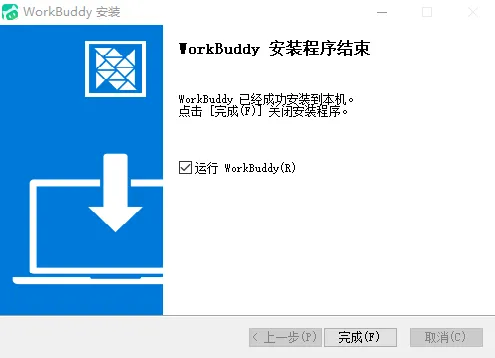
7、登陆账号(见上面“第二步“里面的“8”)即可。
三、Obsidian(也叫黑曜石)的下载安装步骤:你可以理解为一款本地的笔记软件提供强大的笔记链接功能
第一步:检查电脑够不够资格安装
Windows:Windows 10 及以上,64 位,x64 为主(ARM64 兼容看当前版本,不支持 Win7/8/8.1) macOS:macOS 12 Monterey 及以上,Intel 或 Apple Silicon(M1/M2/M3/M4)都行 Linux:有 AppImage / Snap / Flatpak,GLIBC 2.27+ 就行 内存:至少 4 GB,官方推荐 8 GB+ 磁盘:500 MB 可用空间打底,留 1–2 G 更舒服 在Windows安装,最好不要装到系统盘C盘,找空间大的装,因为后续存储文件多的话很占地方。 📌最简单的下载安装方法:直接在workbuddy对话框说帮我安装obsidian,全网搜集教程,遇到问题想办法解决,必须帮我装上。(安装其他软件也可以直接告诉workbuddy, 它可以是你的私人助手)如果实在搞不定,按下面方法:
【备注:我先展示mac安装流程;再展示windows安装流程(见(四)】。
第二步:mac下载安装:在浏览器地址栏输入官网下载地址:https://obsidian.md/download1、回车打开页面(这个是mac安装,windows一样)
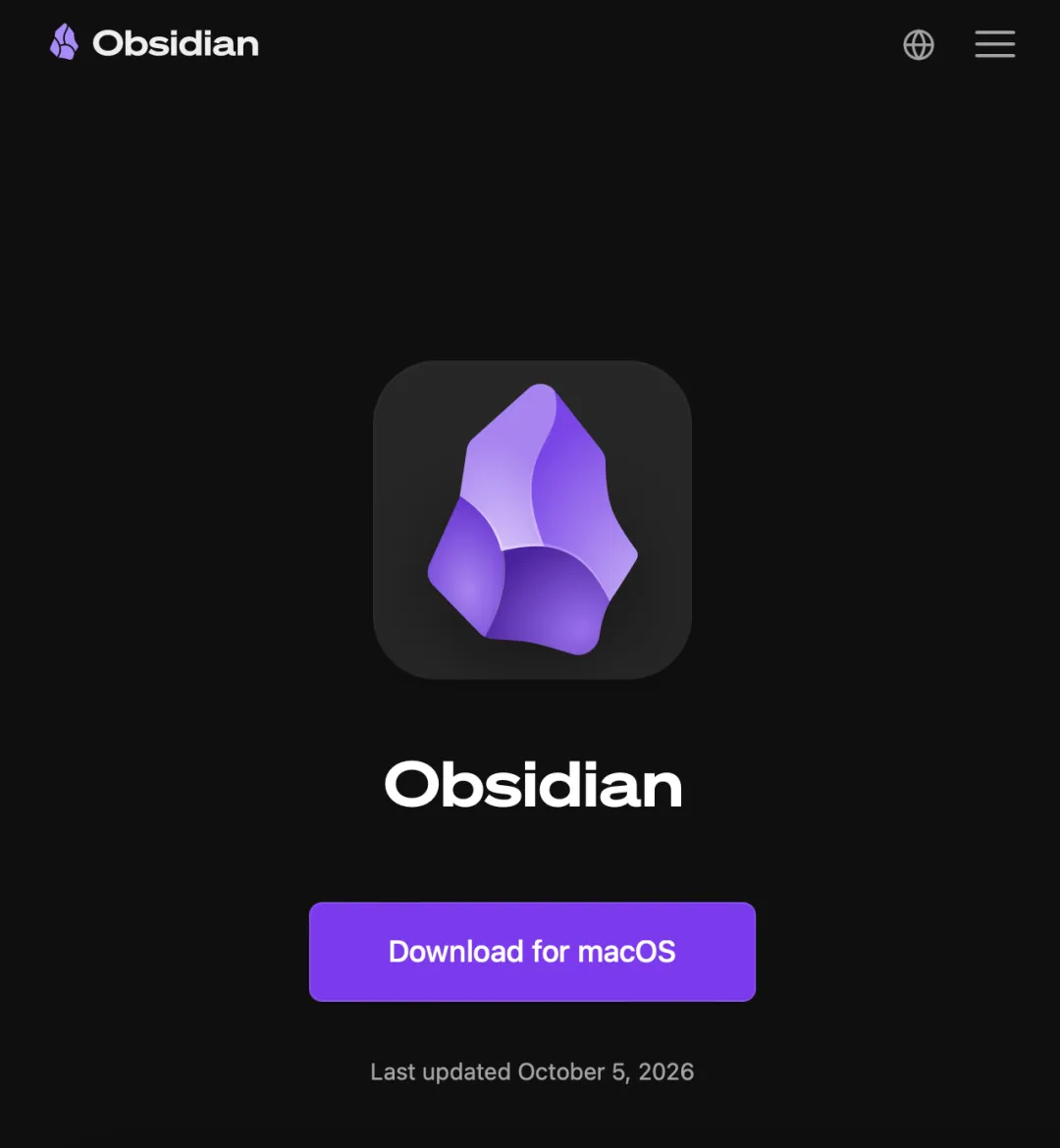
2、点击“Download for macOS"进行下载mac安装包。3、找到下载的安装包点击“打开”
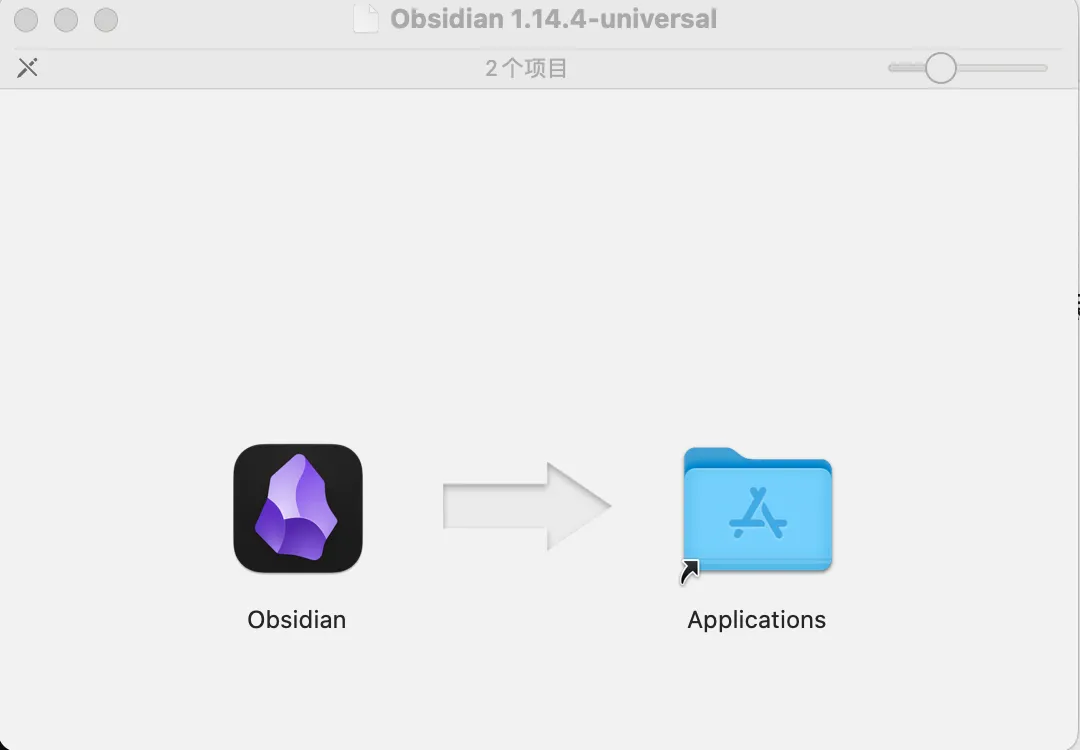
4、把“Obsidian"拖拽到"Applications"文件夹里面即可,安装完成。5、打开“启动台”找到“Obsidian”图标,双击打开。
如果弹出提示:无法打开,因为mac无法验证开发者,不要慌,按下面操作:① 点「完成」关掉弹窗② 打开Mac【系统设置】→【隐私与安全性】③ 往下翻,安全性那里,会出现一行文字:Obsidian 被阻止使用,点右边【仍要打开】④ 输入你的电脑开机密码,确认,就可以正常打开Obsidian了。
第三步:首次启动,新建你的知识库Vault(仓库)
第一次打开Obsidian,会出现两个选项:
Create new vault(新建仓库) ✅选这个,最下面选“简体中文”。403
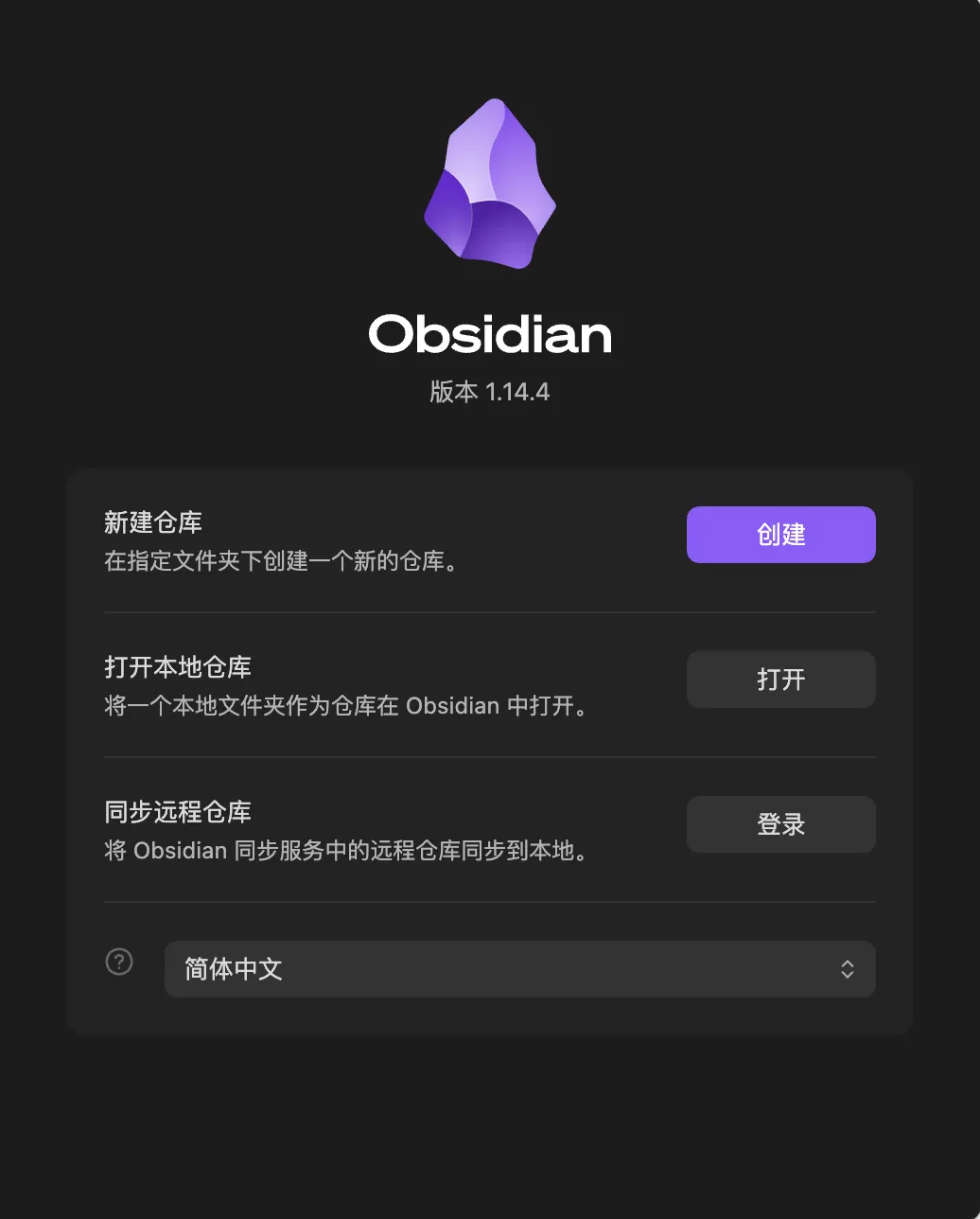
仓库名字:你就写:”xx的知识库“
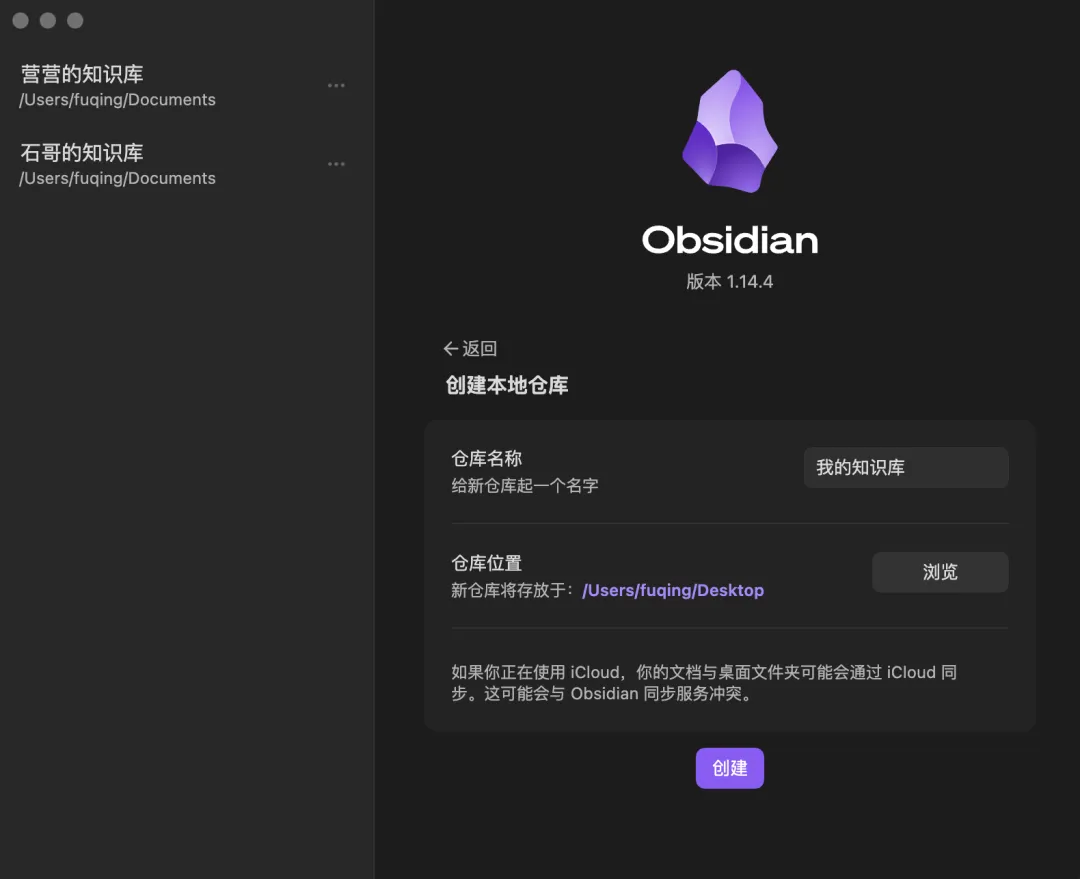
【浏览】:选择保存位置,推荐放在桌面,方便查找
点【Create 创建】,进入页面,创建成功。
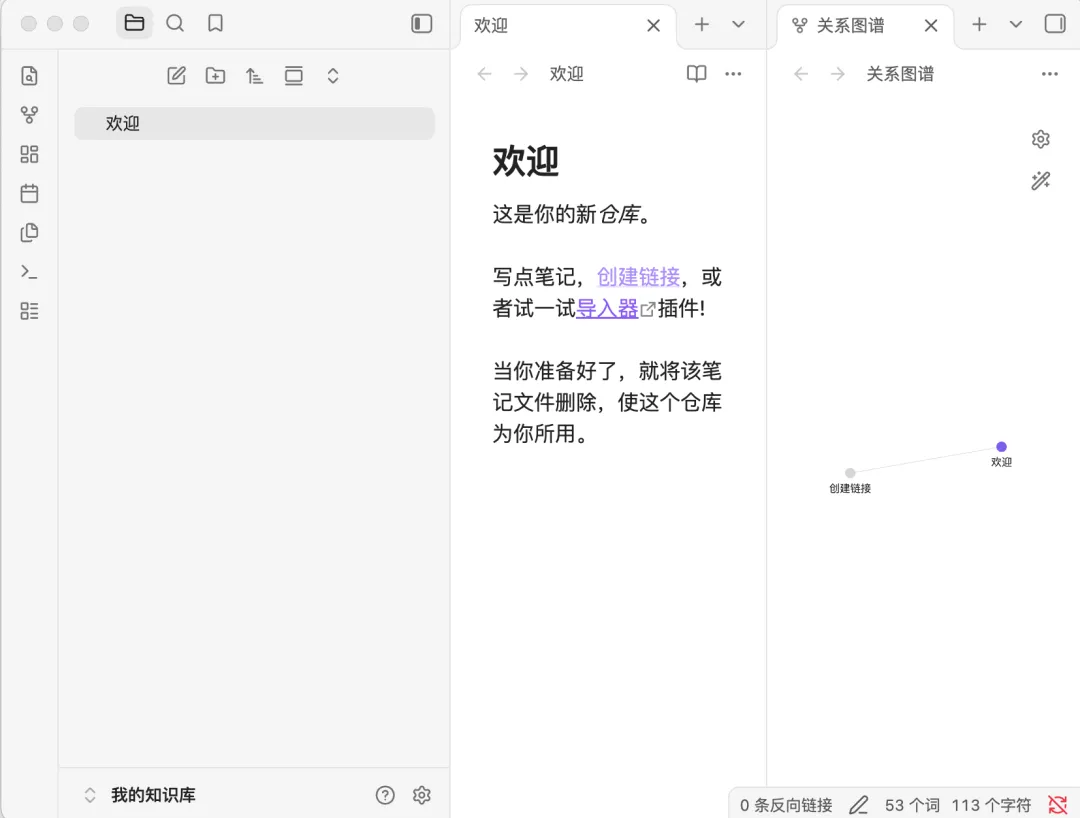
📌 重要小提醒
Obsidian软件本体免费;双向链接、写知识卡片、本地笔记全部免费,不需要花钱。 所有笔记文件存在你电脑本地,就算断网也完全可以正常写笔记、双向链接。
第四步:windows下载安装:在浏览器地址栏输入官网下载地址:https://obsidian.md/download1、回车打开页面,出现下面对话框,先在右上角改成中文。
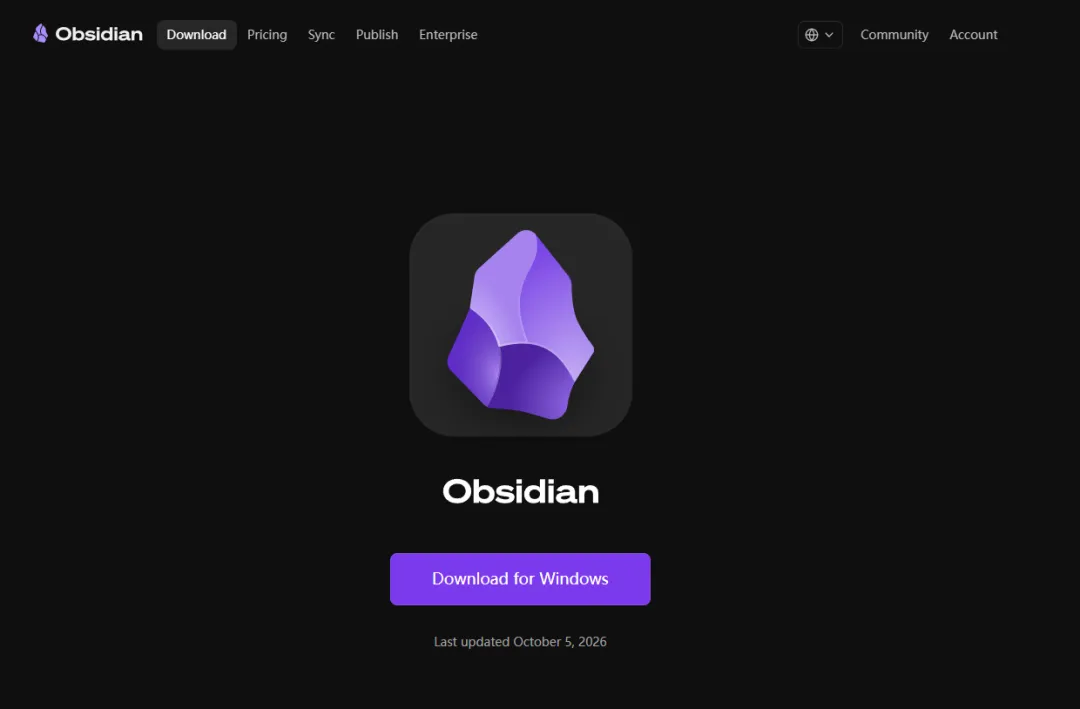
2、点击“Download for windows"进入这个对话框,默认是下载到C盘,点击下拉箭头,选其它容量大一点的盘,选D盘,E盘,F盘都可以。选好后点击“下载”按钮。
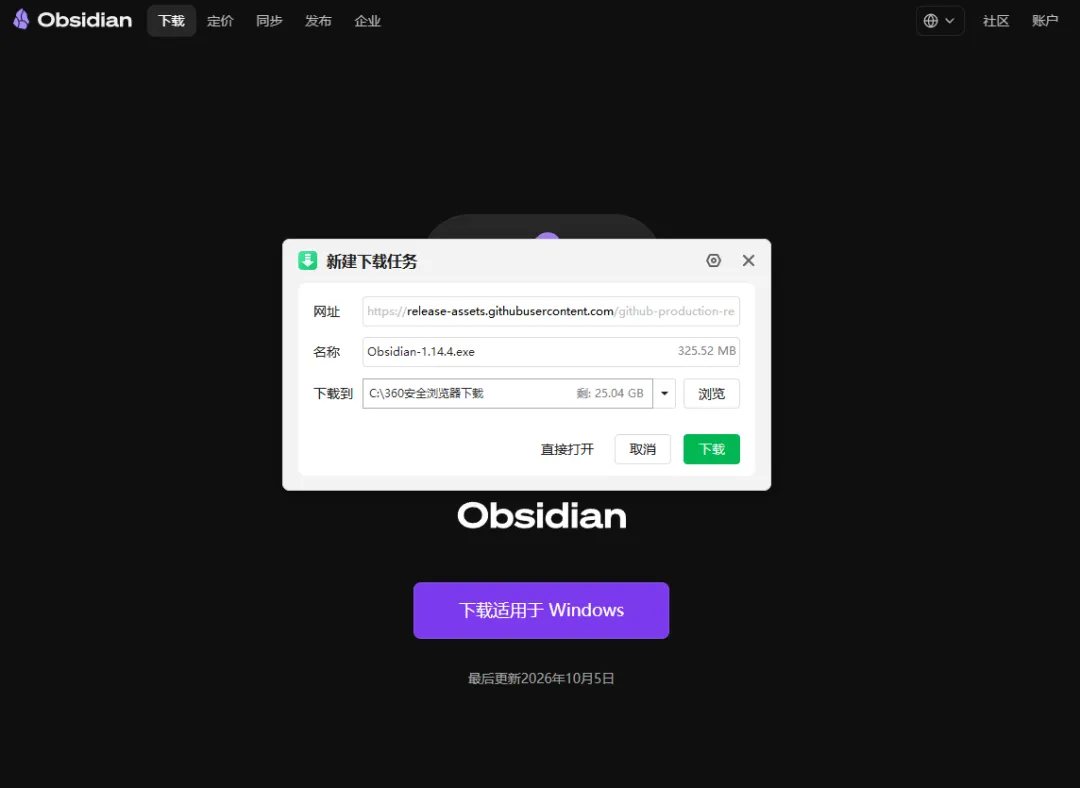
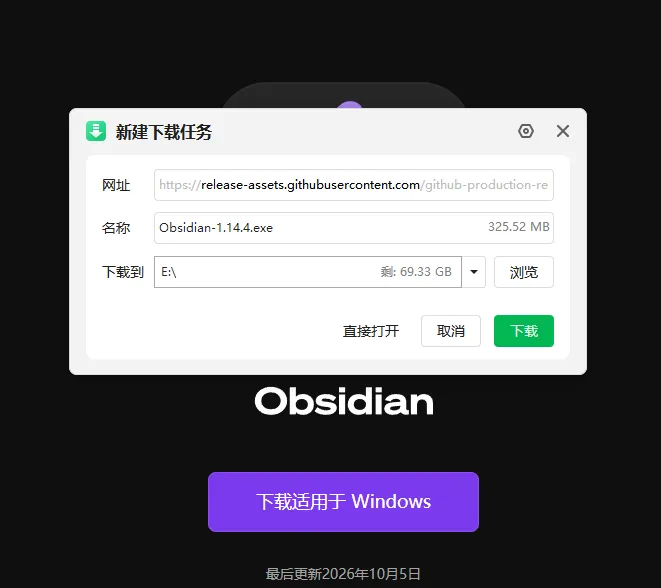
3、安装包下载好后,双击这个"obsidian"安装包,进行安装。
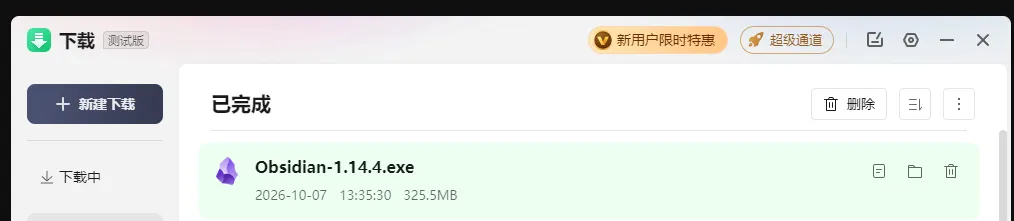
4、无脑点下一步
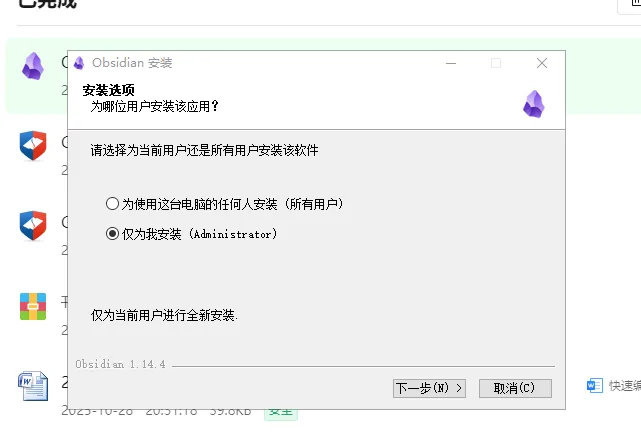
5、点“安装”
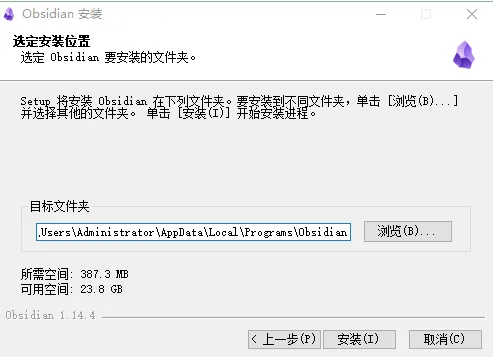
6、点击“完成”,安装完成,桌面上就能找到“obsidian”图标了。
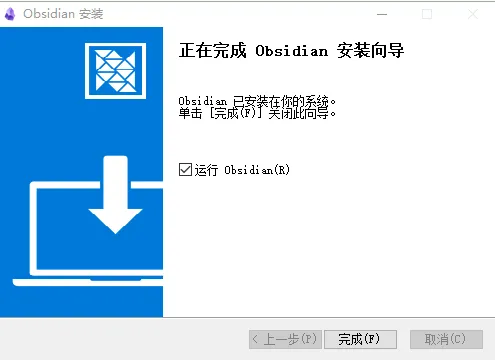
7、新建你的知识库Vault(仓库),参见上面”第三步“。
四、搭建知识库
刚开始用obsidian,你可能有点迷茫,可能无从下手,别着急,我们就直接用P、a的框架进行搭建,据自己的情况进行调整。
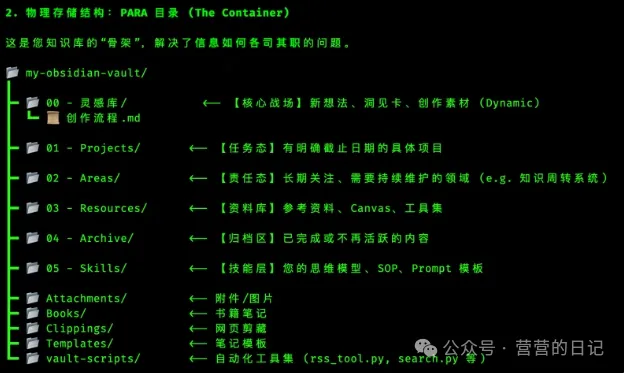
核心框架结构PARA:PARA系统是迪亚戈·福特创立,有本书叫《打造第二大脑》,里面具体讲了这些内容,主要就是为了更好地管理信息知识,进行合理的分类。
五、搭建PARA知识库部具体怎么操作?
这部分内容比较长(skill很长),大家可以加这个群,如果过期了就加这个V:Yuxiang001002领取具体方法【加V时一定要备注“知识库”】(全免费)