ARTICLE · 1166413
西门子S7-200SMART 下载安装教程(S7-200SMART V3.1)
前言
西门子S7-200SMART系列在小型PLC市场里用得相当广泛,从单机控制到小型产线改造都能见到它的身影。V3.1版本发布后,硬件支持和编程功能都有升级,这段时间找西门子S7-200SMART V3.1下载和安装教程的人明显多了。
网上相关的教程不算少,但要么截图版本不对,要么关键操作一笔带过。下面这份西门子S7-200SMART V3.1安装教程按实际操作顺序整理,每一步都配了对应截图,照着走基本不会卡住。对刚接触PLC编程的朋友来说,也可以当作上手参考。
西门子S7-200SMART V3.1 下载
安装包从这里获取:
https://pan.quark.cn/s/d90ab7855085
下载后将压缩文件解压到本地目录,建议路径不要出现中文,避免安装时出现路径识别异常。
西门子S7-200SMART V3.1 安装教程
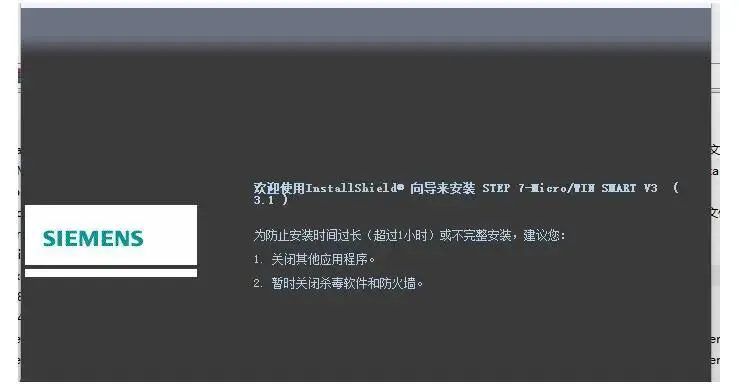
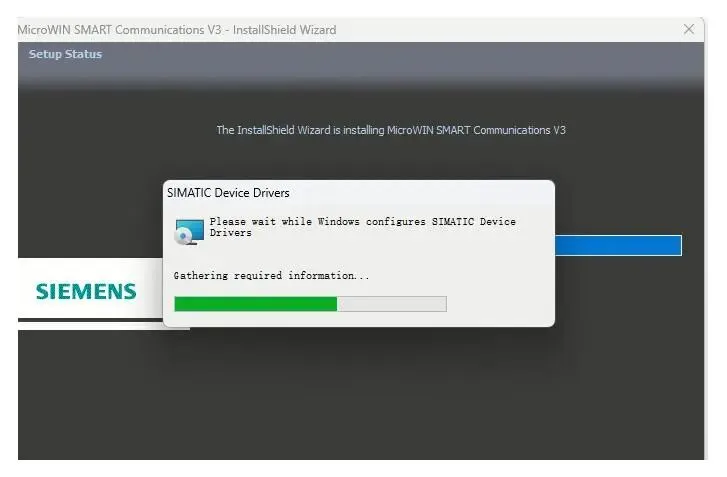
安装前注意:整个过程会写入驱动程序,建议暂时关闭杀毒软件和防火墙,防止驱动被误拦导致安装失败。
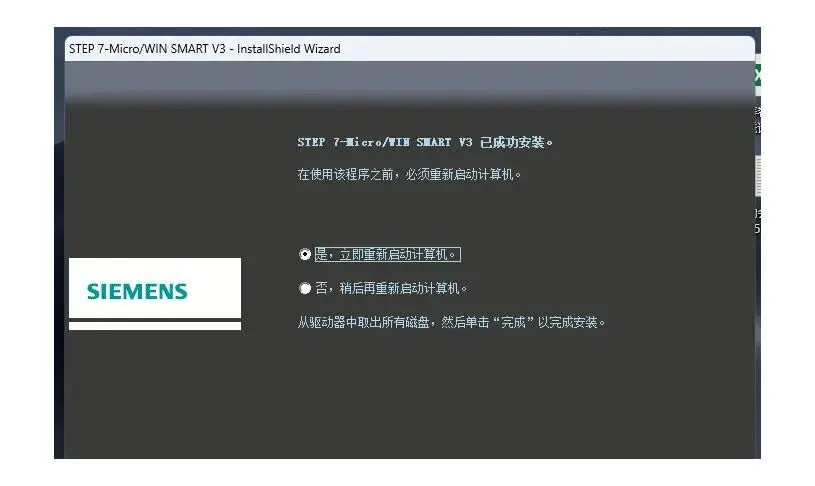
1、找到解压后的安装文件,双击运行,启动安装向导。
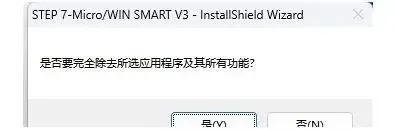
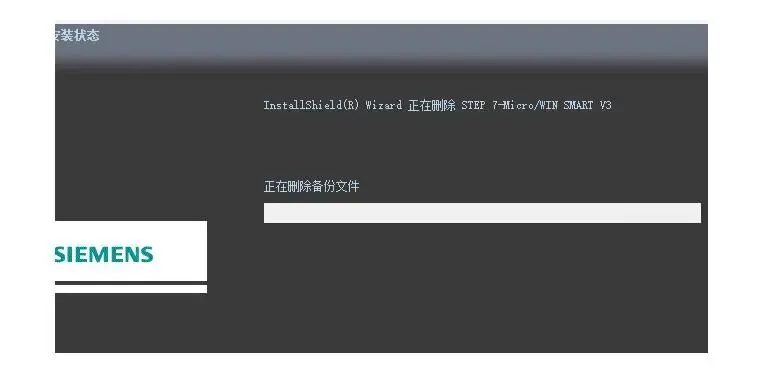
三、软件功能测试
装好之后,打开软件实际验证一下各项功能是否正常。
7、启动后进入主界面,项目树和编辑区加载正常,说明西门子S7-200SMART V3.1安装无误,可以开始PLC编程工作了。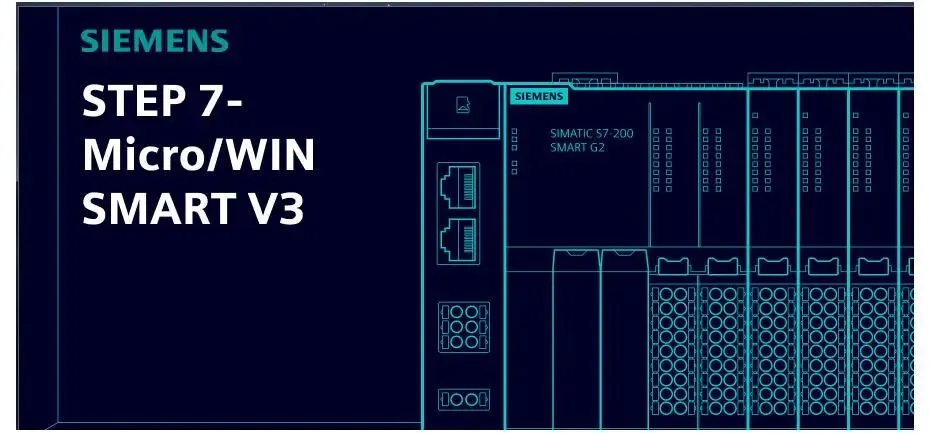
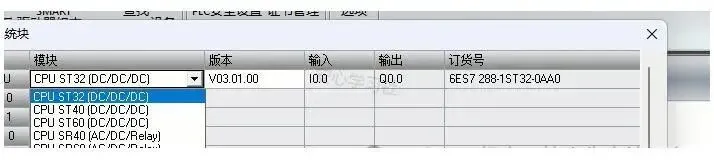
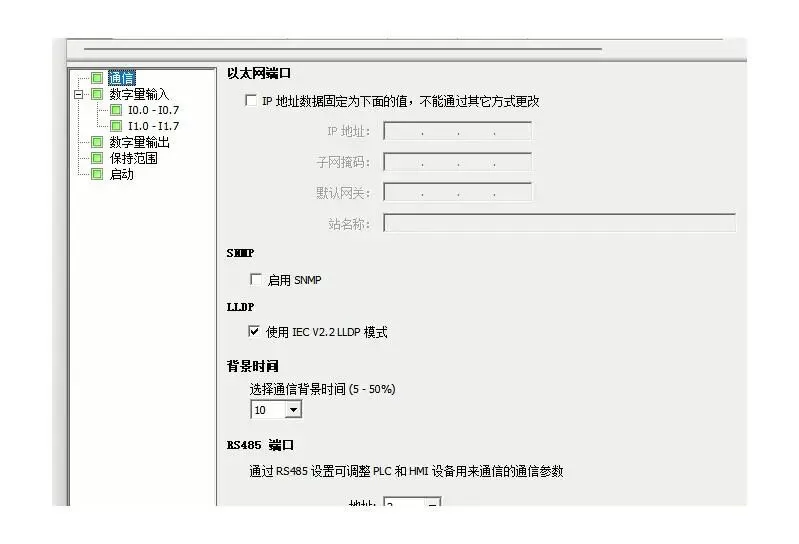
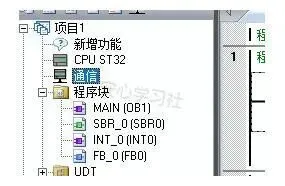
其他新增特性大家可以自己在项目中去摸索,这里不再逐一罗列。
西门子S7-200SMART V3.1入门教程:从安装到第一个PLC程序
西门子S7-200SMART V3.1安装完成后,很多刚接触PLC编程的朋友可能会想:第一个能跑起来的程序怎么写?下面给出一个简洁的入门思路。
打开STEP 7-Micro/WIN SMART软件,先新建一个项目。在项目树里找到"程序块",双击进入主程序(MAIN)编辑界面。对初学者来说,最经典的第一个PLC程序莫过于"启保停"电路——即一个启动按钮控制输出接通,一个停止按钮控制输出断开。
在梯形图编辑区,从左侧指令树拖入常开触点(对应启动按钮I0.0)、常闭触点(对应停止按钮I0.1)和输出线圈(对应Q0.0)。用鼠标依次连接这些元件,组成一个自锁回路。梯形图的逻辑流程是:I0.0闭合→Q0.0得电→Q0.0的常开触点并联在I0.0两端实现自保持;I0.1断开→回路切断。
编写完成后点击工具栏的"编译"按钮,检查是否有语法错误。接着通过以太网或串口连接实际的S7-200SMART PLC硬件,在"通信"设置里扫描并选中目标设备。最后点击"下载"将程序写入PLC,切换CPU到RUN模式。接线正确的话,按下外部启动按钮就能看到对应输出点指示灯亮起。
第一个程序跑通以后,就可以逐步接触定时器、计数器、比较指令等功能了。西门子S7-200SMART V3.1的编程环境和V2.x版本一脉相承,老用户上手基本零门槛,新手跟着官方文档和社区经验也能很快熟悉。