ARTICLE · 1168110
EViews12.0软件安装教程(含常见问题处理)
01
PART
软件下载
[软件名称]: EViews 12.0
[资源获取]:微信公众号后台回复关键字5555或EViews
02
PART
软件介绍
SOFTWARE · 它是什么
这一篇是我自己实际安装下来的记录,并不是官方文档的那种写法,要是有出入的地方,我都已经把它给标出来了。
EViews 的更新一直都是比较克制的,12.0这一版同样也是如此:并没有推倒重来的那种画面,只有实用性上面的增补,这对已经习惯它的人来说算是一件好事,具体的自己看着来就行。
问卷和量表类的数据是有自己的一套处理逻辑的,EViews 在12.0这一个版本里提供了信度效度分析、因子分析等工具,比较适合社科和管理方向的研究,这一点还请留意。
EViews 在 描述统计与探索 上面的操作逻辑是比较统一的,只要掌握了其中的规律,再去看 时间序列建模 和 图表与可视化,基本上就能够举一反三了。这也是一些人仅用一个星期就能上手的缘由所在。
老用户常常会有这样一个习惯:在装新版本之前先把旧版本给留着。这实际上是一个挺好的做法,两个版本并行地装在一起,要是遇到了12.0打不开的旧文档,还可以回退过去处理。
EViews 在标准化的流程里面表现是最好的,把那些重复的部分做成模板,每一次只需要改动不同的地方就可以了,这样既能够保证质量相符,也不至于每一次都要从头开始。
还是建议要定期地去给工作文件夹做一下备份。软件再稳也是架不住硬盘出麻烦的,做备份可以说是唯一不依赖运气的手段了。
12.0的材料积累量在同类版本里面算是比较多的,中文教程、模板、插件这些基本上都能够找得到。这一些东西对新手来说是很要紧的,遇到卡着的地方,至少有人已经踩过同样的坑,大概就是这样。
EViews 在赶工期的项目里面是会体现出价值的:操作的路径比较短、反应也快,临时需要改动一处的时候,不用在旁边等上半天。
我自己通常是先把它装好再去鸡火的, 要是反过来做的话,有时候就会卡住。
结果是要经得起推敲的。EViews 在12.0里提供了完整的输出日志和诊断消息,在报告里面引用统计量的时候,能够一路追溯到最原始的计算流程,这一点还请留意。
整个安装的流程加起来一共是29步,这当中需要留意到的画面与文档有这些: 【EViews 12.0】,【解压至此】、【Setup】、【以管理员身份运行】、【Next】、【我接受】 和【No…】,都写在下面了。
这一版 EViews 12.0的安装过程可以在29步之内全部完成,步骤里面出现的界面都配好了图。它属于数据分析这个方向,关键词 EViews 或者是5555都能够取到安装包,具体的自己看着来就行。
我这一台机器还是五年前的老机器,把它装完之后照样是能够正常用的。
【和 EViews 12 比,EViews 12.0 改了哪几步】这一版和 EViews 12 的流程已经对着完整地走了一遍,主要的差别就集中在这几个地方:多了一步以管理员身份运行(从第 2 步起)。这一版一共是 29 步,上一版则是 23 步,前后算下来一共多了 6 步。要牢牢记住是这一版的样子,网上搜到的那些旧教程对不上,其实都属于正常的情况,千万不要拿旧版本的东西硬套到这一版上面来。
03
PART
安装步骤
STEP BY STEP · 全流程图文
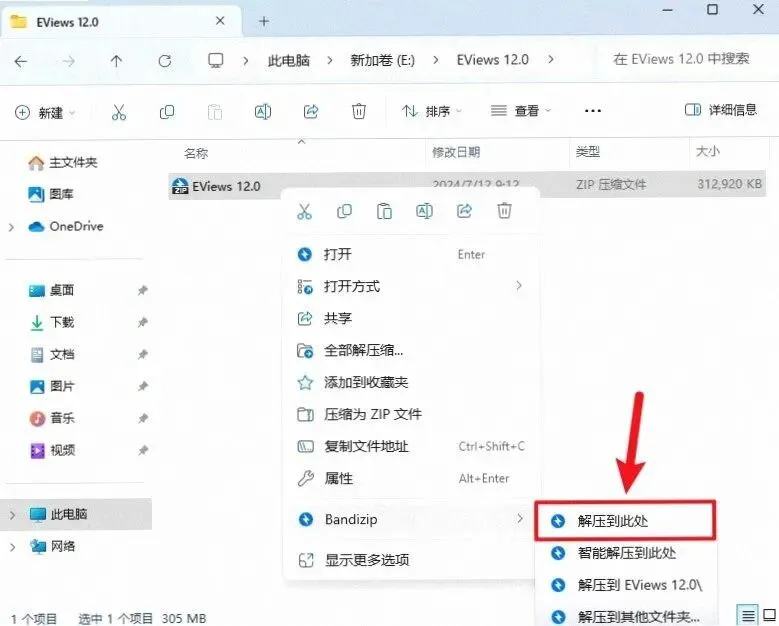
解压安装包
把安装包下载好以后:到了这里之后,把安装包下载好以后,在它上面右击【EViews 12.0】压缩包文件,勾选【解压至此】,按着顺序一步步来做就可以了。
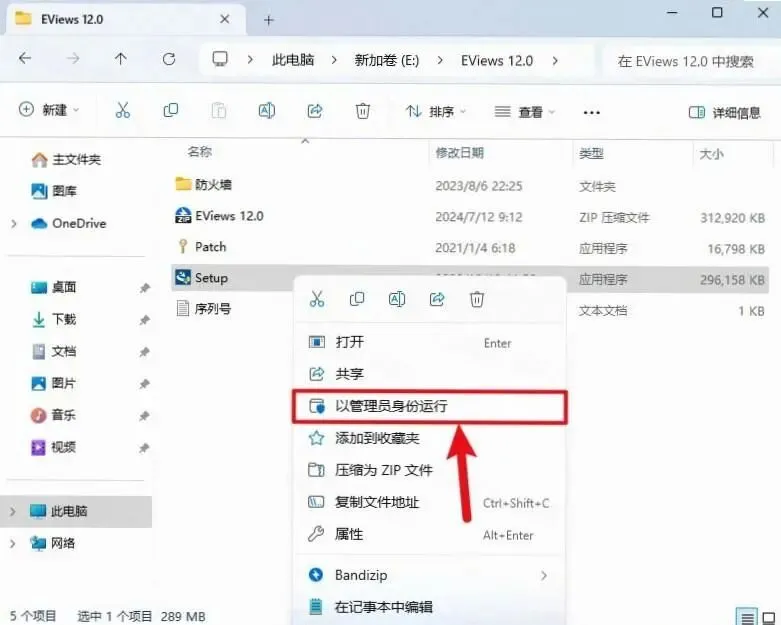
以管理员身份运行 Setup
定位到【Setup】应用程序:接着再往下继续操作,定位到【Setup】应用程序,鼠标右击选上【以管理员身份运行】它,很简单。
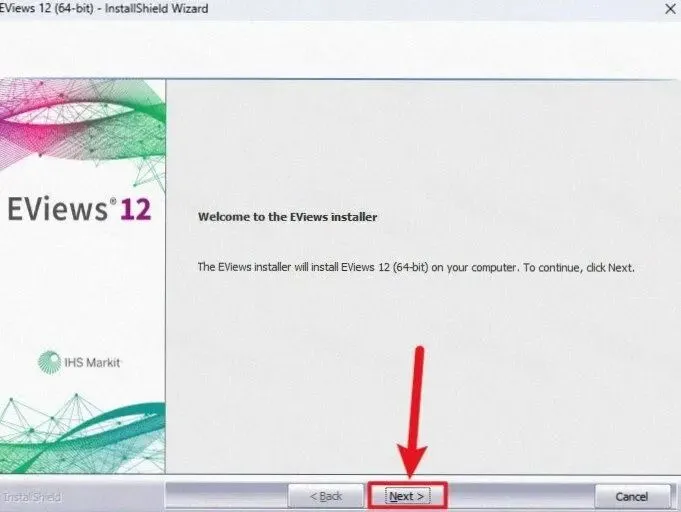
按【Next】
按【Next】:接着再往下继续操作,按一下【Next】,照着图上的位置操作就行。
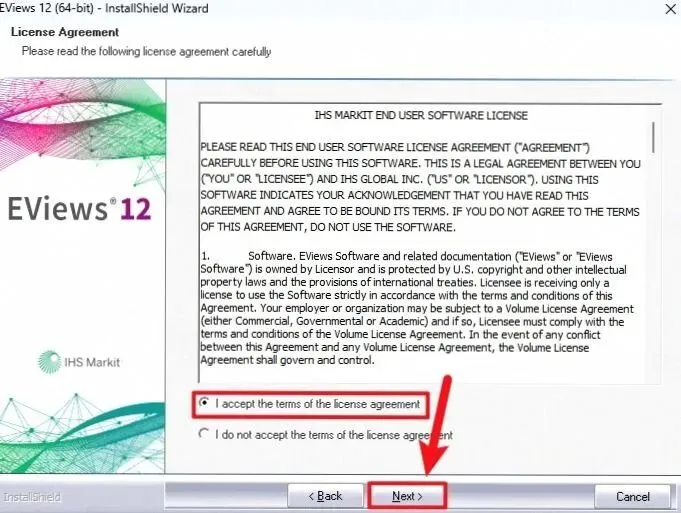
选【我接受】
左键点击【我接受】:到了这个时候,用左键点击一下【我接受】,再左键点击【Next】,很简单。
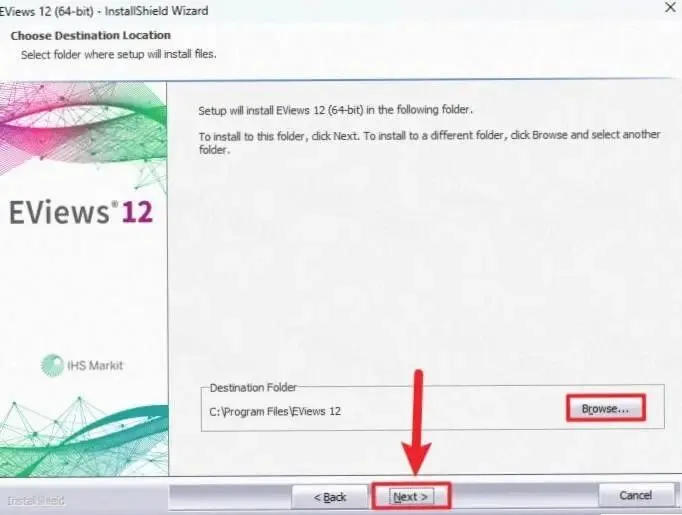
软件系统默认安装在C盘
软件系统默认安装在C盘:在这之后,软件系统默认安装在C盘,也可以自己去定义更改软件的安装文件夹,点击一下【Next】,很简单。
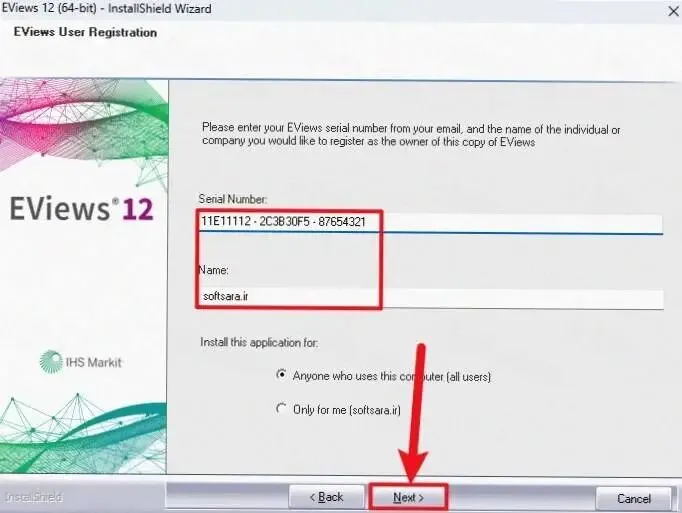
Serial Number填写
Serial Number填写:紧跟着再往下,Serial Number填写,11E11112 – 2C3B30F5 – 87654321;Name填写:softsara.ir;再点击【Next】,整个过程照着提示一步一步做下来就可以了。
点击【Next】
这时候 点击【Next】:到了这里之后,这时候 点击【Next】,照着来就行。
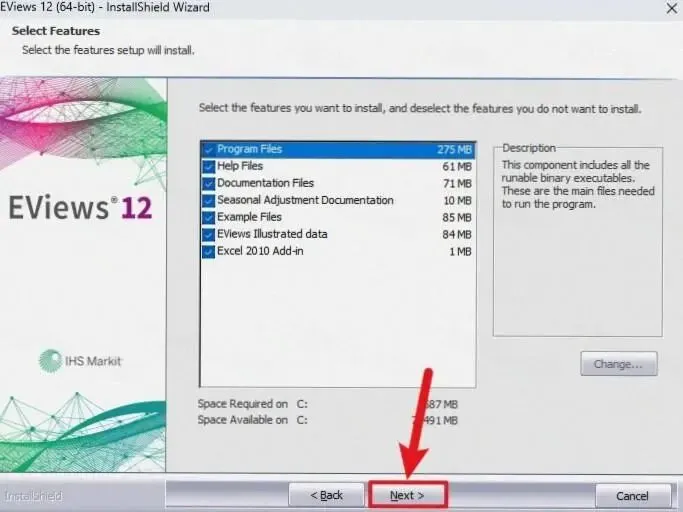
点击【Next】
选【Next】:接着再往下继续操作,选中【Next】,照着图上的位置操作就行。
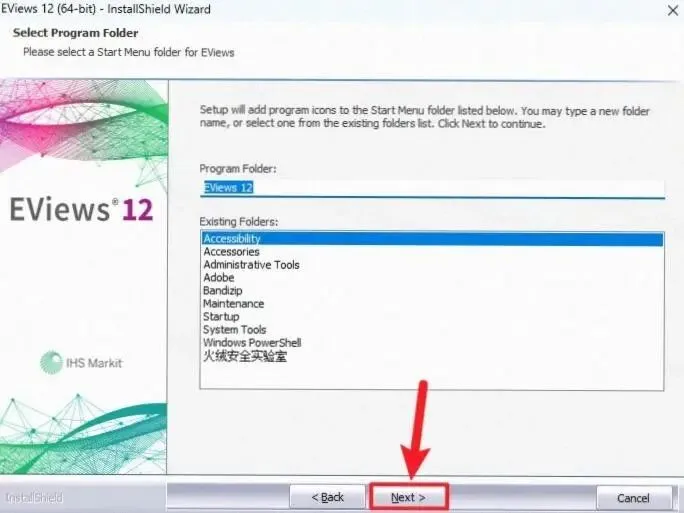
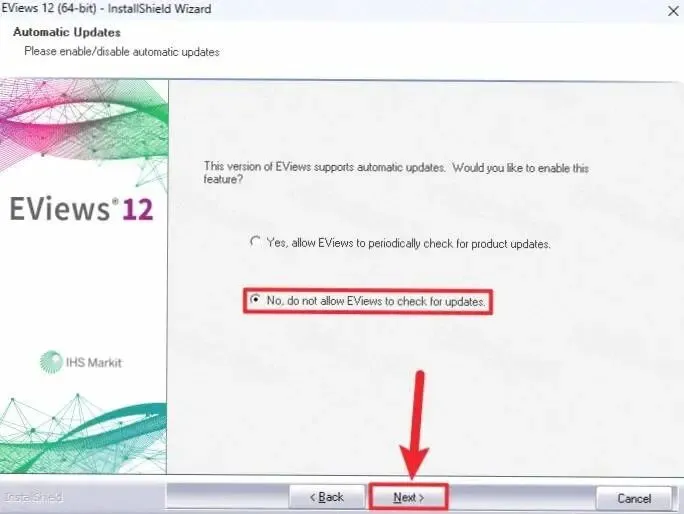
勾选【No…】
往后挑选【No…】:接着再往下继续操作,往后挑选【No…】,再点击【Next】,很简单。
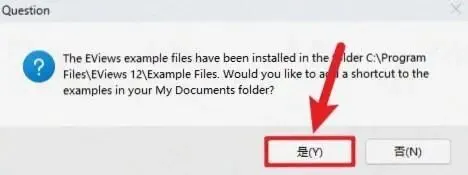
点击【是】
按【是】:到了这个时候,按一下【是】,照着图上的位置来操作就可以了。
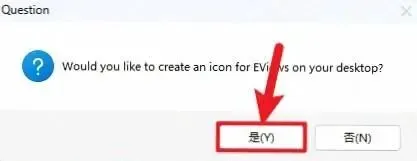
点击【是】
挑选【是】:在这之后,挑选上【是】,照着图上的位置来操作就可以了。
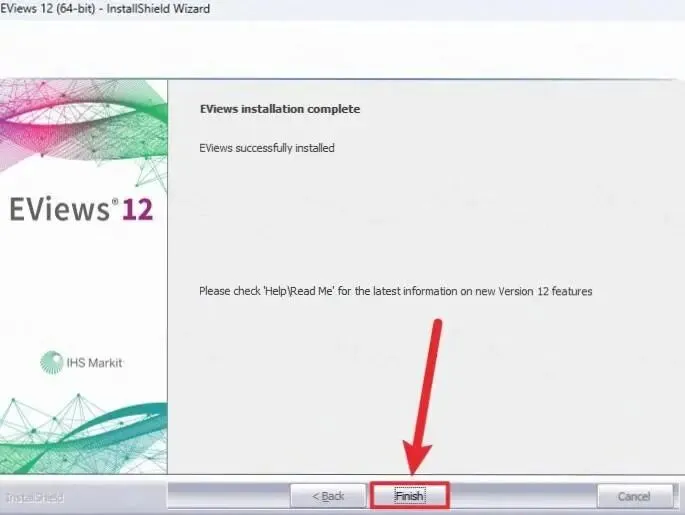
按【Finish】
再挑选【Finish】:紧跟着再往下,再挑选【Finish】,照着来就行。
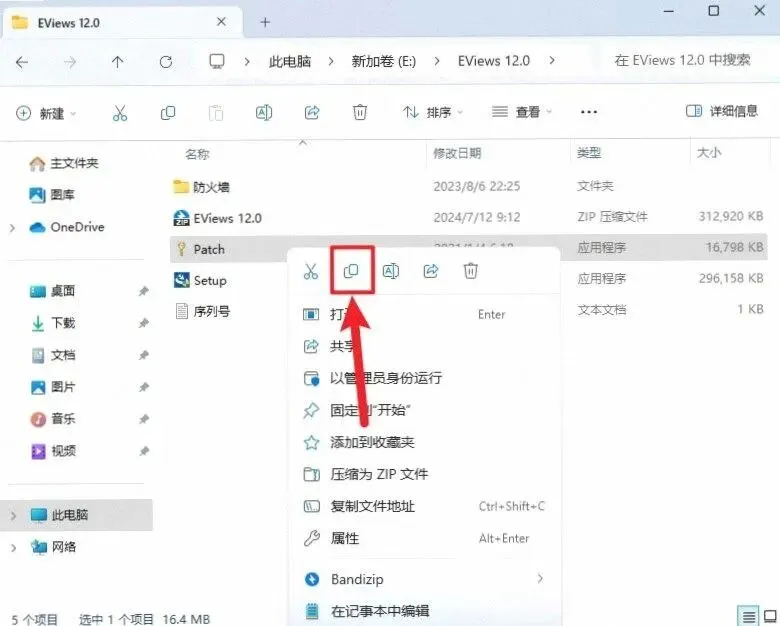
复制文件
回到EViews 12.0文档文件夹:到了这里之后,回到EViews 12.0文档文件夹,定位到【Patch】应用程序,鼠标右击左键点击【复制按钮】,按着顺序一步步来做就可以了。
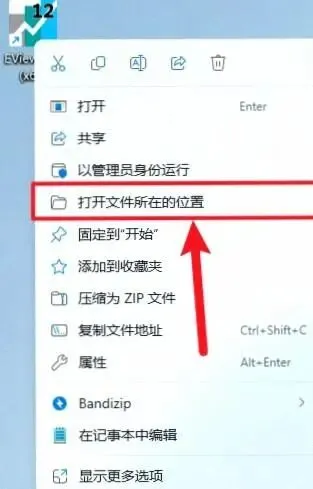
打开 EViews 12软件图标 的文件位置
回到电脑桌面:接着再往下继续操作,回到电脑桌面,鼠标右击电脑桌面上的【EViews 12软件图标】,点击一下【打开文件所在的位置】,很简单。
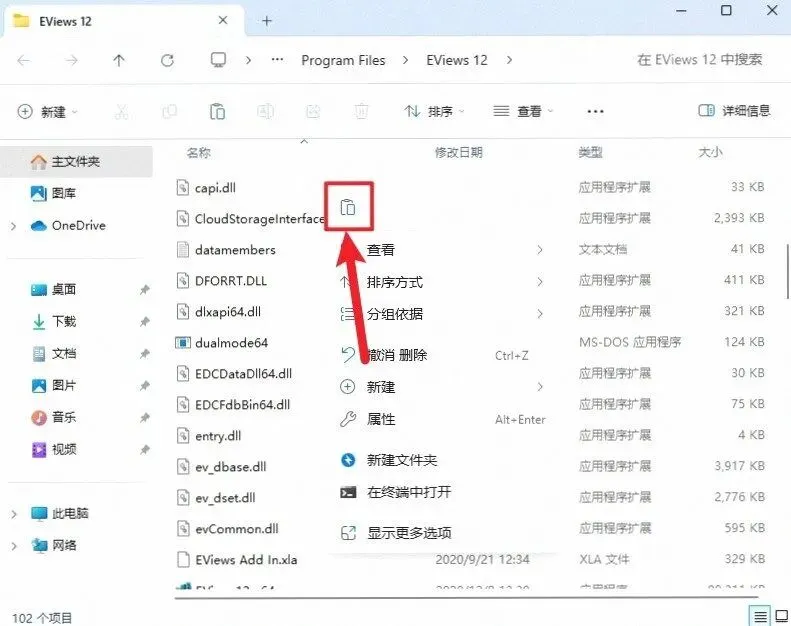
粘贴文件
鼠标右击文件夹的空白处:接着再往下继续操作,鼠标右击文件夹的空白处,挑选上【粘贴按钮】。
以管理员身份运行 Patch
寻到贴上的【Patch】程序:到了这个时候,寻到贴上的【Patch】程序,再鼠标右击挑选【以管理员身份运行】它,按顺序做下来就可以了。
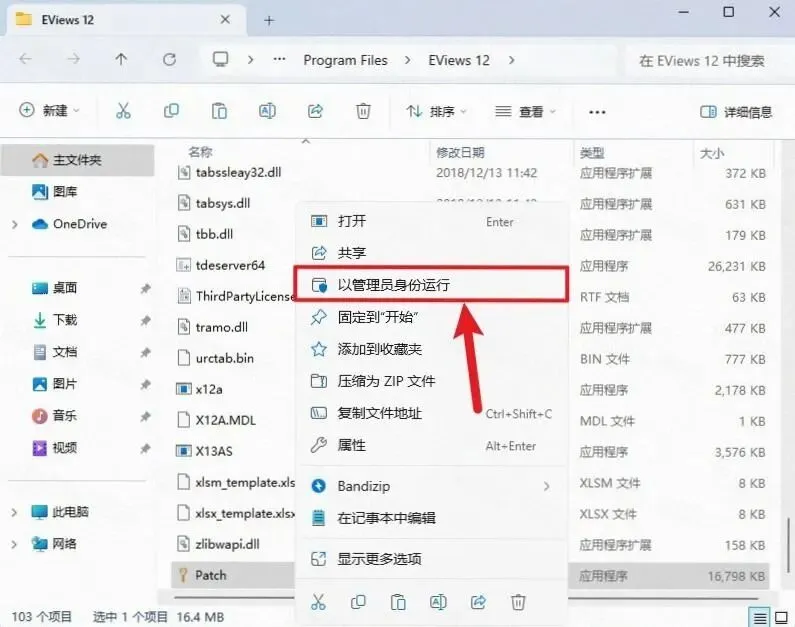
点击【Patch】
按【Patch】:在这之后,按一下【Patch】,照着图上的位置来操作就可以了,很简单。
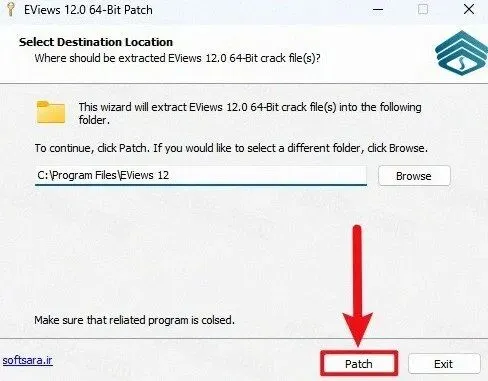
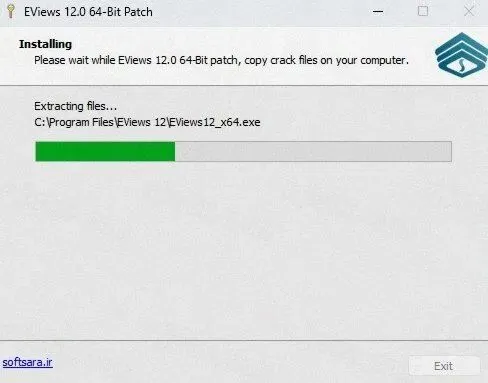
等待安装完成
先稍等一会儿:紧跟着再往下,先稍等一会儿,照着图上所标注的位置一步步去操作就可以了。
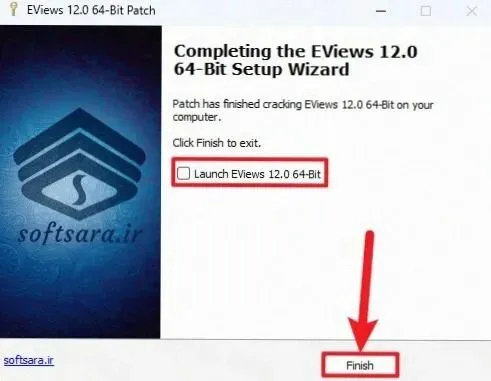
不勾上【Launch…】
不勾上【Launch…】:到了这里之后,不勾上【Launch…】,再点击【Finish】,跟着提示走就好。
启动软件
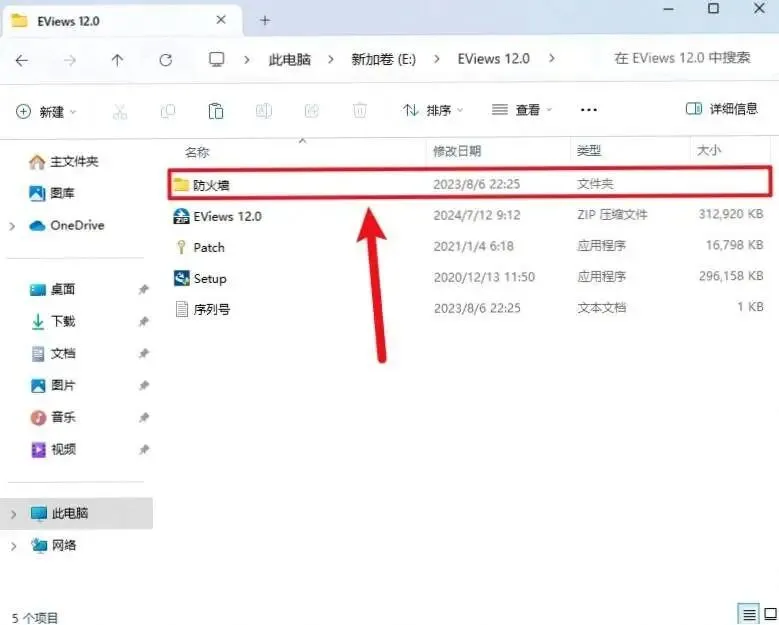
跟着回到EViews 12.0文档文件夹:接着再往下继续操作,跟着回到EViews 12.0文档文件夹,寻到【防火墙】文件夹,鼠标右击【打开】它,整个过程并不算复杂。
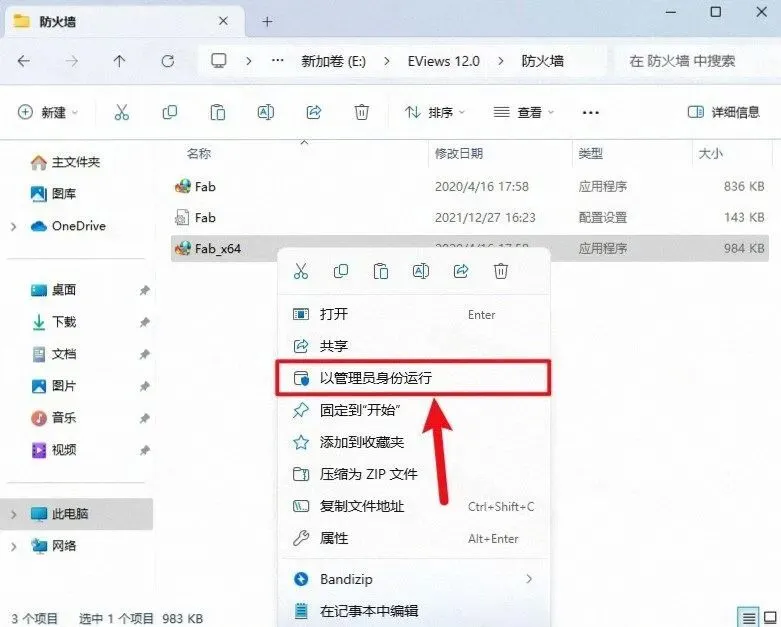
以管理员身份运行 Fab_x64
寻到【Fab_x64】应用程序:接着再往下继续操作,寻到【Fab_x64】应用程序,鼠标右击选上【以管理员身份运行】它,跟着提示走就好。
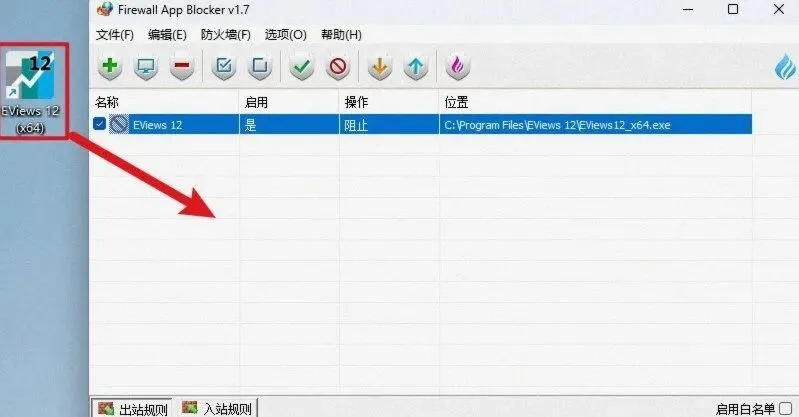
回到系统桌面
先回到系统桌面:到了这个时候,先回到系统桌面,将EViews 12软件图标拖到Firewall软件的【出站规则】内,按顺序做下来就可以了。
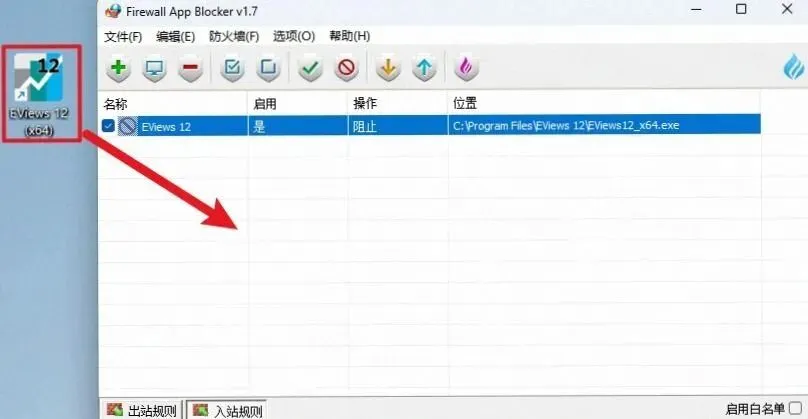
选【入站规则】
选【入站规则】:在这之后,选中【入站规则】,再将EViews 12软件图标拖到Firewall软件的内,按顺序做下来就可以了。
启动软件
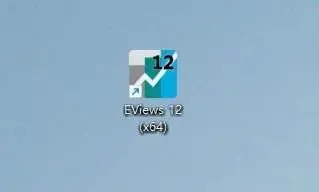
跟着右击电脑桌面上的【EViews 12软件图标】:紧跟着再往下,跟着右击电脑桌面上的【EViews 12软件图标】,点击一下【打开】,按着顺序一步步来做就可以了。
点击【OK】
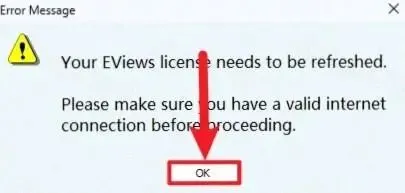
按【OK】:到了这里之后,按一下【OK】,照着图上的位置来操作就可以了。
点击【OK】
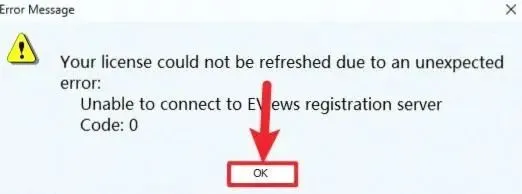
按【OK】:接着再往下继续操作,按一下【OK】,照着图上的位置操作就行。
选中
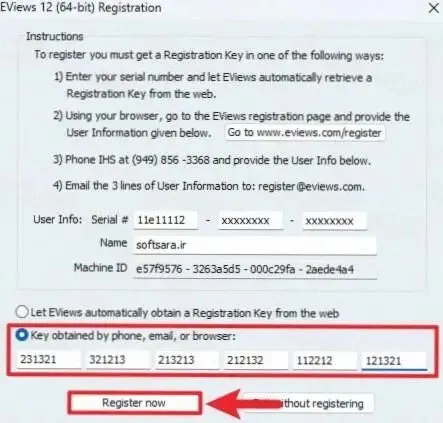
点击【Manual Registration…】:接着再往下继续操作,点击一下【Manual Registration…】,Key填写:231321-321213-213213-212132-112212-121321,再按【Register now】,整个过程照着提示一步一步做下来就可以了。
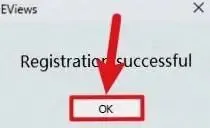
按【OK】
选【OK】:到了这个时候,选中【OK】,照着图上的位置来操作就可以了。
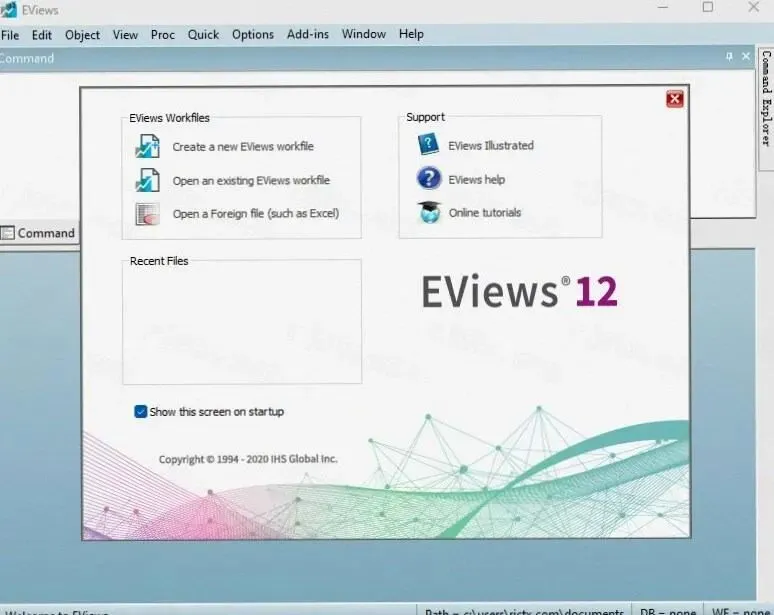
安装结束
安装结束:在这之后,安装结束,装到这一步就算是结束了,点一下【结束】来收尾就可以了。
04
PART
常用插件与使用技巧
TIPS · 插件与实操
装完以后先别急着去用它,有几件事情顺手做一下,后面是能够省下不少事的。比如说运行内存上限按机器实际运行内存来设,设得太高的话会始终去读虚拟运行内存,反而会更慢一些;再有就是工作文件夹单独建一个,输出结果和临时文档分开放,回头找东西的时候也会方便很多;另外需要重复跑的流程可以存成脚本,比每次去点菜单要省下太多的时间;还有一点是TIPS · 插件与实操;比如说多版本别装在同一个文件夹里面。默认的路径通常自带版本号,按默认的走基本上不会撞,这一点可以放心。路径这一块也别偷懒。装在默认的 C 盘 Program Files 下,后头要是权限出了问题,就很难查了。自己指定文件夹的话,路径里面别带中文和空格;再有就是和 12 比,差别并不算大。Win11 下画面缩放不再抽风了。功能上基本上是感觉不出来的。要是别人那边统一用 12.5,直接升级就行,别来回导文档;另外/// LAST,以上这些照着顺序排查一遍,基本上都能够解决掉。
///
LAST
免责声明
LAST · 免责声明
免责声明:文中涉及的软件与素材均整理自公开网络,版权归属于原作者以及相关的公司,仅作学习交流与技术研究之用,并不涉及任何商业上的用途。请在获取之后的24小时内自行删除,切勿用于商业用途;如果涉及到侵权,请联系我们,我们会在第一时间进行处理,谢谢大家的理解。