ARTICLE · 1173349
Word / WPS 怎么做中英对照翻译?译文逐段插在原文下方
Word / WPS 怎么做中英对照翻译?译文逐段插在原文下方
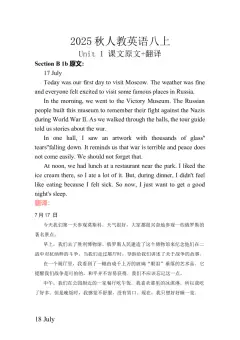
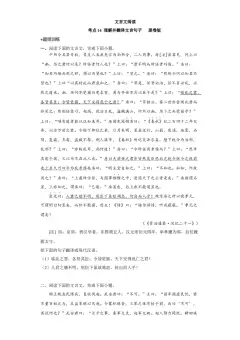
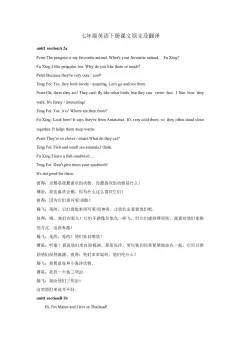
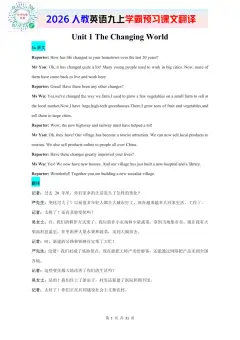
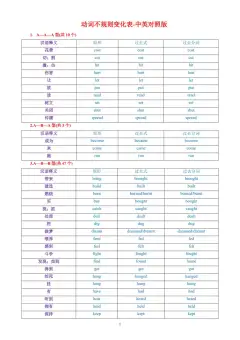
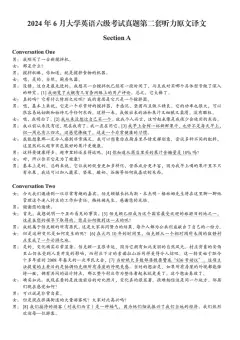
读外文合同、论文或说明书,很多人想要的不是一份“替换成中文”的译稿,而是一段原文、一段译文,边读边核对。
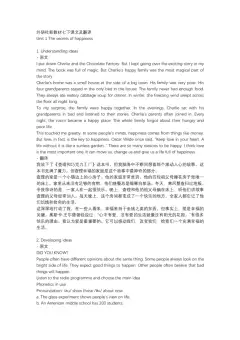
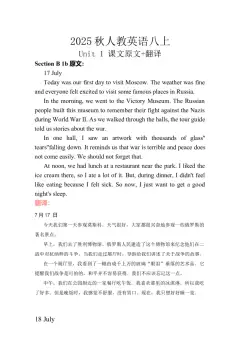
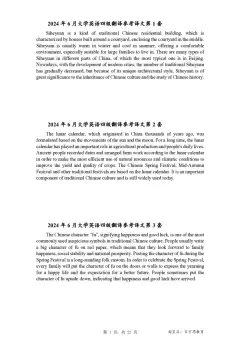
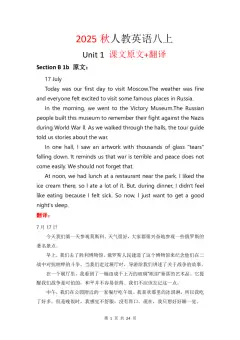
Word 和 WPS 默认不支持生成双语对照翻译,WPS 虽然可以通过WPS AI生成,但只能针对一两页的超短文档翻译,长文档翻译会失败。TopCopilot 很好的解决该问题,支持超长文档双语对照翻译。
关注
重播 分享 赞
为什么手动做对照这么累
• Word 自带翻译:不支持双语对照翻译。WPS默认也不支持,需要借助WPS AI,但也只能给1~2的文档翻译,长文档翻译会失败。 • 复制到网页翻译再贴回:几十段还能忍,一份几十页的文档要来回切换几百次,格式也容易乱。 • 上传整个文件翻译:拿到的通常是一份译文版,想要逐段对照,还得自己再排一遍。
更省事的做法,是在 Word 里直接生成对照稿。
怎么操作
TopCopilot 在 Word 和 WPS 文字里的步骤相同:
1. 先另存一份副本,原件留着。 2. 菜单栏「AI 助手」→「全文翻译」。只想翻某一章,就先选中再点「选区翻译」。 3. 选好目标语言,点开始翻译。 4. 在弹出的写回方式里选「双语」。
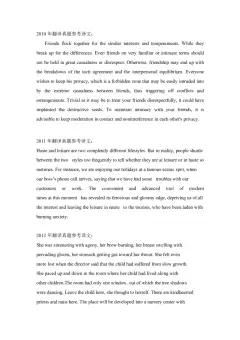
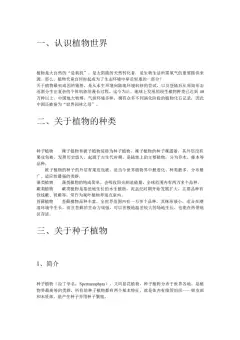
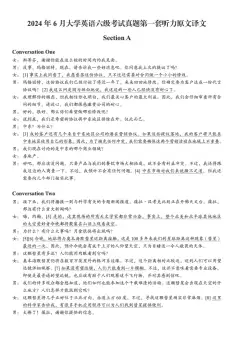
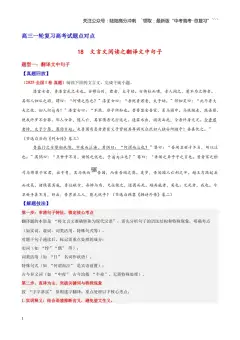
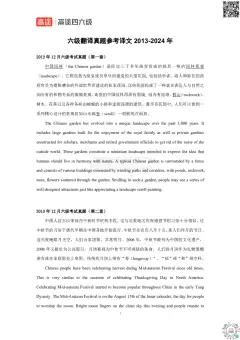
译文会逐段插在对应原文下方,不用复制粘贴,也不用另开窗口。
如果以后每次都想用双语,可以点目标语言右侧的齿轮,在「写回方式」里固定为双语,并取消“开始翻译前询问”。
需要注意:开始翻译后,本次的写回方式不能再改。
「译文」和「双语」怎么选
简单判断:要发出去用“译文”,要自己读用“双语”。
长文档、表格也能对照
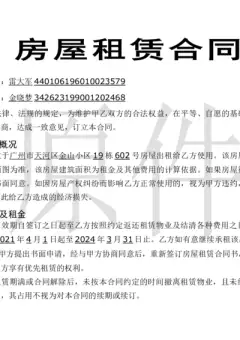
这个功能的重点是长文档也能用。插件按段分片处理,几百页的合同不需要先拆成几十个小文件再合并。
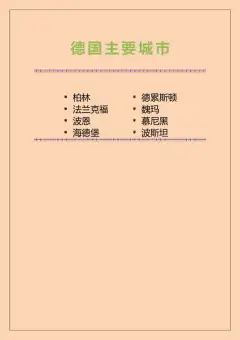
同一个安装包也支持 Excel 和 WPS 表格。表格译完后,可以在“译文 / 双语 / 原文”之间切换,同一个单元格里原文在上、译文在下,不用重翻。
想了解更多功能,可以访问官网:https://topcopilot.com