ARTICLE · 1189131
天越AI室分设计软件——平面图馈线主干设计与连接及插入无源器件
天越AI室分设计软件——平面图馈线主干设计与连接及插入无源器件在弱电井添加【P连接点】。 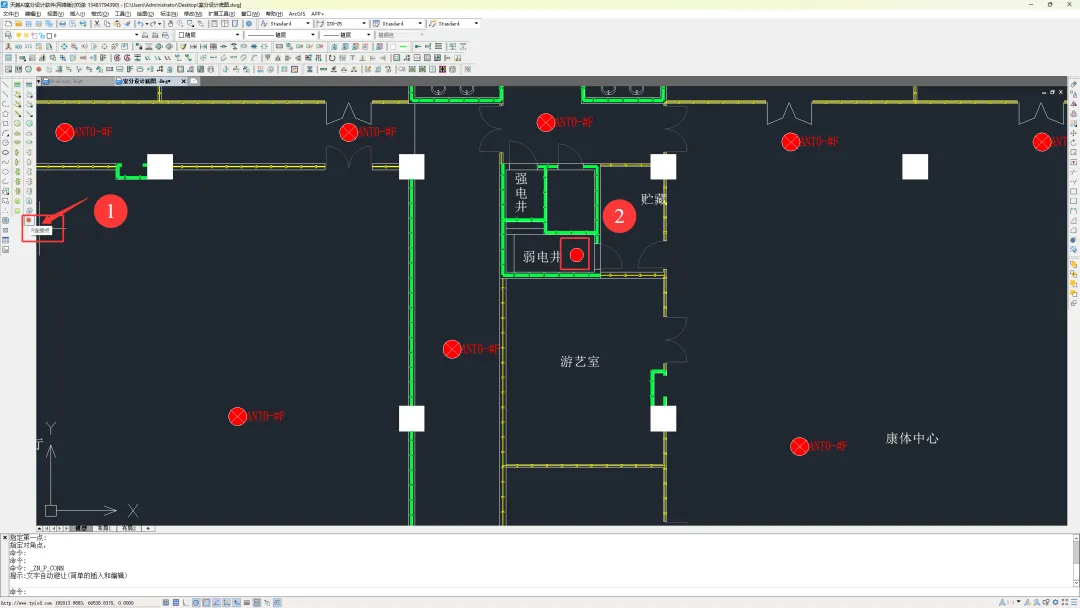
使用【绘制1/2线】绘制主干线路。 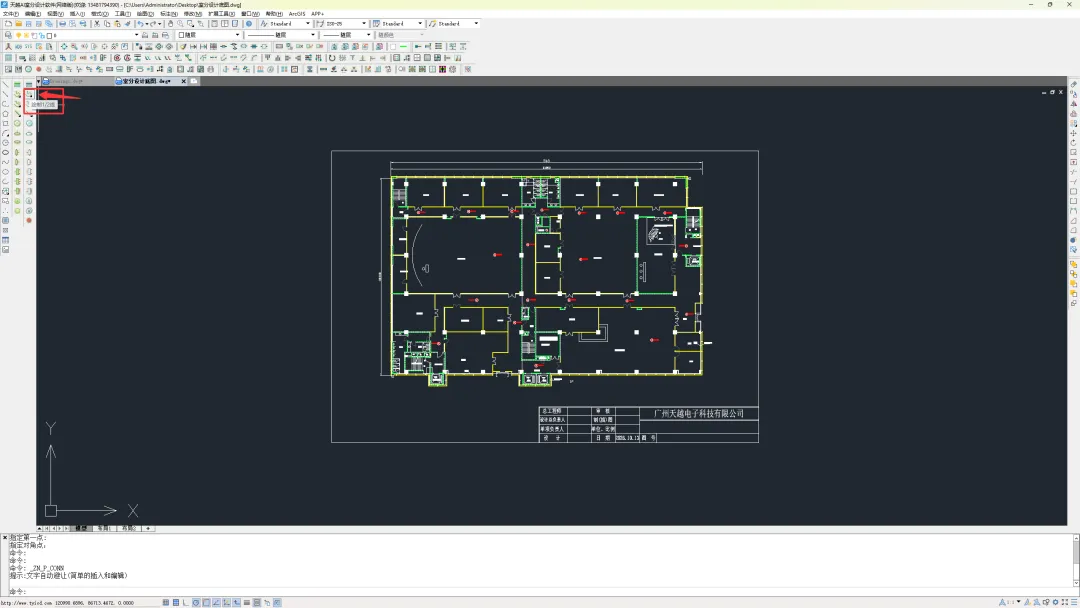
主干绘制线路参考如下图所示。 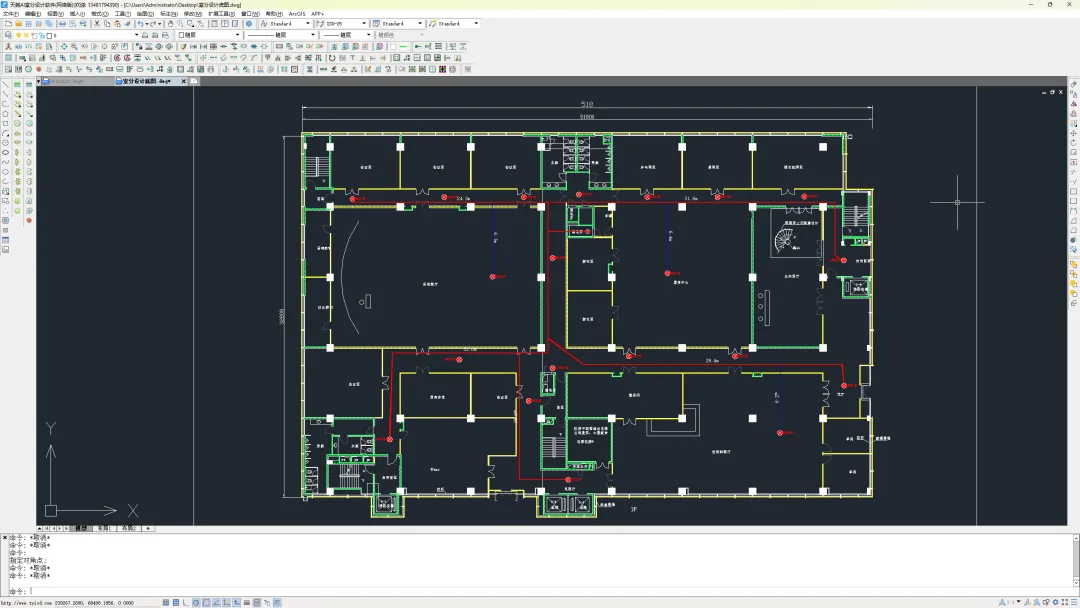
选择【连接天线到主干】。 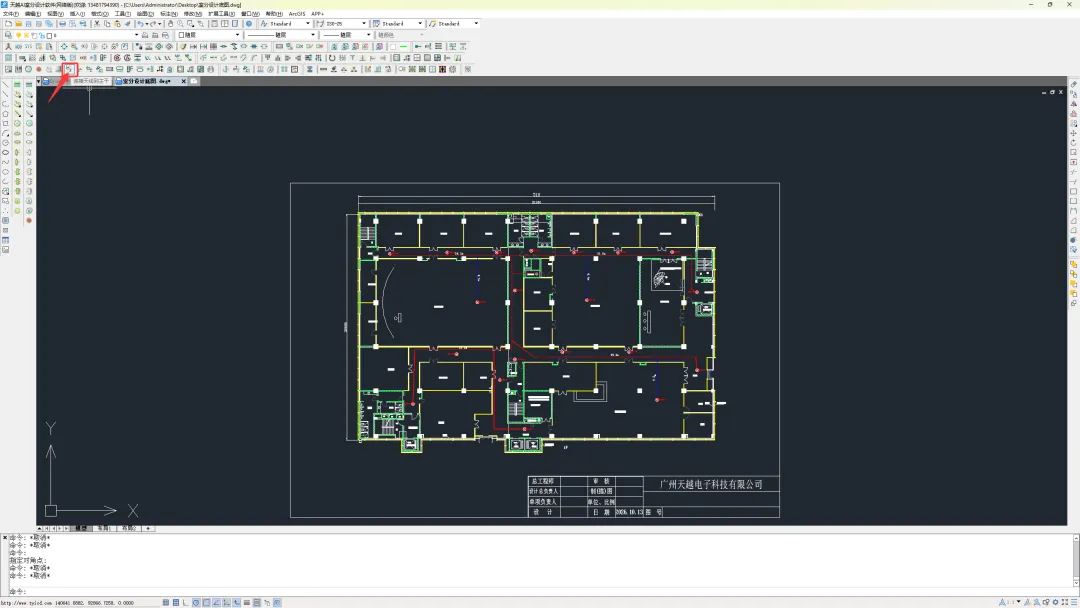
框选所有天线以及主干线。 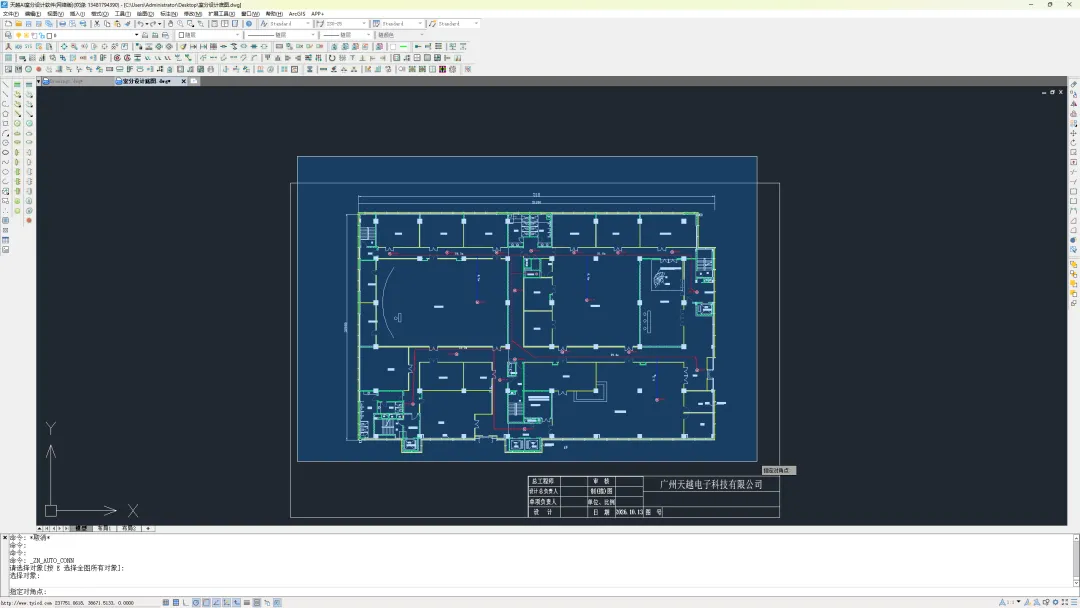
然后按键盘【空格】确认,系统将自动生成从主干到每个天线的连接馈线,并自动计算并标注各段线长。 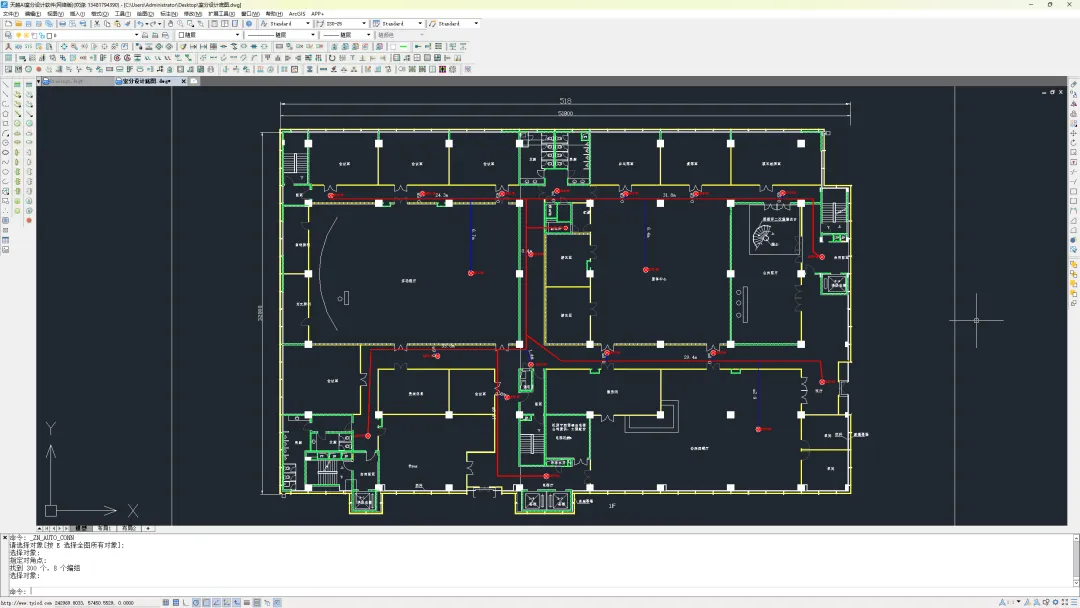
选择【打断连接处】按钮。 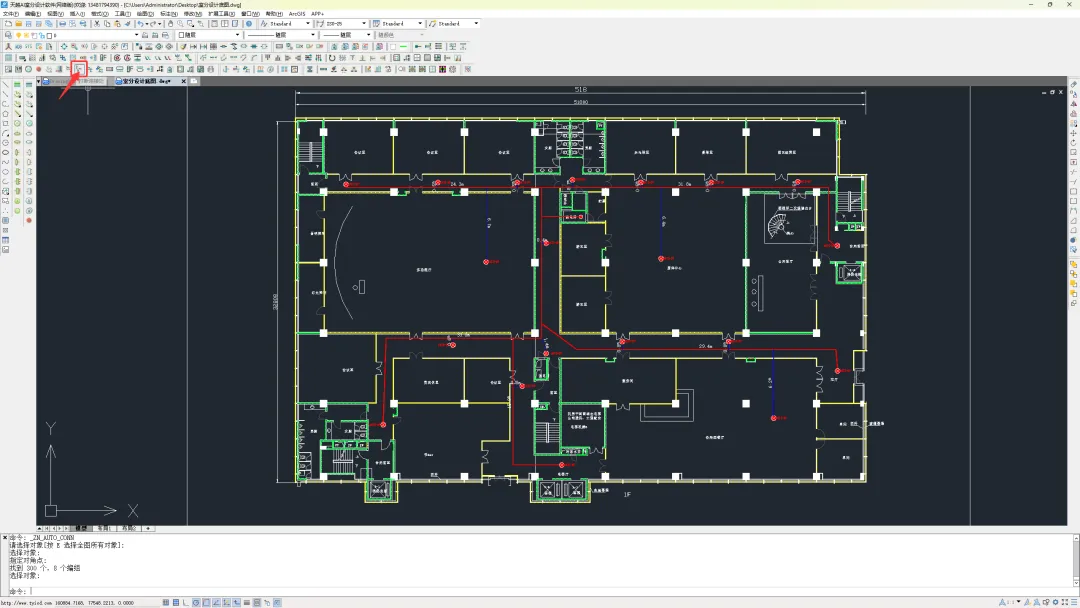
框选需要截断的主干线区域。 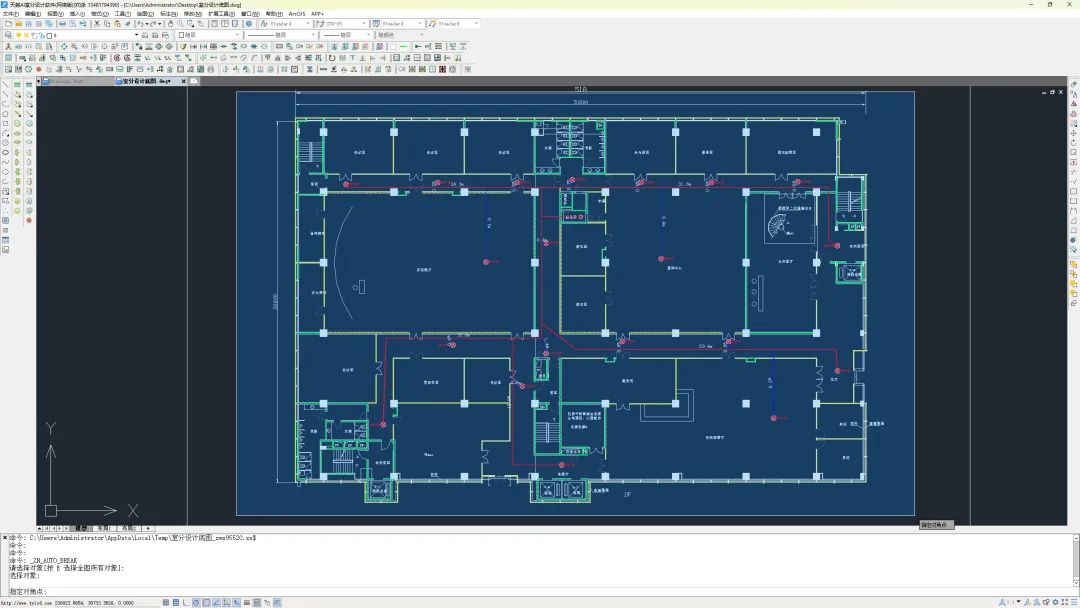
按键盘【空格】执行,系统会自动识别所有交点并打断。 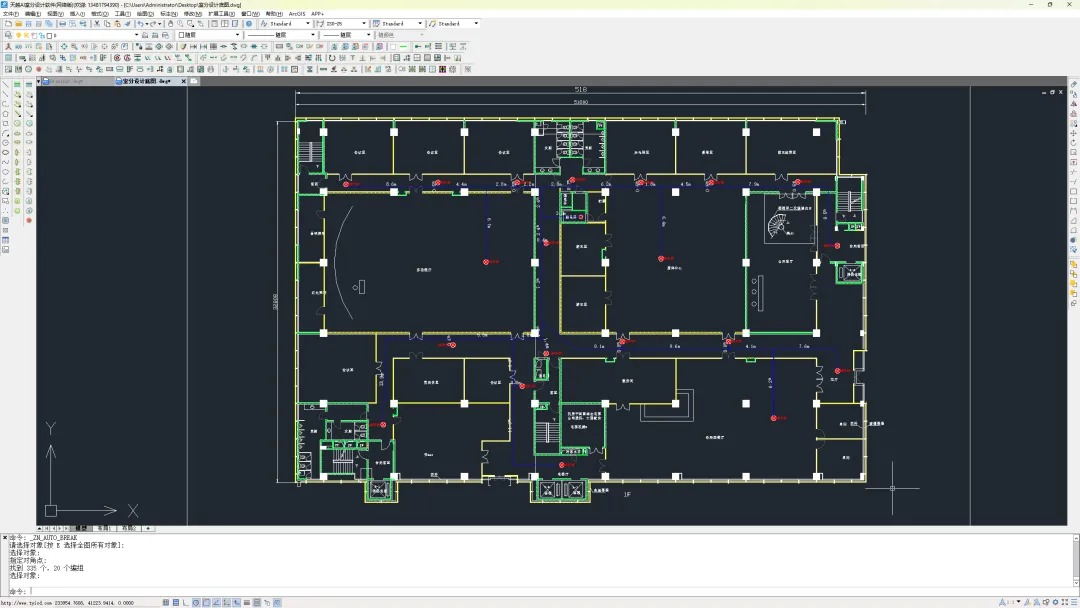
选择【在连接处插入图块】按钮。 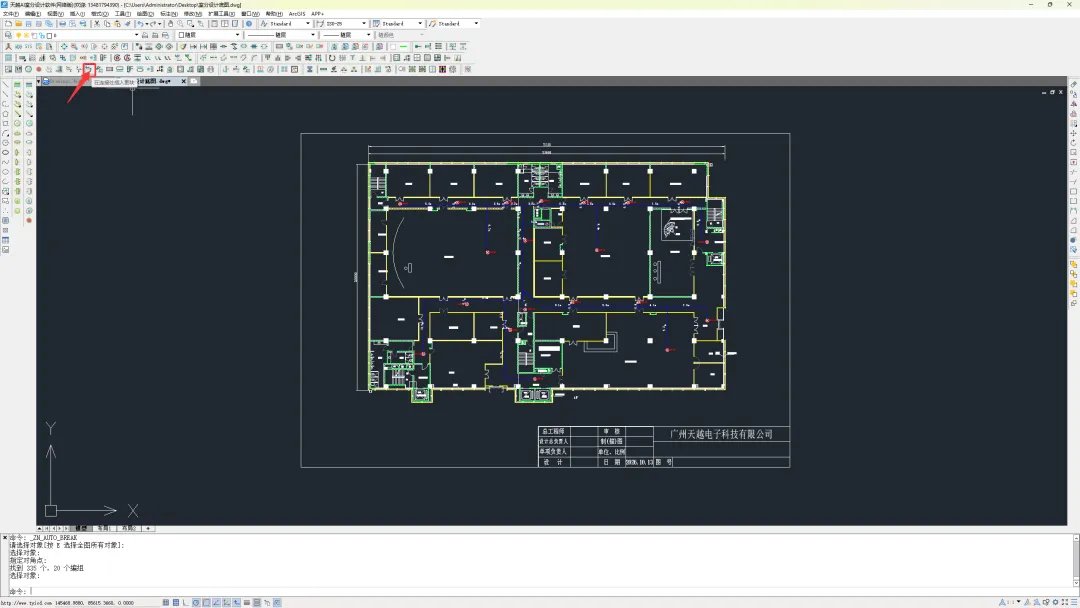
框选打断区域。 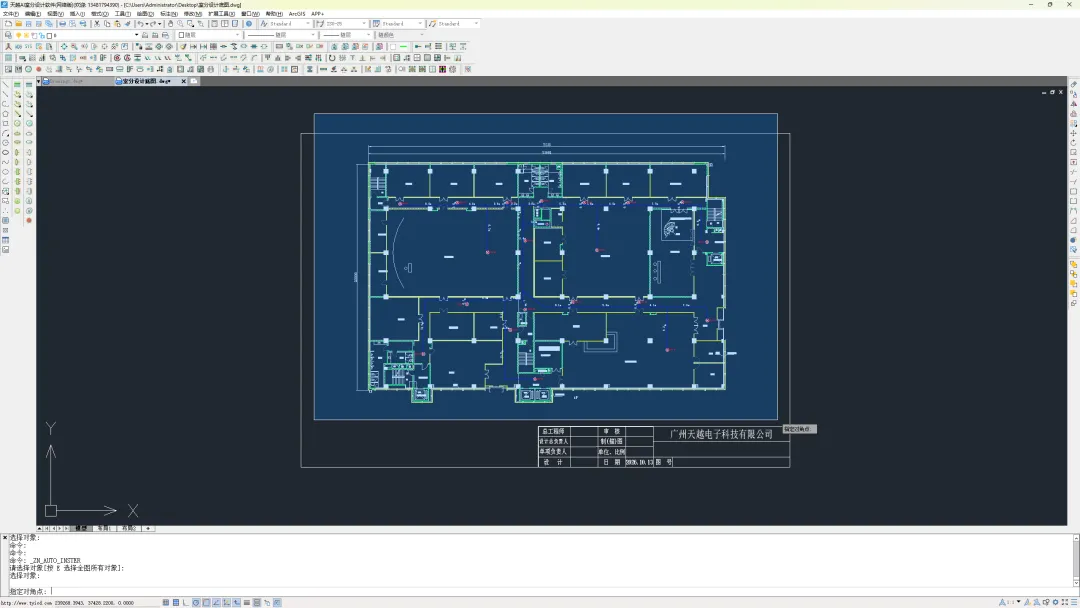
键盘按【空格】确认,然后点击【确定】,插入平面图块。 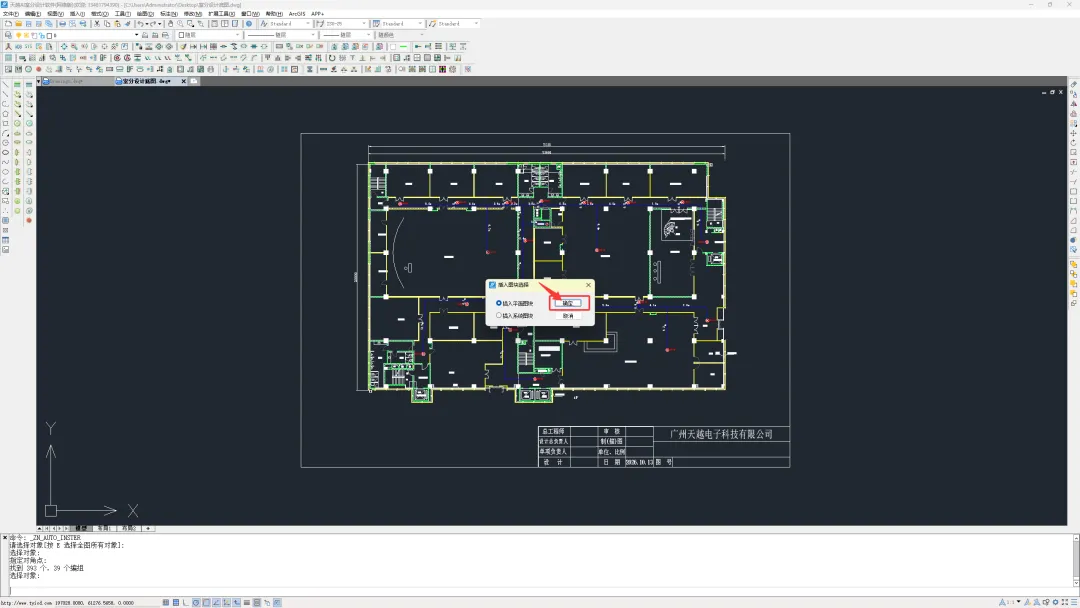
系统会自动检测是否所有器件都已正确连接。 当出现【提示:所选线都有器件连接了】,说明线路已全部连接正确,如下图所示。 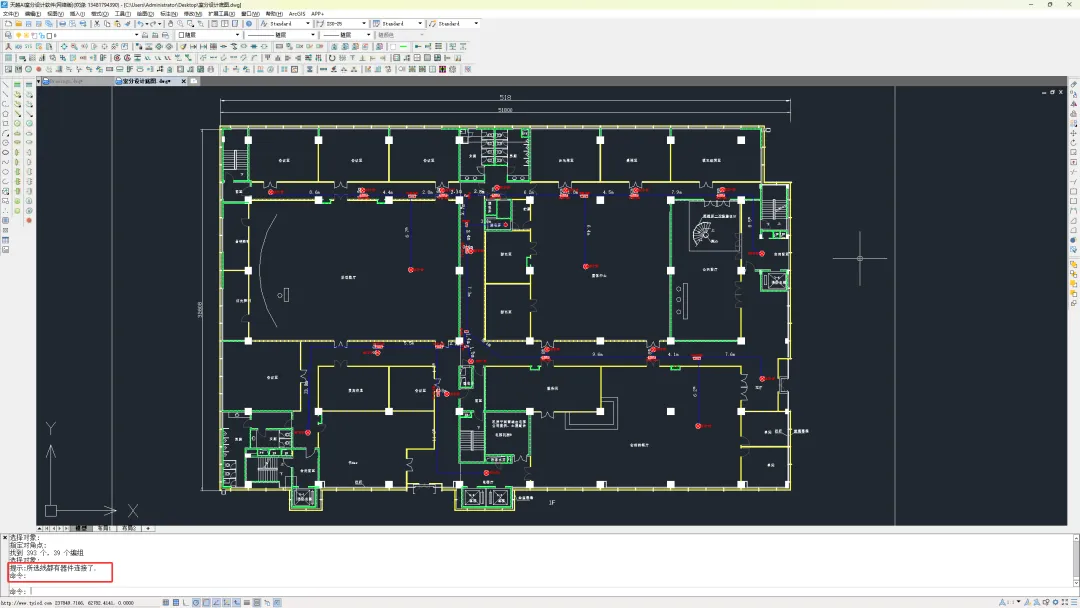
注意💡:若弹出【没有连接好的器件】对话框,不要慌! 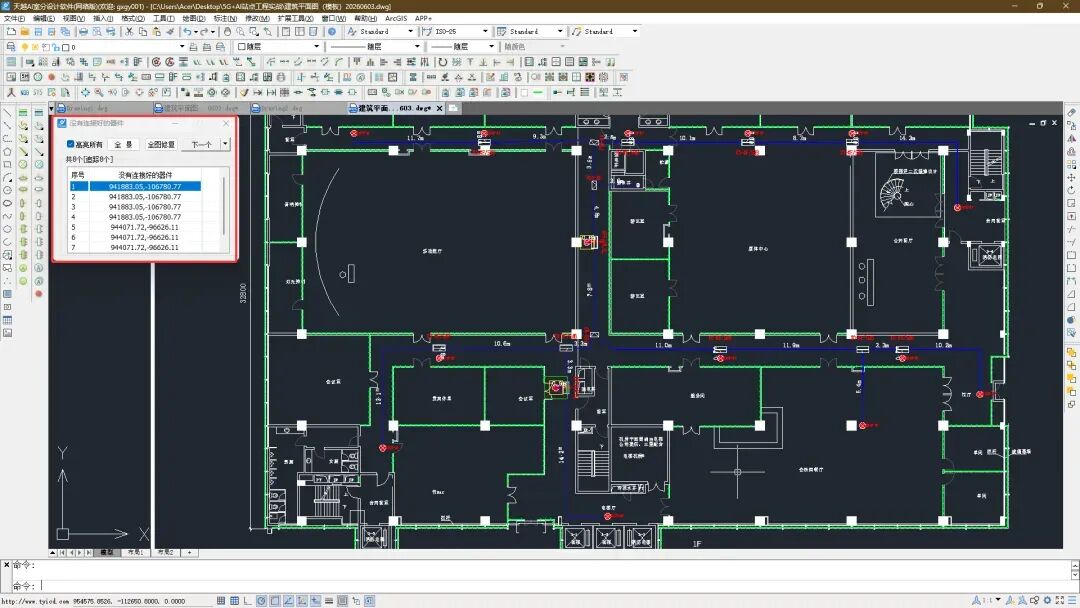
点击对话框中的【全景】按钮,软件会高亮显示所有未连接好的器件。 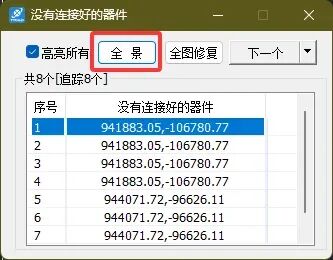
点击【线与器件自动连接】按钮。 
框选图纸区域,按【空格】确认,软件会自动修复未连接的器件与馈线。 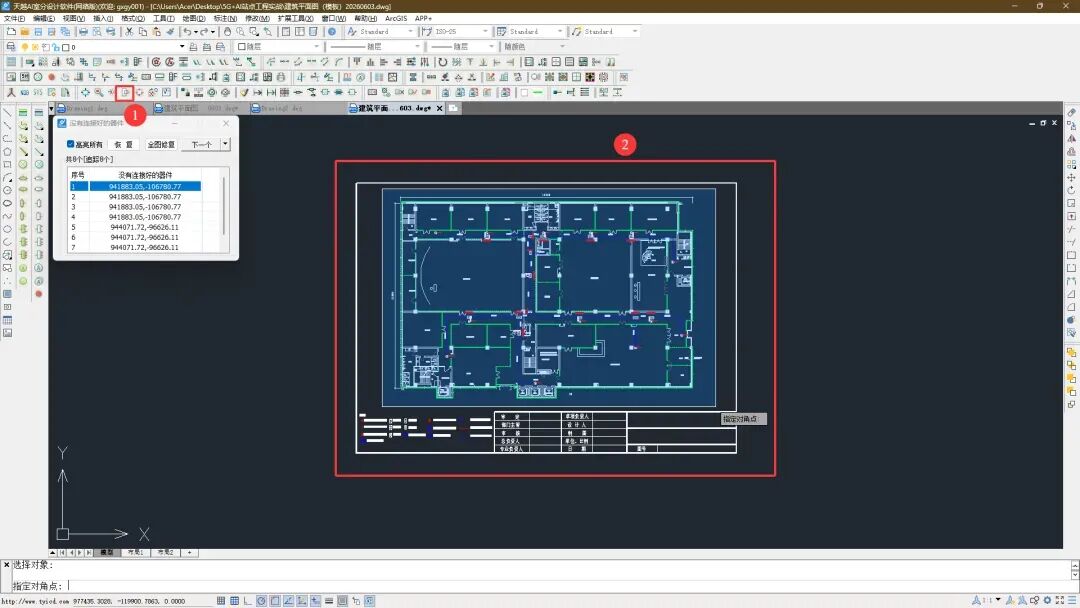
再次点击【线与器件自动连接】按钮,若左下角提示“所有线都有器件连接了”,则连接成功! 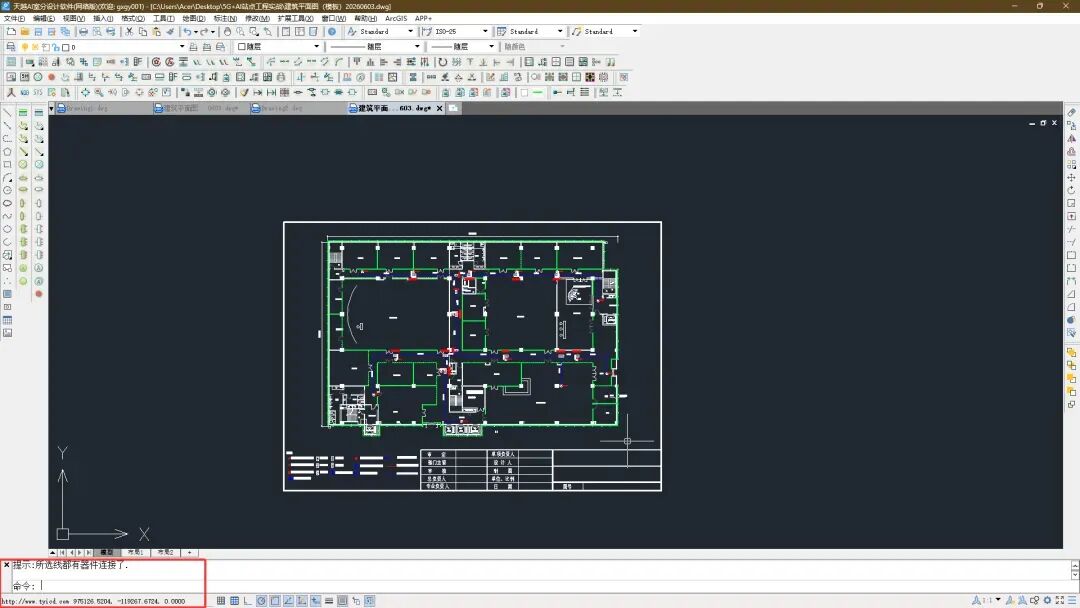
点击【连接检测】按钮,软件会自动检测全部连线是否与器件成功连通。 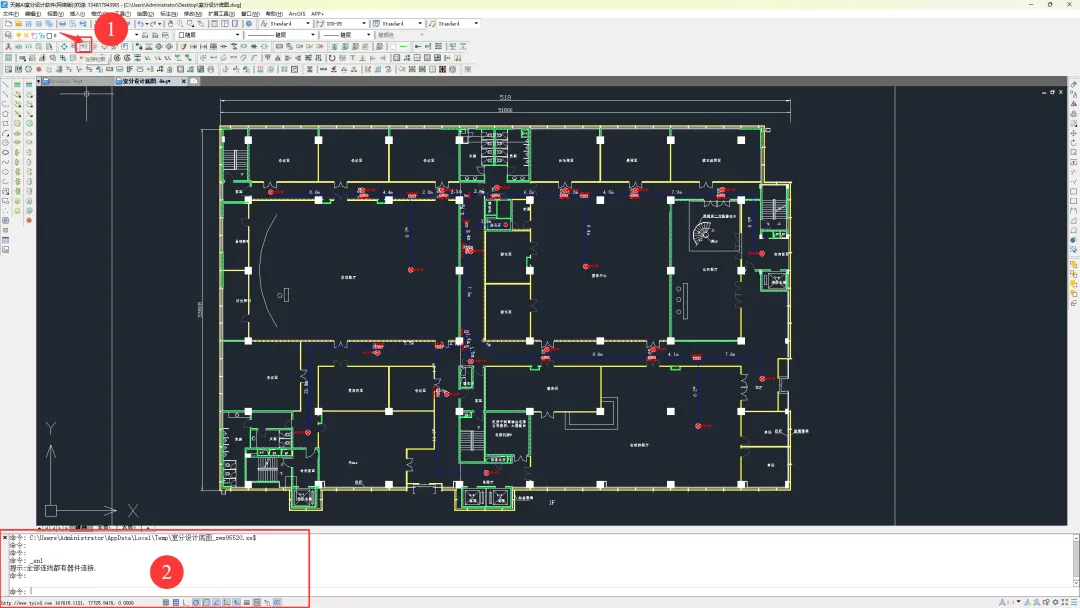
若无问题,则无弹出提示,表示一切正常。 以上就是本次天越AI室分设计软件——平面图馈线主干设计与连接及插入无源器件实操教程。
一、实训总览
连接天线到主干——自动生成分支馈线
打断连接处——为插入无源器件做准备
在连接处插入块——自动匹配功分器/耦合器
二、实操步骤