ARTICLE · 1192135
Excel极简图表教程|簇状柱形图,复刻期刊文献时序分析图
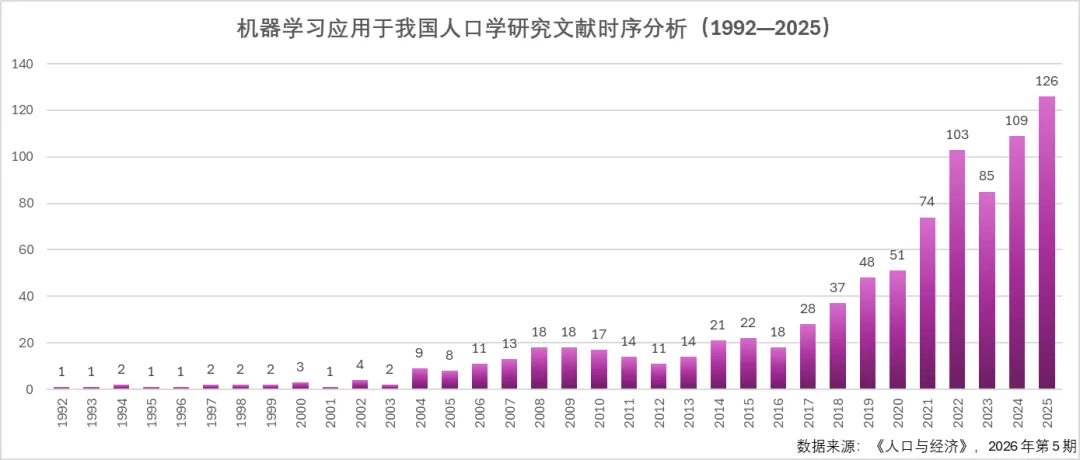
当你需要展示指标随时间变化的趋势,看数据逐年涨跌变化时,簇状柱形图是学术论文、文献计量里最经典的选择。我们用人口学机器学习研究发文量数据,手把手做出这张干净专业的期刊风格时序柱形图。
📊一、准备数据源
A 列:年份;B 列:年度发文量
就是下面这份两列表格:A2:A35 存放 1992-2025,B2:B35 对应每一年文献数量。
年份 | 文献数量 |
1992 | 1 |
1993 | 1 |
1994 | 2 |
1995 | 1 |
1996 | 1 |
1997 | 2 |
1998 | 2 |
1999 | 2 |
2000 | 3 |
2001 | 1 |
2002 | 4 |
2003 | 2 |
2004 | 9 |
2005 | 8 |
2006 | 11 |
2007 | 13 |
2008 | 18 |
2009 | 18 |
2010 | 17 |
2011 | 14 |
2012 | 11 |
2013 | 14 |
2014 | 21 |
2015 | 22 |
2016 | 18 |
2017 | 28 |
2018 | 37 |
2019 | 48 |
2020 | 51 |
2021 | 74 |
2022 | 103 |
2023 | 85 |
2024 | 109 |
2025 | 126 |
🛠️二、完整分步操作
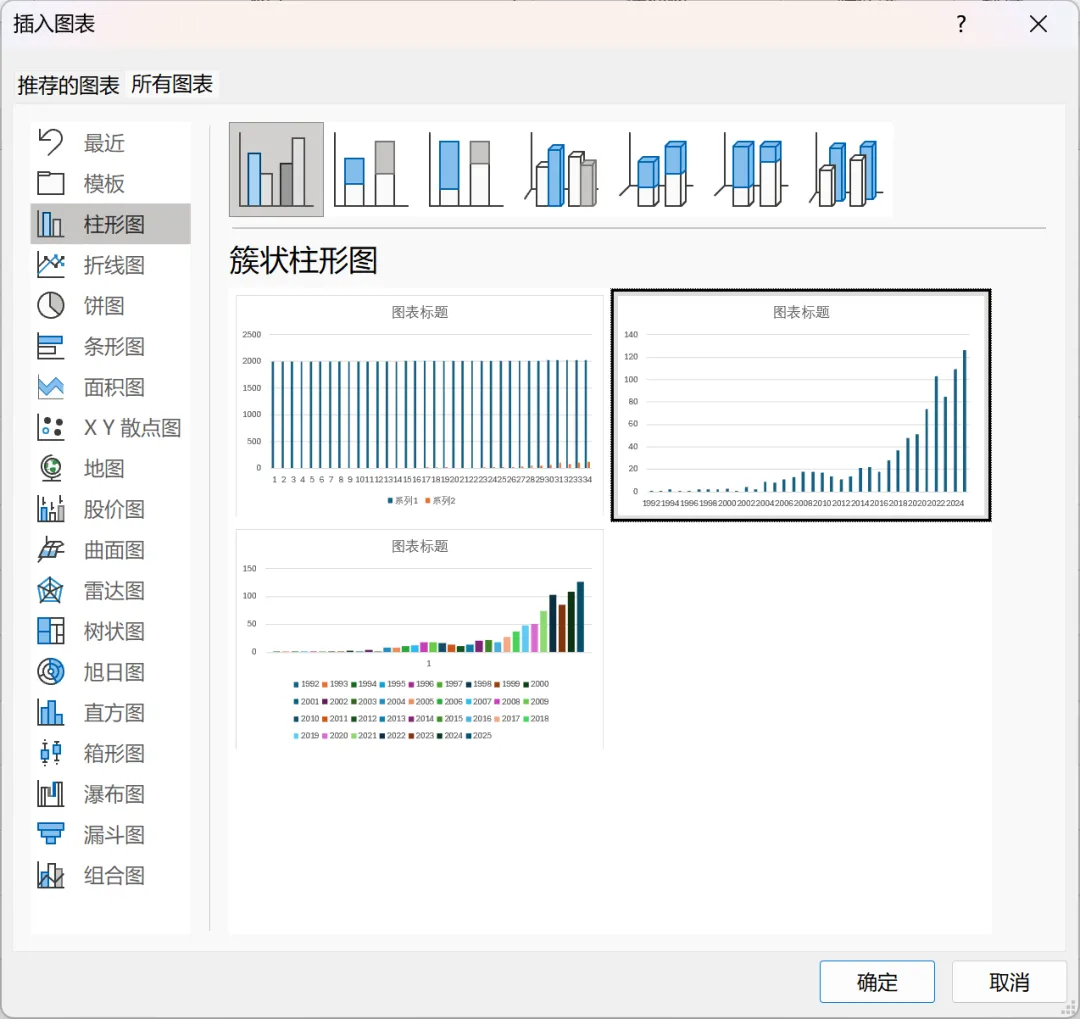
步骤 1:选中 A、B 两列全部数据,插入【簇状柱形图】
框选年份、发文量整个数据区域,点击顶部【插入】→簇状柱形图,生成基础柱形图。
步骤 2:调整柱形间隙宽度
点击任意柱子,右键【设置数据系列格式】,系列选项里,间隙宽度改为89%。
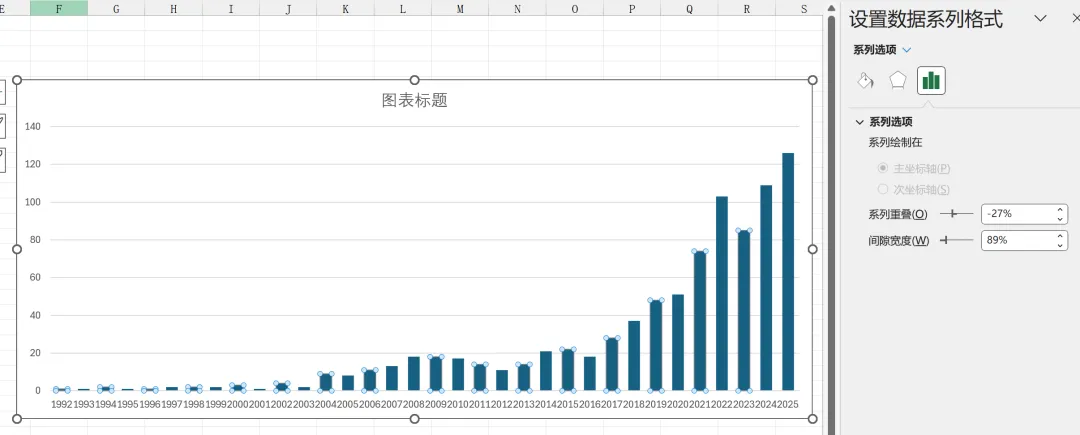
间隙控制柱子粗细,89% 是图表很舒服的比例,不会太拥挤也不会过分稀疏。
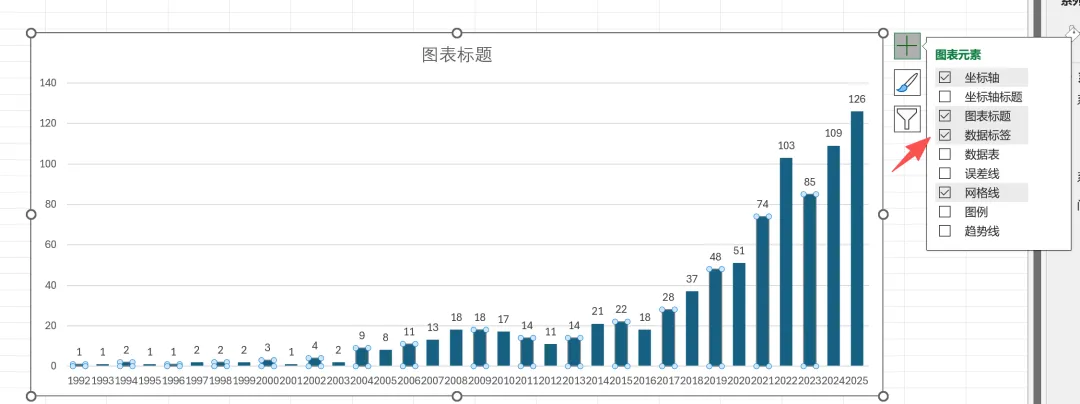
步骤 3:添加数据标签
点击图表右上角【图表元素】,勾选【数据标签】,数字直接显示在每根柱子顶端,一眼读取每年发文数量。
步骤 4:柱形填充设置渐变填充
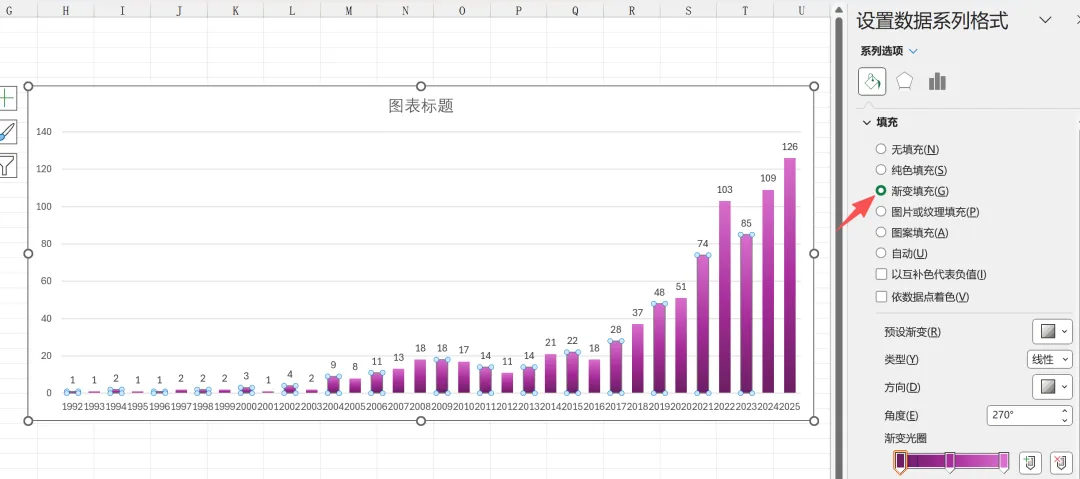
选中全部柱子,【形状格式】→形状填充,选择渐变填充。
推荐紫调渐变,调整渐变明暗,做出由浅到深的质感,学术图表高级感立刻出来。
步骤 5:修改图表标题
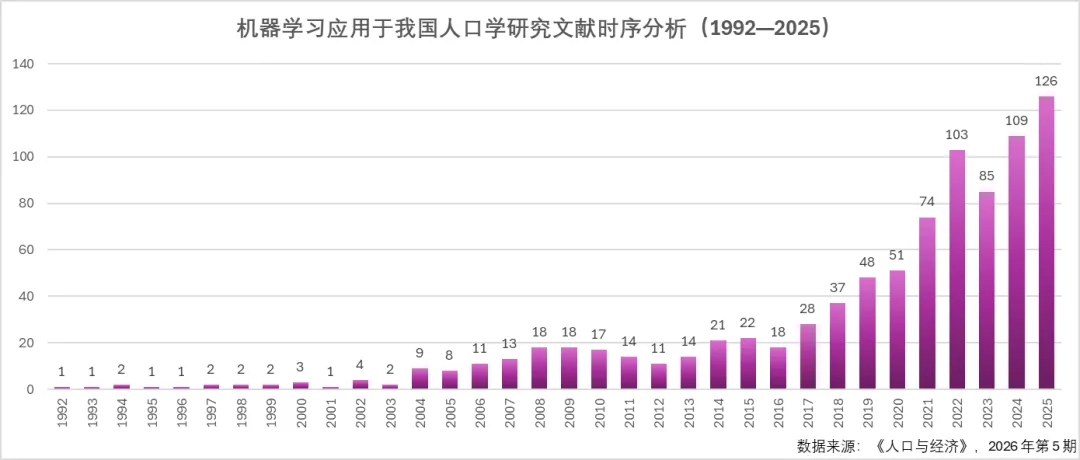
双击图表标题,修改为:机器学习应用于我国人口学研究文献时序分析(1992—2025),按需调整字体大小。
步骤 6:添加资料来源备注
插入文本框放在图表右下角,输入:数据来源:《人口与经济》,2026 年第 5 期;图表根据原文数据重新绘制,仅作可视化教学演示。
🧠作图思路解读
柱形图适合表达时间序列的数量变化。这张文献时序图,直观展现三十多年领域发文量的起伏,划分研究阶段。
这类图表大量用于文献计量、年度统计,毕业论文、期刊文章、公众号图文、PPT 汇报都能直接复用。
✨三、模板复用 & 使用技巧
✅复用方法:后续更换其他时序数据,直接修改表格内数值,图表自动刷新。
✅配色建议:单色系渐变优先(本例紫色),同色系深浅变化,学术图表尽量不要五颜六色。
✅适用场景:文献年度发文统计、逐年销量、指标时序变化,表达数据随时间的增减趋势。
⚠️四、新手高频避坑提醒
1.分类排序:时间类柱形图,年份一定要按从小到大顺序排列,不要乱序; 2.标签取舍:数据标签放在柱子上方,数值过小的时候,可以酌情隐藏避免拥挤; 3.图表解读:时序柱形图重点看趋势变化,不要单纯对比单一年份高低。
🎁文末福利
需要本次教程配套 Excel 源文件模板,评论区回复【文献柱形图】即可领取。
✨点击关注不迷路,持续更新零基础Excel 可视化制图教程