ARTICLE · 1196881
Blender 建模太费时?开源插件让 LLM 替你动手
Blender 建模太费时?开源插件让 LLM 替你动手
ahujasid/mcp-for-blender Python · MIT · ⭐ 31,032 · 📈 约 +148/天 3d-modelingaiblenderblender-addonblender-mcpclaude 这是什么:一个把 Blender 接到 LLM 上的社区开源插件 大家好,我是北玺。今天介绍一个能把 Blender 接到大模型上的开源插件。 对着 Blender 的满屏面板,想搭个简单场景却要翻半天教程——如果建模也能像聊天一样,把需求说清楚就有人替你动手呢? mcp-for-blender 就是冲这件事来的。README 的定位写得很直接:Connect Blender to any LLM——它基于 MCP(Model Context Protocol),让 Blender 3D 可以被任意 LLM 操控。同时 README 也声明这是第三方集成,不是 Blender 官方作品(Not affiliated with the official Blender Foundation)。这个项目的前身叫 blender-mcp,现在的 PyPI 包名是 mcp-for-blender,README 明确说老配置继续可用、不需要改。 核心能力:提示词驱动的建模、场景搭建与操作 按 README 的描述,它的能力集中在三个方向:Prompt-assisted 3D modeling、scene creation 和 manipulation,也就是提示词辅助建模、场景创建和场景操控。 •提示词辅助建模:用自然语言把想要的东西讲清楚,让 LLM 参与建模过程。 •场景创建:直接让 AI 帮你把场景搭出来,不用从空场景开始一个个加物体。 •场景操控:对已经存在的场景做操作和调整。 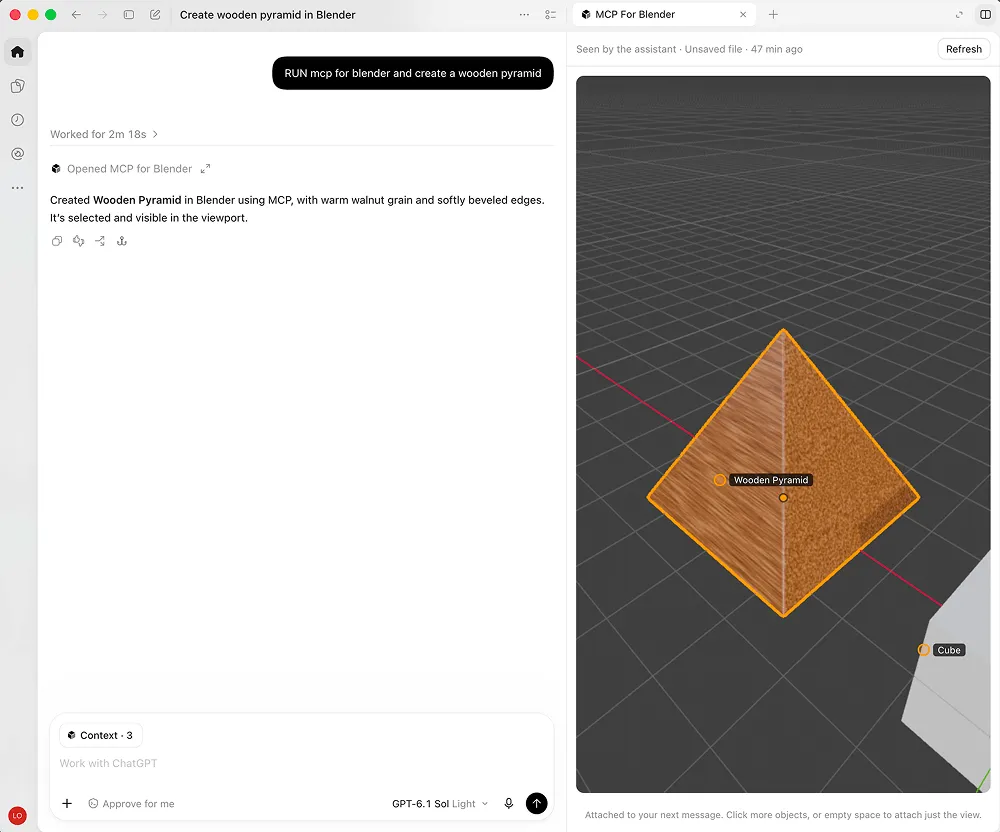
在 Codex 里:一边是对话,一边是实时视口,AI 动过什么一眼能看到 除了建模本身,它的安装体验也值得一提,README 里几条说明都挺实在: •一键安装器会检测本机的 MCP 客户端——Claude Desktop、Claude Code、Codex、Cursor、VS Code、Windsurf、OpenCode、Antigravity——然后让你挑要配置哪几个。 •自动把 Blender 插件装好并启用,不用自己找 addon 文件。 •原有配置会被保留:它只往配置里加一个 blender 条目,并且给每个改动过的文件存一份 .bak 备份。 •Blender 一打开,插件就自动启动自己的 server,不需要额外点启动。 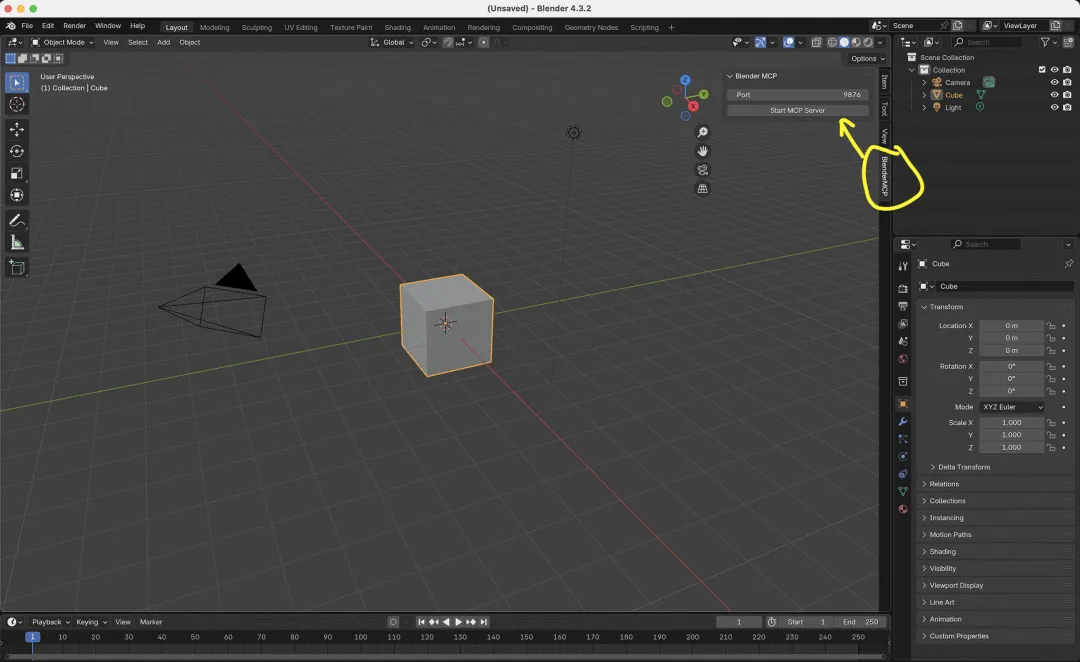
Blender 侧边栏里的 MCP for Blender 面板,服务就是从这里启动的 怎么装:一条命令装好 AI 客户端和 Blender 插件 前提是先装好 uv。README 专门加了一句警告:装 uv 之前不要往下走,并且要用官方安装脚本,不要用 <span style="padding:2px 6px;background-color:#f6f8fa;border-radius:4px;font-size:14.5px;letter-spacing:0.03em;color:#0969da;">pip install uv</span>。 # macOS brew install uv # Linux curl -LsSf https://astral.sh/uv/install.sh | sh # Windows powershell -c "irm https://astral.sh/uv/install.ps1 | iex" uv 就位之后,macOS / Linux 一条命令就能把 AI 客户端配置和 Blender 插件一起搞定: # macOS / Linux:自动配置 AI 客户端与 Blender 插件 curl -LsSf https://www.mcp-for-blender.com/install.sh | sh Windows 用户对应的脚本是 powershell -ExecutionPolicy ByPass -c "irm https://www.mcp-for-blender.com/install.ps1 | iex"。如果本机已经有 uv,也可以直接跑 uvx mcp-for-blender setup。 1.完全退出并重新打开你的 AI 应用(README 提醒:Windows 上要从系统托盘退出),然后打开 Blender。 2.验证连通:在 3D 视口按下 N,打开 MCP for Blender 标签页,如果服务没在跑就点 Start MCP Server。 3.让 AI 试着建个东西——README 的原话就是 ask it to build something,能看到它动手就说明通了。 自动安装没成功的话,README 还给了一条手动路线:Claude Desktop 在 Settings → Developer → Edit Config 里加 blender 条目;Claude Code 用 claude mcp add blender uvx mcp-for-blender;再用 uvx mcp-for-blender install-addon 装插件,最后在 Blender 的 Edit → Preferences → Add-ons 里启用 Interface: MCP for Blender。 README 明确提醒:只跑一个 MCP server 实例(Cursor 或 Claude Desktop 二选一),不要两个同时开。 两个排查用的命令:配置改过或升级后不生效,刷新缓存用 uv cache clean mcp-for-blender blender-mcp && uvx --refresh mcp-for-blender;在 Docker 环境里跑,需要设这两个环境变量 export BLENDER_HOST='host.docker.internal' 和 export BLENDER_PORT=9876。 README 没有说明对 LLM 模型或 API Key 的具体要求,这部分建议装完之后按自己客户端的配置实际情况来看。 北玺想说 它做的事情其实很简单:把「建模」从一门要学的软件手艺,变成一段说得清楚的需求描述。适合那些已经在用 Claude、Cursor、Codex 这类 MCP 客户端,又想快速在 Blender 里出场景的人;如果你本来就享受手动捏模型的手感,那它对你意义不大。感兴趣可以去仓库看看。 如果这个项目对你有用,可以去仓库看看 ahujasid/mcp-for-blender https://github.com/ahujasid/mcp-for-blender Python · MIT · ⭐ 31,032 · 🍴 2,821 · 📈 约 +148/天