ARTICLE · 1198802
剪映电脑版第四期|镜面滑屏卡点效果完整教程
剪映电脑版第四期|镜面滑屏卡点效果完整教程
摘要:第四期|一分钟学会丝滑镜面滑屏转场,巧用镜面蒙版与关键帧卡点音乐节拍,画面逐段滑动切换,动漫混剪适配度拉满,新手也能轻松上手
📌 效果介绍
本期教大家做超丝滑的「镜面滑屏」卡点效果。 利用镜面蒙版的位移关键帧踩准音乐节拍,画面逐段顺滑切入,搭配黑白过渡与镜面反光质感,节奏感和高级感拉满,非常适合动漫混剪、节奏卡点、多图轮播类视频,电脑版剪映无需插件就能制作。
✅ 图文分步教程
步骤 1
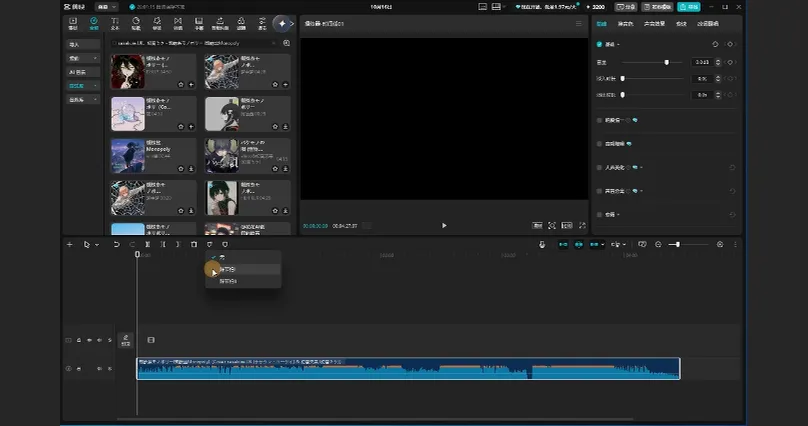
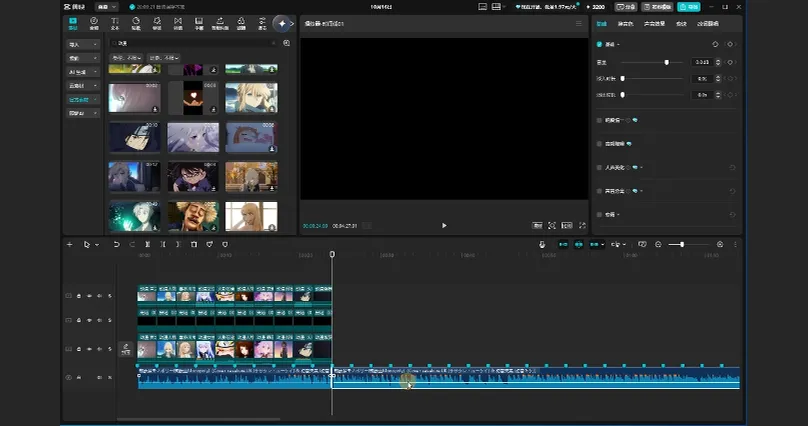
导入背景音乐到音频轨道,使用「踩节拍一」功能自动标记节拍点;将时间指针拖到第一个节拍点,向左裁剪掉音频开头多余部分,对齐时间线起始位置。
步骤 2
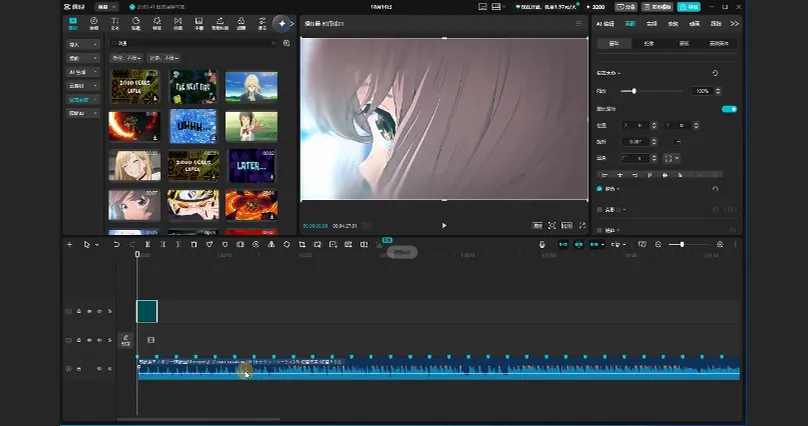
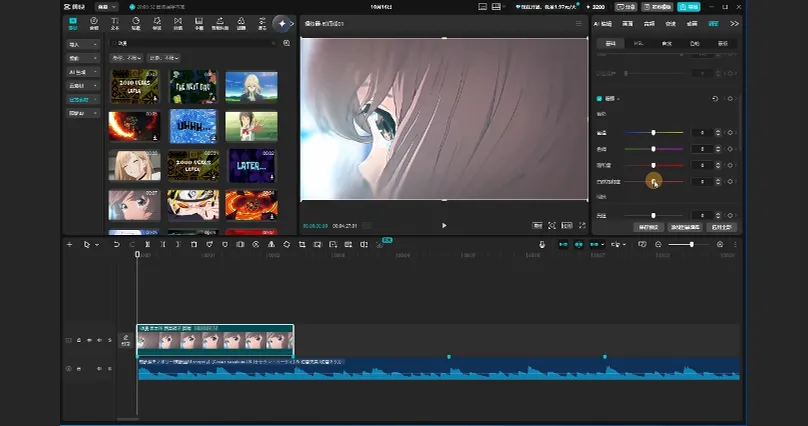
点击素材库,选择官方素材,搜索动漫素材,挑选喜欢的片段拖入主轨道,与音频开头对齐;放大时间线方便精细操作,选中素材,打开「调整」面板,将饱和度拉到最低,做成黑白画面。
步骤 3
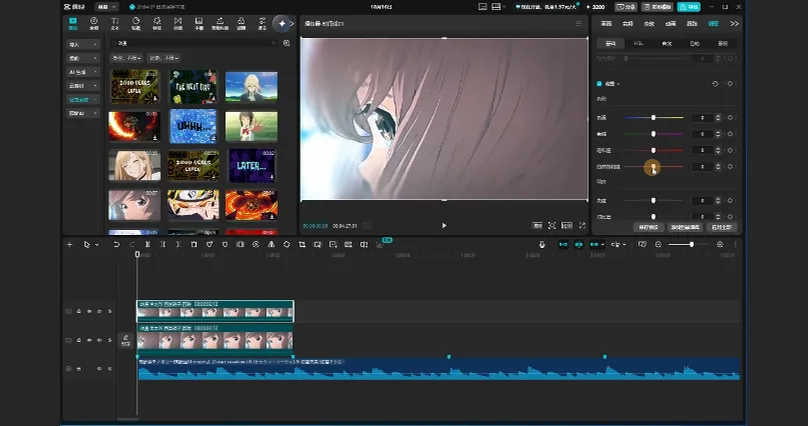
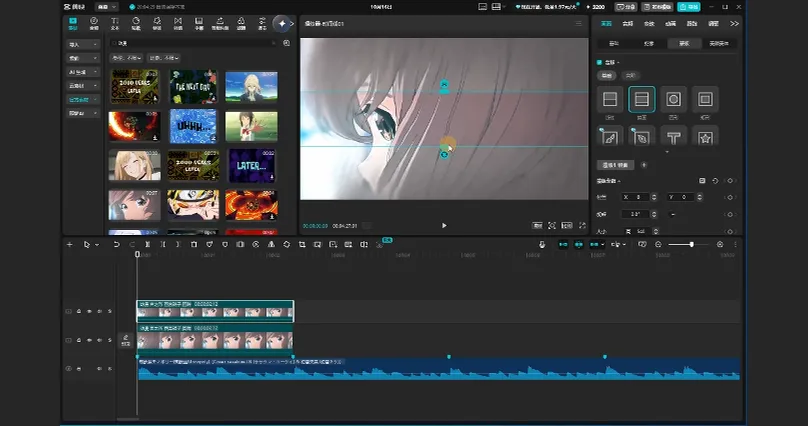
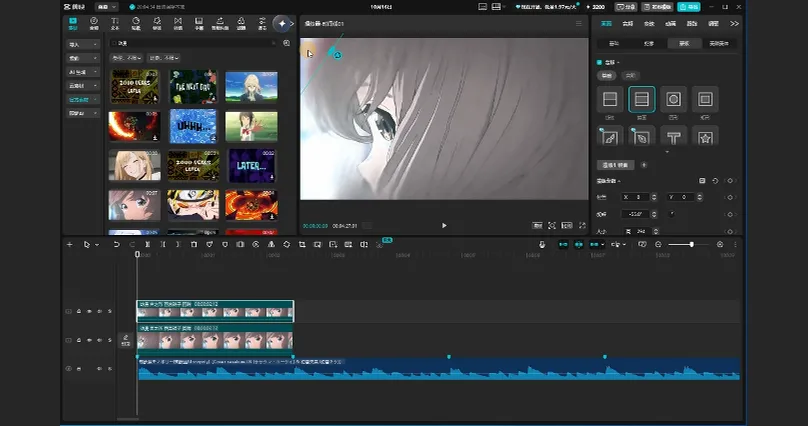
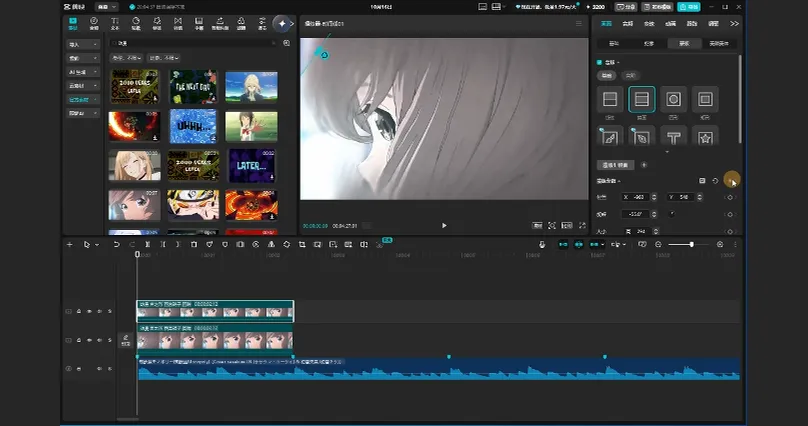
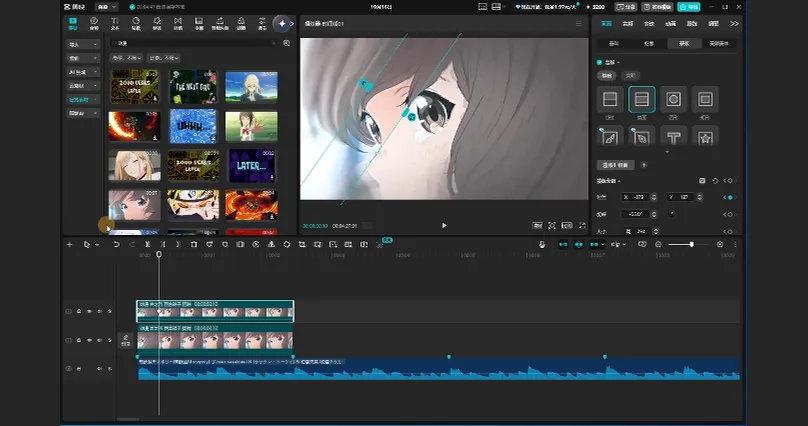
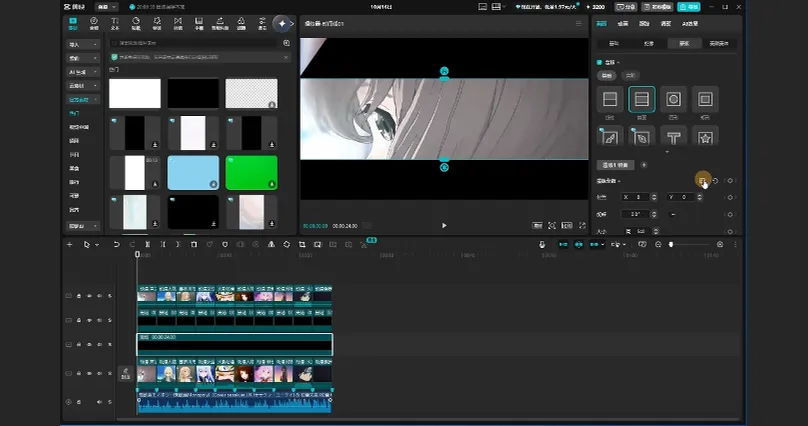
选中素材向上复制一层,将上层素材的饱和度拉回 0;打开「画面」-「蒙版」,添加「镜面蒙版」,调整蒙版的旋转角度与大小;将时间指针移到开头,把蒙版拖到左侧最上方,打上蒙版关键帧。
步骤 4
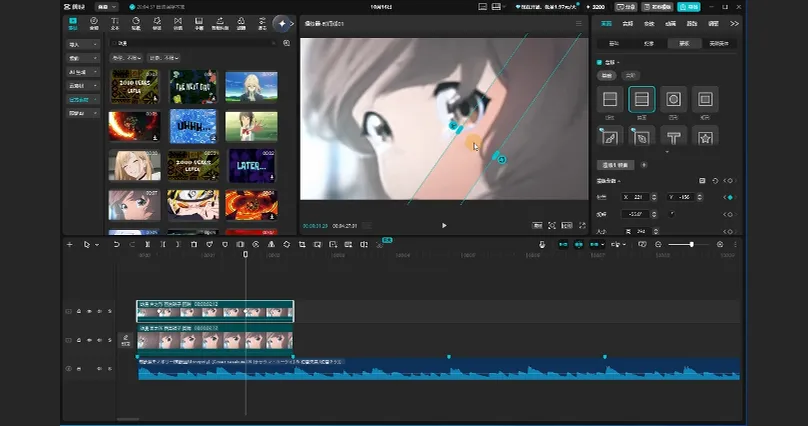
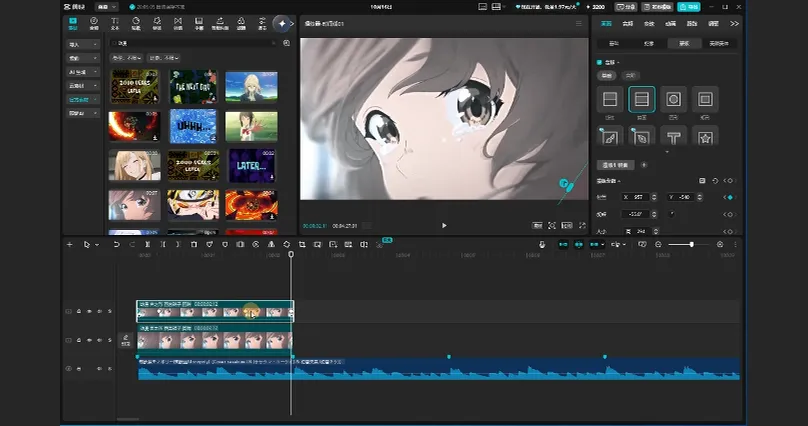
指针向后拖动一段距离,将蒙版拖到中间靠左的位置;指针再向后移动,拖到中间靠右的位置;最后移到片段结尾,将蒙版拖到右侧最下方,关键帧会自动生成,形成蒙版斜向滑动的动画。
步骤 5
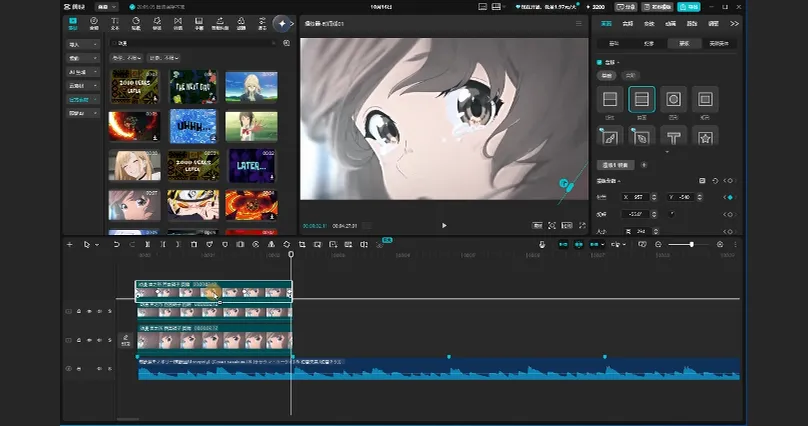
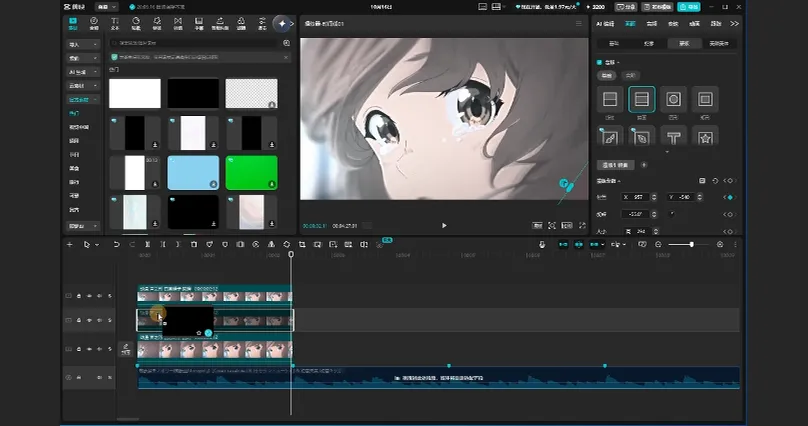
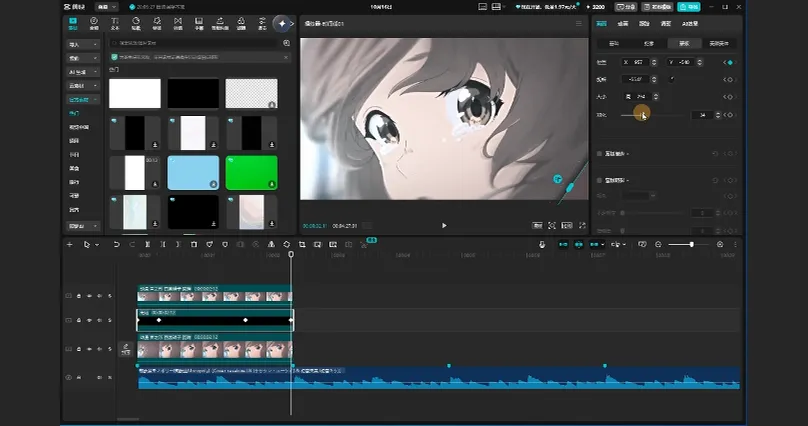
选中带蒙版的上层素材,向上再复制一层;将中间层的素材替换为黑场素材,选中黑场素材,在蒙版设置里拉一点羽化值,柔化镜面边缘,让过渡看起来更自然不僵硬。
步骤 6
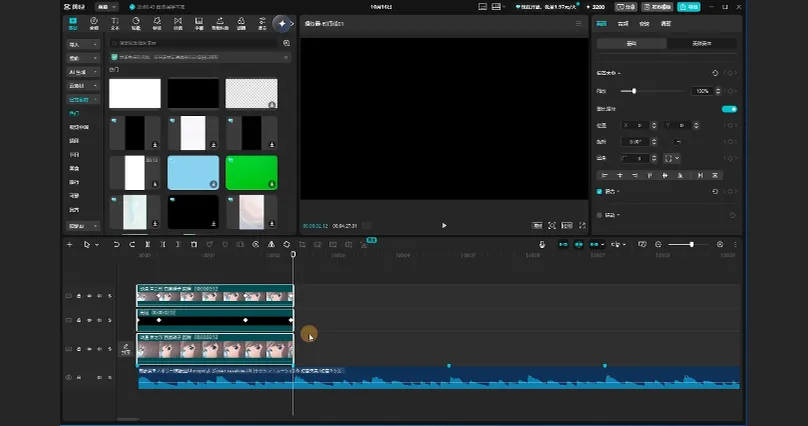
全选这三段素材,复制,需要多少段画面就复制多少段;复制完成后,依次替换每一段的底层动漫素材,重复操作完成多段滑屏画面。
步骤 7
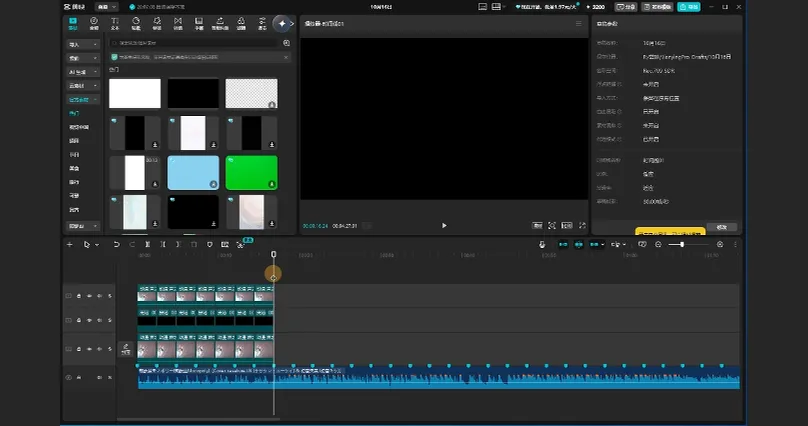
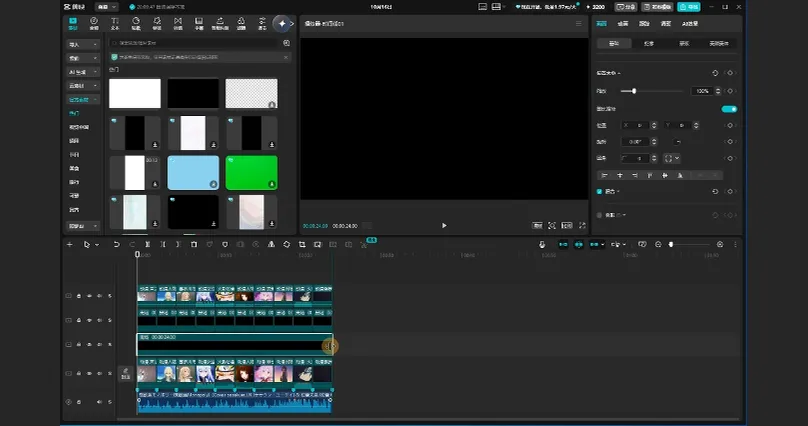
裁剪掉尾部多余的音频;再拖入一个黑场素材到主轨道最上方,时长与整体时间线对齐;给这个黑场添加镜面蒙版,放大蒙版范围,点击「蒙版反转」,做出外层暗边效果。
步骤 8
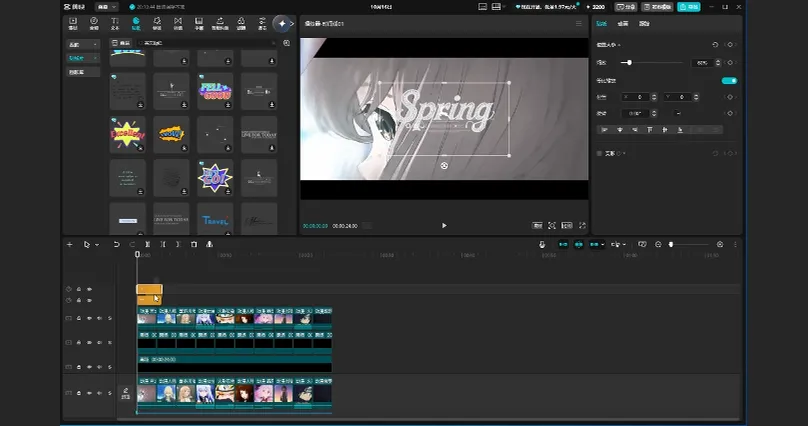
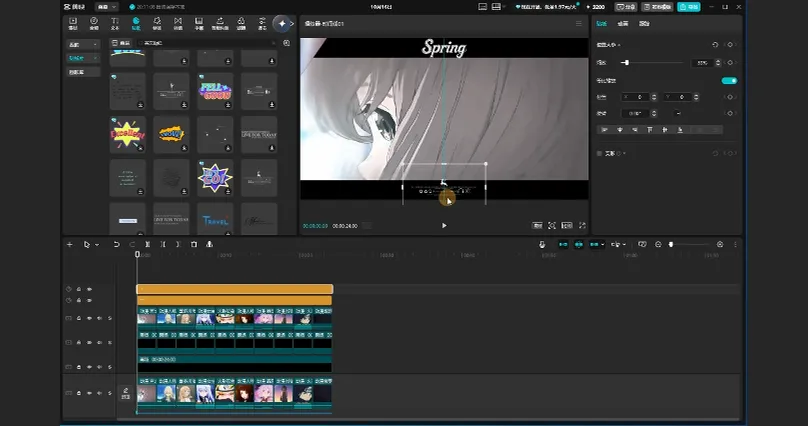
打开贴纸库,搜索英文贴纸,挑选两个合适的贴纸拖入上方轨道,时长对齐整体时间线;调整贴纸的大小与位置,分别放在画面上下做装饰。
步骤 9
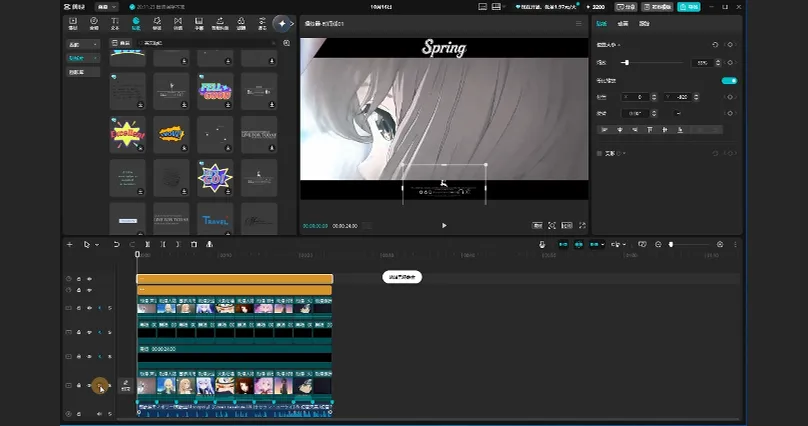
逐个点击视频素材和黑场素材前方的「原声」按钮,关闭除背景音乐外所有轨道的声音,避免素材自带音效干扰;预览整体节奏,确认无误后导出视频即可。
💡 小提示
- 关键帧对齐节拍
蒙版位移的关键帧尽量对齐音乐的重拍点,滑屏的节奏感会更强,卡点更准。 - 羽化柔化边缘
中间层黑场的蒙版羽化不用太大,轻微羽化即可,既能弱化硬边,又不会丢失镜面的锐利感。 - Alt 批量复制技巧
全选素材后按住 Alt 拖动复制,是剪映批量复用效果的高效方法,替换素材就能快速生成多段画面。 - 关闭素材原声
动漫素材大多自带音效和对白,一定要关闭原声,只保留背景音乐,整体听感才干净。
写在最后
镜面滑屏的核心是「镜面蒙版位移关键帧 + 分层质感」,配合节拍卡点,简单几步就能做出丝滑又高级的转场效果,非常适合动漫类混剪作品。
关注一分钟剪辑室,持续更新剪映电脑版教程。 第四期,镜面滑屏效果,完成。